

NOVA STAR MCTRL R5 LED ডিসপ্লে কন্ট্রোলার মালিকের ম্যানুয়াল
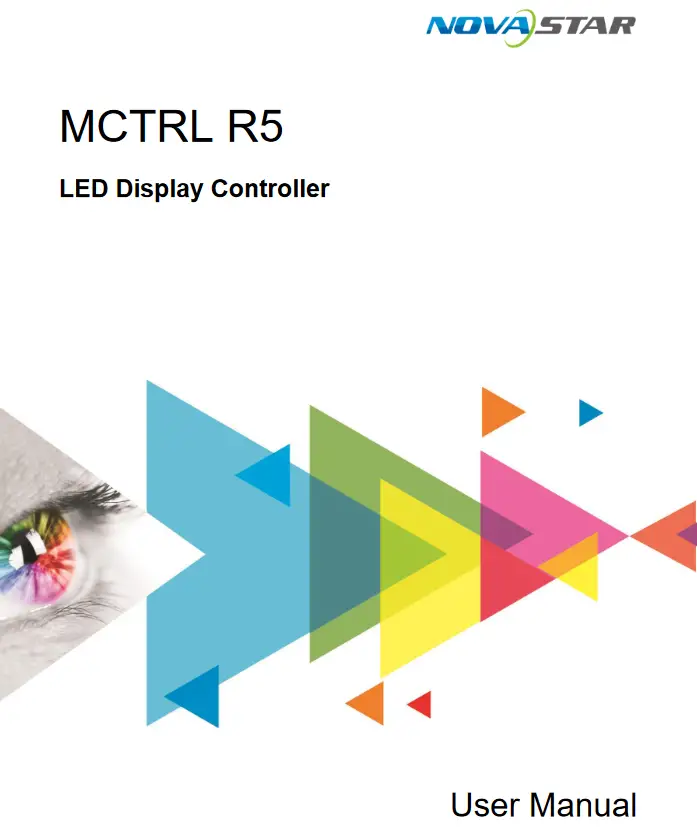
ইতিহাস পরিবর্তন করুন
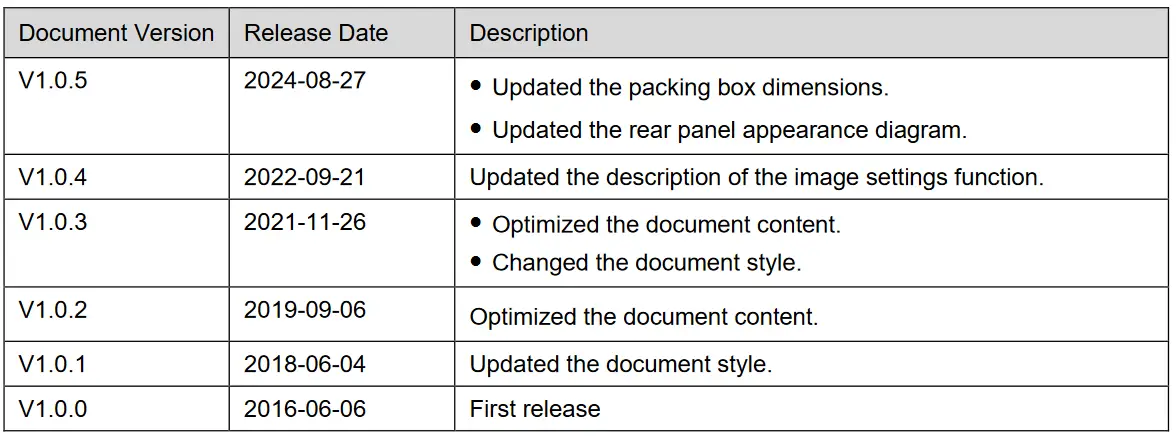
ওভারview
ভূমিকা
MCTRL R5 হল Xi'an NovaStar Tech Co., Ltd. (এরপর থেকে NovaStar নামে পরিচিত) দ্বারা তৈরি প্রথম LED ডিসপ্লে কন্ট্রোলার যা ইমেজ রোটেশন সমর্থন করে। একটি একক MCTRL R5-এর লোড ক্ষমতা 3840×1080@60Hz পর্যন্ত। এটি এই ক্ষমতার মধ্যে যেকোনো কাস্টম রেজোলিউশন সমর্থন করে, যা অতি-লং বা অতি-প্রশস্ত LED ডিসপ্লের অন-সাইট কনফিগারেশন প্রয়োজনীয়তা পূরণ করে।
A8s বা A10s Pro রিসিভিং কার্ডের সাথে কাজ করে, MCTRL R5 স্মার্টএলসিটিতে যেকোনো কোণে বিনামূল্যে স্ক্রিন কনফিগারেশন এবং চিত্র ঘূর্ণনের অনুমতি দেয়, বিভিন্ন ধরণের চিত্র উপস্থাপন করে এবং ব্যবহারকারীদের জন্য একটি আশ্চর্যজনক ভিজ্যুয়াল অভিজ্ঞতা নিয়ে আসে।
MCTRL R5 স্থিতিশীল, নির্ভরযোগ্য এবং শক্তিশালী, যা একটি চূড়ান্ত দৃশ্যমান অভিজ্ঞতা প্রদানের জন্য নিবেদিতপ্রাণ। এটি মূলত ভাড়া এবং স্থির ইনস্টলেশন অ্যাপ্লিকেশনগুলিতে ব্যবহার করা যেতে পারে, যেমন কনসার্ট, লাইভ ইভেন্ট, নিরাপত্তা পর্যবেক্ষণ কেন্দ্র, অলিম্পিক গেমস এবং বিভিন্ন ক্রীড়া কেন্দ্র।
বৈশিষ্ট্য
- ইনপুট সংযোগকারী বিভিন্ন
− ১x ৬জি-এসডিআই
− ১ × এইচডিএমআই ১.৪
− ১x ডিএল-ডিভিআই - ৮x গিগাবিট ইথারনেট আউটপুট এবং ২x অপটিক্যাল আউটপুট
- যেকোনো কোণে ছবির ঘূর্ণন
যেকোনো কোণে ছবি ঘোরানোর জন্য A8s বা A10s Pro রিসিভিং কার্ড এবং SmartLCT এর সাথে কাজ করুন। - ৮-বিট এবং ১০-বিট ভিডিও উৎসের জন্য সমর্থন
- পিক্সেল স্তরের উজ্জ্বলতা এবং ক্রোমা ক্রমাঙ্কন
NovaLCT এবং NovaCLB এর সাথে কাজ করে, রিসিভিং কার্ডটি প্রতিটি LED-তে উজ্জ্বলতা এবং ক্রোমা ক্যালিব্রেশন সমর্থন করে, যা কার্যকরভাবে রঙের অসঙ্গতি দূর করতে পারে এবং LED ডিসপ্লের উজ্জ্বলতা এবং ক্রোমা সামঞ্জস্যকে ব্যাপকভাবে উন্নত করতে পারে, যার ফলে উন্নত ছবির গুণমান নিশ্চিত হয়। - সামনের প্যানেলে USB পোর্টের মাধ্যমে ফার্মওয়্যার আপডেট
- 8টি পর্যন্ত ডিভাইস ক্যাসকেড করা যেতে পারে।
সারণি ১-১ বৈশিষ্ট্যের সীমাবদ্ধতা

চেহারা
সামনের প্যানেল

রিয়ার প্যানেল



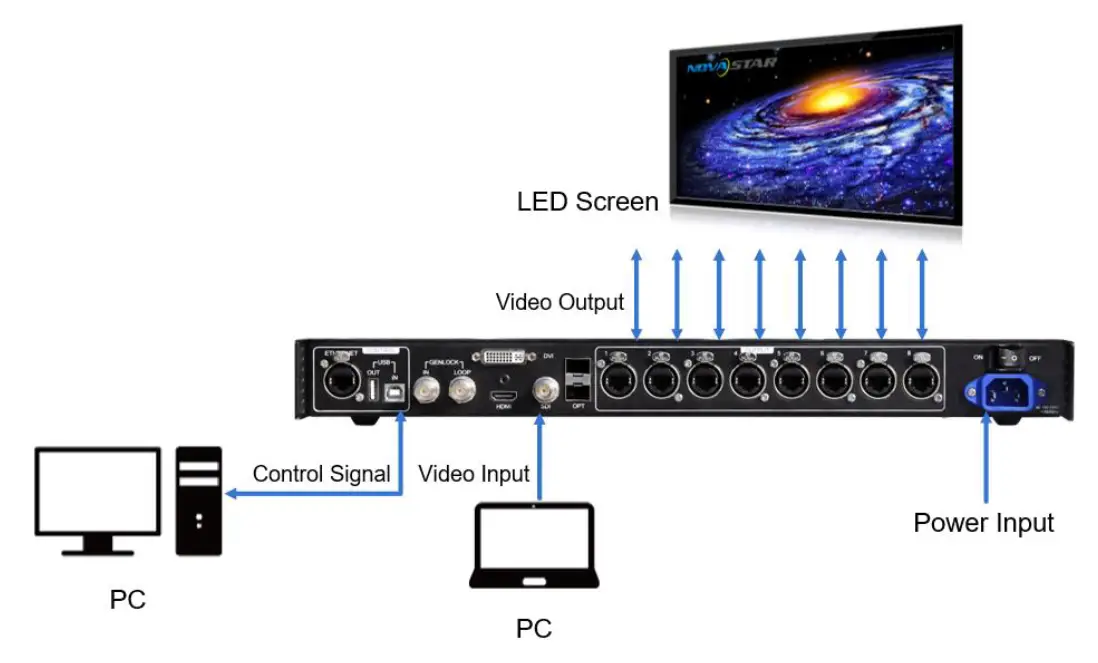
অ্যাপ্লিকেশন
ক্যাসকেড ডিভাইস
একসাথে একাধিক MCTRL R5 ডিভাইস নিয়ন্ত্রণ করতে, USB IN এবং USB OUT পোর্টের মাধ্যমে ক্যাসকেড করতে নিচের চিত্রটি অনুসরণ করুন। সর্বোচ্চ 8টি ডিভাইস ক্যাসকেড করা যেতে পারে।

হোম স্ক্রীন
নিচের চিত্রটি MCTRL R5 এর হোম স্ক্রিনটি দেখায়।


MCTRL R5 শক্তিশালী এবং ব্যবহার করা সহজ। আপনি দ্রুত LED স্ক্রিনটি কনফিগার করতে পারেন যাতে এটি আলোকিত হয় এবং সম্পূর্ণ ইনপুট উৎস প্রদর্শন করা যায় 6.1 দ্রুত স্ক্রিন আলোকিত করুন এর ধাপগুলি অনুসরণ করে। অন্যান্য মেনু সেটিংসের সাহায্যে, আপনি LED স্ক্রিন প্রদর্শনের প্রভাব আরও উন্নত করতে পারেন।
দ্রুত স্ক্রিন জ্বালান
নিচের তিনটি ধাপ অনুসরণ করে, যথা ইনপুট সোর্স সেট করুন > ইনপুট রেজোলিউশন সেট করুন > দ্রুত স্ক্রিন কনফিগার করুন, আপনি সম্পূর্ণ ইনপুট সোর্সটি প্রদর্শনের জন্য দ্রুত LED স্ক্রিনটি আলোকিত করতে পারেন।
ধাপ ১: ইনপুট সোর্স সেট করুন
সমর্থিত ইনপুট ভিডিও উৎসগুলির মধ্যে রয়েছে SDI, HDMI এবং DVI। ইনপুট করা বহিরাগত ভিডিও উৎসের ধরণের সাথে মেলে এমন একটি ইনপুট উৎস নির্বাচন করুন।
সীমাবদ্ধতা:
- একই সময়ে শুধুমাত্র একটি ইনপুট উৎস নির্বাচন করা যেতে পারে।
- SDI ভিডিও উৎসগুলি নিম্নলিখিত ফাংশনগুলিকে সমর্থন করে না:
- প্রিসেট রেজোলিউশন
- কাস্টম রেজোলিউশন - ক্যালিব্রেশন ফাংশন সক্রিয় থাকলে ১০-বিট ভিডিও উৎসগুলি সমর্থিত হয় না।
চিত্র ৬-১ ইনপুট উৎস

ধাপ ১ হোম স্ক্রিনে, প্রধান মেনুতে প্রবেশ করতে নব টিপুন।
ধাপ 2 চয়ন করুন ইনপুট সেটিংস > ইনপুট উৎস এর সাবমেনুতে প্রবেশ করতে।
ধাপ ৩ লক্ষ্য ইনপুট উৎস নির্বাচন করুন এবং এটি সক্রিয় করতে নব টিপুন।
ধাপ ২: ইনপুট রেজোলিউশন সেট করুন
সীমাবদ্ধতা: SDI ইনপুট উৎসগুলি ইনপুট রেজোলিউশন সেটিংস সমর্থন করে না।
ইনপুট রেজোলিউশন নিম্নলিখিত যেকোনো পদ্ধতির মাধ্যমে সেট করা যেতে পারে
পদ্ধতি ১: একটি প্রিসেট রেজোলিউশন নির্বাচন করুন
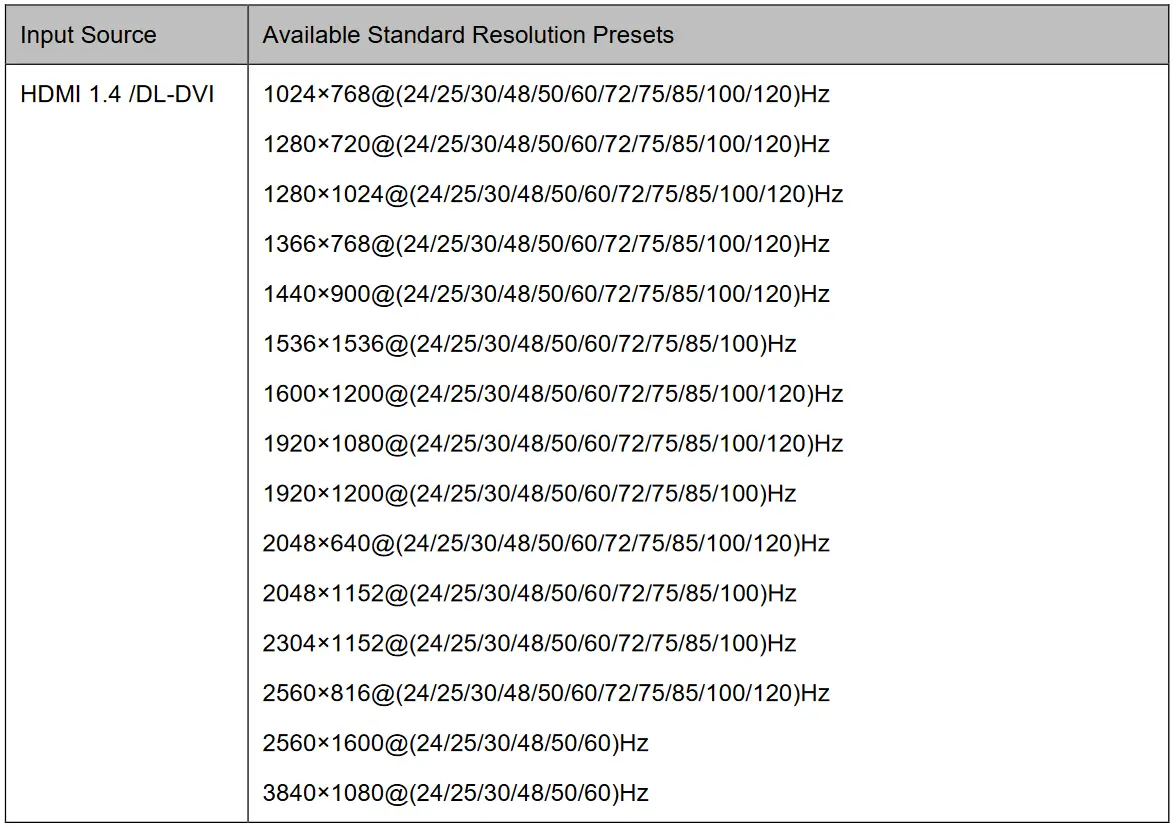
ইনপুট রেজোলিউশন হিসেবে একটি উপযুক্ত প্রিসেট রেজোলিউশন এবং রিফ্রেশ রেট নির্বাচন করুন।
চিত্র 6-2 প্রিসেট রেজোলিউশন

ধাপ ১ হোম স্ক্রিনে, প্রধান মেনুতে প্রবেশ করতে নব টিপুন।
ধাপ 2 চয়ন করুন ইনপুট সেটিংস > প্রিসেট রেজোলিউশন এর সাবমেনুতে প্রবেশ করতে।
ধাপ ৩ একটি রেজোলিউশন এবং রিফ্রেশ রেট নির্বাচন করুন, এবং সেগুলি প্রয়োগ করতে নব টিপুন।
পদ্ধতি ২: একটি রেজোলিউশন কাস্টমাইজ করুন
একটি কাস্টম প্রস্থ, উচ্চতা এবং রিফ্রেশ রেট সেট করে একটি রেজোলিউশন কাস্টমাইজ করুন।
চিত্র ৬-৩ কাস্টম রেজোলিউশন

ধাপ ১ হোম স্ক্রিনে, প্রধান মেনুতে প্রবেশ করতে নব টিপুন।
ধাপ 2 চয়ন করুন ইনপুট সেটিংস > কাস্টম রেজোলিউশন এর সাবমেনুতে প্রবেশ করতে এবং স্ক্রিনের প্রস্থ, উচ্চতা এবং রিফ্রেশ রেট সেট করতে।
ধাপ 3 নির্বাচন করুন আবেদন করুন এবং কাস্টম রেজোলিউশন প্রয়োগ করতে নব টিপুন।
ধাপ ৩: দ্রুত স্ক্রিন কনফিগার করুন
দ্রুত স্ক্রিন কনফিগারেশন সম্পূর্ণ করতে নীচের ধাপগুলি অনুসরণ করুন।
ধাপ ১ হোম স্ক্রিনে, প্রধান মেনুতে প্রবেশ করতে নব টিপুন।
ধাপ 2 চয়ন করুন স্ক্রিন সেটিংস > দ্রুত কনফিগারেশন এর সাবমেনুতে প্রবেশ করতে এবং প্যারামিটার সেট করতে।
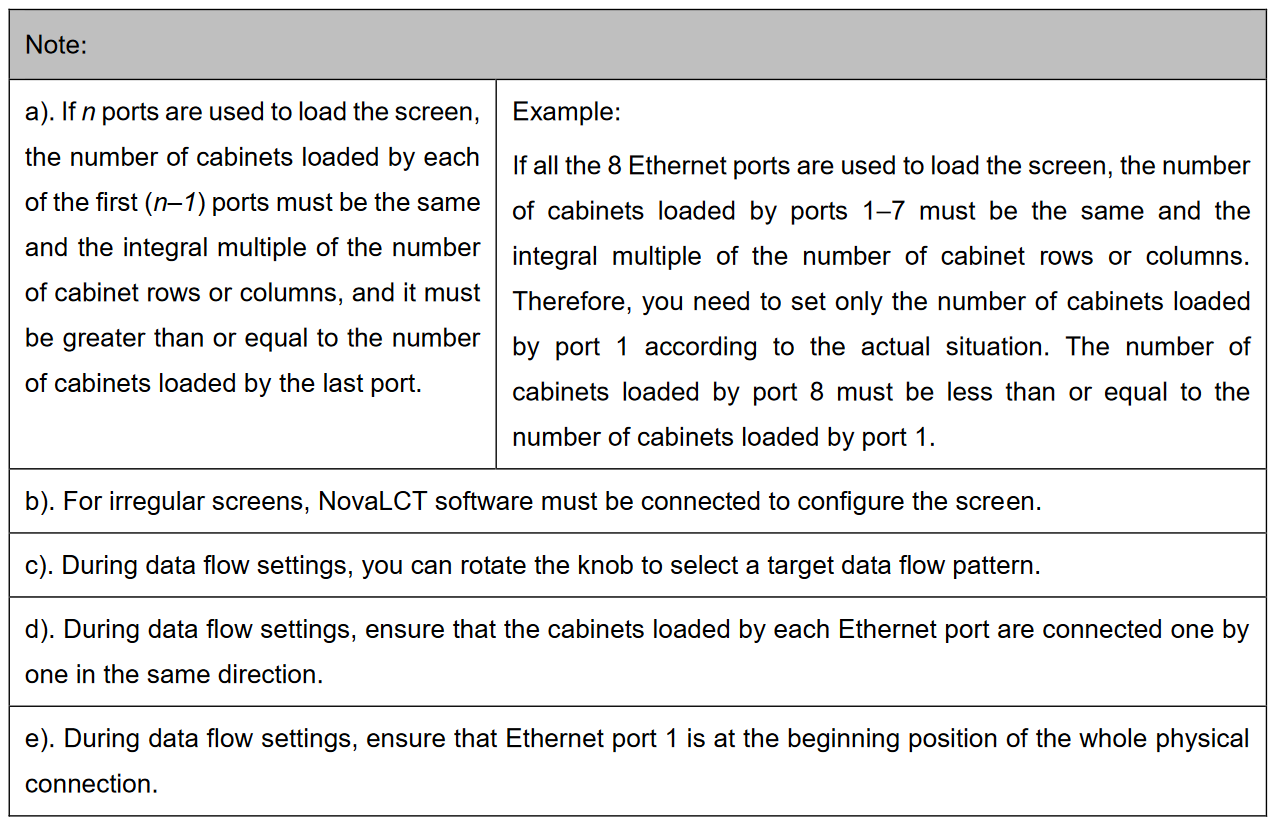
- সেট ক্যাবিনেট সারির পরিমাণ এবং ক্যাবিনেট কলামের পরিমাণ (লোড করার জন্য ক্যাবিনেটের সারি এবং কলামের সংখ্যা) পর্দার প্রকৃত পরিস্থিতি অনুসারে।
- সেট পোর্ট১ ক্যাবিনেটের পরিমাণ (ইথারনেট পোর্ট ১ দ্বারা লোড করা ক্যাবিনেটের সংখ্যা)। ডিভাইসটিতে ইথারনেট পোর্ট দ্বারা লোড করা ক্যাবিনেটের সংখ্যার উপর সীমাবদ্ধতা রয়েছে। বিস্তারিত জানার জন্য, নোট a দেখুন)।
- সেট ডেটা ফ্লো স্ক্রিনের। বিস্তারিত জানার জন্য, নোট c), d), এবং e) দেখুন।
উজ্জ্বলতা সামঞ্জস্য
স্ক্রিনের উজ্জ্বলতা আপনাকে বর্তমান পরিবেশের উজ্জ্বলতা অনুসারে চোখের জন্য উপযুক্ত উপায়ে LED স্ক্রিনের উজ্জ্বলতা সামঞ্জস্য করতে দেয়। এছাড়াও, উপযুক্ত স্ক্রিনের উজ্জ্বলতা LED স্ক্রিনের পরিষেবা জীবন বাড়িয়ে দিতে পারে।
চিত্র ৬-৪ উজ্জ্বলতা সমন্বয়

ধাপ ১ হোম স্ক্রিনে, প্রধান মেনুতে প্রবেশ করতে নব টিপুন।
ধাপ 2 নির্বাচন করুন উজ্জ্বলতা এবং নির্বাচন নিশ্চিত করতে নব টিপুন।
ধাপ ৩ উজ্জ্বলতার মান সামঞ্জস্য করতে নবটি ঘোরান। আপনি রিয়েল টাইমে LED স্ক্রিনে সমন্বয়ের ফলাফল দেখতে পাবেন। আপনি যখন সন্তুষ্ট হবেন তখন আপনার সেট করা উজ্জ্বলতা প্রয়োগ করতে নবটি টিপুন।
স্ক্রীন সেটিংস
LED স্ক্রিনটি কনফিগার করুন যাতে স্ক্রিনটি সম্পূর্ণ ইনপুট উৎসটি স্বাভাবিকভাবে প্রদর্শন করতে পারে।
স্ক্রিন কনফিগারেশন পদ্ধতিতে দ্রুত এবং উন্নত কনফিগারেশন অন্তর্ভুক্ত। দুটি পদ্ধতির কিছু সীমাবদ্ধতা রয়েছে, যা নীচে ব্যাখ্যা করা হয়েছে।
- দুটি পদ্ধতি একই সাথে সক্রিয় করা যাবে না।
- NovaLCT-তে স্ক্রিন কনফিগার করার পরে, MCTRL R5-এর দুটি পদ্ধতির কোনওটিই ব্যবহার করে স্ক্রিনটি আবার কনফিগার করবেন না।
দ্রুত কনফিগারেশন
পুরো LED স্ক্রিনটি সমানভাবে এবং দ্রুত কনফিগার করুন। বিস্তারিত জানার জন্য, 6.1 দ্রুত একটি স্ক্রিন জ্বালান দেখুন।
উন্নত কনফিগারেশন
প্রতিটি ইথারনেট পোর্টের জন্য প্যারামিটার সেট করুন, ক্যাবিনেটের সারি এবং কলামের সংখ্যা সহ (ক্যাবিনেট সারির পরিমাণ এবং ক্যাবিনেট কলামের পরিমাণ), অনুভূমিক অফসেট (শুরু X), উল্লম্ব অফসেট (শুরু Y), এবং ডেটা প্রবাহ।
চিত্র 6-5 উন্নত কনফিগারেশন
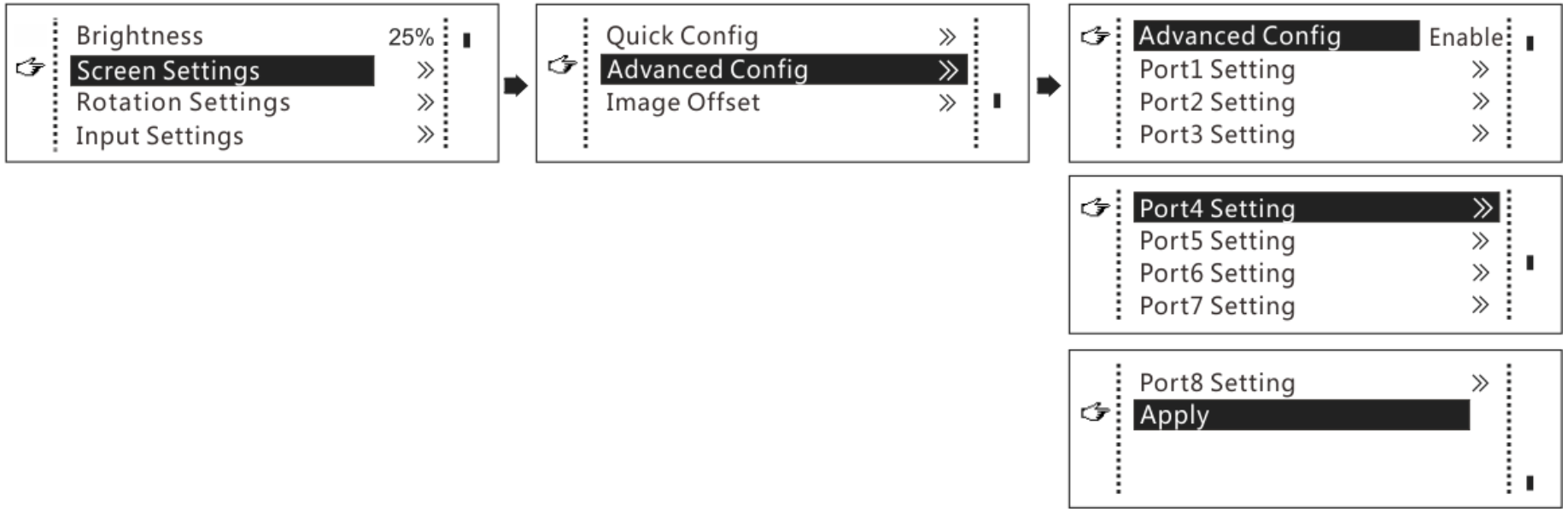
ধাপ 1 চয়ন করুন স্ক্রিন সেটিংস > অ্যাডভান্সড কনফিগারেশন এবং গাঁট টিপুন।
ধাপ ২ সতর্কতা ডায়ালগ স্ক্রিনে, নির্বাচন করুন হ্যাঁ উন্নত কনফিগারেশন স্ক্রিনে প্রবেশ করতে।
ধাপ 3 সক্ষম করুন অগ্রিম কনফিগারেশন, একটি ইথারনেট পোর্ট নির্বাচন করুন, এর জন্য প্যারামিটার সেট করুন এবং সেটিংস প্রয়োগ করুন।
ধাপ ৪: সমস্ত ইথারনেট পোর্ট সেট না হওয়া পর্যন্ত সেটিং চালিয়ে যেতে পরবর্তী ইথারনেট পোর্টটি নির্বাচন করুন।
ছবি অফসেট
স্ক্রিন কনফিগার করার পরে, অনুভূমিক এবং উল্লম্ব অফসেটগুলি সামঞ্জস্য করুন (শুরু X এবং শুরু Y) সামগ্রিক ডিসপ্লে ইমেজের পছন্দসই অবস্থানে প্রদর্শিত হচ্ছে তা নিশ্চিত করার জন্য।
চিত্র 6-6 চিত্র অফসেট

ইমেজ ঘূর্ণন
দুটি ঘূর্ণন পদ্ধতি রয়েছে: পোর্ট ঘূর্ণন এবং স্ক্রিন ঘূর্ণন।
- পোর্ট ঘূর্ণন: ইথারনেট পোর্ট দ্বারা লোড করা ক্যাবিনেটের ঘূর্ণন প্রদর্শন করুন (উদাহরণস্বরূপample, পোর্ট ১ এর ঘূর্ণন কোণ সেট করুন, এবং পোর্ট ১ দ্বারা লোড করা ক্যাবিনেটের প্রদর্শন কোণ অনুসারে ঘোরবে)
- স্ক্রিন ঘূর্ণন: ঘূর্ণন কোণ অনুসারে পুরো LED ডিসপ্লের ঘূর্ণন
চিত্র ৬-৭ চিত্র ঘূর্ণন

ধাপ ১ হোম স্ক্রিনে, প্রধান মেনুতে প্রবেশ করতে নব টিপুন।
ধাপ 2 চয়ন করুন ঘূর্ণন সেটিংস > ঘূর্ণন সক্ষম করুন, এবং চয়ন করুন সক্ষম করুন.
ধাপ 3 চয়ন করুন পোর্ট রোটেট or স্ক্রিন ঘোরান এবং ঘূর্ণন ধাপ এবং কোণ সেট করুন।
দ্রষ্টব্য
- LCD মেনুতে ঘূর্ণন সেটিং করার আগে স্ক্রিনটি MCTRL R5 এ কনফিগার করা আবশ্যক।
- SmartLCT-তে ঘূর্ণন সেটিং করার আগে স্ক্রিনটি SmartLCT-তে কনফিগার করা আবশ্যক।
- SmartLCT-তে স্ক্রিন কনফিগারেশন সম্পন্ন হওয়ার পর, যখন আপনি MCTRL R5-তে রোটেশন ফাংশন সেট করবেন, তখন "স্ক্রিন পুনরায় কনফিগার করুন, আপনি কি নিশ্চিত?" লেখা একটি বার্তা আসবে। অনুগ্রহ করে হ্যাঁ নির্বাচন করুন এবং রোটেশন সেটিংস সম্পাদন করুন।
- ১০-বিট ইনপুট ইমেজ রোটেশন সমর্থন করে না।
- ক্যালিব্রেশন ফাংশন সক্রিয় থাকলে ঘূর্ণন ফাংশনটি নিষ্ক্রিয় থাকে।
ডিসপ্লে কন্ট্রোল
LED স্ক্রিনে প্রদর্শনের অবস্থা নিয়ন্ত্রণ করুন।
চিত্র 6-8 প্রদর্শন নিয়ন্ত্রণ
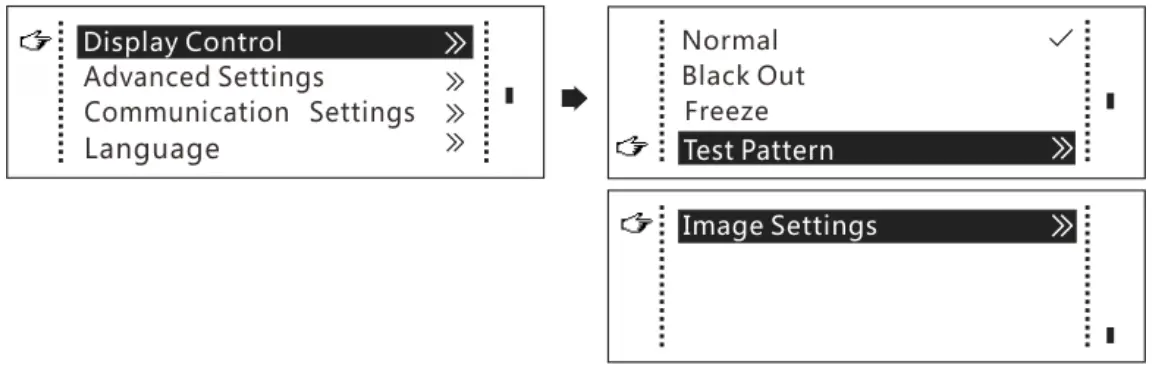
- সাধারণ: বর্তমান ইনপুট উৎসের বিষয়বস্তু স্বাভাবিকভাবে প্রদর্শন করুন।
- ব্ল্যাক আউট: LED স্ক্রীন কালো করে দিন এবং ইনপুট উৎস প্রদর্শন করবেন না। ইনপুট উৎস এখনও ব্যাকগ্রাউন্ডে চালানো হচ্ছে।
- হিমায়িত করুন: হিমায়িত হলে LED স্ক্রীন সর্বদা ফ্রেম প্রদর্শন করুন। ইনপুট উৎস এখনও ব্যাকগ্রাউন্ডে চালানো হচ্ছে।
- টেস্ট প্যাটার্ন: ডিসপ্লে ইফেক্ট এবং পিক্সেল অপারেটিং স্ট্যাটাস চেক করতে টেস্ট প্যাটার্ন ব্যবহার করা হয়। বিশুদ্ধ রং এবং লাইন প্যাটার্ন সহ 8 টি পরীক্ষার প্যাটার্ন রয়েছে।
- ছবির সেটিংস: ছবির রঙের তাপমাত্রা, লাল, সবুজ এবং নীল রঙের উজ্জ্বলতা এবং গামা মান সেট করুন।
দ্রষ্টব্য
ক্যালিব্রেশন ফাংশন সক্রিয় থাকলে চিত্র সেটিংস ফাংশনটি নিষ্ক্রিয় থাকে।
উন্নত সেটিংস
ম্যাপিং ফাংশন
যখন এই ফাংশনটি সক্রিয় থাকে, তখন স্ক্রিনের প্রতিটি ক্যাবিনেট ক্যাবিনেটের ক্রম সংখ্যা এবং ইথারনেট পোর্ট যা ক্যাবিনেট লোড করে তা প্রদর্শন করবে।
চিত্র 6-9 ম্যাপিং ফাংশন

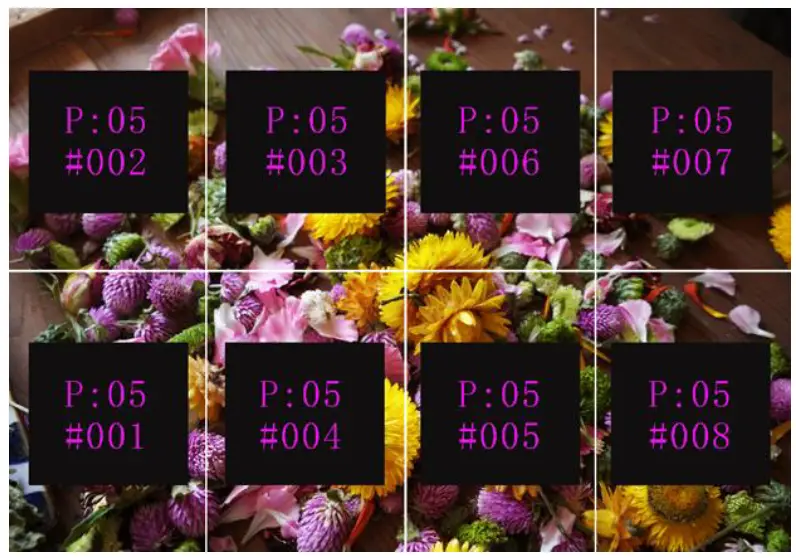
Example: “P:01” মানে ইথারনেট পোর্ট নম্বর এবং “#001” মানে ক্যাবিনেট নম্বর।
দ্রষ্টব্য
সিস্টেমে ব্যবহৃত রিসিভিং কার্ডগুলিকে অবশ্যই ম্যাপিং ফাংশন সমর্থন করতে হবে।
লোড ক্যাবিনেট কনফিগারেশন Files
আপনি শুরু করার আগে: ক্যাবিনেট কনফিগারেশন সংরক্ষণ করুন file (*.rcfgx অথবা *.rcfg) স্থানীয় পিসিতে।
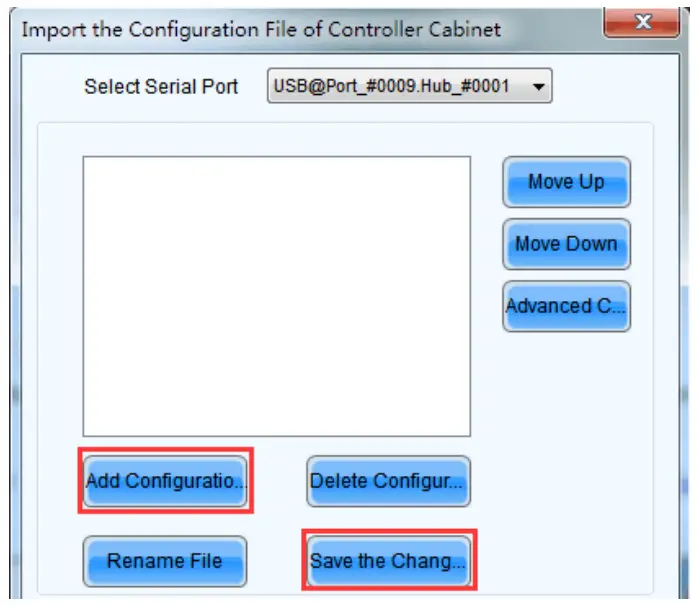
ধাপ ১: NovaLCT চালান এবং নির্বাচন করুন সরঞ্জাম > কন্ট্রোলার ক্যাবিনেট কনফিগারেশন File আমদানি।
ধাপ ২ প্রদর্শিত পৃষ্ঠায়, বর্তমানে ব্যবহৃত সিরিয়াল পোর্ট বা ইথারনেট পোর্ট নির্বাচন করুন, ক্লিক করুন কনফিগারেশন যোগ করুন File একটি ক্যাবিনেট কনফিগারেশন নির্বাচন এবং যোগ করতে file.
ধাপ 3 ক্লিক করুন পরিবর্তনটি HW তে সংরক্ষণ করুন। পরিবর্তনটি কন্ট্রোলারে সংরক্ষণ করতে।
চিত্র 6-10 আমদানি কনফিগারেশন file কন্ট্রোলার ক্যাবিনেটের
দ্রষ্টব্য
কনফিগারেশন fileঅনিয়মিত ক্যাবিনেটের সংখ্যা সমর্থিত নয়।
অ্যালার্ম থ্রেশহোল্ড সেট করুন
ডিভাইসের তাপমাত্রা এবং ভলিউমের জন্য অ্যালার্ম থ্রেশহোল্ড সেট করুনtage একটি থ্রেশহোল্ড অতিক্রম করা হলে, হোম স্ক্রিনে এর সংশ্লিষ্ট আইকনটি মান প্রদর্শনের পরিবর্তে ফ্ল্যাশিং হবে।
চিত্র 6-11 অ্যালার্ম থ্রেশহোল্ড সেট করা

 : ভলিউমtage অ্যালার্ম, আইকন ফ্ল্যাশিং। ভলিউমtage থ্রেশহোল্ড রেঞ্জ: 3.5 V থেকে 7.5 V
 : তাপমাত্রার অ্যালার্ম, আইকন ঝলকানি। তাপমাত্রার সীমা: -20℃ থেকে +85℃
 : ভলিউমtagএকই সময়ে e এবং তাপমাত্রার অ্যালার্ম, আইকন ফ্ল্যাশিং
দ্রষ্টব্য
যখন কোন তাপমাত্রা বা ভলিউম থাকে নাtage অ্যালার্ম বাজলে, হোম স্ক্রিন ব্যাকআপ স্ট্যাটাস প্রদর্শন করবে।
আরভি কার্ডে সংরক্ষণ করুন
এই ফাংশনটি ব্যবহার করে, আপনি করতে পারবেন:
- রিসিভিং কার্ডগুলিতে কনফিগারেশন তথ্য পাঠান এবং সংরক্ষণ করুন, যার মধ্যে উজ্জ্বলতা, রঙের তাপমাত্রা, গামা এবং ডিসপ্লে সেটিংস অন্তর্ভুক্ত রয়েছে।
- রিসিভিং কার্ডে আগে সংরক্ষিত তথ্য ওভাররাইট করুন।
- রিসিভিং কার্ডের বিদ্যুৎ বিভ্রাটের কারণে রিসিভিং কার্ডে সংরক্ষিত ডেটা যেন হারিয়ে না যায় তা নিশ্চিত করুন।
রিডানডেন্সি সেটিংস
কন্ট্রোলারটিকে প্রাথমিক বা ব্যাকআপ ডিভাইস হিসেবে সেট করুন। যখন কন্ট্রোলারটি ব্যাকআপ ডিভাইস হিসেবে কাজ করে, তখন ডেটা প্রবাহের দিকটি প্রাথমিক ডিভাইসের বিপরীতে সেট করুন।
চিত্র 6-12 রিডানডেন্সি সেটিংস

দ্রষ্টব্য
যদি কন্ট্রোলারটি ব্যাকআপ ডিভাইস হিসেবে সেট করা থাকে, তাহলে প্রাথমিক ডিভাইসটি ব্যর্থ হলে, ব্যাকআপ ডিভাইসটি তাৎক্ষণিকভাবে প্রাথমিক ডিভাইসের কাজটি গ্রহণ করবে, অর্থাৎ, ব্যাকআপ কার্যকর হবে। ব্যাকআপ কার্যকর হওয়ার পরে, হোম স্ক্রিনে লক্ষ্য ইথারনেট পোর্ট আইকনগুলিতে প্রতি 1 সেকেন্ডে একবার উপরের ফ্ল্যাশিংয়ে চিহ্ন থাকবে।
পূর্বনির্ধারিত
বেছে নিন উন্নত সেটিংস > প্রিসেটিং বর্তমান সেটিংসকে প্রিসেট হিসেবে সংরক্ষণ করতে। সর্বোচ্চ ১০টি প্রিসেট সংরক্ষণ করা যাবে।
- সংরক্ষণ করুন: বর্তমান প্যারামিটারগুলিকে একটি প্রিসেট হিসাবে সংরক্ষণ করুন।
- লোড: একটি সংরক্ষিত প্রিসেট থেকে প্যারামিটারগুলি আবার পড়ুন।
- মুছুন: একটি প্রিসেটে সংরক্ষিত প্যারামিটারগুলি মুছুন।
ইনপুট ব্যাকআপ
প্রতিটি প্রাথমিক ভিডিও উৎসের জন্য একটি ব্যাকআপ ভিডিও উৎস সেট করুন। কন্ট্রোলার দ্বারা সমর্থিত অন্যান্য ইনপুট ভিডিও উৎসগুলি ব্যাকআপ ভিডিও উৎস হিসাবে সেট করা যেতে পারে।
ব্যাকআপ ভিডিও সোর্স কার্যকর হওয়ার পরে, ভিডিও সোর্স নির্বাচন অপরিবর্তনীয় থাকে।


ফ্যাক্টরি রিসেট
ফ্যাক্টরি সেটিংসে কন্ট্রোলার প্যারামিটার রিসেট করুন।
OLED উজ্জ্বলতা
সামনের প্যানেলে OLED মেনু স্ক্রিনের উজ্জ্বলতা সামঞ্জস্য করুন। উজ্জ্বলতার পরিসর 4 থেকে 15।
HW সংস্করণ
কন্ট্রোলারের হার্ডওয়্যার সংস্করণটি পরীক্ষা করুন। যদি একটি নতুন সংস্করণ প্রকাশিত হয়, তাহলে আপনি NovaLCT V5.2.0 বা তার পরবর্তী সংস্করণে ফার্মওয়্যার প্রোগ্রামগুলি আপডেট করার জন্য কন্ট্রোলারটিকে একটি পিসির সাথে সংযুক্ত করতে পারেন।
যোগাযোগ সেটিংস
MCTRL R5 এর যোগাযোগ মোড এবং নেটওয়ার্ক প্যারামিটার সেট করুন।
চিত্র ৬-১৩ যোগাযোগ মোড

- কমিউনিকেশন মোড: ইউএসবি পছন্দের এবং লোকাল এরিয়া নেটওয়ার্ক (ল্যান) পছন্দের অন্তর্ভুক্ত করুন।
কন্ট্রোলারটি USB পোর্ট এবং ইথারনেট পোর্টের মাধ্যমে পিসির সাথে সংযুক্ত হয়। যদি ইউএসবি পছন্দের নির্বাচিত হলে, পিসি USB পোর্টের মাধ্যমে নিয়ামকের সাথে যোগাযোগ করতে পছন্দ করে, অথবা অন্যথায় ইথারনেট পোর্টের মাধ্যমে।
চিত্র 6-14 নেটওয়ার্ক সেটিংস
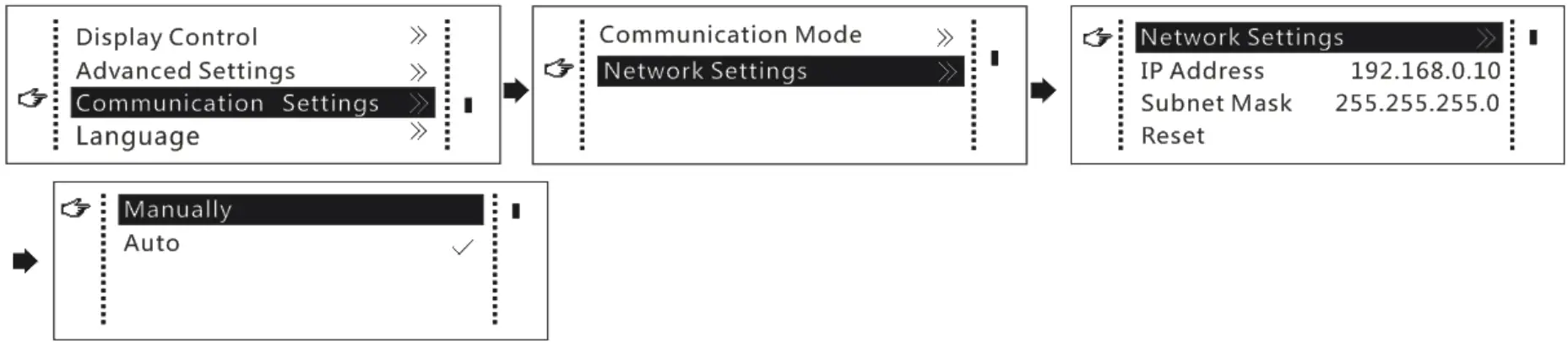
- নেটওয়ার্ক সেটিংস ম্যানুয়ালি বা স্বয়ংক্রিয়ভাবে করা যেতে পারে।
− ম্যানুয়াল সেটিং প্যারামিটারের মধ্যে রয়েছে কন্ট্রোলার আইপি অ্যাড্রেস এবং সাবনেট মাস্ক।
− স্বয়ংক্রিয় সেটিংস স্বয়ংক্রিয়ভাবে নেটওয়ার্ক প্যারামিটারগুলি পড়তে পারে। - রিসেট: প্যারামিটারগুলিকে ডিফল্টে রিসেট করুন।
ভাষা
ডিভাইসের সিস্টেম ভাষা পরিবর্তন করুন.
পিসিতে অপারেশন
পিসিতে সফটওয়্যার অপারেশন
নোভাএলসিটি
স্ক্রিন কনফিগারেশন, উজ্জ্বলতা সমন্বয়, ক্যালিব্রেশন, ডিসপ্লে নিয়ন্ত্রণ, পর্যবেক্ষণ ইত্যাদি সম্পাদনের জন্য MCTRL R5 কে NovaLCT V5.2.0 বা তার পরবর্তী সংস্করণের সাথে ইনস্টল করা কন্ট্রোল কম্পিউটারের সাথে USB পোর্টের মাধ্যমে সংযুক্ত করুন। তাদের ক্রিয়াকলাপ সম্পর্কে বিস্তারিত জানার জন্য, NovaLCT LED কনফিগারেশন টুল ফর সিঙ্ক্রোনাস কন্ট্রোল সিস্টেম ব্যবহারকারী ম্যানুয়াল দেখুন।
চিত্র ৭-১ NovaLCT UI

স্মার্টএলসিটি
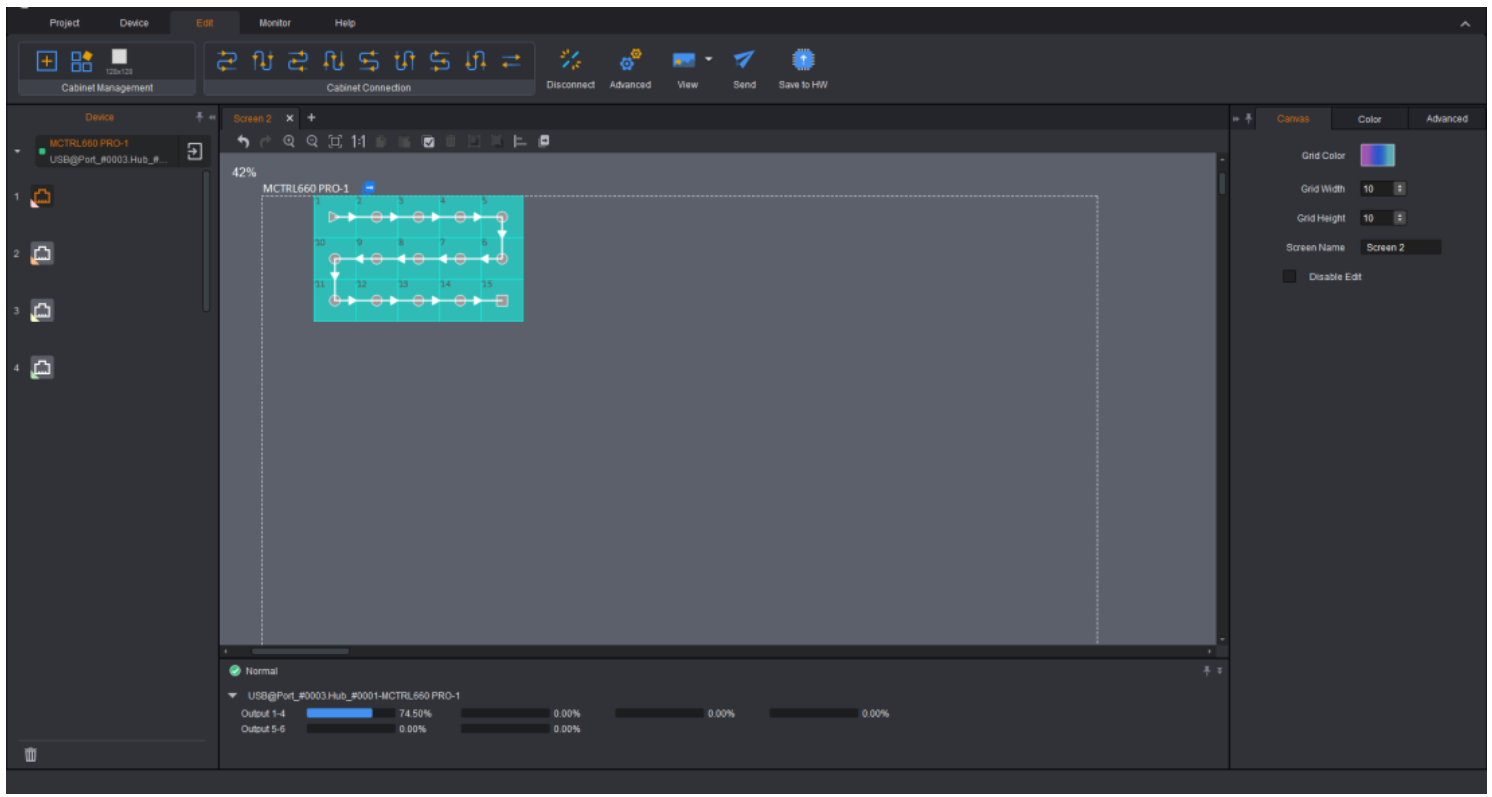
বিল্ডিং-ব্লক স্ক্রিন কনফিগারেশন, সিম ব্রাইটনেস অ্যাডজাস্টমেন্ট, রিয়েল-টাইম মনিটরিং, ব্রাইটনেস অ্যাডজাস্টমেন্ট, হট ব্যাকআপ ইত্যাদি সম্পাদনের জন্য MCTRL R5 কে SmartLCT V3.4.0 বা তার পরবর্তী সংস্করণের সাথে ইনস্টল করা কন্ট্রোল কম্পিউটারের সাথে USB পোর্টের মাধ্যমে সংযুক্ত করুন। তাদের ক্রিয়াকলাপ সম্পর্কে বিস্তারিত জানার জন্য, SmartLCT ব্যবহারকারী ম্যানুয়ালটি দেখুন।
চিত্র ৭-২ স্মার্টএলসিটি ইউআই
ফার্মওয়্যার আপডেট
নোভাএলসিটি
NovaLCT এ, ফার্মওয়্যার আপডেট করতে নিম্নলিখিত পদক্ষেপগুলি সম্পাদন করুন৷
ধাপ ১: NovaLCT চালান। মেনু বারে, যান ব্যবহারকারী > উন্নত সিঙ্ক্রোনাস সিস্টেম ব্যবহারকারী লগইন. পাসওয়ার্ডটি প্রবেশ করান এবং ক্লিক করুন লগইন করুন.
ধাপ ২ “গোপন কোডটি টাইপ করুন”অ্যাডমিন"প্রোগ্রাম লোডিং পৃষ্ঠা খুলতে" টিপুন।
ধাপ 3 ক্লিক করুন ব্রাউজ করুন, একটি প্রোগ্রাম প্যাকেজ নির্বাচন করুন, এবং ক্লিক করুন আপডেট.
স্মার্টএলসিটি
SmartLCT-তে, ফার্মওয়্যার আপডেট করার জন্য নিম্নলিখিত পদক্ষেপগুলি সম্পাদন করুন।
ধাপ ১: SmartLCT চালান এবং V-প্রেরক পৃষ্ঠায় প্রবেশ করুন।
ধাপ 2 ডানদিকে বৈশিষ্ট্য এলাকায়, ক্লিক করুন  প্রবেশ করতে ফার্মওয়্যার আপগ্রেড পৃষ্ঠা
ধাপ 3 ক্লিক করুন  আপডেট প্রোগ্রাম পাথ নির্বাচন করতে।
ধাপ 4 ক্লিক করুন আপডেট.
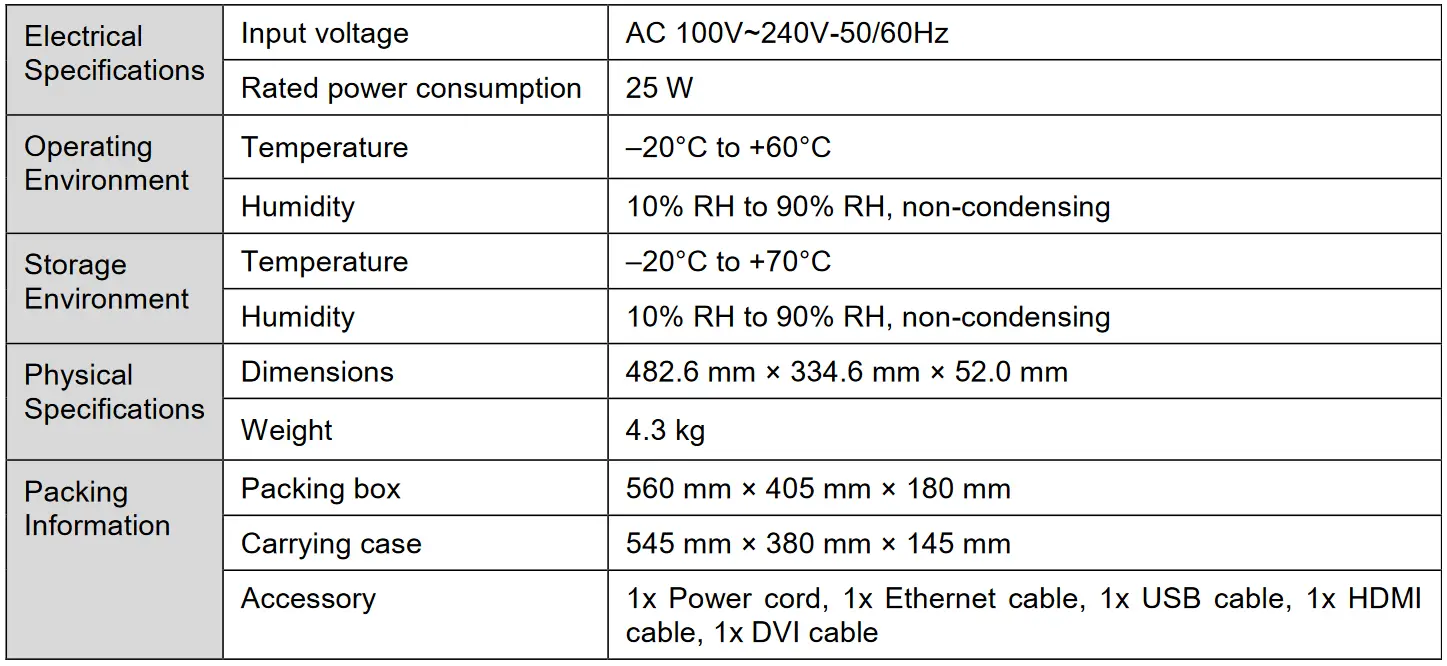
স্পেসিফিকেশন

অফিসিয়াল webসাইট
www.novastar.tech
প্রযুক্তিগত সহায়তা
support@novastar.tech
দলিল/সম্পদ
 |
নোভা স্টার MCTRL R5 LED ডিসপ্লে কন্ট্রোলার [পিডিএফ] মালিকের ম্যানুয়াল MCTRL R5 LED ডিসপ্লে কন্ট্রোলার, MCTRL R5, LED ডিসপ্লে কন্ট্রোলার, ডিসপ্লে কন্ট্রোলার, কন্ট্রোলার |