


সিলিকন ল্যাবস কনফারেন্স 2021 প্রাক-কাজের সাথে কাজ করে
ওয়ার্কস উইথ 2021-এ অংশগ্রহণ করার জন্য নিবন্ধন করার জন্য আপনাকে ধন্যবাদ! আপনি যদি আমাদের হ্যান্ডস-অন কোর্সগুলির একটিতে যোগ দেওয়ার পরিকল্পনা করছেন, তাহলে আপনাকে অনুসরণ করার জন্য নিম্নলিখিত সফ্টওয়্যারটি ইনস্টল করতে হবে
কোর্স প্রশিক্ষকদের সাথে।
সরলতা স্টুডিও v5
নীচের 300-স্তরের কোর্সের সাথে কাজ করে নথিভুক্ত ডেভেলপার এবং ডিজাইনারদের জন্য, সিম্পলিসিটি স্টুডিও v5 হল IDE কোর্স প্রশিক্ষকরা হ্যান্ডস-অন ব্যায়াম এবং IoT ডিভাইস এবং অ্যাপ্লিকেশন বিকাশের প্রদর্শনের জন্য ব্যবহার করবেন। 5-স্তরের কোর্সগুলি থেকে সর্বাধিক সুবিধা পেতে ইভেন্টের আগে আপনাকে সরলতা স্টুডিও v300 ইনস্টল করার সুপারিশ করা হয়। আরও জানুন
দ্রষ্টব্য: "AMZ-301: সিলিকন ল্যাবস EFR32 এর সাথে একটি ফুটপাথের ডেমো তৈরি করা" এবং "MAT-301: OpenThread এবং হোম ইকোসিস্টেমের সাথে ম্যাটার ডেভেলপমেন্ট" স্পনসরকৃত প্রযুক্তিগত প্রদর্শনী যার কোন প্রাক-কাজের প্রয়োজন নেই৷
| কোর্স আইডি | শিরোনাম | প্রয়োজনীয় SDK |
| WIR-301 | ওয়্যারলেস আইওটি প্রকল্পগুলির জন্য RTOS বিকল্পগুলি অন্বেষণ করা হচ্ছে | ব্লুটুথ SDK, Flex SDK, Gecko SDK৷ |
| WSN-300 | Wi-SUN-এর সাহায্যে বড় মাপের স্মার্ট সিটি নেটওয়ার্ক তৈরি করা | Wi-SUN SDK, Gecko SDK |
| এসইসি-301 | CPMS নিরাপত্তার সাথে হ্যান্ডস-অন | গেকো এসডিকে |
| EML-301 | TinyML এর সাথে স্মার্ট বিল্ডিং ডিভাইসে ভবিষ্যদ্বাণীমূলক রক্ষণাবেক্ষণ যোগ করুন | গেকো এসডিকে |
| EML-302 | এমবেডেড মেশিন লার্নিং সহ শিল্পগত ভবিষ্যদ্বাণীমূলক রক্ষণাবেক্ষণ | গেকো এসডিকে |
- সরলতা স্টুডিও v5 ইনস্টল করুন
ক সরলতা স্টুডিও v5 অফলাইন ইনস্টলার: (Windows .exe, Mac .dmg, Linux .tar)
i ব্লুটুথ, ওপেন থ্রেড, জেড-ওয়েভ, এবং ফ্লেক্স SDK অন্তর্ভুক্ত
খ. আপনাকে তৈরি করতে হবে বা আপনার সাথে সাইন ইন করতে হবে www.silabs.com অ্যাকাউন্ট - আপনার 300-স্তরের কোর্সের জন্য উপরের টেবিলে তালিকাভুক্ত প্রয়োজনীয় SDK আছে কিনা যাচাই করুন
ক মেনু বার সাহায্য -> সফ্টওয়্যার আপডেট ক্লিক করে প্রোটোকল SDK আপডেট করুন৷
i প্যাকেজ ম্যানেজার ক্লিক করুন
ii. প্যাকেজ ম্যানেজার উইন্ডোতে "SDKs"-এর জন্য ট্যাবে ক্লিক করুন
iii. উপরে তালিকাভুক্ত আপনার কোর্সের জন্য SDK যাচাই/ইনস্টল করুন - আপনি যদি নিম্নলিখিত কোর্সগুলির মধ্যে একটিতে নথিভুক্ত হন, তবে সরলতা স্টুডিও v5 এর বাইরে অনন্য বিকাশের সরঞ্জাম প্রয়োজন৷ নিচের কোর্সের লিঙ্কে ক্লিক করুন view নির্দিষ্ট নির্দেশাবলী। অন্যথায়, আপনার যা দরকার তা হল Simplicity Studio v5 এবং আপনি Works With 2021-এ যোগ দিতে প্রস্তুত!
দ্রষ্টব্য: MAC OS Big Sur-এ সঠিকভাবে চালানোর জন্য SSv5-এর অতিরিক্ত পদক্ষেপের প্রয়োজন হতে পারে, এই ডকটির পৃষ্ঠা 4 দেখুন।
WIR-301: ওয়্যারলেস IoT প্রকল্পগুলির জন্য RTOS বিকল্পগুলি অন্বেষণ করা
Thunderboard Sense 2 এর সাথে একটি মোবাইল অ্যাপ রয়েছে যা বোর্ডের সাথে যোগাযোগ করা এবং স্থিতির তথ্য সংগ্রহ করা সহজ করে তোলে। আপনি এই ল্যাবের প্রথম অংশে অ্যাপটি ব্যবহার করবেন। যেকোনো একটি থেকে অ্যাপটি ডাউনলোড করতে আপনার কয়েক মিনিট সময় নেওয়া উচিত অ্যাপল স্টোর or গুগল প্লে শুরু করার আগে
WSN-300: Wi-SUN এর সাহায্যে বড় মাপের স্মার্ট সিটি নেটওয়ার্ক তৈরি করা
Wireshark এর সর্বশেষ স্থিতিশীল সংস্করণটি ডাউনলোড এবং ইনস্টল করুন এখানে.
SEC-301: CPMS নিরাপত্তার সাথে হ্যান্ডস-অন
এই নিরাপত্তা কোর্সটি সিম্পলিসিটি কমান্ডার নামক একটি টুল ব্যবহার করবে এবং এটি সুপারিশ করা হয় যে আপনি কমান্ড প্রম্পট ব্যবহার করে কোড চালানোর জন্য আপনার অপারেটিং সিস্টেমের পরিবেশ ভেরিয়েবল প্রস্তুত করুন।
সরলতা কমান্ডার চালানোর জন্য উইন্ডোজ ওএস প্রস্তুত করুন
সরলতার জন্য আপনার ওএস-এর পাথ এনভায়রনমেন্ট ভেরিয়েবলে সরলতা কমান্ডার (C:\SiliconLabs\SimplicityStudio\v5\developer\adapter_packs\commander) এর পাথ যোগ করুন যাতে কমান্ডার কমান্ড যেকোন ডিরেক্টরি থেকে কল করা যায়।
 |
||
| 1. উইন্ডোজে সার্চ বার ব্যবহার করুন 10 "পরিবেশ সনাক্ত করতে ভেরিয়েবল" মেনু। |
3. "এনভায়রনমেন্ট ভেরিয়েবল" নির্বাচন করুন সিস্টেম বৈশিষ্ট্য উইন্ডো। |
4. সিস্টেমের অধীনে "পাথ" নির্বাচন করুন ভেরিয়েবল। "সম্পাদনা করুন..." এ ক্লিক করুন |
2. "সিস্টেম পরিবেশ ভেরিয়েবল সম্পাদনা করুন" নির্বাচন করুন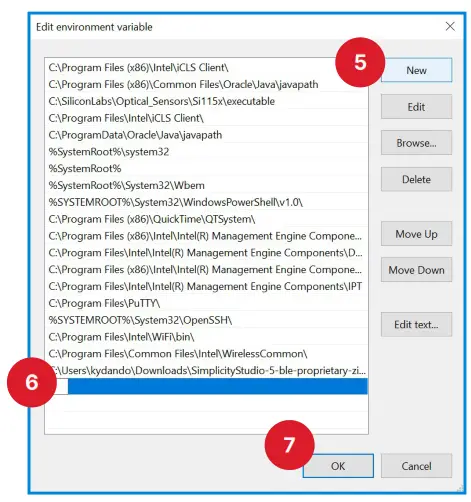
5. ক্লিক করুন "নতুন"
যাচাই করুন এটি আপনার ইনস্টলেশনের জন্য বৈধ পথ। C:\SiliconLabs SimplicityStudio\v5\developer\adapter_packs\commander বেশিরভাগ ডিফল্ট ইনস্টলেশনে এই পথ থাকবে। আপনি যদি সরলতা স্টুডিওর জন্য ইনস্টলেশন ফোল্ডারটি পরিবর্তন করেন তবে এটি আলাদা হবে।
6. সরলতা কমান্ডারের যাচাইকৃত অবস্থান পেস্ট করুন
7. খোলা উইন্ডোগুলি বন্ধ করতে 3 বার "ঠিক আছে" ক্লিক করুন৷
8. নতুন PATH ভেরিয়েবল আপডেট করার জন্য কম্পিউটার পুনরায় চালু করতে হবে
সরলতা কমান্ডার চালানোর জন্য MacOS Catalina এবং Linux OS প্রস্তুত করুন
নিম্নলিখিত বিভাগটি একটি macOS বা Linux OS-এ পাথ এনভায়রনমেন্ট ভেরিয়েবলে কীভাবে সরলতা কমান্ডার সেট আপ করতে হয় তার বিশদ বিবরণ দেয়।
ম্যাকোস ক্যাটালিনায়:
- একটি টার্মিনাল উইন্ডো খুলুন
- cd ~ লিখে রুট ফোল্ডারে ফিরে যান
- .zshrc সম্পাদনা করতে ন্যানো এর মত একটি সম্পাদক ব্যবহার করুন file. nano .zshrc টাইপ করুন
- একটি বিদ্যমান PATH কমান্ডে নিম্নলিখিত যোগ করুন বা অন্যথায় এটির শেষে যোগ করুন file.
এক্সপোর্ট PATH=$PATH: /Applications/Simplicity\ Studio.app/Contents/Eclipse/developer/adapter_packs/commander/Commander.app/Contents macOS - প্রস্থান করুন এবং .zshrc সংরক্ষণ করুন file প্রস্থান করার জন্য CTRL-X টিপে এবং সংরক্ষণ করতে Y-এর উত্তর দিন file.
- এখন উৎস file এটিকে সক্রিয় পথ তৈরি করতে: টাইপ করুন। ~/.zshrc
Mojave এবং Linux এর জন্য:
- শুধুমাত্র .bashrc সম্পাদনা উভয়ের জন্য উপরের একই প্রক্রিয়া অনুসরণ করুন file ধাপ 3 এ:
- লিনাক্সের জন্য, পাথটি ধাপ 4 এ আপনি যা যোগ করেছেন তার থেকেও ভিন্ন।
এক্সপোর্ট PATH=$PATH: ~/SimplicityStudio_v5/developer/adapter_packs/commander - এখন উৎস file এটিকে মোজাভে বা লিনাক্সে একটি সক্রিয় পথ তৈরি করতে: টাইপ করুন। ~/.bashrc
ম্যাক ওএস বিগ সুর সমস্যা সমাধান:
যদি MAC OS Big Sur-এ SSv5 সঠিকভাবে কাজ না করে, তাহলে নিচে একটি সমাধান দেওয়া হয়েছে:
থেকে macOS এর জন্য Python 3.6.8 ইনস্টলার ডাউনলোড করুন https://www.python.org/downloads/release/python-368/ "Python3.6 (64bit, 10.9 এবং তার পরের জন্য)"।
তারপর একটি টার্মিনাল উইন্ডো থেকে নিম্নলিখিত করুন:
sudo /usr/local/bin/python3 -m পিপ ইন্সটল জিনজা২ pyx html2text
cd “/Applications/Simplicity Studio.app/Contents/Eclipse/developer/adapter_packs/python/bin/”
mv python.Orig
mv python3 python3.Orig
mv python3.6 python3.6.orig
ln -s /user/local/bin/python3 পাইথন
ln -s/user/local/bin/python3
ln -s/user/local/bin/python3.6
EML-301: TinyML এর সাথে স্মার্ট বিল্ডিং ডিভাইসে ভবিষ্যদ্বাণীমূলক রক্ষণাবেক্ষণ যোগ করুন
EML-301 কর্মশালার জন্য উপলব্ধ ল্যাব টাইম সর্বাধিক করতে, 15 সেপ্টেম্বর 11:00a CDT-এ নির্ধারিত সেশনের আগে অংশগ্রহণকারীদের নিম্নলিখিত পদক্ষেপগুলি সম্পাদন করা উচিত:
- SensiML কমিউনিটি সংস্করণের জন্য সাইন-আপ করুন (সেনসিএমএল অ্যানালিটিক্স টুলকিটের চিরকালের জন্য বিনামূল্যে)। নীচের লিঙ্কে যান, আপনার অ্যাকাউন্টের তথ্য লিখুন এবং 'আমার অ্যাকাউন্ট তৈরি করুন' এ ক্লিক করুন।

- একবার আপনার অ্যাকাউন্ট তৈরি হয়ে গেলে, আপনার ব্রাউজার ডেটা ক্যাপচার ল্যাবের জন্য পিসি ক্লায়েন্ট অ্যাপ্লিকেশন ডাউনলোড করার জন্য একটি লিঙ্ক প্রদান করবে (লিনাক্স এবং ম্যাকোস মেশিনের জন্য উইন্ডোজ 10 বা Windows10 সামঞ্জস্যপূর্ণ ভার্চুয়াল মেশিন প্রয়োজন)। ডেটা ক্যাপচার ল্যাব অ্যাপ্লিকেশন ইনস্টলার ডাউনলোড শুরু করতে নীচের ছবিতে লাল বৃত্তাকার লিঙ্কটিতে ক্লিক করুন৷

এই মুহুর্তে, আপনার অ্যাকাউন্ট এখন SensiML মেশিন লার্নিং মডেল তৈরির জন্য প্রস্তুত এবং প্রয়োজনীয় SensiML সফ্টওয়্যার ইনস্টল করা আছে - এর পরে, বোর্ডটিকে অবশ্যই সেন্সর ডেটা সংগ্রহের ফার্মওয়্যার দিয়ে ফ্ল্যাশ করতে হবে যা SensiML ডেটা ক্যাপচার ল্যাবের সাথে সামঞ্জস্যপূর্ণ। সিলিকন ল্যাবস থান্ডারবোর্ড সেন্স 2 বোর্ডে IMU এবং অডিও সেন্সর ব্যবহার করে ডেটা সংগ্রহের জন্য ফার্মওয়্যার উত্স/লাইব্রেরি কোড সরবরাহ করে। এগুলি তাদের সর্বজনীন GitHub পৃষ্ঠাগুলিতে অন্তর্ভুক্ত করা হয়েছে https://github.com/SiliconLabs). ওয়ার্কশপের জন্য, আমরা শুধুমাত্র IMU ডেটা কালেকশন ফার্মওয়্যার ব্যবহার করে অ্যাক্সিলোমিটার/গাইরো সেন্সর ব্যবহার করে একটি মডেল তৈরি করব।
থান্ডারবোর্ড। এই file নিচের লিঙ্ক থেকে সরাসরি ডাউনলোড করা যাবে:
https://github.com/SiliconLabs/platform_applications/blob/master/platform_SensiML/platform_SensiML_DataCaptureLab/SensiML_IMU/SimplicityStudio/SensiML_IMU_data_capture.sls
উপরের লিঙ্কে ডাউনলোড বোতামে ক্লিক করুন। - সরলতা স্টুডিও খুলুন এবং "লঞ্চার" এ যান

- আপনার থান্ডারবোর্ড সেন্স 2 প্লাগ ইন করুন এবং নীচের বাম দিকের কোণায় "আমার পণ্য" এলাকায় এটি দেখানোর জন্য অপেক্ষা করুন:
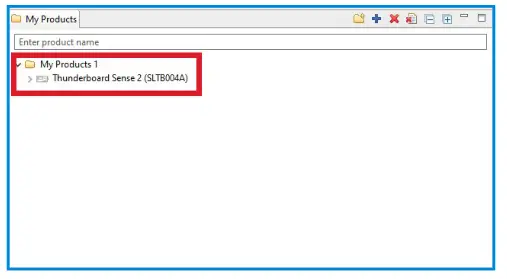
- আপনার বোর্ড নির্বাচন করুন, এবং আপনি একটি SDK ইনস্টল দেখতে হবে. ন্যূনতম "Gecko SDK Suite" প্রয়োজন৷

- আপনার যদি SDKs ইনস্টল করার প্রয়োজন হয়, "SDKs পরিচালনা করুন" এ ক্লিক করুন এবং তারপর "আরো SDKs প্রয়োজন? এখানে আপনার ইনস্টলেশন কাস্টমাইজ করুন..."

এটি সিম্পলিসিটি স্টুডিও ইনস্টলেশন ম্যানেজার নিয়ে আসবে, যা আপনাকে Gecko SDK Suite: Edge Impulse Introduction and Setup অনুসন্ধান এবং নির্বাচন করার অনুমতি দেবে

- পরবর্তী, নির্বাচন করুন Fileআপনি যে ফোল্ডারে .sls ডাউনলোড করেছেন সেটি আমদানি করুন এবং নির্বাচন করুন file উপরে ইমপোর্ট প্রজেক্ট উইন্ডোতে সেন্সিএমএল_আইএমইউ_ডেটা_ক্যাপচারকে নির্ধারিত ফোল্ডারের মধ্যে সনাক্ত করা প্রকল্প হিসাবে তালিকাভুক্ত করা উচিত। ডিফল্ট মান গ্রহণ করে দুটি স্ক্রিনের মাধ্যমে 'পরবর্তী' ক্লিক করুন এবং তারপরে ফার্মওয়্যারটি সরলতা স্টুডিওতে আমদানি করতে 'শেষ' ক্লিক করুন।

- এখন আপনাকে .hex তৈরি করতে প্রকল্পটি তৈরি করতে হবে file ঝলকানি জন্য নির্বাহযোগ্য.

একবার বিল্ড প্রক্রিয়া সম্পন্ন হলে, আপনার হেক্স দেখতে হবে file 'বাইনারিজ'-এর অধীনে তালিকাভুক্ত।
- বোর্ড ফ্ল্যাশ করার জন্য প্রস্তুত করতে, প্রথমে ডিবাগ অ্যাডাপ্টার ফার্মওয়্যার আপডেট করুন। ওভারে আপডেট লিঙ্কে ক্লিক করে এবং অনুসরণ করে সরলতা স্টুডিওতে লঞ্চার থেকে এটি করা যেতে পারেview "অ্যাডাপ্টার FW" এর অধীনে ট্যাব

- ডিবাগ অ্যাডাপ্টারের পরে, ফার্মওয়্যার আপডেট সম্পূর্ণ হয়, ডিবাগ অ্যাডাপ্টার উইন্ডোতে, থান্ডারবোর্ড সেন্স 2-এ ডান-ক্লিক করুন এবং ড্রপ-ডাউন মেনু থেকে "লঞ্চ কনসোল..." নির্বাচন করুন।

- কনসোল উইন্ডোতে, "অ্যাডমিন" ট্যাবটি নির্বাচন করুন এবং টার্মিনাল ইনপুট উইন্ডোতে "সিরিয়াল vcom কনফিগারেশন গতি 921600" টাইপ করুন এবং "এন্টার" টিপুন।

এখন আপনি ডেটা ক্যাপচারের জন্য বোর্ড সংযোগ করতে সক্ষম হবেন। - সিম্পলিসিটি স্টুডিও থেকে বোর্ড ফ্ল্যাশ করতে, নীচের চিত্রের মতো ফ্ল্যাশ প্রোগ্রামার বোতামে ক্লিক করুন।
 পূর্বে নির্মিত .hex নির্বাচন করুন file, এবং "প্রোগ্রাম" এ ক্লিক করুন। এই মুহুর্তে, আপনার কাছে সেন্সিএমএল ডেটা ক্যাপচার ল্যাবের সাথে IMU সেন্সর ডেটা যোগাযোগ করতে সক্ষম একটি ওয়ার্কিং বোর্ড থাকা উচিত।
এটি কর্মশালার জন্য প্রয়োজনীয় প্রাক-কাজ সম্পূর্ণ করে। আশা করছি সেখানে তোমাকে দেখব!
EML-302: এমবেডেড মেশিন লার্নিং সহ শিল্পগত ভবিষ্যদ্বাণীমূলক রক্ষণাবেক্ষণ
এই ল্যাবের জন্য আপনার নিম্নলিখিতগুলির প্রয়োজন হবে:
- EFR32MG12 থান্ডারবোর্ড সেন্স 2 (SLTB004A)
- মাইক্রো-ইউএসবি থেকে ইউএসবি টাইপ-এ কেবল (থান্ডারবোর্ডের সাথে অন্তর্ভুক্ত নয়)
- উইন্ডোজ বা ম্যাক চালিত একটি কম্পিউটার
- এজ ইমপালস দিয়ে একটি অ্যাকাউন্ট তৈরি করা হয়েছে using@silabs.com ইমেল ঠিকানা
- যেকোনো মোবাইল ফোন বা কম্পিউটার – অডিও রেকর্ড করার জন্যampলেস
- প্রিওয়ার্ক ল্যাব প্যাকেজের সাথে প্রি-বিল্ট ডেটাসেট দেওয়া হয়েছে

এজ ইমপালস ভূমিকা এবং সেটআপ
এজ ইমপালস একটি ডেভেলপমেন্ট প্ল্যাটফর্ম যা এমবেডেড ডিভাইসে মেশিন লার্নিং সহ বুদ্ধিমান ডিভাইস সমাধান তৈরি করতে ব্যবহার করা যেতে পারে। এই বিভাগটি এজ ইমপালসের সাথে সেট আপ করার মাধ্যমে চলে যাবে।
1.1 এজ ইমপালস দিয়ে একটি অ্যাকাউন্ট তৈরি করুন
সঙ্গে সাইন আপ করুন corresponding@silabs.com এজ ইমপালসের ঠিকানা webসাইট এখানে.

নতুন তৈরি শংসাপত্র ব্যবহার করে সাইন ইন করুন।
1.2 থান্ডারবোর্ড সেন্স 2 এর জন্য নির্ভরতা ইনস্টল করা
এজ ইমপালসে থান্ডারবোর্ড সেন্স 2 সেট আপ করতে, নিম্নলিখিত সফ্টওয়্যারটি ইনস্টল করতে হবে:
- Node.js v12 বা উচ্চতর। মনে রাখবেন "চকলেট" ইনস্টল করার জন্য আপনাকে বাক্সটি চেক করতে হতে পারে৷ এটি উপেক্ষা করা সহজ হতে পারে তাই সতর্ক থাকুন এবং এটির মাধ্যমে ক্লিক করা বা এড়িয়ে যাওয়া এড়িয়ে চলুন।
- লিনাক্সে:
o GNU স্ক্রিন - প্রাক্তনের জন্য ইনস্টল করুনampসুডো অ্যাপটি ইনস্টল স্ক্রীনের মাধ্যমে - এজ ইমপালস সিএলআই। একটি কমান্ড প্রম্পট বা টার্মিনাল খুলে ইনস্টল করুন এবং নোড প্যাকেজ ম্যানেজার চালান: npm install -g edge-impulse-cli
1.3 সফ্টওয়্যার উপাদান যোগ করা
সমস্ত সফ্টওয়্যার ঠিক রেখে, আমরা ডেভেলপমেন্ট বোর্ডকে এজ ইমপালসের সাথে সংযুক্ত করতে এগিয়ে যেতে পারি।
1.3.1 আপনার কম্পিউটারে ডেভেলপমেন্ট বোর্ড সংযুক্ত করুন
- আপনার কম্পিউটারে ডেভেলপমেন্ট বোর্ড সংযোগ করতে একটি মাইক্রো-USB কেবল ব্যবহার করুন।
- ডেভেলপমেন্ট বোর্ডটিকে একটি USB ভর-স্টোরেজ ডিভাইস (যেমন একটি USB ফ্ল্যাশ ড্রাইভ) হিসাবে মাউন্ট করা উচিত, যার নাম TB004। আপনি এই ড্রাইভ দেখতে পারেন নিশ্চিত করুন.
1.3.2 ফার্মওয়্যার আপডেট করুন
ডেভেলপমেন্ট বোর্ডটি অবশ্যই সঠিক ফার্মওয়্যারের সাথে ফ্ল্যাশ করা উচিত, তাই এটি এজ ইমপালস স্টুডিও দ্বারা সনাক্ত করা হয়েছে। ফার্মওয়্যার ফ্ল্যাশ করতে:
- সর্বশেষ এজ ইমপালস ফার্মওয়্যার ডাউনলোড করুন।
- স্ল্যাব-থান্ডার বোর্ড-sense2.bin টেনে আনুন file (the file ধাপ # 1 এ ডাউনলোড করা হয়েছে) TB004 ড্রাইভে।
- 30 সেকেন্ড অপেক্ষা করুন।
1.3.3 সেটিং কী
দ্রষ্টব্য: এই পদক্ষেপটি সম্পূর্ণ করার আগে, দয়া করে নিশ্চিত হন যে আপনি এজ ইমপালস স্টুডিওতে একটি নতুন প্রকল্প তৈরি করেছেন। এটা করতে:
- যান https://studio.edgeimpulse.com/ এবং লগ ইন করুন
- ক্লিক করুন [+ নতুন প্রকল্প তৈরি করুন]:

- আপনার প্রকল্পের নাম দিন। এটি নিশ্চিত করবে যে আপনার কাছে এজ ইমপালস সিএলআই ব্যবহার করে সংযোগ করার জন্য একটি প্রকল্প রয়েছে।
এই বিভাগের বাকি অংশটি নিশ্চিত করবে যে আপনি CLI ব্যবহার করে আপনার ডিভাইস এবং এজ ইমপালস অ্যাকাউন্টের সাথে সংযোগ করতে পারেন।
একটি কমান্ড প্রম্পট বা টার্মিনাল থেকে, চালান: $ edge-impulse-daemon
এটি একটি উইজার্ড শুরু করবে যা আপনাকে লগ ইন করতে এবং একটি এজ ইমপালস প্রকল্প বেছে নিতে বলবে। আপনি যদি প্রকল্পগুলি স্যুইচ করতে চান তবে -ক্লিন দিয়ে কমান্ডটি চালান।

1.3.4 ডিভাইসটি সংযুক্ত আছে কিনা তা যাচাই করা
আপনার ডিভাইস সংযুক্ত আছে কিনা তা যাচাই করতে, বিভাগ 2.1-এ তৈরি শংসাপত্র সহ studio.edgeimpulse.com-এ লগ ইন করুন। ডিভাইসগুলিতে ক্লিক করুন।

ডিভাইস এখানে তালিকাভুক্ত করা উচিত.

silabs.com | আরও সংযুক্ত বিশ্ব গড়ে তোলা।
এজ ইমপালস ভূমিকা এবং সেটআপ
2021 এর সাথে কাজ করে - প্রাক-কাজ
দলিল/সম্পদ
 |
সফ্টওয়্যারের সিলিকন ল্যাবস কনফারেন্স 2021 প্রাক-কাজ সফ্টওয়্যারের সাথে কাজ করে [পিডিএফ] নির্দেশিকা ম্যানুয়াল সিলিকন ল্যাবস কনফারেন্স 2021 প্রি-ওয়ার্ক সফ্টওয়্যারের সাথে কাজ করে |


