1. পণ্য শেষview
টেলটোনিকা RUT240 হল একটি শিল্প 4G LTE ওয়াই-ফাই রাউটার যা বিভিন্ন পরিবেশে নির্ভরযোগ্য সেলুলার যোগাযোগের জন্য ডিজাইন করা হয়েছে। এই ম্যানুয়ালটি এর সঠিক ইনস্টলেশন, কনফিগারেশন এবং ব্যবহারের জন্য প্রয়োজনীয় তথ্য প্রদান করে।
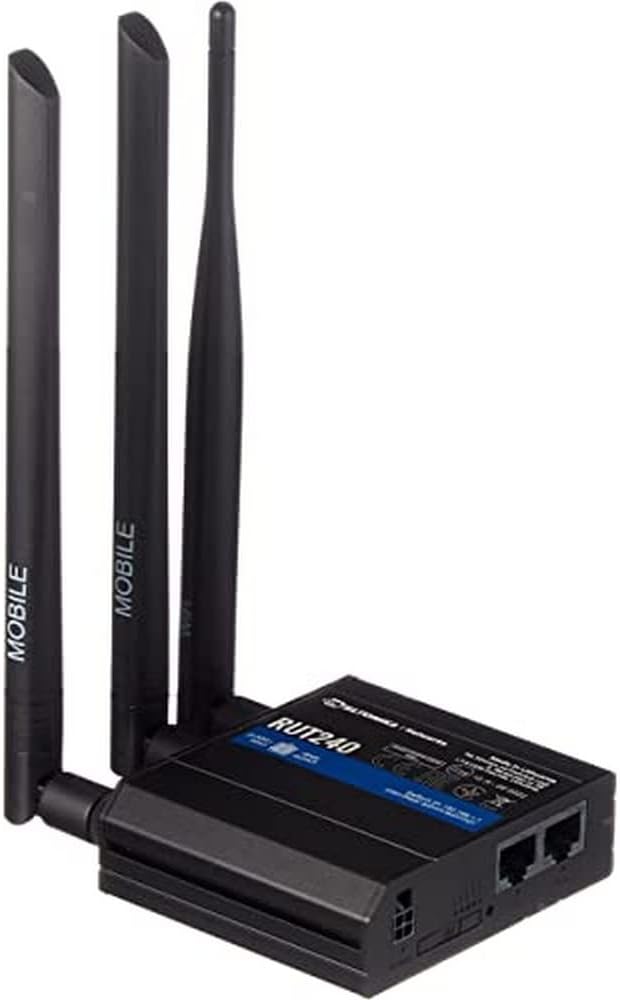
চিত্র 1: সামনে view টেলটোনিকা RUT240 LTE রাউটারটির তিনটি সংযুক্ত অ্যান্টেনা সহ, যা এর কম্প্যাক্ট ডিজাইনকে চিত্রিত করে।
2. প্যাকেজ বিষয়বস্তু
ইনস্টলেশন শুরু করার আগে, প্যাকেজে সমস্ত আইটেম উপস্থিত আছে কিনা তা যাচাই করুন:
- Teltonika RUT240 LTE রাউটার
- পাওয়ার অ্যাডাপ্টার
- ইথারনেট কেবল
- দুটি LTE অ্যান্টেনা (চৌম্বকীয় মাউন্ট, SMA পুরুষ)
- একটি ওয়াই-ফাই অ্যান্টেনা (চৌম্বকীয় মাউন্ট, RP-SMA পুরুষ)
- দ্রুত শুরু নির্দেশিকা

চিত্র 2: টেলটোনিকা RUT240 রাউটারটি তার স্ট্যান্ডার্ড আনুষাঙ্গিকগুলি সহ প্রদর্শিত হয়েছিল, যার মধ্যে পাওয়ার অ্যাডাপ্টার এবং একটি ইথারনেট কেবল রয়েছে।
3. সেটআপ
3.1 হার্ডওয়্যার ইনস্টলেশন
- সিম কার্ড ঢোকান: রাউটারের পাশে সিম কার্ড স্লটটি সনাক্ত করুন। আপনার সক্রিয় মিনি-সিম কার্ডটি স্লটে প্রবেশ করান যতক্ষণ না এটি জায়গায় ক্লিক করে। নিশ্চিত করুন যে সিম কার্ডটি ডিভাইসে নির্দেশিতভাবে সঠিকভাবে স্থাপন করা হয়েছে।
- অ্যান্টেনা সংযুক্ত করুন: রাউটারের "MOBILE" লেবেলযুক্ত SMA সংযোগকারীগুলিতে দুটি LTE অ্যান্টেনা এবং "WLAN" লেবেলযুক্ত RP-SMA সংযোগকারীতে Wi-Fi অ্যান্টেনা স্ক্রু করুন। নিশ্চিত করুন যে সেগুলি নিরাপদে শক্ত করা হয়েছে।
- বিদ্যুৎ সংযোগ করুন: রাউটারের পাওয়ার সকেটের সাথে পাওয়ার অ্যাডাপ্টারটি সংযুক্ত করুন এবং তারপর অ্যাডাপ্টারটিকে একটি পাওয়ার আউটলেটে প্লাগ করুন। রাউটারটি চালু হতে শুরু করবে।
- ঐচ্ছিক: ইথারনেট সংযোগ: প্রাথমিক কনফিগারেশন বা তারযুক্ত নেটওয়ার্ক অ্যাক্সেসের জন্য, ইথারনেট কেবলের এক প্রান্ত রাউটারের ল্যান পোর্টের সাথে এবং অন্য প্রান্তটি আপনার কম্পিউটারের ইথারনেট পোর্টের সাথে সংযুক্ত করুন।

চিত্র 3: পাশ view টেলটোনিকা RUT240 এর, সিম কার্ড স্লট এবং মোবাইল এবং ওয়াই-ফাই সিগন্যালের জন্য অ্যান্টেনা সংযোগ পয়েন্টগুলি হাইলাইট করে।

চিত্র 4: রিয়ার view টেলটোনিকা RUT240 এর, পাওয়ার ইনপুট, সিম কার্ড স্লট এবং LAN/WAN ইথারনেট পোর্টগুলি দেখাচ্ছে।
3.2 প্রাথমিক কনফিগারেশন
- অ্যাক্সেস Web ইন্টারফেস: খোলা a web আপনার সংযুক্ত কম্পিউটারে ব্রাউজার এবং নেভিগেট করুন http://192.168.1.1.
- লগইন: ডিভাইসের লেবেল বা প্যাকেজিংয়ে থাকা ডিফল্ট ব্যবহারকারীর নাম "অ্যাডমিন" এবং পাসওয়ার্ডটি লিখুন। নিরাপত্তার জন্য আপনাকে পাসওয়ার্ড পরিবর্তন করতে বলা হবে।
- দ্রুত সেটআপ উইজার্ড: মোবাইল ডেটা সংযোগ (APN সেটিংস), Wi-Fi নেটওয়ার্ক নাম (SSID) এবং পাসওয়ার্ডের মতো মৌলিক সেটিংস কনফিগার করতে অন-স্ক্রিন কুইক সেটআপ উইজার্ড অনুসরণ করুন।
4. অপারেটিং নির্দেশাবলী
4.1 LED সূচক
RUT240-তে স্থিতির তথ্য প্রদানের জন্য বেশ কয়েকটি LED সূচক রয়েছে:
- পাওয়ার LED: পাওয়ার স্ট্যাটাস নির্দেশ করে। পাওয়ার চালু করলে ঘন সবুজ।
- মোবাইল সিগন্যাল স্ট্রেংথ LEDs: একাধিক LED সেলুলার সিগন্যালের শক্তি নির্দেশ করে। আরও আলোকিত LED মানে শক্তিশালী সিগন্যাল।
- নেটওয়ার্ক টাইপ LEDs: সক্রিয় সেলুলার নেটওয়ার্কের ধরণ নির্দেশ করুন (যেমন, 2G, 3G, 4G/LTE)।
- Wi-Fi LED: ওয়াই-ফাই মডিউলের অবস্থা নির্দেশ করে।
- ল্যান/ওয়ান এলইডি: সংশ্লিষ্ট ইথারনেট পোর্টগুলিতে কার্যকলাপ নির্দেশ করুন।
4.2 Wi-Fi এর সাথে সংযুক্ত হচ্ছে৷
- আপনার ডিভাইসে (স্মার্টফোন, ল্যাপটপ), উপলব্ধ Wi-Fi নেটওয়ার্কগুলি অনুসন্ধান করুন।
- প্রাথমিক সেটআপের সময় কনফিগার করা নেটওয়ার্ক নাম (SSID) নির্বাচন করুন।
- অনুরোধ করা হলে Wi-Fi পাসওয়ার্ড (WPA2 কী) লিখুন।
- একবার সংযুক্ত হয়ে গেলে, আপনার ডিভাইসে RUT240 এর মাধ্যমে ইন্টারনেট অ্যাক্সেস থাকা উচিত।
4.3 উন্নত কনফিগারেশন
রাউটারের web ইন্টারফেস (RutOS) উন্নত ব্যবহারকারীদের জন্য ব্যাপক কনফিগারেশন বিকল্প প্রদান করে, যার মধ্যে রয়েছে VPN, ফায়ারওয়াল নিয়ম, SMS ইউটিলিটি এবং আরও অনেক কিছু। উন্নত বৈশিষ্ট্যগুলির বিস্তারিত নির্দেশিকাগুলির জন্য অফিসিয়াল টেলটোনিকা ডকুমেন্টেশন দেখুন।
5. রক্ষণাবেক্ষণ
- ফার্মওয়্যার আপডেট: অফিসিয়াল টেলটোনিকা থেকে নিয়মিত ফার্মওয়্যার আপডেটগুলি পরীক্ষা করুন এবং ইনস্টল করুন। webসর্বোত্তম কর্মক্ষমতা, নিরাপত্তা এবং নতুন বৈশিষ্ট্যগুলিতে অ্যাক্সেস নিশ্চিত করার জন্য সাইট। এটি সাধারণত রাউটারের মাধ্যমে করা যেতে পারে web ইন্টারফেস
- পরিষ্কার করা: রাউটার পরিষ্কার এবং ধুলোমুক্ত রাখুন। নরম, শুকনো কাপড় ব্যবহার করুন। তরল ক্লিনার ব্যবহার করবেন না।
- পরিবেশগত অবস্থা: রাউটারটি যাতে ক্ষতি না করে তার নির্দিষ্ট তাপমাত্রা এবং আর্দ্রতার সীমার মধ্যে পরিচালিত হয় তা নিশ্চিত করুন। সরাসরি সূর্যের আলো এবং অতিরিক্ত তাপ এড়িয়ে চলুন।
- নিরাপদ পাসওয়ার্ড: নেটওয়ার্ক নিরাপত্তা বজায় রাখার জন্য পর্যায়ক্রমে আপনার রাউটারের লগইন পাসওয়ার্ড এবং ওয়াই-ফাই পাসওয়ার্ড পরিবর্তন করুন।
6. সমস্যা সমাধান
| সমস্যা | সম্ভাব্য কারণ | সমাধান |
|---|---|---|
| ইন্টারনেট অ্যাক্সেস নেই |
|
|
| অ্যাক্সেস করতে পারছি না Web ইন্টারফেস |
|
|
| ওয়াই-ফাই দৃশ্যমান বা সংযোগযোগ্য নয় |
|
|
6.1 ফ্যাক্টরি রিসেট
যদি আপনি ক্রমাগত সমস্যার সম্মুখীন হন, তাহলে ফ্যাক্টরি রিসেট করলে সেগুলি সমাধান হতে পারে। ফ্যাক্টরি রিসেট করতে:
- রাউটার চালু আছে তা নিশ্চিত করুন।
- রাউটারে রিসেট বোতামটি (প্রায়শই রিসেস করা থাকে) সনাক্ত করুন।
- একটি পাতলা বস্তু (যেমন, একটি পেপারক্লিপ) ব্যবহার করে প্রায় ১০ সেকেন্ডের জন্য রিসেট বোতামটি টিপুন এবং ধরে রাখুন।
- যখন LED গুলি রিসেট নির্দেশ করে (যেমন, সমস্ত LED ফ্ল্যাশ) তখন বোতামটি ছেড়ে দিন। রাউটারটি ফ্যাক্টরি ডিফল্ট সেটিংস সহ রিবুট হবে।
7. স্পেসিফিকেশন
| বৈশিষ্ট্য | বিস্তারিত |
|---|---|
| মডেলের নাম | টেলটোনিকা RUT240 |
| আইটেম মডেল নম্বর | RUT24006B000 স্পেসিফিকেশন |
| পণ্যের মাত্রা | 2.91 x 3.27 x 0.98 ইঞ্চি |
| আইটেম ওজন | 4 মিলিগ্রাম |
| অপারেটিং সিস্টেম | RutOS |
| সংযোগ প্রযুক্তি | ল্যান, ওয়াই-ফাই |
| ওয়্যারলেস কমিউনিকেশন স্ট্যান্ডার্ড | 802.11n |
| ফ্রিকোয়েন্সি ব্যান্ড ক্লাস | কোয়াড-ব্যান্ড |
| বিশেষ বৈশিষ্ট্য | WPS |
| সামঞ্জস্যপূর্ণ ডিভাইস | পার্সোনাল কম্পিউটার |
| প্রস্তাবিত ব্যবহার | মনিটরিং |
| প্রস্তুতকারক | জেএসসি টেলটোনিকা |
8. ওয়্যারেন্টি এবং সমর্থন
বিস্তারিত ওয়ারেন্টি তথ্যের জন্য, অনুগ্রহ করে অফিসিয়াল টেলটোনিকা দেখুন। webসাইট অথবা আপনার পণ্যের সাথে অন্তর্ভুক্ত ওয়ারেন্টি কার্ড। টেলটোনিকার অফিসিয়াল সাপোর্ট চ্যানেলগুলির মাধ্যমে প্রযুক্তিগত সহায়তা পাওয়া যায়, যার মধ্যে রয়েছে তাদের webসাইট এবং ডেডিকেটেড সাপোর্ট পোর্টাল।
অনলাইন সম্পদ:
- টেলটোনিকা RUT240 উইকি (বিস্তৃত ডকুমেন্টেশন এবং নির্দেশিকাগুলির জন্য)
- টেলটোনিকা নেটওয়ার্ক সাপোর্ট


