ভূমিকা
This manual provides detailed instructions for the setup, operation, maintenance, and troubleshooting of your Compaq Qtab PRO Tablet. Please read this manual thoroughly before using your device to ensure proper functionality and to maximize your user experience.
প্যাকেজ বিষয়বস্তু
প্যাকেজটি খোলার সময়, যাচাই করুন যে নীচে তালিকাভুক্ত সমস্ত জিনিসপত্র উপস্থিত এবং ভালো অবস্থায় আছে:
- Compaq Qtab PRO Tablet (10.95 inches)
- প্রতিরক্ষামূলক মামলা
- USB-C চার্জিং তার
- User Manual / Quick Start Guide (this document)
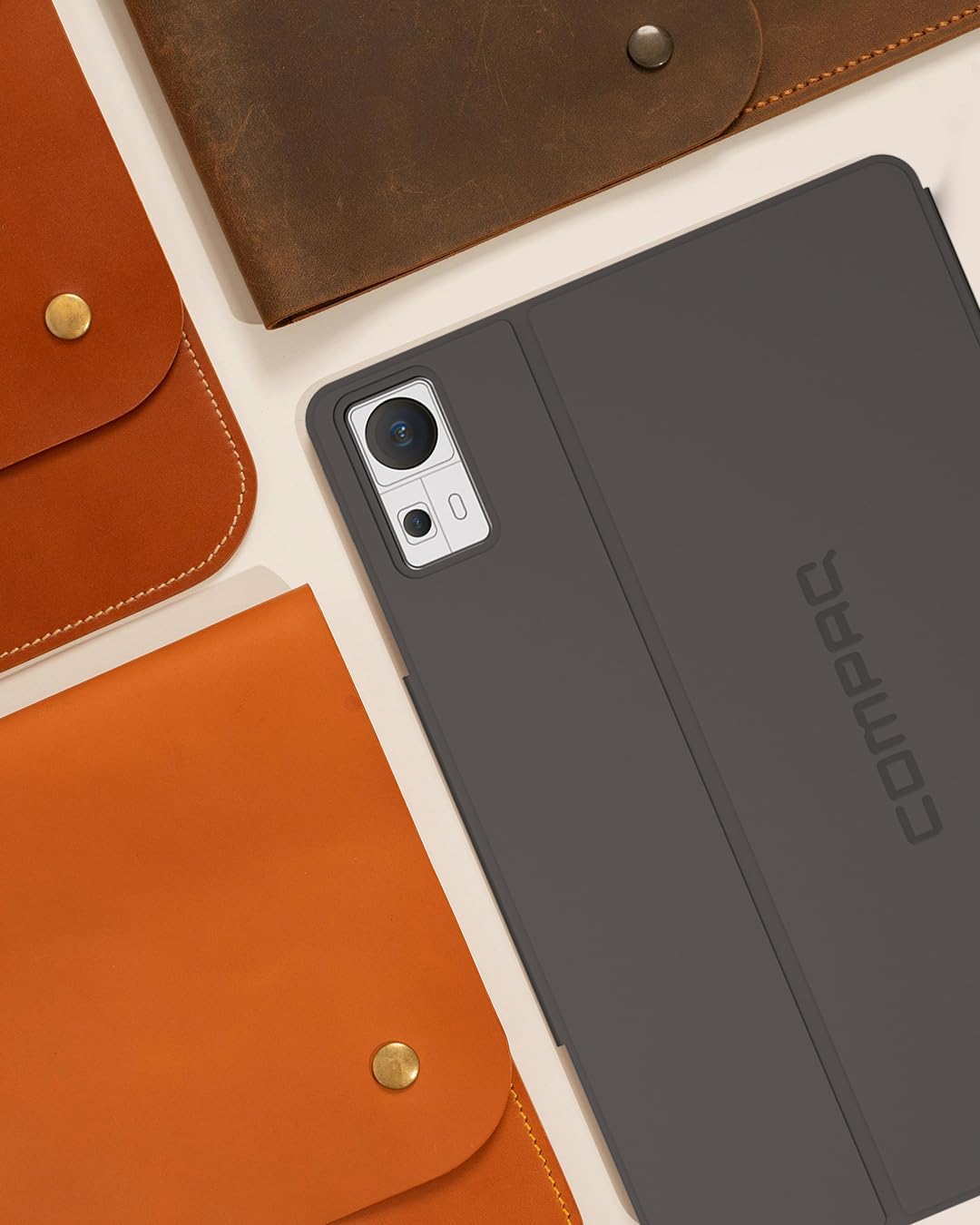
Image: The Compaq Qtab PRO Tablet shown with its protective case. The tablet is dark gray, and the case provides coverage for the back and edges, with a cutout for the camera module.
সেটআপ
৪.৩। প্রাথমিক চার্জিং
Before first use, fully charge the tablet using the provided USB-C charging cable and a compatible power adapter (not included). The tablet supports 18W PD fast charging. A full charge ensures optimal battery performance.
2. পাওয়ার চালু/বন্ধ
- পাওয়ার অন করতে: Press and hold the Power button located on the side of the tablet until the Compaq logo appears on the screen.
- পাওয়ার অফ করতে: Press and hold the Power button until a menu appears. Select "Power off" from the options.
- নতুন করে শুরু: Press and hold the Power button until a menu appears. Select "Restart" from the options.
3. প্রাথমিক সেটআপ উইজার্ড
প্রথমবার পাওয়ার-অন করার পর, Android 15 সেটআপ উইজার্ড আপনাকে প্রয়োজনীয় কনফিগারেশনের মাধ্যমে গাইড করবে:
- আপনার ভাষা নির্বাচন করুন.
- একটি Wi-Fi নেটওয়ার্কে সংযোগ করুন৷
- আপনার গুগল অ্যাকাউন্ট দিয়ে সাইন ইন করুন অথবা একটি নতুন অ্যাকাউন্ট তৈরি করুন।
- স্ক্রিন লক সেট আপ করুন (পিন, প্যাটার্ন, পাসওয়ার্ড)।
- Review এবং শর্তাবলী গ্রহণ করুন।
4. Installing SIM and MicroSD Cards
The Compaq Qtab PRO supports Dual 4G LTE for cellular connectivity and expandable storage via a MicroSD card.
- ট্যাবলেটের পাশে সিম/মাইক্রোএসডি কার্ড ট্রেটি খুঁজুন।
- ট্রের পাশের ছোট গর্তে প্রদত্ত সিম ইজেক্টর টুলটি ঢোকান এবং ট্রেটি বেরিয়ে না আসা পর্যন্ত আলতো করে চাপ দিন।
- সঠিক দিকনির্দেশনা নিশ্চিত করে, আপনার ন্যানো-সিম কার্ড(গুলি) এবং/অথবা মাইক্রোএসডি কার্ডটি ট্রেতে নির্ধারিত স্লটে রাখুন।
- ট্যাবলেটটি জায়গায় না আসা পর্যন্ত সাবধানে ট্রেটি ট্যাবলেটের মধ্যে পুনরায় ঢোকান।

Image: The back of the Compaq Qtab PRO Tablet, featuring the Compaq logo centrally and the camera module in the upper right corner. This view helps locate physical features like the SIM/MicroSD tray.
অপারেটিং নির্দেশাবলী
১. বেসিক নেভিগেশন (অ্যান্ড্রয়েড ৭.০)
আপনার ট্যাবলেটটি Android 15 এ চলে। সাধারণ অঙ্গভঙ্গিগুলির মধ্যে রয়েছে:
- আলতো চাপুন: একটি আইটেম নির্বাচন করুন অথবা একটি অ্যাপ খুলুন।
- সোয়াইপ: Navigate between home screens, scroll through lists, or open notification/quick settings panels.
- জুম করতে চিমটি: স্ক্রিনের কন্টেন্ট বড় বা কম করুন।
- দীর্ঘ চাপ: প্রাসঙ্গিক মেনু অ্যাক্সেস করুন অথবা অ্যাপ আইকনগুলি সরান।
2। সংযোগ
- ওয়াই-ফাই: Access 5G Wi-Fi by navigating to সেটিংস > নেটওয়ার্ক এবং ইন্টারনেট > ওয়াই-ফাই। আপনার নেটওয়ার্ক নির্বাচন করুন এবং পাসওয়ার্ড লিখুন।
- ব্লুটুথ: Pair with Bluetooth 5.0 devices (headphones, keyboards) via সেটিংস > সংযুক্ত ডিভাইস > ব্লুটুথ.
- 4G LTE: With a valid SIM card, cellular data can be enabled in সেটিংস > নেটওয়ার্ক এবং ইন্টারনেট > মোবাইল নেটওয়ার্ক.
- জিপিএস: Location services are enabled by default. Manage GPS settings in সেটিংস> অবস্থান.
৬. প্রদর্শন এবং অডিও
The 11-inch Full HD IPS display (1920x1080 pixels) provides clear visuals. Adjust brightness and display settings in সেটিংস > প্রদর্শন. The tablet features four stereo speakers for immersive audio. Volume controls are located on the side of the device.

Image: The Compaq Qtab PRO Tablet positioned in its protective case, displaying a video on its screen. This illustrates the tablet's display capabilities and how the case can function as a stand.
4. ক্যামেরার কার্যকারিতা
The tablet is equipped with a 13MP triple camera system. Open the Camera app to capture photos and videos. Various modes and settings are available within the app interface.
৪. স্টোরেজ এবং পারফরম্যান্স
With 8GB RAM and 256GB internal storage, the tablet offers ample space and smooth multitasking. The Qualcomm Snapdragon 685 Octa-Core processor ensures efficient performance. Storage can be expanded using a MicroSD card (up to specified maximum, check product specifications for details).
রক্ষণাবেক্ষণ
৪.১. আপনার ট্যাবলেট পরিষ্কার করা
ট্যাবলেটটি পরিষ্কার করতে, এটির পাওয়ার বন্ধ করুন এবং সমস্ত তারের সংযোগ বিচ্ছিন্ন করুন। একটি নরম, লিন্ট-মুক্ত কাপড় ব্যবহার করুন যা সামান্য ঘষে।ampened with water or a screen cleaner. Avoid harsh chemicals, abrasive materials, or excessive moisture.
2. সফ্টওয়্যার আপডেট
সর্বোত্তম কর্মক্ষমতা, নিরাপত্তা এবং নতুন বৈশিষ্ট্যগুলিতে অ্যাক্সেস নিশ্চিত করতে নিয়মিত সফ্টওয়্যার আপডেটগুলি পরীক্ষা করুন এবং ইনস্টল করুন। নেভিগেট করুন সেটিংস > সিস্টেম > সিস্টেম আপডেট.
১৪. ব্যাটারি কেয়ার
- চরম তাপমাত্রা এড়িয়ে চলুন।
- ঘন ঘন ব্যাটারি সম্পূর্ণরূপে শেষ হতে দেবেন না।
- শুধুমাত্র প্রদত্ত বা প্রত্যয়িত চার্জিং কেবল এবং অ্যাডাপ্টার ব্যবহার করুন।
- দীর্ঘমেয়াদী স্টোরেজের জন্য, ব্যাটারিটি প্রায় 50% চার্জ করুন এবং ডিভাইসটি বন্ধ করুন।
4. স্টোরেজ ম্যানেজমেন্ট
পর্যায়ক্রমে পুনরায়view এবং আপনার ট্যাবলেটের স্টোরেজ পরিচালনা করুন। অপ্রয়োজনীয় মুছে ফেলুন files, অব্যবহৃত অ্যাপ আনইনস্টল করুন, এবং বড় মিডিয়া সরান files to cloud storage or an external MicroSD card to maintain performance. Access storage information in সেটিংস > স্টোরেজ.
সমস্যা সমাধান
This section addresses common issues you might encounter with your Compaq Qtab PRO Tablet.
ডিভাইস চালু হচ্ছে না
- ব্যাটারি চার্জ করা আছে কিনা তা নিশ্চিত করুন। ট্যাবলেটটি কমপক্ষে 30 মিনিটের জন্য চার্জারের সাথে সংযুক্ত করুন।
- Perform a forced restart: Press and hold the Power button for 10-15 seconds.
Screen Unresponsive or Lagging
- ট্যাবলেটটি পুনরায় চালু করুন।
- Close background applications that may be consuming resources.
- নিশ্চিত করুন যে স্ক্রিনটি পরিষ্কার এবং ময়লামুক্ত।
- যদি স্ক্রিন প্রটেক্টর ব্যবহার করেন, তাহলে নিশ্চিত করুন যে এটি সঠিকভাবে লাগানো হয়েছে এবং স্পর্শ সংবেদনশীলতায় হস্তক্ষেপ করছে না।
ওয়াই-ফাই বা ব্লুটুথ সংযোগের সমস্যা
- Toggle Wi-Fi/Bluetooth off and on in Quick Settings or সেটিংস.
- ওয়াই-ফাই সমস্যার জন্য আপনার রাউটার/মডেম পুনরায় চালু করুন।
- Forget the network/device and reconnect/re-pair.
- Ensure the tablet is within range of the Wi-Fi network or Bluetooth device.
অ্যাপগুলি ক্র্যাশ হচ্ছে বা সাড়া দিচ্ছে না
- Force close the app: সেটিংস > অ্যাপস > সব অ্যাপ দেখুন > [অ্যাপের নাম] > জোর করে বন্ধ করুন.
- অ্যাপের ক্যাশে সাফ করুন: সেটিংস > অ্যাপস > সব অ্যাপ দেখুন > [অ্যাপের নাম] > স্টোরেজ এবং ক্যাশে > ক্যাশে সাফ করুন.
- গুগল প্লে স্টোর থেকে অ্যাপটি আপডেট করুন।
- অ্যাপটি আনইনস্টল করুন এবং পুনরায় ইনস্টল করুন।
ফ্যাক্টরি রিসেট
যদি সমস্যাগুলি থেকে যায়, তাহলে ফ্যাক্টরি রিসেট করলে সেগুলি সমাধান হতে পারে। সতর্কতা: এটি আপনার ট্যাবলেটের সমস্ত ডেটা মুছে ফেলবে। এগিয়ে যাওয়ার আগে গুরুত্বপূর্ণ ডেটার ব্যাকআপ নিন।
- যান সেটিংস > সিস্টেম > রিসেট বিকল্প.
- নির্বাচন করুন সমস্ত ডেটা মুছুন (ফ্যাক্টরি রিসেট).
- আপনার সিদ্ধান্ত নিশ্চিত করুন এবং অনুরোধ করা হলে আপনার পিন/পাসওয়ার্ড লিখুন।
- ট্যাবলেটটি পুনরায় চালু হবে এবং রিসেট প্রক্রিয়া শুরু হবে।
স্পেসিফিকেশন
Key technical specifications for the Compaq Qtab PRO Tablet:
| বৈশিষ্ট্য | স্পেসিফিকেশন |
|---|---|
| মডেলের নাম | PRO LTE |
| অপারেটিং সিস্টেম | অ্যান্ড্রয়েড 15 |
| প্রসেসর | কোয়ালকম স্ন্যাপড্রাগন ৬৬৫ অক্টা-কোর (২.০ গিগাহার্টজ পর্যন্ত) |
| RAM | 8GB |
| অভ্যন্তরীণ স্টোরেজ | 256GB |
| সম্প্রসারণযোগ্য স্টোরেজ | মাইক্রোএসডি কার্ড সমর্থন |
| পর্দার আকার | 11 ইঞ্চি |
| ডিসপ্লে রেজোলিউশন | ১৯২০ x ১০৮০ পিক্সেল (ফুল এইচডি আইপিএস) |
| ক্যামেরা | 13MP Triple Camera System (Rear), Front Camera (details not specified, assumed for video calls) |
| ব্যাটারির ক্ষমতা | 7000mAh |
| চার্জিং | 18W PD Fast Charging (USB-C) |
| সংযোগ | Dual 4G LTE, 5G Wi-Fi (802.11ax), Bluetooth 5.0, GPS |
| মাত্রা (LxWxH) | 10.16 x 0.31 x 6.41 ইঞ্চি |
| ওজন | ১.৩৯ পাউন্ড (প্রায় ৬৩০ গ্রাম) |

Image: The screen of the Compaq Qtab PRO Tablet displaying a vibrant, abstract image with gradients of purple, orange, and yellow, highlighting the Full HD IPS display quality.
ওয়ারেন্টি তথ্য
The Compaq Qtab PRO Tablet comes with a standard manufacturer's warranty. For specific details regarding warranty coverage, duration, and terms, please refer to the warranty card included in your product packaging or visit the official Compaq webসাইট। অতিরিক্ত সুরক্ষা পরিকল্পনা আলাদাভাবে কেনার জন্য উপলব্ধ হতে পারে।
সমর্থন
আরও সহায়তার জন্য, প্রযুক্তিগত সহায়তার জন্য, অথবা view frequently asked questions, please visit the official Compaq support website or contact customer service. You can also visit the Compaq Store on Amazon পণ্যের তথ্য এবং আপডেটের জন্য।


