

 SDI/HDMI এনকোডার এবং রেকর্ডার
 SE2017
SDI/HDMI এনকোডার এবং রেকর্ডার
ইউনিটটি নিরাপদে ব্যবহার করা
এই ইউনিটটি ব্যবহার করার আগে, অনুগ্রহ করে নীচের সতর্কতা এবং সতর্কতাগুলি পড়ুন যা ইউনিটের সঠিক অপারেশন সম্পর্কিত গুরুত্বপূর্ণ তথ্য প্রদান করে। এছাড়াও, নিশ্চিত করতে যে আপনি আপনার নতুন ইউনিটের প্রতিটি বৈশিষ্ট্যের ভাল উপলব্ধি অর্জন করেছেন, নীচের ম্যানুয়ালটি পড়ুন। এই ম্যানুয়ালটি সংরক্ষণ করা উচিত এবং আরও সুবিধাজনক রেফারেন্সের জন্য হাতে রাখা উচিত।
 সতর্কতা এবং সতর্কতা
- পতন বা ক্ষতি এড়াতে, অনুগ্রহ করে এই ইউনিটটিকে অস্থির কার্ট, স্ট্যান্ড বা টেবিলে রাখবেন না।
- শুধুমাত্র নির্দিষ্ট সরবরাহ ভলিউমে ইউনিট পরিচালনা করুনtage.
- শুধুমাত্র সংযোগকারী দ্বারা পাওয়ার কর্ড সংযোগ বিচ্ছিন্ন করুন। তারের অংশ টানবেন না।
- পাওয়ার কর্ডে ভারী বা ধারালো জিনিস রাখবেন না বা ফেলবেন না। একটি ক্ষতিগ্রস্ত কর্ড আগুন বা বৈদ্যুতিক শক বিপদ হতে পারে. সম্ভাব্য আগুন / বৈদ্যুতিক বিপদ এড়াতে অতিরিক্ত পরিধান বা ক্ষতির জন্য নিয়মিতভাবে পাওয়ার কর্ড পরীক্ষা করুন।
- বৈদ্যুতিক শক বিপদ প্রতিরোধ করার জন্য ইউনিট সর্বদা সঠিকভাবে গ্রাউন্ড করা হয় তা নিশ্চিত করুন।
- বিপজ্জনক বা সম্ভাব্য বিস্ফোরক বায়ুমণ্ডলে ইউনিট পরিচালনা করবেন না। এটি করার ফলে আগুন, বিস্ফোরণ বা অন্যান্য বিপজ্জনক ফলাফল হতে পারে।
- জলে বা কাছাকাছি এই ইউনিট ব্যবহার করবেন না।
- ইউনিটে তরল, ধাতুর টুকরো বা অন্যান্য বিদেশী সামগ্রী প্রবেশ করতে দেবেন না।
- ট্রানজিটে শক এড়াতে যত্ন সহকারে হ্যান্ডেল করুন। শক ত্রুটির কারণ হতে পারে. আপনি যখন ইউনিট পরিবহন করতে হবে, মূল প্যাকিং উপকরণ ব্যবহার করুন, বা বিকল্প পর্যাপ্ত প্যাকিং।
- ইউনিটে প্রয়োগ করা শক্তি দিয়ে কভার, প্যানেল, কেসিং বা অ্যাক্সেস সার্কিট্রি সরিয়ে ফেলবেন না! অপসারণের আগে পাওয়ার বন্ধ করুন এবং পাওয়ার কর্ড সংযোগ বিচ্ছিন্ন করুন। ইউনিটের অভ্যন্তরীণ পরিষেবা / সমন্বয় শুধুমাত্র যোগ্যতাসম্পন্ন কর্মীদের দ্বারা সঞ্চালিত করা উচিত।
- অস্বাভাবিকতা বা ত্রুটি দেখা দিলে ইউনিটটি বন্ধ করুন। ইউনিট সরানোর আগে সবকিছু সংযোগ বিচ্ছিন্ন করুন।
দ্রষ্টব্য: পণ্য এবং পণ্য বৈশিষ্ট্য উন্নত করার জন্য ক্রমাগত প্রচেষ্টার কারণে, নির্দিষ্টকরণ বিজ্ঞপ্তি ছাড়াই পরিবর্তন হতে পারে।
সংক্ষিপ্ত ভূমিকা
1.1.ওভারview
SE2017 হল একটি হাই-ডেফিনিশন অডিও এবং ভিডিও এনকোডার যা SDI এবং HDMI ভিডিও এবং অডিও সোর্সগুলিকে IP স্ট্রিমগুলিতে সংকুচিত এবং এনকোড করতে পারে৷ ফেসবুক, ইউটিউব, ইউস্ট্রিম, টুইচ এবং ওয়াওজার মতো প্ল্যাটফর্মে লাইভ সম্প্রচারের জন্য এই স্ট্রিমগুলিকে একটি নেটওয়ার্ক আইপি ঠিকানার মাধ্যমে একটি স্ট্রিমিং মিডিয়া সার্ভারে প্রেরণ করা যেতে পারে। এটি USB এবং SD কার্ড রেকর্ডিং বৈশিষ্ট্যকেও সমর্থন করে এবং এটি অন্য মনিটরে সহজে পর্যবেক্ষণের জন্য SDI এবং HDMI ভিডিও সোর্স লুপ-আউট প্রদান করে৷ 1.2.প্রধান বৈশিষ্ট্য
- রেকর্ড করুন, স্ট্রিম করুন এবং মাল্টি-ফাংশন থ্রি-ইন-ওয়ান ক্যাপচার করুন
- HDMI এবং SDI ইনপুট এবং লুপআউট
- লাইন অডিও ইনপুট এমবেড করা
- এনকোডিং বিট রেট 32Mbps পর্যন্ত
- USB/SD কার্ড রেকর্ডিং, MP4 এবং TS file বিন্যাস, 1080P60 পর্যন্ত
- একাধিক স্ট্রিমিং প্রোটোকল: RTSP, RTMP(S), SRT(LAN), HTTP-FLV, Unicast, Multicast
- USB-C ক্যাপচার, 1080P60 পর্যন্ত সমর্থন করে
- PoE এবং DC শক্তি সমর্থন করে
1.3.ইন্টারফেস
| 1 | এসডিআই ইন |
| 2 | SDI লুপ আউট |
| 3 | এইচডিএমআই ইন |
| 4 | HDMI লুপ আউট |
| 5 | অডিও ইন |
| 6 | DC 12V ইন |
| 7 | SD কার্ড (রেকর্ডিংয়ের জন্য) |
| 8 | USB REC (রেকর্ডিংয়ের জন্য) |
| 9 | USB-C আউট (ক্যাপচারের জন্য) |
| 10 | LAN (স্ট্রিমিংয়ের জন্য) |
1.4.বোতাম অপারেশন
| 1 |  |
রিসেট: পিনটি ঢোকান এবং ফ্যাক্টরি সেটিংস পুনরুদ্ধার করতে রিস্টার্ট না হওয়া পর্যন্ত 3 সেকেন্ড ধরে রাখুন। |
| 2 |  |
মেনু: মেনু অ্যাক্সেস করতে সংক্ষিপ্ত প্রেস করুন। মেনু লক করতে দীর্ঘক্ষণ টিপুন। |
| 3 |  |
পিছনে/আরইসি: ফিরে যেতে শর্ট প্রেস করুন। রেকর্ডিং শুরু করতে দীর্ঘক্ষণ টিপুন (5 সেকেন্ড)। |
| 4 |  |
পরবর্তী/প্রবাহ: এগিয়ে যেতে শর্ট প্রেস করুন। স্ট্রিমিং শুরু করতে দীর্ঘক্ষণ টিপুন (5 সেকেন্ড)। |
| 5 |  |
প্রত্যাবর্তন: পূর্ববর্তী পৃষ্ঠায় ফিরে. |
স্পেসিফিকেশন
| সংযোগ | |
| ভিডিও ইনপুট | HDMI টাইপ A x1, SDI xl |
| ভিডিও লুপ আউট | HDMI টাইপ A x1, SDI x1 |
| এনালগ অডিও ইন | 3.5 মিমি (লাইন ইন) x 1 |
| নেটওয়ার্ক | RJ-45 x 1 (100/1000Mbps স্ব-অভিযোজিত ইথারনেট) |
| রেকর্ড | |
| REC SD কার্ড ফরম্যাট | FAT32/ exFAT/ NTFS |
| REC U ডিস্ক ফরম্যাট | FAT32/ exFAT/ NTFS |
| আরইসি File সেগমেন্ট | 1/5/10/20/30/60/90/120mins |
| রেকর্ডিং স্টোরেজ | এসডি কার্ড/ইউএসবি ডিস্ক |
| স্ট্যান্ডার্ডস | |
| ফরম্যাট সাপোর্টে HDMI | 1080p 60/59.94/50/30/29.97/25/24/23.98 1080i 50/59.94/60, 720p 60/59.94/50/30/29.97/25/24/23.98, 576i 50, 576p 50, 480p 59.94/60, 480i 59.94/60 |
| SDI ফরম্যাট সাপোর্টে | 1080p 60/59.94/50/30/29.97/25/24/23.98 1080i 50/59.94/60, 720p 60/59.94/50/30/29.97/25/24/23.98, 525159.94, 625150 |
| USB ক্যাপচার আউট | 1080p 60Hz পর্যন্ত |
| ভিডিও বিট্রেট | 32Mbps পর্যন্ত |
| অডিও কোডিং | দুদক |
| অডিও এনকোডিং বিটরেট | 64/128/256/320kbps |
| এনকোডিং রেজোলিউশন | প্রধান স্ট্রীম: 1920×1080, 1280×720, 720×480 সাব স্ট্রীম: 1280 x 720, 720×480 |
| এনকোডিং ফ্রেম রেট | 24/25/30/50/60fps |
| সিস্টেম | |
| নেটওয়ার্ক প্রোটোকল | RTSP, RTMP(S), SRT(LAN), HTTP-FLV, ইউনিকাস্ট, মাল্টিকাস্ট |
| কনফিগারেশন ম্যানেজমেন্ট | Web কনফিগারেশন, রিমোট আপগ্রেড |
| ইথারস | |
| শক্তি | ডিসি 12V 0.38A, 4.5W |
| POE ক্ষমতা | সাপোর্ট PoE(IEEE802.3 af), PoE+(lEEE802.3 at), PoE++(lEEEE802.3 bt) |
| তাপমাত্রা | কাজ: -20°C-60°C, সঞ্চয়স্থান: -30°C-70°C |
| মাত্রা (LWD) | 104×125.5×24.5mm |
| ওজন | নেট ওজন: 550 গ্রাম, মোট ওজন: 905 গ্রাম |
| আনুষাঙ্গিক | 12V 2A পাওয়ার সাপ্লাই |
নেটওয়ার্ক কনফিগারেশন এবং লগইন
একটি নেটওয়ার্ক তারের মাধ্যমে এনকোডারটিকে নেটওয়ার্কে সংযুক্ত করুন। নেটওয়ার্কে DHCP ব্যবহার করার সময় এনকোডার স্বয়ংক্রিয়ভাবে একটি নতুন IP ঠিকানা পেতে পারে।
লগইন করতে একটি ইন্টারনেট ব্রাউজারের মাধ্যমে এনকোডারের আইপি ঠিকানা দেখুন WEB সেট আপ করার জন্য পৃষ্ঠা। ডিফল্ট ব্যবহারকারীর নাম হল প্রশাসক, এবং পাসওয়ার্ড হল প্রশাসক৷
ব্যবস্থাপনা WEB পৃষ্ঠা
4.1.ভাষা সেটিংস
এনকোডার ম্যানেজমেন্টের উপরের-ডানদিকে বিকল্পের জন্য চীনা (中文) এবং ইংরেজি ভাষা রয়েছে web পৃষ্ঠা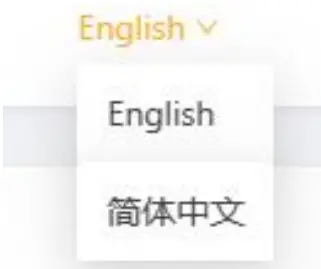
4.2.ডিভাইস স্ট্যাটাস
নেটওয়ার্ক স্পিড, রেকর্ডিং স্ট্যাটাস, স্ট্রিমিং স্ট্যাটাস এবং হার্ডওয়্যারের স্ট্যাটাস চেক করা যাবে web পৃষ্ঠা এবং ব্যবহারকারীদের একটি প্রি থাকতে পারেview প্রাক থেকে স্ট্রিমিং ভিডিওতেview ভিডিও
প্রিview: এই পৃষ্ঠায়, আপনি স্ট্রিমিং ইমেজ নিরীক্ষণ করতে পারেন.
নেটওয়ার্কস্পীড(Mb/s): যে কোনো সময় সহজেই বর্তমান নেটওয়ার্কের গতি পরীক্ষা করুন।
স্ট্রিম স্থিতি: প্রতিটি স্ট্রীম সম্পর্কে আরও বিস্তারিত তথ্য জানুন, এর স্থিতি, সময়, প্রোটোকল এবং নাম সহ।
হার্ডওয়্যার স্থিতি: মসৃণ অপারেশন নিশ্চিত করতে রিয়েল-টাইমে ডিভাইসের RAM, CPU ব্যবহার এবং তাপমাত্রা নিরীক্ষণ করুন।
রেকর্ড স্ট্যাটাস: সুবিধামত SD কার্ড এবং USB ডিস্কে রেকর্ডিং অবস্থা এবং সময় পরীক্ষা করুন, ডিভাইসের রেকর্ডিং কার্যকলাপের সময়মত অন্তর্দৃষ্টি প্রদান করে। 4.3.এনকোড সেটিংস৷
এনকোডিং সেটিংস এনকোডার ব্যবস্থাপনায় সেট করা যেতে পারে web পৃষ্ঠা
4.3.1। এনকোড আউটপুট
এনকোডারের একটি দ্বি-মুখী ফাংশন রয়েছে, এনকোডিং আউটপুটের জন্য ল্যান স্ট্রিম বা ইউএসবি ক্যাপচার পদ্ধতি নির্বাচন করুন এবং স্যুইচ করার সময় মেশিনটি পুনরায় চালু হবে। 4.3.2. ভিডিও এনকোড
ভিডিও এনকোডিংয়ের জন্য মূল স্ট্রিম এবং সাব-স্ট্রিমের প্যারামিটার সেট করুন। SDI/HDMI ভিডিও উৎস নির্বাচন করুন।
রেজোলিউশন 1920*1080, 1280*720, 720*480 সমর্থন করে। বিটরেট মোড VBR, CBR সমর্থন করে। এই সেটিংস প্যানেলের বোতামগুলির মাধ্যমেও পরিচালনা করা যেতে পারে। 4.3.3। অডিও এনকোড
এনকোডার একটি বহিরাগত এনালগ ইনপুট থেকে অডিও এম্বেডিং সমর্থন করে। অতএব, অডিওটি SDI/ HDMI এমবেডেড অডিও বা অডিওতে এনালগ লাইন থেকে হতে পারে। অডিও এনকোড মোড ACC সমর্থন করে।  4.4.স্ট্রিম সেটিংস
4.4.1। প্রধান স্ট্রীম সেটিংস
এনকোড সেটিংসে মূল স্ট্রীম সেট করা যেতে পারে। প্রধান স্ট্রিম সুইচ চালু করার পরে এবং সংশ্লিষ্ট প্যারামিটার সেট করার পরে, আপনি প্রথম তিনটি RTMP-তে স্ট্রিমিং ঠিকানা প্রবেশ করে স্ট্রিমিং শুরু করতে পারেন। মূল স্ট্রীম তিনটি প্ল্যাটফর্মে একযোগে স্ট্রিমিং সমর্থন করে।
অনুগ্রহ করে মনে রাখবেন যে শুধুমাত্র HTTP/ RTSP/ UNICAST/ MULTICAST এর একটি একই সময়ে সক্ষম করা যেতে পারে৷
4.4.2। সাব-স্ট্রীম সেটিংস
সাব-স্ট্রিমটি এনকোড সেটিংসে সেট করা যেতে পারে। সাব-স্ট্রিম সুইচটি চালু করার পরে এবং সংশ্লিষ্ট প্যারামিটার সেট করার পরে, আপনি শেষ তিনটি RTMP-তে স্ট্রিমিং ঠিকানা প্রবেশ করে স্ট্রিমিং শুরু করতে পারেন। সাব-স্ট্রিম তিনটি প্ল্যাটফর্মে একযোগে স্ট্রিমিং সমর্থন করে।
অনুগ্রহ করে মনে রাখবেন যে শুধুমাত্র HTTP/ RTSP/ UNICAST/ MULTICAST এর একটি একই সময়ে সক্ষম করা যেতে পারে৷
প্রধান স্ট্রিম রেজোলিউশন সমর্থন 1920*1080, 1280*720, 720*480। FPS সমর্থন 24/25/30/50/60। 32Mbps পর্যন্ত বিটরেট সমর্থন। সাব স্ট্রিম রেজোলিউশন সমর্থন 1280*720, 720*480। FPS সমর্থন 24/25/30/50/60।
32Mbps পর্যন্ত বিটরেট সমর্থন। YouTube লাইভ স্ট্রিমিংয়ের জন্য কীভাবে এনকোডার কনফিগার করবেন
ধাপ 1: এনকোড সেটিংস সামঞ্জস্য করুন
ব্যবহারকারীরা প্রকৃত পরিস্থিতি অনুযায়ী এনকোড সেটিংসে লাইভ ভিডিওর বিটরেট, রেট কন্ট্রোল, এনকোডিং, রেজোলিউশন, এফপিএস সমন্বয় করতে পারেন। প্রাক্তন জন্যample, নেটওয়ার্কের গতি ধীর হলে, বিটরেট কন্ট্রোল সিবিআর থেকে ভিবিআর-এ স্যুইচ করা যেতে পারে এবং সেই অনুযায়ী বিটরেট সামঞ্জস্য করতে পারে। এই সেটিংস প্যানেল থেকেও সামঞ্জস্য করা যেতে পারে। ধাপ 2: স্ট্রীম পান URL এবং স্ট্রিমিং কী
আপনি যে স্ট্রিম প্ল্যাটফর্মটি ব্যবহার করছেন তার লাইভ স্ট্রিমিং সেটিংস অ্যাক্সেস করুন এবং স্ট্রিমটি পান এবং অনুলিপি করুন URL এবং স্ট্রিমিং কী।  ধাপ 3: স্টিম প্ল্যাটফর্মের সাথে সংযোগ করুন
এনকোডার অ্যাক্সেস করুন web পৃষ্ঠা এবং "স্ট্রীম সেটিংস" বিভাগ নির্বাচন করুন, তারপর স্ট্রীম পেস্ট করুন URL এবং মধ্যে স্ট্রিমিং কী URL ক্ষেত্রগুলিকে একটি "/" দিয়ে সংযুক্ত করে। "সুইচ" বিকল্পটি সক্ষম করুন এবং লাইভ স্ট্রিম শুরু করতে "স্টার্ট স্ট্রিমিং" এ ক্লিক করুন।
 4.4.3। স্ট্রিমিং টানুন
এনকোডারগুলি অ্যাক্সেস করুন web পৃষ্ঠা এবং "স্ট্রিম সেটিংস" বিভাগ নির্বাচন করুন, তারপর "স্থানীয় ঠিকানা" প্রাপ্ত করুন এবং অনুলিপি করুন URL” টান স্ট্রিমিং এর জন্য।
OBS, PotPlayer বা Vmix এর মত একটি ভিডিও প্লেয়ার অ্যাপ খুলুন এবং স্থানীয় ঠিকানা পেস্ট করুন URL স্থানীয় স্ট্রিমিং শুরু করার জন্য মনোনীত ক্ষেত্রের মধ্যে।
ওবিএস ব্যবহার করে পুল স্ট্রিমের জন্য এনকোডার কীভাবে কনফিগার করবেন
ধাপ 1: OBS স্টুডিও খুলুন। "উৎস" বিভাগে "+" আইকনে ক্লিক করুন এবং একটি নতুন মিডিয়া উত্স যোগ করতে "মিডিয়া উত্স" নির্বাচন করুন৷  ধাপ 2: লোকাল বাতিল করুন file সেটিং, "স্থানীয় ঠিকানা" পেস্ট করুন URL"ইনপুট" ক্ষেত্রের মধ্যে, এবং স্থানীয় স্ট্রিমিং সেটআপ সম্পূর্ণ করতে "ঠিক আছে" ক্লিক করুন।
 ভিএলসি প্লেয়ার ব্যবহার করে কীভাবে আরটিএসপি স্ট্রিম চালাবেন:
ধাপ 1: VLC প্লেয়ার খুলুন, এবং "মিডিয়া" বিভাগে ক্লিক করুন এবং "ওপেন নেটওয়ার্ক স্ট্রীম" নির্বাচন করুন। ধাপ 2: পপ-আপ উইন্ডোর "নেটওয়ার্ক" বিভাগে স্ট্রিমের RTSP ঠিকানা লিখুন। (av0 মানে মূল প্রবাহ; av1 মানে সাব স্ট্রীম)
  4.5. রেকর্ড সেটিংস
এনকোডার দুটি রেকর্ডিং পদ্ধতি অফার করে: USB ডিস্ক বা SD কার্ডের মাধ্যমে।
4.5.1। ডিস্ক ব্যবস্থাপনা
ডিভাইসে USB ডিস্ক বা এসডি কার্ড ঢোকানোর পর, web পৃষ্ঠাটি ইউএসবি ডিস্ক এবং এসডি কার্ডের ফর্ম্যাটের ধরন সহ রিডিং এবং ক্ষমতা প্রদর্শন করে। ব্যবহারকারীরা ম্যানুয়ালি রিফ্রেশ করতে পারেন বর্তমান অবশিষ্ট স্টোরেজ চেক করতে। উপরন্তু, বিন্যাস মাধ্যমে সঞ্চালিত করা যেতে পারে web প্রয়োজনে পৃষ্ঠা। ডিফল্ট ফর্ম্যাট file সিস্টেম হল exFAT. মনে রাখবেন যে ফর্ম্যাটিং ডিস্কের সমস্ত ডেটা স্থায়ীভাবে মুছে ফেলবে, তাই আগে থেকেই গুরুত্বপূর্ণ ডেটা ব্যাক আপ করুন।  4.5.2। স্টোরেজ সেটিংস
স্টোরেজ সেটিংস বিভাগে, ব্যবহারকারীরা রেকর্ড স্টোরেজ ডিভাইস, রেকর্ড ফরম্যাট, স্প্লিট রেকর্ডিং কনফিগার করতে পারেন File, এবং ওভাররাইট মোড।
রেকর্ড স্টোরেজ ডিভাইস: রেকর্ডিংয়ের জন্য পছন্দসই স্টোরেজ ডিভাইস হিসাবে USB ডিস্ক এবং SD কার্ডের মধ্যে বেছে নিন।
রেকর্ড ফরম্যাট: MP4 এবং TS এর উপলব্ধ বিকল্পগুলি থেকে রেকর্ডিং বিন্যাস নির্বাচন করুন৷
স্প্লিট রেকর্ডিং File: রেকর্ড করা ভিডিওগুলিকে নির্বাচিত ব্যবধানের উপর ভিত্তি করে স্বয়ংক্রিয়ভাবে ভাগে ভাগ করা যেতে পারে: 1 মিনিট, 5 মিনিট, 10 মিনিট, 20 মিনিট, 30 মিনিট, 60 মিনিট, 90 মিনিট বা 120 মিনিট৷ বিকল্পভাবে, রেকর্ডিংগুলি কোনো বাধা ছাড়াই সংরক্ষণ করা যেতে পারে।
ওভাররাইট মোড: যখন SD কার্ড বা USB ডিস্ক মেমরি পূর্ণ হয়, ওভাররাইট ফাংশনটি স্বয়ংক্রিয়ভাবে মুছে যায় এবং নতুন রেকর্ডিংয়ের সাথে পূর্বে রেকর্ড করা বিষয়বস্তু ওভাররাইট করে। ডিফল্ট হল স্টোরেজ পূর্ণ হয়ে গেলে শেষ করা। ব্যবহারকারীরা এর মাধ্যমে ওভাররাইট ফাংশন সক্ষম বা নিষ্ক্রিয় করতে পারেন web পৃষ্ঠা বা মেনু বোতাম। সেটআপ সম্পূর্ণ করতে "সংরক্ষণ করুন" এ ক্লিক করুন। 4.6.লেয়ার ওভারলে
এনকোডার ব্যবহারকারীদের একই সাথে মেইন স্ট্রীম এবং সাব স্ট্রীম ভিডিওতে লোগো এবং টেক্সট এম্বেড করতে দেয়। সমর্থিত লোগো file বিন্যাস হল BMP, যার রেজোলিউশন সীমা 512×320 এবং a file 500KB এর নিচে সাইজ। আপনি সরাসরি লোগোর অবস্থান এবং আকার কাস্টমাইজ করতে পারেন web পৃষ্ঠা অতিরিক্তভাবে, আপনি ছবিগুলিতে চ্যানেলের নাম এবং তারিখ/সময় ওভারলে সক্ষম করতে পারেন। পাঠ্যের আকার, রঙ এবং অবস্থানও সামঞ্জস্য করা যেতে পারে web পৃষ্ঠা সেটআপ সম্পূর্ণ করতে "সংরক্ষণ করুন" এ ক্লিক করুন। 4.7.সিস্টেম সেটিংস
সিস্টেম সেটিংস বিভাগে, ব্যবহারকারীরা করতে পারেন view ডিভাইসের তথ্য, ফার্মওয়্যার আপগ্রেড করুন, নেটওয়ার্ক সেটিংস কনফিগার করুন, সময় সেট করুন এবং পাসওয়ার্ড সেট করুন। ফার্মওয়্যার সংস্করণ তথ্য চেক করা যেতে পারে web নীচের মত পৃষ্ঠা।
4.7.1. ডিভাইস তথ্য
View মডেল নম্বর, সিরিয়াল নম্বর এবং ফার্মওয়্যার সংস্করণ সহ ডিভাইসের তথ্য। 4.7.2. ফার্মওয়্যার আপগ্রেড
এনকোডারের ফার্মওয়্যারকে সর্বশেষ সংস্করণে আপগ্রেড করুন।
- সর্বশেষ ফার্মওয়্যার ডাউনলোড করুন file অফিসিয়াল থেকে webআপনার কম্পিউটারে সাইট।
- খুলুন web পৃষ্ঠা এবং ফার্মওয়্যার আপগ্রেড বিভাগে নেভিগেট করুন।
- "ব্রাউজ" বোতামে ক্লিক করুন এবং ফার্মওয়্যার নির্বাচন করুন file.
- "আপগ্রেড" বোতামে ক্লিক করুন এবং 2-5 মিনিট অপেক্ষা করুন।
- পাওয়ার অফ করবেন না বা রিফ্রেশ করবেন না web আপগ্রেড প্রক্রিয়া চলাকালীন পৃষ্ঠা।
 4.7.3। নেটওয়ার্ক সেটিংস
IP ঠিকানা, সাবনেট মাস্ক এবং ডিফল্ট গেটওয়ে সহ এনকোডারের নেটওয়ার্ক সেটিংস কনফিগার করুন।
নেটওয়ার্ক মোড: ডাইনামিক আইপি (DHCP সক্ষম)।
ডাইনামিক আইপি ব্যবহার করে, এনকোডার স্বয়ংক্রিয়ভাবে নেটওয়ার্কের DHCP সার্ভার থেকে একটি IP ঠিকানা পাবে।
নেটওয়ার্ক সেটিংস প্রয়োগ করতে "সংরক্ষণ করুন" বোতামে ক্লিক করুন। 4.7.4. সময় সেটিংস
এনকোডারের সময় ম্যানুয়ালি বা স্বয়ংক্রিয়ভাবে সেট করুন।
- ম্যানুয়ালি সময় সেট করতে সময় অঞ্চল, তারিখ, সময় লিখুন।
- "অটো-সিঙ্ক টাইম" বিকল্পটি নির্বাচন করুন এবং সময় অঞ্চল, NTP সার্ভারের ঠিকানা এবং সিঙ্ক্রোনাইজেশন ব্যবধান লিখুন। কাস্টম সময় অঞ্চল নির্বাচন করুন, স্বয়ংক্রিয়ভাবে সময় সেট করতে "সংরক্ষণ করুন" বোতামে ক্লিক করুন৷ ব্যবহারকারীরা তাদের নিজস্ব চাহিদা অনুযায়ী স্বয়ংক্রিয় ক্রমাঙ্কন সময় ব্যবধান চয়ন করতে পারেন।

4.7.5। পাসওয়ার্ড সেটিংস
বর্তমান পাসওয়ার্ড, নতুন পাসওয়ার্ড, এবং নতুন পাসওয়ার্ড নিশ্চিত করে এনকোডারের পাসওয়ার্ড সেট বা পরিবর্তন করুন। ডিফল্ট পাসওয়ার্ড অ্যাডমিন হয়"।
পাসওয়ার্ড সেটিংস প্রয়োগ করতে "সংরক্ষণ করুন" বোতামে ক্লিক করুন।
ডিভাইসটি ডিভাইসে বোতাম এবং একটি OLED স্ক্রীন দ্বারা মেনুর মাধ্যমেও সেট করা যেতে পারে।
ডিভাইস মেনু হোম স্ট্যাটাস পৃষ্ঠায়, আপনি সহজেই করতে পারেন view IP ঠিকানা, স্ট্রিমিং সময়কাল, রেকর্ডিং সময়কাল, সেইসাথে CPU মেমরি ব্যবহার এবং কাজের তাপমাত্রা।
ডিভাইস মেনুতে, আপনি বোতামগুলি ব্যবহার করে স্ট্রিম, রেকর্ড, ভিডিও, অডিও, ওভারলে এবং সিস্টেম সেটিংস কনফিগার করতে পারেন:
- স্ট্রিম সেটিংস
স্ট্রিমিং মেনু অ্যাক্সেস করা আপনাকে গতিশীলভাবে স্ট্রিমিং কার্যকারিতা সক্ষম বা অক্ষম করতে দেয় এবং আপনি তিনটি প্রধান স্ট্রিম এবং তিনটি সাব-স্ট্রিম সক্ষম বা নিষ্ক্রিয় করতেও বেছে নিতে পারেন। - রেকর্ড সেটিংস
রেকর্ডিং সেটিংস ব্যবহারকারীদের MP4 এবং TS রেকর্ডিং ফর্ম্যাটের মধ্যে বেছে নিতে, SD কার্ড বা USB ফ্ল্যাশ ড্রাইভে রেকর্ডিং সংরক্ষণ করতে এবং ওভাররাইট মোড সক্ষম বা অক্ষম করতে দেয়৷ - ভিডিও সেটিংস
ভিডিও সেটিংস ব্যবহারকারীদের ভিডিও উত্স (SDI বা HDMI), এনকোডিং বিটরেট (32Mbps পর্যন্ত), বিটরেট মোড (VBR বা CBR), ভিডিও কোড, রেজোলিউশন (1080p, 720p, বা 480p), ফ্রেম বেছে নেওয়ার অনুমতি দেয়। হার (24/25/30/50/60fps)। - অডিও সেটিংস
অডিও সেটিংস ব্যবহারকারীদের অডিও উৎস (SDI বা HDMI), ভলিউম সামঞ্জস্য করতে, s নির্বাচন করতে দেয়ampলিং রেট (48kHz), বিটরেট (64kbps, 128kbps, 256kbps, বা 320kbps)। - ওভারলে সেটিংস
ওভারলে সেটিংসে, আপনি ইমেজ এবং টেক্সট ওভারলে চালু বা বন্ধ করতে পারেন। ওভারলে কনফিগার করা যেতে পারে web ইন্টারফেস - সিস্টেম সেটিংস
সিস্টেম সেটিংস আপনাকে আপনার পছন্দের ভাষা চয়ন করতে, USB-C বা LAN মোড নির্বাচন করতে, সংস্করণ নম্বর পরীক্ষা করতে, USB ড্রাইভ এবং SD কার্ডগুলি ফর্ম্যাট করতে, ডিভাইসটি পুনরায় চালু করতে এবং ডিভাইসটিকে ফ্যাক্টরি ডিফল্টে পুনরায় সেট করতে দেয়৷
দলিল/সম্পদ
 |
AVMATRIX SE2017 SDI HDMI এনকোডার এবং রেকর্ডার [পিডিএফ] ব্যবহারকারী ম্যানুয়াল SE2017 SDI HDMI এনকোডার এবং রেকর্ডার, SE2017, SDI HDMI এনকোডার এবং রেকর্ডার, এনকোডার এবং রেকর্ডার, রেকর্ডার |