


ইন্টারফোন UCOM6R U-COM 6R ব্লুটুথ ইন্টারকম সিস্টেম

পণ্য তথ্য
পণ্যটি একটি 6R ব্যবহারকারী ম্যানুয়াল যা একটি নির্দিষ্ট পণ্যের ব্যবহার এবং ইনস্টলেশন সম্পর্কে বিস্তারিত তথ্য প্রদান করে। ম্যানুয়ালটি বিভিন্ন বিষয় কভার করে যেমন পণ্যের বিবরণ, প্যাকেজ বিষয়বস্তু, ইনস্টলেশন নির্দেশাবলী, শুরু করা, মোবাইল ফোন ব্যবহার, সঙ্গীত বৈশিষ্ট্য, ইন্টারকম পেয়ারিং, ফাংশন অগ্রাধিকার, ফার্মওয়্যার আপগ্রেড, কনফিগারেশন সেটিংস এবং সমস্যা সমাধান।
সম্পর্কে
পণ্যের বিবরণের মধ্যে রয়েছে ফ্লিপ-আপ এবং জেট হেলমেটের জন্য একটি বুম মাইক্রোফোন, একটি স্ট্যাটাস এলইডি, একটি মিউজিক/পাওয়ার বোতাম, ফুল-ফেস হেলমেটের জন্য একটি তারযুক্ত মাইক্রোফোন, একটি ইন্টারকম বৈশিষ্ট্য, একটি ডিসি পাওয়ার চার্জিং এবং ফার্মওয়্যার আপগ্রেড পোর্ট।
প্যাকেজ বিষয়বস্তু:
- প্রধান ইউনিট
- ডেটা/চার্জ ক্যাবল ইউএসবি টাইপ সি
- আঠালো বন্ধনী
- ক্লিপ-অন বন্ধনী
- বুম মাইক্রোফোন
- তারযুক্ত মাইক্রোফোন
- বুম মাইক্রোফোন Velcro
- তারযুক্ত মাইক্রোফোন ভেলক্রো
- বুম মাইক্রোফোন ফেনা কভার
- বক্তারা
- স্পিকার জন্য Spacers
- স্পিকার Velcro
- বুম মাইক্রোফোন ধারক
পণ্য ব্যবহারের নির্দেশাবলী
কিভাবে ইনস্টল করবেন:
- ইনস্টলেশনের জন্য, বন্ধনী বা cl-এ ডবল-পার্শ্বযুক্ত আঠালো ব্যবহার করুনamp প্রধান ইউনিটের জন্য।
- স্পিকার এবং মাইক্রোফোন ইনস্টল করতে, প্রদত্ত নির্দেশাবলী এবং ডায়াগ্রাম অনুসরণ করুন।
শুরু করা:
- ডিভাইসে পাওয়ার জন্য, একবার পাওয়ার বোতাম টিপুন।
- ডিভাইস বন্ধ করতে, 5 সেকেন্ডের জন্য পাওয়ার বোতাম টিপুন এবং ধরে রাখুন।
- ভলিউম বাড়াতে একবার ভলিউম বোতাম টিপুন।
মোবাইল ফোন ব্যবহার:
- একটি মোবাইল ফোন বা TFT সিস্টেমের সাথে পেয়ার করতে, প্রদত্ত পেয়ারিং নির্দেশাবলী অনুসরণ করুন৷
- একটি দ্বিতীয় মোবাইল ফোন পেয়ার করতে, অতিরিক্ত পেয়ারিং নির্দেশাবলী অনুসরণ করুন৷
- GPS এর সাথে পেয়ার করতে, GPS পেয়ারিং নির্দেশাবলী অনুসরণ করুন।
- কল করতে এবং উত্তর দিতে, ম্যানুয়ালটিতে বর্ণিত মনোনীত বোতাম বা বৈশিষ্ট্যগুলি ব্যবহার করুন৷
- Siri বা Google Assistant ব্যবহার করতে, প্রদত্ত নির্দেশাবলী অনুসরণ করুন।
- স্পিড ডায়ালিং ব্যবহার করতে, হয় প্রিসেট স্পিড ডায়াল নম্বরগুলি ব্যবহার করুন বা প্রদত্ত নির্দিষ্ট নির্দেশাবলী অনুসরণ করুন৷
সঙ্গীত:
- ইন্টারকমের সাথে পেয়ার করতে, ইন্টারকম পেয়ারিং নির্দেশাবলী অনুসরণ করুন।
- একটি দ্বিমুখী ইন্টারকম কথোপকথনে জড়িত হতে, প্রদত্ত নির্দেশাবলী অনুসরণ করুন।
- পুরানো ইন্টারফোন সিরিজের ডিভাইসগুলি ব্যবহার করতে, ম্যানুয়ালটির নির্দিষ্ট বিভাগটি পড়ুন।
- Anycom বৈশিষ্ট্য ব্যবহার করতে, প্রদত্ত নির্দেশাবলী অনুসরণ করুন.
ফাংশন অগ্রাধিকার এবং ফার্মওয়্যার আপগ্রেড:
ম্যানুয়াল ফাংশন অগ্রাধিকার এবং ফার্মওয়্যার আপগ্রেড সম্পর্কে তথ্য প্রদান করে। বিস্তারিত নির্দেশিকা জন্য প্রদত্ত নির্দেশাবলী অনুসরণ করুন.
কনফিগারেশন সেটিং:
হেডসেট সেটিংস কনফিগার করতে, প্রদত্ত নির্দেশাবলী অনুসরণ করুন। এর মধ্যে প্রয়োজন হলে সমস্ত জোড়া মুছে ফেলা অন্তর্ভুক্ত।
সমস্যা সমাধান:
কোনো সমস্যার সম্মুখীন হলে, ফল্ট রিসেট এবং ফ্যাক্টরি রিসেট নির্দেশাবলীর জন্য সমস্যা সমাধান বিভাগটি পড়ুন।
পণ্য বিবরণ

প্যাকেজ বিষয়বস্তু

- A) প্রধান ইউনিট
- B) ডেটা/চার্জ ক্যাবল ইউএসবি টাইপ সি
- C) আঠালো বন্ধনী
- D) ক্লিপ-অন বন্ধনী
- E) বুম মাইক্রোফোন
- F) তারযুক্ত মাইক্রোফোন
- G) বুম মাইক্রোফোন Velcro
- H) তারযুক্ত মাইক্রোফোন ভেলক্রো
- I) বুম মাইক্রোফোন ফেনা কভার
- L) বক্তারা
- M) স্পিকার জন্য Spacers
- N) স্পিকার Velcro
- O) বুম মাইক্রোফোন ধারক
কিভাবে ইন্সটল করবেন
প্রধান ইউনিট ইনস্টল করুন
বন্ধনীতে ডবল-পার্শ্বযুক্ত আঠালো সহ ব্যবহার/অ্যাপ্লিকেশন

cl এর সাথে ব্যবহার/অ্যাপ্লিকেশনamp প্রধান ইউনিটের জন্য

স্পিকার এবং মাইক্রোফোন ইনস্টল করা হচ্ছে

শুরু করা হচ্ছে

দ্রষ্টব্য:
- FCC, CE, IC বা স্থানীয় অনুমোদন সহ যেকোনো USB চার্জার ব্যবহার করা যেতে পারে।
- U-COM 6R শুধুমাত্র 5V DC ইনপুট সহ USB ডিভাইসের সাথে সামঞ্জস্যপূর্ণ।
অন্যান্য ব্লুটুথ® ডিভাইসের সাথে পেয়ার করা
- প্রথমবার অন্যান্য Bluetooth® ডিভাইসগুলির সাথে হেডসেট ব্যবহার করার সময়, সেগুলিকে "জোড়া" করতে হবে৷ এটি তাদের যখনই তারা সীমার মধ্যে থাকে তখন একে অপরের সাথে চিনতে এবং যোগাযোগ করতে সক্ষম করে।
- U-COM 6R ব্লুটুথ® ডিভাইস যেমন মোবাইল ফোন, GPS Satnav এবং TFT মোটরসাইকেল মাল্টিমিডিয়া সিস্টেমের সাথে যুক্ত করা যেতে পারে।
মোবাইল ফোন/টিএফটি সিস্টেমের সাথে পেয়ারিং
- আপনার ফোনে Bluetooth® পরিষেবা চালু করুন (আরো বিশদ বিবরণের জন্য ডিভাইস ম্যানুয়াল পরীক্ষা করুন)।
- U-COM 6R চালু থাকলে, সেটিংস মেনুতে প্রবেশ করতে 5 সেকেন্ডের জন্য INTERCOM বোতাম টিপুন এবং ধরে রাখুন। LED আলো নীল না হওয়া পর্যন্ত বোতামটি ছেড়ে দেবেন না।
- ফোন পেয়ারিং মোড শুরু করতে একবার ভলিউম + বোতাম টিপুন।
- আপনার ফোনে নতুন Bluetooth® ডিভাইস অনুসন্ধান করুন৷
- কিছু মুহুর্তের মধ্যে ফোনটি "U-COM 6R vx.x" কে পেয়ার করার জন্য উপলব্ধ ডিভাইসগুলির মধ্যে তালিকাভুক্ত করবে। এই আইটেমটি নির্বাচন করুন.
- যদি একটি পিন বা কোডের জন্য অনুরোধ করা হয়, 0000 (চার গুণ শূন্য) লিখুন।
- U-COM ভয়েস গাইড সফল জোড়া নিশ্চিত করবে।
- আপনার স্মার্টফোন অতিরিক্ত অনুমোদনের জন্য জিজ্ঞাসা করলে অনুগ্রহ করে নিশ্চিত করুন।
প্রধান ফোন পেয়ারিং (ইউনিট চালু রেখে করা হবে)

মোটরসাইকেলের মাল্টিমিডিয়া টিএফটি সিস্টেম অবশ্যই "ফোন পেয়ারিং" এর সাথে যুক্ত হতে হবে:

উভয় ফোনে একযোগে কল রিসেপশনের ক্ষেত্রে প্রাথমিক ফোনটি দ্বিতীয় ফোনের চেয়ে অগ্রাধিকার পাবে।
দ্বিতীয় মোবাইল ফোন জোড়া
- আপনার ফোনে Bluetooth® পরিষেবা চালু করুন (আরো বিশদ বিবরণের জন্য ডিভাইস ম্যানুয়াল পরীক্ষা করুন)।
- U-COM 6R চালু থাকলে, সেটিংস মেনুতে প্রবেশ করতে 5 সেকেন্ডের জন্য INTERCOM বোতাম টিপুন এবং ধরে রাখুন। LED আলো নীল না হওয়া পর্যন্ত বোতামটি ছেড়ে দেবেন না।
- দ্বিতীয় মোবাইল ফোন পেয়ারিং মোড সক্রিয় করতে দুইবার ভলিউম + বোতাম টিপুন।
- মোবাইল ফোনে নতুন Bluetooth® ডিভাইসগুলির জন্য অনুসন্ধান শুরু করুন৷
- কিছু মুহুর্তের মধ্যে ফোনটি "U-COM 6R vx.x" কে পেয়ার করার জন্য উপলব্ধ ডিভাইসগুলির মধ্যে তালিকাভুক্ত করবে। এই আইটেমটি নির্বাচন করুন.
- যদি একটি পিন বা কোডের জন্য অনুরোধ করা হয়, 0000 (চার গুণ শূন্য) লিখুন।
- UCOM ভয়েস গাইড সফল জোড়া নিশ্চিত করবে।
- আপনার স্মার্টফোন অতিরিক্ত অনুমোদনের জন্য জিজ্ঞাসা করলে অনুগ্রহ করে নিশ্চিত করুন।
জিপিএস পেয়ারিং
- আপনার ফোনে Bluetooth® পরিষেবা চালু করুন (আরো বিশদ বিবরণের জন্য ডিভাইস ম্যানুয়াল পরীক্ষা করুন)।
- U-COM 6R চালু থাকলে, সেটিংস মেনুতে প্রবেশ করতে 5 সেকেন্ডের জন্য INTERCOM বোতাম টিপুন এবং ধরে রাখুন। LED আলো নীল না হওয়া পর্যন্ত বোতামটি ছেড়ে দেবেন না।
- দ্বিতীয় মোবাইল ফোন পেয়ারিং মোড সক্রিয় করতে দুইবার ভলিউম + বোতাম টিপুন।
- মোবাইল ফোনে নতুন Bluetooth® ডিভাইসগুলির জন্য অনুসন্ধান শুরু করুন৷
- কিছু মুহুর্তের মধ্যে ফোনটি "U-COM 6R vx.x" কে পেয়ার করার জন্য উপলব্ধ ডিভাইসগুলির মধ্যে তালিকাভুক্ত করবে। এই আইটেমটি নির্বাচন করুন.
- যদি একটি পিন বা কোডের জন্য অনুরোধ করা হয়, 0000 (চার গুণ শূন্য) লিখুন।
- UCOM ভয়েস গাইড সফল জোড়া নিশ্চিত করবে।
- আপনার স্মার্টফোন অতিরিক্ত অনুমোদনের জন্য জিজ্ঞাসা করলে অনুগ্রহ করে নিশ্চিত করুন।
Gps SATNAV এবং TFT পেয়ারিং (ইউনিট চালু রেখে করতে হবে)

মোবাইল ফোন ব্যবহার
কল করা এবং উত্তর দেওয়া

দ্রষ্টব্য:
আপনার যদি একটি GPS ডিভাইস সংযুক্ত থাকে, তাহলে আপনি ফোন কলের সময় এর ভয়েস নেভিগেশন শুনতে পাবেন না।
সিরি এবং গুগল সহকারী
U-COM 6R সরাসরি Siri এবং Google Assistant অ্যাক্সেস সমর্থন করে অথবা একবার PHONE বোতাম টিপুন। আপনি হেডসেটের মাইক্রোফোনের মাধ্যমে ভয়েস ব্যবহার করে সিরি বা গুগল সহকারী সক্রিয় করতে পারেন, একটি জাগ্রত শব্দ ব্যবহার করা হবে। এটি একটি শব্দ বা শব্দের গ্রুপ যেমন "Hey Siri" বা "Hey Google"।
স্পিড ডায়ালিং
স্পিড ডায়াল হিসাবে ব্যবহার করার জন্য 3টি পর্যন্ত টেলিফোন নম্বর (যদি "উন্নত মোড" সক্রিয় থাকে) সংরক্ষণ করা সম্ভব। আপনি UNITE APP বা ইন্টারফোন ডিভাইস ম্যানেজারের মাধ্যমে স্পিড ডায়াল নম্বর সেট করতে পারেন।
প্রিসেট স্পিড ডায়াল নম্বর ব্যবহার করে
কিভাবে স্পীড ডায়াল সক্রিয় করবেন (অ্যাডভান্সড ফিচার অফ সহ)
স্পিড ডায়াল

কীভাবে স্পিড ডায়াল সক্রিয় করবেন (অ্যাডভান্সড ফিচার চালু আছে)
- স্পিড ডায়াল মেনুতে প্রবেশ করুন।
স্পিড ডায়াল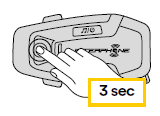
- ভলিউম + বা ভলিউম – বোতামগুলির সাথে স্পিড ডায়াল প্রিসেটের মধ্যে নেভিগেট করুন, নীচের ছবিতে নির্দেশিত হিসাবে। ইন্টারকম বোতামের সাহায্যে পছন্দসই বৈশিষ্ট্যটি নির্বাচন করুন।
একটি ফাংশন নির্বাচন করুন/নির্বাচিত ফাংশন নিশ্চিত করুন

সঙ্গীত
Bluetooth® ডিভাইসের সাথে সঙ্গীত বাজানো
ইন্টারফোন U-COM 6R A3DP প্রো দিয়ে সজ্জিত Bluetooth® ডিভাইস (স্মার্টফোন, MP2 প্লেয়ার, মোটরসাইকেল TFTs ইত্যাদি …) থেকে সঙ্গীত চালাতে পারেfile. মিউজিক চালানোর জন্য আপনাকে এই ডিভাইসগুলিকে INTERPHONE U-COM 6R-এর সাথে যুক্ত করতে হবে।

মিউজিক শেয়ারিং
- আপনি দ্বিমুখী ইন্টারকম কথোপকথনের সময় আপনার ফোন থেকে প্রাপ্ত সঙ্গীত অন্য U-COM কন্ট্রোল ইউনিটের সাথে শেয়ার করা শুরু করতে পারেন।
- উভয় নিয়ন্ত্রণ ইউনিট সঙ্গীতের প্লেব্যাক নিয়ন্ত্রণ করতে পারে, যেমন প্রাক্তনampপরবর্তী ট্র্যাক বা পূর্ববর্তী ট্র্যাক যান.
দ্রষ্টব্য:
একটি ইন্টারকম কথোপকথন হিসাবে একই সময়ে সঙ্গীত শেয়ারিং সক্রিয় করা যাবে না.
মিউজিক শেয়ার করা শুরু/বন্ধ করতে, প্রথমে ইন্টারকম কথোপকথন সক্রিয় করুন, তারপর 2 সেকেন্ডের জন্য মিউজিক বোতাম টিপুন (দ্বিতীয় "বীপ" না হওয়া পর্যন্ত)।
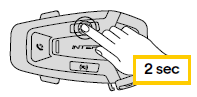
ব্লুটুথ ইন্টারকম
ইন্টারকম পেয়ারিং
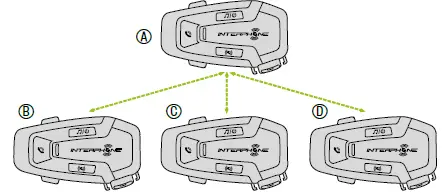
U-COM 6R কে 3টি পর্যন্ত অন্যান্য UCOM ইউনিটের (বা সেনা ইউনিট) সাথে যুক্ত করা যেতে পারে, যেমনটি নিচের ছবিতে দেখানো হয়েছে।
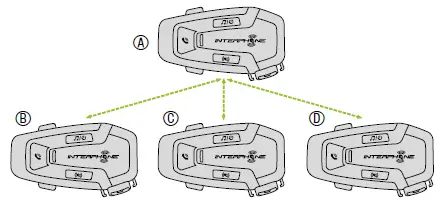
জোড়া লাগানো শুধুমাত্র প্রথমবার প্রয়োজনীয়, তারপর নিয়ন্ত্রণ ইউনিট স্বয়ংক্রিয়ভাবে একে অপরকে চিনবে।
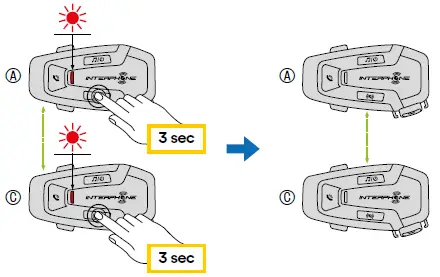
- আপনি ভয়েস প্রম্পট “ইন্টারকম পেয়ারিং” শুনতে না পাওয়া পর্যন্ত 3 সেকেন্ডের জন্য বোহট ইউনিট A এবং B-এর ইন্টারকম বোতাম টিপুন এবং ধরে রাখুন। হালকা ঝলকানি লাল নির্দেশ করে যে ডিভাইসটি এখন দৃশ্যমান।
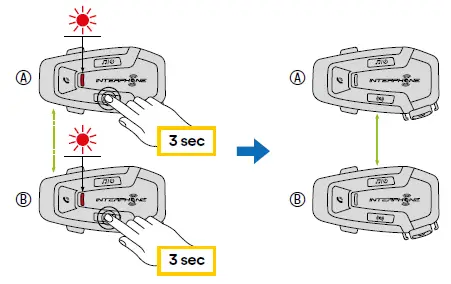
কয়েক সেকেন্ড পরে ইউনিট জোড়া হবে এবং তারা ইন্টারকম যোগাযোগ শুরু করবে। উভয় ইউনিটের আলো দুইবার নীল ফ্ল্যাশ করবে। - আগের ধাপটি আবার পুনরাবৃত্তি করুন, A এবং C দুটি ইউনিটে 3 সেকেন্ডের জন্য ইন্টারকম বোতাম টিপুন যতক্ষণ না আপনি ভয়েস প্রম্পট “ইন্টারকম পেয়ারিং” শুনতে পাচ্ছেন।
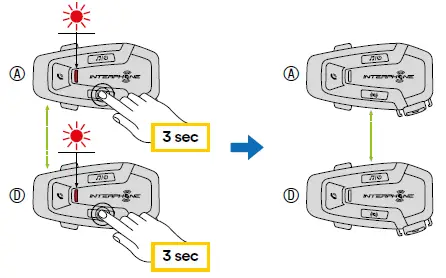
- পদ্ধতিটি আবার পুনরাবৃত্তি করুন, A এবং D দুটি ইউনিটের ইন্টারকম বোতামটি 3 সেকেন্ডের জন্য টিপুন যতক্ষণ না আপনি ভয়েস প্রম্পট "ইন্টারকম পেয়ারিং" শুনতে পাচ্ছেন।
দ্বিমুখী ইন্টারকম কথোপকথন
কন্ট্রোল ইউনিটগুলি জোড়া দেওয়ার পরে, নীচের চিত্র অনুসারে, ইন্টারকম বোতাম টিপে যোগাযোগ শুরু করা যেতে পারে।
- কন্ট্রোল ইউনিট ডি সংযোগ করতে একবার টিপুন।
ইউনিট "ডি" এর সাথে ইন্টারকম সংযোগ শুরু/বন্ধ করুন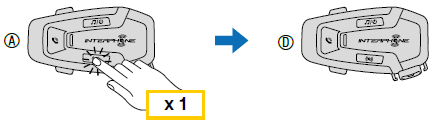
- কন্ট্রোল ইউনিট সি সংযোগ করতে দুবার টিপুন।
ইউনিট "সি" এর সাথে ইন্টারকম সংযোগ শুরু/বন্ধ করুন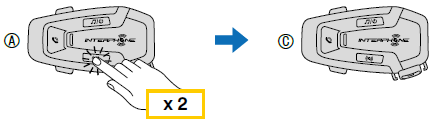
- কন্ট্রোল ইউনিট B সংযোগ করতে তিনবার টিপুন।
ইউনিট "B" এর সাথে ইন্টারকম সংযোগ শুরু/বন্ধ করুন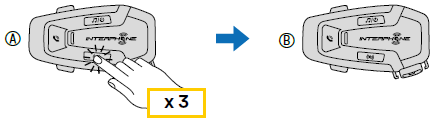
পুরানো ইন্টারফোন সিরিজ
3 সেকেন্ডের জন্য ইউনিট চালু রেখে ইন্টারকম এবং টেলিফোন বোতাম টিপে পূর্ববর্তী ইন্টারফোন সিরিজের ডিভাইসগুলি জোড়া দেওয়া সম্ভব। তারপরে দ্বিতীয় ইউনিটে পেয়ারিং মোড শুরু করুন, সাধারণত পাওয়ার বোতাম টিপুন (কন্ট্রোল ইউনিট বন্ধ থাকা অবস্থায়) যতক্ষণ না এলইডি লাল/নীল ফ্ল্যাশ হয়।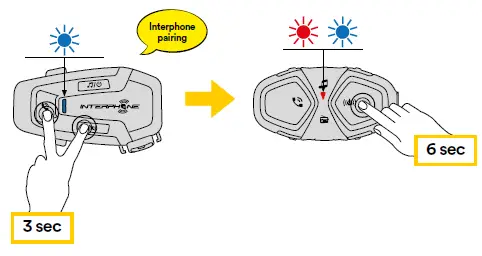
Anycom
যেকোনো ইন্টারকম বৈশিষ্ট্য অন্যান্য ইন্টারকম ব্র্যান্ডের সাথে ইন্টারকম কথোপকথনের অনুমতি দেয়। একবারে শুধুমাত্র একটি নন-ইন্টারফোন ডিভাইসের সাথে ইন্টারকম যুক্ত করা সম্ভব। ইন্টারকম দূরত্ব সংযুক্ত Bluetooth® ইন্টারকমের কর্মক্ষমতার উপর নির্ভর করে। যখন একটি নট-ইন্টারফোন ডিভাইসটি ইন্টারফোন ডিভাইসের সাথে পেয়ার করা হয়, যদি অন্য একটি Bluetooth® ডিভাইস দ্বিতীয় মোবাইল ফোন পেয়ারিংয়ের মাধ্যমে যুক্ত করা হয়, তাহলে এটি সংযোগ বিচ্ছিন্ন হয়ে যাবে।

- U-COM 6R চালু থাকলে, 5 সেকেন্ডের জন্য ইন্টারকম বোতাম টিপে কনফিগারেশন মেনুতে প্রবেশ করুন। LED নীল হয়ে যাওয়ার আগে বোতামটি ছেড়ে দেবেন না।
- ANYCOM পেয়ারিং মোড সক্রিয় করতে ভলিউম – বোতামটি 3 বার টিপুন৷
- নট-ইন্টারফোন ইন্টারকম ফোন পেয়ারিং মোডে সেট করুন।
ফাংশন অগ্রাধিকার এবং ফার্মওয়্যার আপগ্রেড
ফাংশন অগ্রাধিকার
হেডসেটটি নিম্নলিখিত ক্রমে সংযুক্ত ডিভাইসগুলিকে অগ্রাধিকার দেয়:
- (সর্বোচ্চ) মোবাইল ফোন
- Bluetooth® ইন্টারকম
- (নিম্ন) Bluetooth® স্টেরিও সঙ্গীত
- ইন্টারকম এবং মিউজিকের মধ্যে অগ্রাধিকার অ্যাপের মাধ্যমে পরিবর্তন করা যেতে পারে
- ইন্টারফোন ইউনাইট বা উইন/ম্যাকের জন্য ডিভাইস ম্যানেজার।
একটি নিম্ন-অগ্রাধিকার ফাংশন একটি উচ্চ-অগ্রাধিকার ফাংশন দ্বারা বাধাপ্রাপ্ত হয়। প্রাক্তন জন্যample, স্টেরিও সঙ্গীত একটি Bluetooth® ইন্টারকম কথোপকথন দ্বারা বাধাপ্রাপ্ত হবে; একটি Bluetooth® ইন্টারকম কথোপকথন একটি ইনকামিং মোবাইল ফোন কল দ্বারা বাধাপ্রাপ্ত হবে৷
ফার্মওয়্যার আপগ্রেড
- হেডসেট ফার্মওয়্যার আপগ্রেড সমর্থন করে। ডিভাইস ম্যানেজার ইউটিলিটি ব্যবহার করা (পিসি এবং ম্যাকের জন্য উপলব্ধ www.interphone.com) আপনি ফার্মওয়্যার আপগ্রেড করতে পারেন।
- USB পাওয়ার এবং ডেটা কেবল (USB-C) আপনার কম্পিউটারের সাথে সংযুক্ত থাকতে হবে, তারপরে কম্পিউটারে ডিভাইস ম্যানেজার চালু করুন এবং ধাপে ধাপে নির্দেশাবলী অনুসরণ করুন।
- Interphone Unite APP হেডসেটে উপস্থিত ফার্মওয়্যার সংস্করণটি পরীক্ষা করতে পারে এবং একটি নতুন উপলব্ধ ফার্মওয়্যারের ক্ষেত্রে আপনাকে জানাতে পারে, তবে APP নতুন ফার্মওয়্যারটিকে হেডসেটে ফ্ল্যাশ করতে পারে না।
কনফিগারেশন সেটিং
হেডসেট কনফিগারেশন সেটিং
U-COM 6R চালু থাকলে, সেটিংস মেনুতে প্রবেশ করতে 5 সেকেন্ডের জন্য INTERCOM বোতাম টিপুন এবং ধরে রাখুন। LED আলো নীল না হওয়া পর্যন্ত বোতামটি ছেড়ে দেবেন না।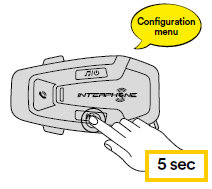
সেটিংসের মাধ্যমে নেভিগেট করতে, একবার ভলিউম + বোতাম বা ভলিউম - বোতাম টিপুন৷
- ফোন পেয়ারিং
- দ্বিতীয় মোবাইল ফোন পেয়ারিং
- জিপিএস পেয়ারিং
নিম্নলিখিত কনফিগারেশন মেনু বিকল্পগুলি নিশ্চিত করতে, একবার ইন্টারকম বোতাম টিপুন৷ - সমস্ত জোড়া মুছুন
- Anycom পেয়ারিং
- ফ্যাক্টরি রিসেট
- প্রস্থান করুন
সমস্ত জোড়া মুছুন
ডিভাইসে সংরক্ষিত সমস্ত Bluetooth® জোড়া মুছুন৷
ডিভাইস সেটিংস
আপনি ডিভাইস ম্যানেজার ইউটিলিটি (www.interphone.com-এ PC এবং MAC-এর জন্য উপলব্ধ) অথবা Interphone UNITE অ্যাপ থেকে ডিভাইস সেটিংস পরিবর্তন করতে পারেন।
মনোযোগ:
"উন্নত বৈশিষ্ট্য" সেটিং নিম্নলিখিত হেডসেট বৈশিষ্ট্যগুলিকে সক্ষম করবে:
- ফোন মাল্টিপল স্পিড ডায়াল
স্পিড ডায়াল
দ্রুত ফোন কল করার জন্য স্পিড ডায়ালিংয়ের জন্য ফোন নম্বর বরাদ্দ করুন।
VOX ফোন (ডিফল্ট: সক্ষম)
এই বৈশিষ্ট্যটি সক্ষম থাকলে, আপনি ভয়েসের মাধ্যমে ইনকামিং কলগুলির উত্তর দিতে পারেন৷ আপনি যখন একটি ইনকামিং কলের জন্য একটি রিংটোন শুনতে পান, আপনি উচ্চস্বরে "হ্যালো" এর মতো একটি শব্দ বলে বা মাইক্রোফোনে বাতাস ফুঁ দিয়ে ফোনটির উত্তর দিতে পারেন৷ আপনি ইন্টারকমের সাথে সংযুক্ত থাকলে VOX ফোন সাময়িকভাবে অক্ষম করা হয়। এই বৈশিষ্ট্যটি অক্ষম করা থাকলে, একটি ইনকামিং কলের উত্তর দিতে আপনাকে ফোন বোতামে ট্যাপ করতে হবে৷
VOX ইন্টারকম (ডিফল্ট: নিষ্ক্রিয়)
VOX ইন্টারকম সক্রিয় থাকলে, আপনি ভয়েসের মাধ্যমে শেষ সংযুক্ত ইন্টারকমের সাথে একটি ইন্টারকম কথোপকথন শুরু করতে পারেন। আপনি যখন ইন্টারকম শুরু করতে চান, তখন জোরে একটি শব্দ বলুন যেমন "হ্যালো" বা মাইক্রোফোনে বাতাস ফুঁ দিন। আপনি যদি ভয়েস দ্বারা একটি ইন্টারকম কথোপকথন শুরু করেন, আপনি এবং আপনার ইন্টারকম বন্ধু 20 সেকেন্ডের জন্য নীরব থাকলে ইন্টারকম স্বয়ংক্রিয়ভাবে বন্ধ হয়ে যায়। যাইহোক, যদি আপনি ম্যানুয়ালি ইন্টারকম বোতামে ট্যাপ করে একটি ইন্টারকম কথোপকথন শুরু করেন, তাহলে আপনাকে ম্যানুয়ালি ইন্টারকম কথোপকথনটি বন্ধ করতে হবে। যাইহোক, আপনি যদি ভয়েসের মাধ্যমে ইন্টারকম শুরু করেন এবং ইন্টারকম বোতামে ট্যাপ করে ম্যানুয়ালি এটি শেষ করেন, আপনি অস্থায়ীভাবে ভয়েসের মাধ্যমে ইন্টারকম শুরু করতে পারবেন না। এই ক্ষেত্রে, ইন্টারকম পুনরায় চালু করতে আপনাকে ইন্টারকম বোতামটি আলতো চাপতে হবে। এটি শক্তিশালী বাতাসের শব্দ দ্বারা বারবার অনিচ্ছাকৃত ইন্টারকম সংযোগগুলি প্রতিরোধ করার জন্য। হেডসেট রিবুট করার পরে, আপনি আবার ভয়েস দ্বারা ইন্টারকম শুরু করতে পারেন।
অডিও মাল্টিটাস্কিং (ডিফল্ট: অক্ষম)
অডিও মাল্টিটাস্কিং ( Bluetooth® ইন্টারকম অডিও মাল্টিটাস্কিং) আপনাকে একই সাথে গান বা জিপিএস নির্দেশাবলী শোনার সময় একটি ইন্টারকম কথোপকথন করতে দেয়। যখনই ইন্টারকম কথোপকথন হয় তখন ওভারলেড অডিওটি পটভূমিতে কম ভলিউমে প্লে করা হয় এবং কথোপকথন শেষ হয়ে গেলে স্বাভাবিক ভলিউমে ফিরে আসবে।
দ্রষ্টব্য:
- Bluetooth® ইন্টারকম অডিও মাল্টিটাস্কিং সঠিকভাবে কাজ করার জন্য, আপনাকে হেডসেট বন্ধ এবং চালু করতে হবে। হেডসেট পুনরায় চালু করুন.
- Bluetooth® ইন্টারকম অডিও মাল্টিটাস্কিং একটি হেডসেটের সাথে দ্বিমুখী ইন্টারকম কথোপকথনের সময় সক্রিয় করা হবে যা এই বৈশিষ্ট্যটিকেও সমর্থন করে৷
- কিছু জিপিএস ডিভাইস এই বৈশিষ্ট্যটি সমর্থন নাও করতে পারে।
- অডিও মাল্টিটাস্কিং বৈশিষ্ট্যটি ইন্টারকম-অডিও ওভারলে সংবেদনশীলতা এবং অডিও ওভারলে ভলিউম ম্যানেজমেন্ট সেটিংসের মাধ্যমে কনফিগার করা যেতে পারে।
- মনোযোগ দিন, অডিও মাল্টিটাস্কিং সক্রিয় করা ইন্টারকম অডিওর মানের অবনতির দিকে নিয়ে যাবে।
HD ভয়েস (ডিফল্ট: সক্ষম)
- HD ভয়েস আপনাকে ফোন কলের সময় হাই-ডেফিনিশনে যোগাযোগ করতে দেয়। এই বৈশিষ্ট্যটি গুণমান বৃদ্ধি করে যাতে ফোন কল কথোপকথনের সময় অডিওটি খাস্তা এবং পরিষ্কার হবে।
- HD ভয়েস সক্ষম থাকলে ইন্টারকম অংশগ্রহণকারীর সাথে থ্রি-ওয়ে কনফারেন্স ফোন কল পাওয়া যাবে না।
দ্রষ্টব্য:
- HD ভয়েস সমর্থন করে কিনা তা দেখতে আপনার Bluetooth® ডিভাইসের নির্মাতার সাথে যোগাযোগ করুন যা হেডসেটের সাথে সংযুক্ত হবে৷
- ব্লুটুথ® ইন্টারকম অডিও মাল্টিটাস্কিং নিষ্ক্রিয় থাকলেই HD ভয়েস সক্রিয় থাকে৷
এইচডি ইন্টারকম (ডিফল্ট: সক্ষম)
এইচডি ইন্টারকম দ্বি-মুখী ইন্টারকম অডিওকে স্বাভাবিক মানের থেকে HD গুণমানে উন্নত করে। আপনি যখন মাল্টি-ওয়ে ইন্টারকমে প্রবেশ করবেন তখন HD ইন্টারকম সাময়িকভাবে অক্ষম হয়ে যাবে। এই বৈশিষ্ট্যটি নিষ্ক্রিয় থাকলে, দ্বি-মুখী ইন্টারকম অডিও স্বাভাবিক গুণমানে পরিবর্তিত হবে৷
দ্রষ্টব্য:
- এইচডি ইন্টারকমের ইন্টারকম দূরত্ব স্বাভাবিক ইন্টারকমের চেয়ে তুলনামূলকভাবে কম।
- Bluetooth® ইন্টারকম অডিও মাল্টিটাস্কিং সক্ষম হলে HD ইন্টারকম সাময়িকভাবে অক্ষম হয়ে যাবে।
একক ভাষা
আপনি ডিভাইসের ভাষা নির্বাচন করতে পারেন। হেডসেট রিবুট করা হলেও নির্বাচিত ভাষা বজায় রাখা হয়
ভয়েস প্রম্পট (ডিফল্ট: সক্ষম)
আপনি সফ্টওয়্যার কনফিগারেশন সেটিংস দ্বারা ভয়েস প্রম্পট নিষ্ক্রিয় করতে পারেন, কিন্তু নিম্নলিখিত ভয়েস প্রম্পট সবসময় চালু থাকে।
- হেডসেট কনফিগারেশন সেটিংস মেনু, ব্যাটারি লেভেল ইন্ডিকেটর, স্পিড ডায়াল।
ট্রাবলস্যুটিং
পরিদর্শন করুন www.interphone.com ভিডিও টিউটোরিয়াল এবং প্রায়শই জিজ্ঞাসিত প্রশ্নের উত্তরের জন্য।
ফল্ট রিসেট
যখন ইন্টারকম সঠিকভাবে কাজ করে না, তখন মূল ইউনিটের পিছনে, রিসেট গর্তের ভিতরে একটি কাগজের ক্লিপ ঢোকিয়ে এবং আলতো করে টিপে ইউনিটটিকে সহজেই পুনরায় সেট করা সম্ভব।
দ্রষ্টব্য:
ত্রুটির পরে রিসেট করা ইন্টারকমকে ফ্যাক্টরি সেটিংসে পুনরুদ্ধার করবে না।
ফ্যাক্টরি রিসেট
আপনার সমস্ত সেটিংস মুছে ফেলতে এবং নতুন করে শুরু করতে, ফ্যাক্টরি রিসেট বৈশিষ্ট্য ব্যবহার করে হেডসেটটিকে ফ্যাক্টরি ডিফল্ট সেটিংসে পুনরুদ্ধার করা যেতে পারে।
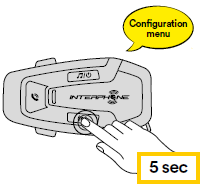
U-COM 6R চালু থাকলে, 5 সেকেন্ডের জন্য ইন্টারকম বোতাম টিপে কনফিগারেশন মেনুতে প্রবেশ করুন। এলইডি নীল হয়ে যাওয়ার আগে বোতামটি ছেড়ে না দেওয়ার বিষয়ে সতর্ক থাকুন, আপনি কনফিগারেশন মেনু সক্রিয়করণ নিশ্চিত করার বার্তাটি শুনতে পাবেন।
ভলিউম টিপুন
আপনি "ফ্যাক্টরি রিসেট" বার্তাটি না শোনা পর্যন্ত বোতাম দুবার, নিশ্চিত করতে একবার ইন্টারকম বোতাম টিপুন। নিশ্চিত করতে একটি ভয়েস ঘোষণা জারি করা হবে: "হেডফোন রিসেট করুন, বিদায়"।
দলিল/সম্পদ
 |
ইন্টারফোন UCOM6R U-COM 6R ব্লুটুথ ইন্টারকম সিস্টেম [পিডিএফ] ব্যবহারকারী ম্যানুয়াল UCOM6R U-COM 6R ব্লুটুথ ইন্টারকম সিস্টেম, UCOM6R, U-COM 6R ব্লুটুথ ইন্টারকম সিস্টেম, ব্লুটুথ ইন্টারকম সিস্টেম, ইন্টারকম সিস্টেম |