

 ব্যবহারকারীর ম্যানুয়াল
  মডেল: WP-DEC7
4K AVoIP ডিকোডার
www.kramerav.com
ভূমিকা
ক্রেমার ইলেকট্রনিক্সে স্বাগতম! 1981 সাল থেকে, ক্র্যামার ইলেকট্রনিক্স প্রতিদিনের ভিত্তিতে ভিডিও, অডিও, উপস্থাপনা, এবং সম্প্রচার পেশাদারদের মুখোমুখি হওয়া সমস্যার বিশাল পরিসরের অনন্য, সৃজনশীল এবং সাশ্রয়ী মূল্যের সমাধান প্রদান করে আসছে। সাম্প্রতিক বছরগুলিতে, আমরা আমাদের বেশিরভাগ লাইনকে পুনরায় ডিজাইন এবং আপগ্রেড করেছি, সেরাটিকে আরও ভাল করে তুলেছি!
শুরু করা
আমরা আপনাকে সুপারিশ করছি:
- সাবধানে সরঞ্জামগুলি আনপ্যাক করুন এবং সম্ভাব্য ভবিষ্যতের চালানের জন্য আসল বাক্স এবং প্যাকেজিং উপকরণগুলি সংরক্ষণ করুন।
- Review এই ব্যবহারকারী ম্যানুয়াল বিষয়বস্তু.
 যান www.kramerav.com/downloads/WP-DEC7 আপ-টু-ডেট ব্যবহারকারী ম্যানুয়াল, অ্যাপ্লিকেশন প্রোগ্রাম এবং ফার্মওয়্যার আপগ্রেড উপলব্ধ আছে কিনা তা পরীক্ষা করতে (যেখানে উপযুক্ত)।
সেরা পারফরমেন্স অর্জন
- হস্তক্ষেপ এড়াতে শুধুমাত্র ভাল মানের কানেকশন তারগুলি ব্যবহার করুন (আমরা ক্রেমার হাই-পারফরম্যান্স, উচ্চ-রেজোলিউশন তারগুলি সুপারিশ করি) ব্যবহার করুন, খারাপ মিলের কারণে সিগন্যালের মানের অবনতি এবং উচ্চ শব্দের মাত্রা (প্রায়শই নিম্ন মানের তারের সাথে যুক্ত)।
- তারগুলিকে আঁটসাঁট বান্ডিলে সুরক্ষিত করবেন না বা আঁটসাঁট কয়েলগুলিতে ঢিলেঢালা রোল করবেন না।
- প্রতিবেশী বৈদ্যুতিক যন্ত্রপাতি থেকে হস্তক্ষেপ এড়িয়ে চলুন যা প্রতিকূলভাবে সংকেতের গুণমানকে প্রভাবিত করতে পারে।
- আপনার Kramer WP-DEC7 আর্দ্রতা, অত্যধিক সূর্যালোক এবং ধুলো থেকে দূরে রাখুন।
নিরাপত্তা নির্দেশাবলী
 সতর্কতা:
- এই সরঞ্জাম শুধুমাত্র একটি বিল্ডিং ভিতরে ব্যবহার করা হয়. এটি শুধুমাত্র অন্যান্য সরঞ্জামের সাথে সংযুক্ত হতে পারে যা একটি বিল্ডিংয়ের ভিতরে ইনস্টল করা আছে।
- রিলে টার্মিনাল এবং GPI\O পোর্ট সহ পণ্যগুলির জন্য, অনুগ্রহ করে টার্মিনালের পাশে বা ব্যবহারকারী ম্যানুয়ালে অবস্থিত একটি বাহ্যিক সংযোগের জন্য অনুমোদিত রেটিং দেখুন৷
- ইউনিটের ভিতরে কোন অপারেটর সেবাযোগ্য অংশ নেই।
সতর্কতা:
- ইউনিটের সাথে সরবরাহ করা শুধুমাত্র পাওয়ার কর্ড ব্যবহার করুন।
- ক্রমাগত ঝুঁকি সুরক্ষা নিশ্চিত করতে, শুধুমাত্র ইউনিটের নীচে অবস্থিত পণ্য লেবেলে নির্দিষ্ট রেটিং অনুযায়ী ফিউজগুলি প্রতিস্থাপন করুন৷
ক্রেমার পণ্য পুনর্ব্যবহারযোগ্য
বর্জ্য বৈদ্যুতিক এবং ইলেকট্রনিক ইকুইপমেন্ট (WEEE) নির্দেশিকা 2002/96/EC এর লক্ষ্য হল ল্যান্ডফিল বা পুড়িয়ে ফেলার জন্য পাঠানো WEEE এর পরিমাণ কমিয়ে আনা এবং এটিকে পুনর্ব্যবহার করা প্রয়োজন। WEEE নির্দেশনা মেনে চলার জন্য, ক্রেমার ইলেকট্রনিক্স ইউরোপীয় অ্যাডভান্সড রিসাইক্লিং নেটওয়ার্ক (EARN) এর সাথে ব্যবস্থা করেছে এবং EARN সুবিধায় পৌঁছানোর পর ক্র্যামার ইলেকট্রনিক্স ব্র্যান্ডের বর্জ্য সরঞ্জামগুলির চিকিত্সা, পুনর্ব্যবহার এবং পুনরুদ্ধারের যে কোনও খরচ কভার করবে৷ আপনার নির্দিষ্ট দেশে ক্র্যামারের পুনর্ব্যবহারযোগ্য ব্যবস্থার বিশদ বিবরণের জন্য আমাদের পুনর্ব্যবহারযোগ্য পৃষ্ঠাগুলিতে যান www.kramerav.com/quality/environment.
ওভারview
ক্রয়ের জন্য অভিনন্দন।asing your Kramer WP-DEC7 4K AVoIP Decoder, an advanced decoder for streaming 4K@60Hz (4:2:0) video signals, RS-232, or CEC signals via Ethernet over copper cable in unicast (one-to-one) or multicast (one-to-many) configurations.
WP-DEC7 এনকোড করা ভিডিও সংকেত ডিকোড করে এবং RS-232 বা CEC সংকেত গ্রহণ করে।
WP-DEC7 উচ্চ-মানের, উন্নত ব্যবহারকারী-বান্ধব অপারেশন এবং নমনীয় নিয়ন্ত্রণ প্রদান করে।
ব্যতিক্রমী গুণমান
- ভিডিও স্ট্রিমিং ট্রান্সমিটার/রিসিভার - একটি 4G নেটওয়ার্ক ইন্টারফেসে 60K@4Hz (2:0:1) রেজোলিউশন সিগন্যাল পর্যন্ত স্ট্রিম করে।
- HDR সমর্থন – HDR10 পর্যন্ত 4K@30Hz 4:2:2 12bits পর্যন্ত।
- স্ট্রিমিং সাপোর্ট - ইউনিকাস্ট এবং মাল্টিকাস্ট স্ট্রিমিং প্রদান করে।
- অ্যানালগ অডিও ডি-এমবেডিং - WP-DEC7 HDMI অডিও সিগন্যাল বা LAN স্ট্রিমিং অডিও বের করে এবং এটিকে সুষম অ্যানালগ অডিও হিসাবে আউটপুট করে।
- ভিডিও ওয়াল সাপোর্ট - WP-DEC7 16×16 ডিসপ্লে পর্যন্ত একটি ভিডিও ওয়াল তৈরি করতে পারে।
উন্নত এবং ব্যবহারকারী বান্ধব অপারেশন
- সুবিধাজনক এবং ব্যাপক নিয়ন্ত্রণ - স্বজ্ঞাত এমবেডেড ব্যবহার করে ইউনিট নিয়ন্ত্রণ করুন web পেজ, ইথারনেট বা ফ্রন্ট প্যানেল বোতামের মাধ্যমে প্রোটোকল 3000 API কমান্ড। • PoE সমর্থন - একটি PoE সুইচ থেকে একটি PoE (পাওয়ার ওভার ইথারনেট) সংযোগ দ্বারা ডিভাইসের শক্তি সরবরাহ করা হয়।
- কন্ট্রোল গেটওয়ে - P3K বা বিশেষ TCP সংযোগের মাধ্যমে, দূরবর্তী ব্যবহারকারীরা সংযুক্ত ডিভাইসগুলিতে RS-232, বা CEC-এর সাথে নিয়ন্ত্রণ/যোগাযোগ করতে পারে।
- পৃথক পরিষেবা ল্যান পোর্ট - নিরাপত্তা এবং নির্ভরযোগ্যতা উন্নত করতে AV এবং কমান্ড স্ট্রিমগুলির মধ্যে শারীরিক বিচ্ছেদের জন্য একটি দ্বিতীয় ল্যান পোর্ট উপলব্ধ।
নমনীয় সংযোগ
- এনালগ/এমবেডেড অডিও আউটপুট।
সাধারণ অ্যাপ্লিকেশন
WP-DEC7 নিম্নলিখিত সাধারণ অ্যাপ্লিকেশনের জন্য আদর্শ:
- রিয়েল-টাইম প্রয়োজনীয় ইনস্টলেশন যেমন কমান্ড এবং কন্ট্রোল রুম।
- কর্পোরেট অফিস এবং সরকারী অ্যাপ্লিকেশনগুলিতে বিদ্যমান তার এবং অবকাঠামো ব্যবহার করে বড় আকারের AV সামগ্রী ভাগ করে নেওয়ার ইনস্টলেশন।
- স্কুল, বিশ্ববিদ্যালয় এবং পাবলিক ভেন্যুতে এক বা একাধিক উত্স এবং একাধিক প্রদর্শন সহ AV বিতরণ ব্যবস্থা।
আপনার WP-DEC7 নিয়ন্ত্রণ করা হচ্ছে
এর মাধ্যমে আপনার WP-DEC7 নিয়ন্ত্রণ করুন:
- বিল্ট-ইন ব্যবহারকারী-বান্ধব ব্যবহার করে ইথারনেট web পৃষ্ঠাগুলি
- প্রোটোকল কমান্ড।
WP-DEC7 সংজ্ঞায়িত করা

| # | বৈশিষ্ট্য |
ফাংশন |
|
| 1 | HDMI আউট সংযোগকারী | একটি অতিরিক্ত সংযোগ WP-DEC7 সিগন্যাল লুপ করতে বা স্থানীয় গ্রহণকারীকে সংযুক্ত করতে ডিভাইস। | |
| 2 | এইচডিএমআই এলইডি | লাইটস গ্রীন | একটি এনকোডারের সাথে একটি লিঙ্ক স্থাপন করা হয়েছে যা A/V সংকেত প্রেরণ করছে। |
| ফ্ল্যাশ সবুজ | একটি সংকেত প্রতিষ্ঠিত হয়, এবং একটি সমস্যা সনাক্ত করা হয়। | ||
| 3 | এলইডি | ফ্ল্যাশ লাল | ডিফল্ট আইপি ঠিকানা অনুপলব্ধ, ডিভাইসটি সাবনেট 192.168.0.0/16-এ ফলব্যাক ঠিকানা অর্জন করছে। 'অন' এলইডি ক্রমাগত ধীরগতির 0.5/10 সেকেন্ড ক্যাডেন্সে জ্বলে। |
| লাইটস গ্রীন | পাওয়ার চালু আছে। | ||
| দ্রুত সবুজ ঝলকানি | FW ব্যাকগ্রাউন্ডে ডাউনলোড করা হয়। | ||
| খুব দ্রুত সবুজ ফ্ল্যাশ করে (60 সেকেন্ডের জন্য) | একটি ডিভাইস সনাক্তকরণ কমান্ড পাঠানো হয়েছে (আমাকে পতাকাঙ্কিত করুন)। | ||
| আলো হলুদ | ডিভাইসটি ডিফল্ট আইপি ঠিকানায় ফিরে আসে (192.168.1.40)। | ||
| 4 | CH+ / CH- রিসেসড বোতাম | চ্যানেল আইডি সেট করতে টিপুন। চ্যানেল আইডি LCD ডিসপ্লেতে দেখাবে। ইউএস মডেলে এই বোতামগুলিতে অ্যাক্সেসের জন্য ফ্রেম সেট অপসারণের প্রয়োজন। |
| 5 | রিসেট রিসেসড বোতাম | ডিভাইসটিকে ফ্যাক্টরি ডিফল্ট মানগুলিতে রিসেট করতে 10 সেকেন্ডের জন্য টিপুন এবং ধরে রাখুন। সমস্ত এলইডি ফ্ল্যাশ। ইউএস মডেলে এই বোতামে অ্যাক্সেসের জন্য ফ্রেম সেট অপসারণের প্রয়োজন। |
| 6 | এলসিডি ডিসপ্লে | যে চ্যানেলে মিডিয়া স্ট্রিম করা হয় সেটি দেখায়। |
| 7 | LAN মিডিয়া 1G(PoE) আরজে -45 পোর্ট |
ইউনিকাস্ট: সরাসরি ডিকোডারে বা ল্যানের মাধ্যমে স্ট্রিমিংয়ের জন্য সংযোগ করুন। মাল্টিকাস্ট: একাধিক ডিকোডারের সাথে সংযোগ করুন বা একটি ডিকোডারের সাথে সংযোগ করুন যেখানে একাধিক ডিকোডার SERVICE (1G) পোর্টের মাধ্যমে ডেইজি-চেইনযুক্ত। WP-DEC7 LAN মিডিয়া পোর্টের মাধ্যমে বিতরণ করা PoE (ইথারনেটের উপর পাওয়ার) দ্বারা চালিত হয়, যদি না ঐচ্ছিক 20V DC সংযোগকারী সংযুক্ত থাকে। |
| 8 | অডিও আউট 5-পিন টার্মিনাল ব্লক সংযোগকারী |
একটি সুষম অ্যানালগ স্টেরিও অডিও গ্রহণকারীর সাথে সংযোগ করুন৷ |
| 9 | 20V/1A ডিসি সংযোগকারী | পাওয়ার অ্যাডাপ্টারের সাথে সংযোগ করুন (ঐচ্ছিক, আলাদাভাবে কেনা)। |
| 10 | ল্যান সার্ভিস 1G RJ-45 পোর্ট | নিরাপত্তা এবং নির্ভরযোগ্যতার উদ্দেশ্যে ল্যান আলাদা করতে AV এবং কমান্ড স্ট্রীমের মধ্যে শারীরিক বিচ্ছেদের জন্য ঐচ্ছিকভাবে ব্যবহৃত হয়। |
| 11 | রিং টং টার্মিনাল গ্রাউন্ডিং স্ক্রু | একটি গ্রাউন্ডিং তারের সাথে সংযোগ করুন (ঐচ্ছিক)। |
| 12 | RS-232 3-পিন টার্মিনাল ব্লক সংযোগকারী | একটি RS-232 ডিভাইসের সাথে সংযোগ করুন একটি গেটওয়ে এবং দ্বি-দিকীয় সংকেত এক্সটেনশন হিসাবে ব্যবহার করার জন্য (এমনকি যখন কোনো AV সংকেত প্রসারিত না হয়)। |
WP-DEC7 মাউন্ট করা হচ্ছে
এই বিভাগটি WP-DEC7 মাউন্ট করার জন্য নির্দেশাবলী প্রদান করে। ইনস্টল করার আগে, পরিবেশটি প্রস্তাবিত সীমার মধ্যে রয়েছে কিনা তা যাচাই করুন:
- অপারেশন তাপমাত্রা - 0° থেকে 40°C (32 থেকে 104° F)।
- স্টোরেজ তাপমাত্রা – -40° থেকে +70°C (-40 থেকে +158°F)।
- আর্দ্রতা - 10% থেকে 90%, RHL নন-কন্ডেন্সিং।
সতর্কতা:
- কোনো তার বা পাওয়ার সংযোগ করার আগে WP-DEC7 মাউন্ট করুন।
সতর্কতা:
- নিশ্চিত করুন যে পরিবেশ (যেমন, সর্বোচ্চ পরিবেষ্টিত তাপমাত্রা এবং বায়ু প্রবাহ) ডিভাইসের জন্য সামঞ্জস্যপূর্ণ।
- অসম যান্ত্রিক লোডিং এড়িয়ে চলুন.
- সার্কিটগুলির ওভারলোডিং এড়াতে সরঞ্জামের নেমপ্লেট রেটিংগুলির যথাযথ বিবেচনা ব্যবহার করা উচিত।
- র্যাক-মাউন্ট করা সরঞ্জামগুলির নির্ভরযোগ্য আর্থিং বজায় রাখতে হবে।
- ডিভাইসের জন্য সর্বোচ্চ মাউন্ট উচ্চতা 2 মিটার।
ইন-ওয়াল বক্সে ডিভাইসটি ঢোকান (প্রথমে RS-232 এবং LAN/POE RJ-45 সংযোগ করুন
সংযোগকারী তার এবং/অথবা পাওয়ার) এবং চিত্রে দেখানো অংশগুলিকে সংযুক্ত করুন:

DECORA® ডিজাইন ফ্রেমগুলি US-D মডেলগুলিতে অন্তর্ভুক্ত করা হয়েছে৷
আমরা সুপারিশ করি যে আপনি স্ট্যান্ডার্ড 2 গ্যাং ইন-ওয়াল জংশন বক্স (বা তাদের সমতুল্য):
- US-D: 2 গ্যাং ইউএস বৈদ্যুতিক সংযোগ বাক্স।
- ইইউ: 2 গ্যাং ইন-ওয়াল জংশন বক্স, 2x68 মিমি একটি কাট-হোল ব্যাস এবং গভীরতা যা ডিভাইস এবং কানেক্টেড ক্যাবল উভয়েই ফিট করতে পারে (DIN 49073)।
- ইউকে: 2 গ্যাং ইন-ওয়াল জংশন বক্স (BS 4662), 135x75mm (W, H) এবং গভীরতা যা ডিভাইস এবং সংযুক্ত তারের উভয় ক্ষেত্রেই ফিট হতে পারে।
- EU/UK: 2 গ্যাং অন-ওয়াল জংশন বক্স (প্রস্তাবিত ক্রেমার অন-ওয়াল বক্স ব্যবহার করুন এখানে উপলব্ধ www.kramerav.com/product/WP-DEC7).
WP-DEC7 সংযোগ করা হচ্ছে
বাই-ডিফল্ট, WP-DEC7 PoE দ্বারা চালিত হয় (পাওয়ার ওভার ইথারনেট)। একটি ঐচ্ছিক পাওয়ার অ্যাডাপ্টার পণ্যটিকে প্রধান বিদ্যুতের সাথে সংযুক্ত করার জন্য কেনা যেতে পারে।
আপনার WP-DEC7 এর সাথে সংযোগ করার আগে সর্বদা একটি ডিভাইসের পাওয়ার বন্ধ করুন। আপনার ডিভাইস সংযোগ করার পরে, তাদের পাওয়ার সংযোগ করুন এবং তারপর প্রতিটি ডিভাইসে পাওয়ার চালু করুন।
এই প্রাক্তনample, WP-DEC7 KDS-EN7 এর সাথে সংযুক্ত, তবে এটি যেকোনো সামঞ্জস্যপূর্ণ ডিকোডারের সাথে সংযুক্ত হতে পারে
 WP-DEC7 সংযোগ করতে যেমন প্রাক্তনে চিত্রিত হয়েছেampলে ইন চিত্র 2:
- LAN সুইচে LAN MEDIA1G(PoE) RJ-45 পোর্টের সাথে WP-DEC7-এ LAN MEDIA 7G(PoE) RJ-1 পোর্ট 45 সংযুক্ত করুন।
- HDMI IN পোর্টে একটি AV উৎস সংযুক্ত করুন (প্রাক্তনample, একটি সার্ভার বা একটি মিডিয়া প্লেয়ার) এনকোডারে। সংযুক্ত করুন:
▪ অডিও 5-পিন টার্মিনাল ব্লকে অডিও পোর্ট।
▪ HDMI সংযোগকারীতে HDMI পোর্ট। - WP-DEC1-এ HDMI OUT সংযোগকারী 7 একটি HDMI গ্রহণকারীর সাথে সংযুক্ত করুন (উদাহরণস্বরূপample, একটি প্রদর্শন)।
- RS-232 3-পিন টার্মিনাল ব্লক সংযোগকারী সংযুক্ত করুন:
▪ এনকোডারে, RS-232 পোর্টটিকে একটি ল্যাপটপ/কন্ট্রোলারের সাথে সংযুক্ত করুন।
▪ WP-DEC7-এ, ডিসপ্লেতে RS-232 12 সংযোগ করুন।
RS-232 দ্বিমুখী সংকেত WP-DEC7-এ HDMI আউট সংযোগকারীর সাথে সংযুক্ত ডিসপ্লে এবং ল্যাপটপের মধ্যে পাঠানো যেতে পারে।
অডিও আউটপুট সংযোগ করা হচ্ছে
একটি সুষম বা ভারসাম্যহীন স্টেরিও অডিও গ্রহণকারীর সাথে ইনপুট/আউটপুট সংযোগ করার জন্য নিম্নলিখিত পিনআউটগুলি রয়েছে:  RS-7 এর মাধ্যমে WP-DEC232 এর সাথে সংযোগ করা হচ্ছে
আপনি একটি RS-7 সংযোগ 232 ব্যবহার করে WP-DEC12 এর সাথে সংযোগ করতে পারেন, উদাহরণস্বরূপample, একটি পিসি।
WP-DEC7 একটি RS-232 3-পিন টার্মিনাল ব্লক সংযোগকারী বৈশিষ্ট্যযুক্ত যা RS-232 কে WP-DEC7 নিয়ন্ত্রণ করতে দেয়।
WP-DEC232 এর পিছনের প্যানেলে RS-7 টার্মিনাল ব্লকটিকে পিসি/কন্ট্রোলারের সাথে সংযুক্ত করুন, নিম্নরূপ:
RS-232 9-পিন ডি-সাব সিরিয়াল পোর্ট থেকে, সংযোগ করুন:
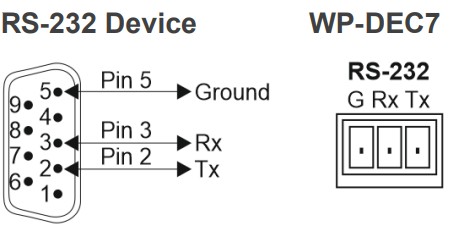
- WP-DEC2 RS-7 টার্মিনাল ব্লকে TX পিনে 232 পিন করুন
- WP-DEC3 RS-7 টার্মিনাল ব্লকের RX পিনে 232 পিন করুন
- WP-DEC5 RS-7 টার্মিনাল ব্লকে G পিনে 232 পিন করুন
WP-DEC7 পরিচালনা এবং নিয়ন্ত্রণ
এই বিভাগটি নিম্নলিখিত ক্রিয়াগুলি বর্ণনা করে:
- পৃষ্ঠা 11-এ নেটওয়ার্ক সুইচ কনফিগার করা হচ্ছে।
- পৃষ্ঠা 7-এ WP-DEC11 কনফিগার করা হচ্ছে।
- পৃষ্ঠা 12-এ ইথারনেটের মাধ্যমে কাজ করছে৷
- পৃষ্ঠা 12-এ ইথারনেট পোর্টকে সরাসরি পিসিতে সংযুক্ত করা হচ্ছে।
নেটওয়ার্ক সুইচ কনফিগার করা হচ্ছে
সিস্টেম সেট করার আগে, নিশ্চিত করুন যে আপনার AV ওভার IP নেটওয়ার্ক সুইচ নিম্নলিখিত ন্যূনতম প্রয়োজনীয়তাগুলি পূরণ করে:
- WP-DEC7 পাওয়ার জন্য একটি PoE (পাওয়ার ওভার ইথারনেট) সুইচ বা PoE ইনজেক্টর প্রয়োজন।
প্রয়োজনে, একটি ঐচ্ছিক 20V DC পাওয়ার সাপ্লাই ব্যবহার করা যেতে পারে। - জাম্বো ফ্রেম - চালু। (অন্তত 8000 বাইট)।
- IGMP স্নুপিং - চালু।
- IGMP ক্যোয়ারিয়ার - চালু।
- IGMP তাৎক্ষণিক/দ্রুত ছুটি – চালু।
WP-DEC7 মাল্টিকাস্ট IGMPv2 সংস্করণ সমর্থন করে। - অনিবন্ধিত মাল্টিকাস্ট ফিল্টারিং - চালু।
WP-DEC7 কনফিগার করা হচ্ছে
WP-DEC7 পরিচালনা শুরু করতে:
- যে চ্যানেলে এনকোড করা ইনপুট স্ট্রিম করা হয়েছে তার সাথে মেলে রিসেসড CH+/- বোতাম 12 ব্যবহার করুন। ডিফল্টরূপে, WP-DEC7 চ্যানেল 1-এ একটি এনকোডেড স্ট্রিম অনুসন্ধান করে।
- যদি একটি এনকোডার উৎস (যেমন ত্রুটি! কোনো নথি পরিবর্তনশীল সরবরাহ করা হয় না। ত্রুটি! কোনো নথি পরিবর্তনশীল সরবরাহ করা হয়নি।) সনাক্ত করা হয়, HDMI LED আলো সবুজ হয়। যদি কোনটি সনাক্ত না হয় তবে এটি সবুজ হয়ে যায়।
- যদি একটি HDMI গ্রহণকারী সংযুক্ত থাকে, কিন্তু কোনো এনকোড করা স্ট্রীম শনাক্ত না হয়, তাহলে একটি NO SIGNAL স্ক্রীন প্রদর্শিত হবে এবং স্ক্রিনের নীচের ডানদিকে ডিভাইসের ফার্মওয়্যার সংস্করণ এবং স্থানীয় IP দেখাবে৷
ব্যবহার করুন Web WP-DEC7 কনফিগার করার জন্য UI (দেখুন WP-DEC7 এম্বেডেড ব্যবহার করা Web 15 পৃষ্ঠার পৃষ্ঠাগুলি)।
ইথারনেটের মাধ্যমে কাজ করছে
WP-DEC7 এর এমবেডেড Web UI উচ্চ-স্তরের কনফিগারেশন বিকল্প প্রদান করে। এই UI-তে অ্যাক্সেসের জন্য WP-DEC7-এ একটি ইথারনেট সংযোগ প্রয়োজন এবং আপনি এটির IP ঠিকানা সনাক্ত করতে পারেন।
ডিভাইসের আইপি ঠিকানা সনাক্ত করতে, নিম্নলিখিত পদ্ধতিগুলির যেকোন একটি ব্যবহার করুন:
- একটি পিসিতে সরাসরি WP-DEC7 ইথারনেট পোর্ট সংযোগ করুন।
নির্দেশাবলীর জন্য, 12 পৃষ্ঠায় একটি পিসিতে ইথারনেট পোর্ট সরাসরি সংযুক্ত করা দেখুন।
একটি পিসির সাথে সংযুক্ত হলে, WP-DEC7 কে ডিফল্ট স্ট্যাটিক আইপি ঠিকানা দেওয়া হয়:
192.168.1.40। যদি এই আইপি ঠিকানাটি ইতিমধ্যেই ব্যবহার করা হয়, তবে সিস্টেমটি 192.168.XY এর পরিসরে একটি এলোমেলো অনন্য আইপি প্রদান করবে - WP-DEC7 এর ইথারনেট পোর্টকে নেটওয়ার্ক হাব, সুইচ বা রাউটারে ইথারনেট পোর্টের সাথে সংযুক্ত করুন RJ-45 সংযোগকারীর সাথে একটি স্ট্রেইট-থ্রু কেবল ব্যবহার করে।
নিশ্চিত করুন যে আপনার পিসি WP-DEC7 এর মতো একই ল্যানের সাথে সংযুক্ত রয়েছে।
ডিফল্টরূপে, WP-DEC7 DHCP-সক্ষম। নিশ্চিত করুন যে নেটওয়ার্কে একটি DHCP সার্ভার আছে যাতে ডিভাইসটি একটি বৈধ IP ঠিকানা পেতে পারে।
ডিভাইসের আইপি ঠিকানা সনাক্ত করুন। এটি কোনো এনকোডেড ইনপুট প্রদান না করেই WP-DEC7 HDMI পোর্টের সাথে একটি স্ক্রীন সংযুক্ত করে অর্জন করা যেতে পারে। স্ক্রীনটি নীচে ডানদিকে ডিভাইসের স্থানীয় আইপি ঠিকানা দেখায়।
আপনি এমবেডের মাধ্যমে ইথারনেট পরামিতি পরিবর্তন করতে পারেন web পৃষ্ঠা (WP-DEC7 এম্বেডেড ব্যবহার করা দেখুন Web 15 পৃষ্ঠার পৃষ্ঠা)। - IP ঠিকানা আবিষ্কার করতে Kramer KDS-7-MNGR ব্যবহার করুন, দেখুন www.kramerav.com/product/KDS-7-MNGR.
একটি পিসিতে সরাসরি ইথারনেট পোর্ট সংযোগ করা হচ্ছে
আপনি RJ-7 সংযোগকারীর সাথে একটি ক্রসওভার কেবল ব্যবহার করে আপনার পিসির ইথারনেট পোর্টের সাথে সরাসরি WP-DEC45 এর ইথারনেট পোর্ট সংযোগ করতে পারেন।
ফ্যাক্টরি কনফিগার করা ডিফল্ট আইপি ঠিকানা, 7 এর সাথে WP-DEC192.168.1.40 সনাক্ত করার জন্য এই ধরনের সংযোগের সুপারিশ করা হয়।
ইথারনেট পোর্টের সাথে WP-DEC7 সংযোগ করতে, আপনার পিসিকে নিম্নরূপ কনফিগার করুন:
- স্টার্ট > সেটিংস > নেটওয়ার্ক এবং ইন্টারনেট ক্লিক করুন।
- উন্নত নেটওয়ার্ক সেটিংসের অধীনে, অ্যাডাপ্টার বিকল্পগুলি পরিবর্তন করুন ক্লিক করুন।
- ডিভাইসের সাথে সংযোগ করতে আপনি যে নেটওয়ার্ক অ্যাডাপ্টারটি ব্যবহার করতে চান তা হাইলাইট করুন এবং এই সংযোগের সেটিংস পরিবর্তন করুন ক্লিক করুন৷
নির্বাচিত নেটওয়ার্ক সংযোগের জন্য স্থানীয় এলাকা সংযোগ বৈশিষ্ট্য উইন্ডোটি চিত্র 5-এ দেখানো হিসাবে প্রদর্শিত হবে।
- আপনার আইটি সিস্টেমের প্রয়োজনীয়তার উপর নির্ভর করে ইন্টারনেট প্রোটোকল সংস্করণ 6 (TCP/IPv6) বা ইন্টারনেট প্রোটোকল সংস্করণ 4 (TCP/IPv4) হাইলাইট করুন।
- বৈশিষ্ট্য ক্লিক করুন.
আপনার আইটি সিস্টেমের সাথে প্রাসঙ্গিক ইন্টারনেট প্রোটোকল প্রপার্টি উইন্ডোটি চিত্র 6 বা চিত্র 7-এ দেখানো হিসাবে প্রদর্শিত হবে।

- স্ট্যাটিক আইপি অ্যাড্রেসিংয়ের জন্য নিম্নলিখিত আইপি ঠিকানাটি ব্যবহার করুন নির্বাচন করুন এবং চিত্র 8-এ দেখানো হিসাবে বিশদটি পূরণ করুন।
TCP/IPv4-এর জন্য আপনি 192.168.1.1 থেকে 192.168.1.255 (192.168.1.40 ব্যতীত) রেঞ্জের যেকোনো IP ঠিকানা ব্যবহার করতে পারেন যা আপনার আইটি বিভাগ দ্বারা সরবরাহ করা হয়েছে।
- ওকে ক্লিক করুন।
- Close এ ক্লিক করুন।
- WP-DEC7 এমবেডেড ব্যবহার করে চালিয়ে যান Web 15 পৃষ্ঠার পাতা।
WP-DEC7 এমবেডেড ব্যবহার করে Web পাতা
WP-DEC7 এমবেডেড ব্যবহার করে দূরবর্তীভাবে পরিচালনা করা যেতে পারে Web UI পৃষ্ঠাগুলি। অ্যাক্সেস Web একটি ব্রাউজারে WP-DEC7 এর IP ঠিকানা টাইপ করে এবং এন্টার টিপে UI.
নিম্নলিখিত অপারেটিং সিস্টেম এবং Web ব্রাউজার সমর্থিত:
| অপারেটিং সিস্টেম | ব্রাউজার |
| উইন্ডোজ 7 | ক্রোম ফায়ারফক্স সাফারি |
| উইন্ডোজ 10 | ক্রোম এজ ফায়ারফক্স |
| ম্যাক | সাফারি |
| iOS | সাফারি |
| অ্যান্ড্রয়েড ওএস | N/A |
যদি ক web পৃষ্ঠাটি সঠিকভাবে আপডেট হয় না, আপনার সাফ করুন Web ব্রাউজারের ক্যাশে।
WP-DEC7 এমবেডেড খোলা হচ্ছে Web পাতা
WP-DEC7 ব্রাউজ করতে Web পৃষ্ঠা:
- আপনার ইন্টারনেট ব্রাউজার খুলুন।
- আপনার ব্রাউজারের ঠিকানা বারে ডিভাইসের আইপি নম্বর টাইপ করুন। IP ঠিকানা খুঁজে বের করতে, পৃষ্ঠা 12-এ ইথারনেটের মাধ্যমে অপারেটিং দেখুন।
প্রাক্তন জন্যample, ডিফল্ট আইপি নম্বর:
- আপনার ডিভাইস পাসওয়ার্ড-সুরক্ষিত হলে, লগইন উইন্ডো প্রদর্শিত হবে।
 ব্যবহারকারীর নাম এবং পাসওয়ার্ড লিখুন (প্রশাসক/প্রশাসক, ডিফল্টরূপে)।
 - WP-DEC7 প্রধান পৃষ্ঠা (AV রাউটিং ট্যাব) খোলে।

- বিকল্পগুলি অ্যাক্সেস করতে স্ক্রিনের বাম দিকের পৃষ্ঠাগুলি থেকে নির্বাচন করুন৷
দ Web UI এর ছয়টি পৃষ্ঠা রয়েছে (বাম দিকের মেনু থেকে অ্যাক্সেস করা হয়েছে):
 মূল পৃষ্ঠা: AV রাউটিং।
 AV সেটিংস পৃষ্ঠা।
 ডিভাইস সেটিংস পৃষ্ঠা।
 নিয়ন্ত্রণ পৃষ্ঠা।
 ডায়াগনস্টিক পৃষ্ঠা।
 পৃষ্ঠা সম্পর্কে
WP-DEC7 এম্বেড করা হয়েছে web পৃষ্ঠাগুলি নিম্নলিখিত ক্রিয়া সম্পাদন করতে সক্ষম করে:
- সংজ্ঞায়িত এবং View17 পৃষ্ঠায় AV রাউটিং প্যারামিটার।
- পৃষ্ঠা 19-এ ডিভাইস তথ্য কনফিগার করা হচ্ছে।
- পৃষ্ঠা 20-এ ভিডিও ওয়াল সেট করা হচ্ছে।
- পৃষ্ঠা 21-এ ওভারলে কনফিগার করা হচ্ছে।
- পৃষ্ঠা 24-এ ভিডিও সেটিংস সংজ্ঞায়িত করা।
- পৃষ্ঠা 25-এ সাধারণ পছন্দ নির্ধারণ করা।
- পৃষ্ঠা 28-এ নেটওয়ার্ক সেটিংস পরিচালনা করা।
- 31 পৃষ্ঠায় একটি NTP সময় এবং তারিখ সার্ভার সংজ্ঞায়িত করা।
- 7 পৃষ্ঠায় HTTPS এবং 802.1x এর জন্য WP-DEC32 কনফিগার করা হচ্ছে।
- 34 পৃষ্ঠায় ব্যবহারকারীর অ্যাক্সেস পরিচালনা করা।
- পৃষ্ঠা 7-এ WP-DEC35 গেটওয়ে সেটিংস সংজ্ঞায়িত করা।
- View7 পৃষ্ঠায় WP-DEC38 স্থিতি।
- View7 পৃষ্ঠায় WP-DEC39 সংযোগের অবস্থা।
- ViewWP-DEC7 লগগুলি 40 পৃষ্ঠায়।
- View41 পৃষ্ঠার সম্পর্কে পৃষ্ঠাটি ing.
সংজ্ঞায়িত এবং Viewing AV রাউটিং পরামিতি
AV রাউটিং সেটিংস সংজ্ঞায়িত করতে:
- নেভিগেশন প্যানে, প্রধান>এভি রাউটিং নির্বাচন করুন। AV রাউটিং পৃষ্ঠাটি উপস্থিত হয়।

- নিম্নলিখিত সেট করুন:
▪ চ্যানেল আইডি: চ্যানেল আইডি সেট করুন এবং আবেদন ক্লিক করুন।
চ্যানেল আইডি ডিভাইস ইনপুট আইডি (1 থেকে 999) সংজ্ঞায়িত করে। এছাড়াও পৃষ্ঠা 27-এ চ্যানেল নম্বর লুকানো দেখুন।
▪ চ্যানেলের নাম: প্রয়োজনে, স্ট্রীমের নাম লিখুন এবং আবেদন ক্লিক করুন।
স্ট্রীমের নাম হোস্ট নামের অনুরূপ (পৃষ্ঠা 25-এ সাধারণ পছন্দ সেট করা দেখুন) 24টি অক্ষর অন্তর্ভুক্ত করতে পারে; নামের মধ্যে "-" এবং "_" অনুমোদিত। ডিফল্টরূপে, নাম হল মডেলের নাম এবং "-" দ্বারা সংযুক্ত MAC ঠিকানা।
▪ ভলিউম: অ্যানালগ অডিও আউটপুট ভলিউম (0 থেকে 100%) সামঞ্জস্য করতে স্লাইডার ব্যবহার করুন।
ডিফল্ট 80 (0dB), 100% (12dB) এবং 0 নিঃশব্দ।
▪ নিঃশব্দ: সমস্ত অডিও আউটপুট (HDMI আউট, অডিও আউট, এবং মিডিয়া পোর্ট) নিঃশব্দ/আনমিউট করুন।
▪ প্লে/স্টপ করুন: ভিডিও, অডিও, IR, RS-232 এবং USB সিগন্যালের স্ট্রিমিং শুরু বা বন্ধ করুন। - View নিম্নলিখিত স্ট্রিমিং পরামিতি:
▪ HDCP এনক্রিপশন: চালু (ডিজিটাল কপিরাইট সুরক্ষা সক্ষম) বা বন্ধ।
▪ রেজোলিউশন: ইনপুট ভিডিও সিগন্যাল রেজোলিউশন।
▪ দৃষ্টিভঙ্গি অনুপাত: ইনপুট ভিডিও সংকেত আকৃতির অনুপাত।
▪ অডিও চ্যানেল: ইনপুট সিগন্যালে পাঠানো অডিও চ্যানেলের সংখ্যা।
▪ অডিও রেট: ইনপুট সিগন্যাল অডিও এসample ফ্রিকোয়েন্সি এবং বিট গভীরতা।
▪ অডিও ফরম্যাট: LPCM, নন LPCM (উদাহরণস্বরূপample, ডলবি ডিজিটাল, ডলবি ডিজিটাল+ এবং আরও অনেক কিছু), এইচবিআর (উদাহরণস্বরূপample, Dolby TrueHD) বা N/A. AV রাউটিং সেটিংস সংজ্ঞায়িত করা হয়।
ডিভাইসের তথ্য কনফিগার করা হচ্ছে
ত্রুটি কনফিগার করুন! কোনো নথি পরিবর্তনশীল সরবরাহ করা হয়. ওএসডি সেটিংস।
OSD কনফিগার করতে:
- নেভিগেশন প্যানে, প্রধান>এভি রাউটিং নির্বাচন করুন। AV রাউটিং পৃষ্ঠা প্রদর্শিত হবে (চিত্র 10 দেখুন)।
- OSD কনফিগারেশন ট্যাব নির্বাচন করুন।

- ডিভাইস তথ্য সক্ষম/অক্ষম করুন (চালু/বন্ধ)।
- ডিভাইসের তথ্য প্রদর্শন করতে এখনই DISPLAY এ ক্লিক করুন।
- ডিভাইসের তথ্যের সময়সীমা সেট করুন।
যদি ভিডিও হারিয়ে যায়, এবং ঘুমের ছবি প্রদর্শিত হয়, ডিভাইস তথ্য প্রদর্শিত হয়, এবং এই অবস্থায় বন্ধ করা যাবে না।
ডিভাইস তথ্য প্রদর্শিত হয়.
ভিডিও ওয়াল সেট করা হচ্ছে
ত্রুটি কনফিগার করুন! কোনো নথি পরিবর্তনশীল সরবরাহ করা হয়. ভিডিও প্রাচীর।
ত্রুটি কনফিগার করতে! কোনো নথি পরিবর্তনশীল সরবরাহ করা হয়. ভিডিও ওয়াল:
- নেভিগেশন প্যানে, প্রধান>এভি রাউটিং নির্বাচন করুন। AV রাউটিং পৃষ্ঠা প্রদর্শিত হবে (চিত্র 10)।
- ভিডিও ওয়াল ট্যাব নির্বাচন করুন।

- ভিডিও প্রাচীর অনুভূমিক এবং উল্লম্ব আকার (16x16 পর্যন্ত) সেট করুন। প্রাক্তন জন্যample, একটি 2×3 ভিডিও প্রাচীর নির্বাচন করুন এবং view বিন্যাস.

- ভিডিও দেয়ালে ইমেজ স্ট্রেচ টাইপ সংজ্ঞায়িত করুন। চেক করুন:
▪ ফিট ইন, স্ক্রীনের সাথে মানানসই ভিডিও প্রসারিত করতে।
▪ ফিট আউট, সোর্স ভিডিও আকৃতির অনুপাত বজায় রাখতে এবং ভিডিওটি স্ক্রিনে পূরণ করুন।
দ্রষ্টব্য ভিডিওর সেই অংশ কেটে ফেলা হতে পারে। - প্রয়োজন হলে, ভিডিও চিত্রটিকে 90, 180 বা 270 ডিগ্রি দ্বারা ঘোরান (ডিফল্ট 0)।
- বেজেল ক্ষতিপূরণ সেট করুন।
- স্টার্ট টু টেক্সট ভিডিও ওয়ালে ক্লিক করুন, তারপরে স্টপ ক্লিক করুন।
- SAVE এ ক্লিক করুন।
ভিডিও প্রাচীর কনফিগার করা হয়.
ওভারলে কনফিগার করা হচ্ছে
নিম্নলিখিত ক্রিয়াগুলি সম্পাদন করতে ওভারলে ট্যাবটি ব্যবহার করুন:
- পৃষ্ঠা 22-এ চিত্র ওভারলে কনফিগার করা হচ্ছে।
- 23 পৃষ্ঠায় টেক্সট ওভারলে কনফিগার করা হচ্ছে।
ইমেজ ওভারলে কনফিগার করা হচ্ছে
ইমেজ ওভারলে কনফিগার করতে:
- নেভিগেশন প্যানে, প্রধান>এভি রাউটিং নির্বাচন করুন। AV রাউটিং পৃষ্ঠা প্রদর্শিত হবে (চিত্র 10 দেখুন)।
- ওভারলে ট্যাবটি নির্বাচন করুন।

- একটি ছবি আপলোড করতে ইমেজ আইকনে ক্লিক করুন।
ছবির বিন্যাস অবশ্যই PNG হতে হবে, রেজোলিউশন 640x360 পর্যন্ত, এবং file আকার 256KB পর্যন্ত। - ড্রপ-ডাউন বক্স থেকে ছবির অবস্থান সেট করুন (ডিফল্ট হল শীর্ষ কেন্দ্র)।
- চিত্রের স্বচ্ছতা 0 থেকে 100% (অদৃশ্য) নির্ধারণ করতে স্লাইডার ব্যবহার করুন।
- ছবি প্রদর্শন করতে শো চেক করুন।
- SAVE এ ক্লিক করুন।
ইমেজ ওভারলে কনফিগার করা হয়েছে.
টেক্সট ওভারলে কনফিগার করা হচ্ছে
ইমেজ ওভারলে কনফিগার করতে:
- নেভিগেশন প্যানে, প্রধান>এভি রাউটিং নির্বাচন করুন। AV রাউটিং পৃষ্ঠা প্রদর্শিত হবে (চিত্র 10 দেখুন)।
- ওভারলে ট্যাব নির্বাচন করুন (চিত্র 16 দেখুন)।

- ওভারলে টেক্সট লিখুন।
- পাঠ্যের আকার সেট করুন।
- ড্রপ-ডাউন বক্স থেকে পাঠ্যের অবস্থান সেট করুন (ডিফল্ট হল শীর্ষ কেন্দ্র)।
- পাঠ্যের রঙ সেট করুন।
- 0 থেকে 100% (অদৃশ্য) পাঠ্যের স্বচ্ছতা নির্ধারণ করতে স্লাইডার ব্যবহার করুন।
- টেক্সট প্রদর্শন করতে দেখান চেক করুন.
- SAVE এ ক্লিক করুন।
টেক্সট ওভারলে কনফিগার করা হয়েছে.
ভিডিও সেটিংস সংজ্ঞায়িত করা
WP-DEC7 ভিডিও সেটিংস সংজ্ঞায়িত করুন।
ভিডিও সেটিংস সংজ্ঞায়িত করতে:
- নেভিগেশন প্যানে, AV নির্বাচন করুন। ভিডিও পাতা প্রদর্শিত হয়.

- ড্রপ-ডাউন তালিকা থেকে, সর্বাধিক আউটপুট রেজোলিউশন সেট করুন: পাস থ্রু (ডিফল্ট, আউটপুট ভিডিও রেজোলিউশন ইনপুট স্ট্রিম রেজোলিউশন অনুসরণ করে), ফুল HD (720p60), ফুল HD (1080p60), ফুল HD (1080p50), আল্ট্রা HD 2160p25 বা আল্ট্রা এইচডি (2160p30)।
আপনি অনুভূমিক পিক্সেল > 1920 দিয়ে একটি উৎসকে আপস্কেল করতে পারবেন না।
প্রাক্তন জন্যample, 2048×1080, 3840×2160 সমর্থিত নয়।
আউটপুট রেজোলিউশনটি অনুভূমিক + উল্লম্ব রেজোলিউশনগুলিকে অর্ধেক করে ডাউনস্কেল করা যেতে পারে।
প্রাক্তন জন্যample: 4096×2160 কে কমিয়ে 1920×1080 করা যেতে পারে।
মানে 128 অনুভূমিক পিক্সেল অনুপস্থিত (4096/2 – 1920 = 128)।
প্রাক্তন জন্যample, 3840×2160 কে কমিয়ে 1280×720 করা যেতে পারে।
মানে 640 অনুভূমিক পিক্সেল অনুপস্থিত (3840/2 – 1280 = 640) 360 উল্লম্ব পিক্সেল অনুপস্থিত থাকবে (2160/2 – 720 = 360)। - প্রদর্শন আচরণ সংজ্ঞায়িত করুন:
▪ স্লিপ (5V-অফ) ভিডিও সিগন্যাল লস (সেকেন্ড) বিলম্ব: যখন ভিডিও সংকেত হারিয়ে যায়, 5V পাওয়ার অফ সেট করার আগে বিলম্বের সময় নির্ধারণ করুন৷
▪ শাটডাউন (সিইসি) ভিডিও সিগন্যাল লস (সেকেন্ড) বিলম্ব: যখন ভিডিও সিগন্যাল হারিয়ে যায়, ইউনিটে একটি সিইসি শাটডাউন কমান্ড পাঠানোর আগে বিলম্বের সময় নির্ধারণ করুন।
▪ জেগে ওঠা (CEC) ভিডিও সংকেত সনাক্তকরণে বিলম্ব (সেকেন্ড): যখন ডিভাইসটি একটি ভিডিও সংকেত শনাক্ত করে, তখন ইউনিটে CEC ওয়েক আপ কমান্ড পাঠানোর আগে বিলম্বের সময় নির্ধারণ করুন। - ক্লিক করুনইনপুটে কোন সিগন্যাল না থাকলে যে ছবিটি প্রদর্শিত হবে তা আপলোড করতে স্লিপ ইমেজের পাশে।
- View লাইভ স্ট্রিম প্রাকview.
- ফোর্স RGB মোড সেট করুন:
▪ RGB কে আউটপুট ভিডিও ফরম্যাট হিসাবে জোর করতে চেক করুন (ডিফল্ট)।
▪ আনচেক করুন। - SAVE এ ক্লিক করুন।
HDMI ইনপুট সেটিংস সংজ্ঞায়িত করা হয়।
সাধারণ পছন্দ সেট করা
দ ডিভাইস সেটিংস পৃষ্ঠা, সাধারণ ট্যাব (ডিফল্ট) নিম্নলিখিত বিকল্পগুলি প্রদান করে:
- পৃষ্ঠা 26-এ ডিভাইস হোস্টের নাম পরিবর্তন করা হচ্ছে।
- 27 পৃষ্ঠায় চ্যানেল নম্বর লুকানো।
- পৃষ্ঠা 27-এ ডিভাইস সেটিংস আমদানি বা রপ্তানি করা।
- পৃষ্ঠা 27-এ ডিভাইসের অবস্থান (এলইডি ফ্ল্যাশ করা)।
- পৃষ্ঠা 28-এ ফার্মওয়্যার পরিচালনা করা।
- পৃষ্ঠা 28-এ ডিভাইসটি পুনরায় চালু করা বা পুনরায় সেট করা।
ডিভাইস হোস্টের নাম পরিবর্তন করা হচ্ছে
ডিভাইসের নেটওয়ার্ক আইডি পরিবর্তন করতে (হোস্টের নাম হিসাবেও পরিচিত):
- এর General ট্যাবটি খুলুন ডিভাইস সেটিং পৃষ্ঠা। সাধারণ ট্যাব প্রদর্শিত হবে।

- একটি নতুন হোস্টের নাম লিখুন এবং প্রয়োগ করুন ক্লিক করুন।
হোস্ট নামের সর্বাধিক 24টি অক্ষর রয়েছে এবং বিশেষ অক্ষর হাইফেন "-" এবং আন্ডারস্কোর "_" অন্তর্ভুক্ত করতে পারে, তবে নামের শুরুতে বা শেষে নয়।
ডিফল্ট হোস্ট নাম হল WP-DEC7-xxxxxxxxxxxx (“xxxxxxxxxxxx” = MAC ঠিকানা)। - View নিম্নলিখিত সনাক্তকরণ ক্ষেত্র:
▪ ডিভাইস মডেল: ডিভাইস মডেল নম্বর প্রদর্শন করে।
▪ ডিভাইস H/W রিলিজ: ডিভাইস হার্ডওয়্যার সংস্করণ প্রদর্শন করে।
▪ MAC ঠিকানা: ডিভাইস MAC ঠিকানা প্রদর্শন করে।
দ্রষ্টব্য: ব্যবহারকারীরা ডিভাইসে পাঠানো কমান্ডের জন্য একটি পৃথক আইপি ব্যবহার করে একটি দ্বিতীয় ইথারনেট পোর্ট কনফিগার করতে পারেন। একটি দ্বিতীয় আইপি ঠিকানা সংজ্ঞায়িত করতে, ম্যানেজিং নেটওয়ার্ক দেখুন
পৃষ্ঠা 28 এর সেটিংস। উভয় IP ঠিকানা একই MAC নম্বর ব্যবহার করে।
▪ সিরিয়াল নম্বর: ডিভাইসের সিরিয়াল নম্বর দেখায়।
চ্যানেল নম্বর লুকানো
সামনের প্যানেলে এলসিডি দ্বারা প্রদর্শিত চ্যানেল নম্বরটি বন্ধ করা যেতে পারে।
চ্যানেল নম্বর লুকাতে:
- যান ডিভাইস সেটিং পৃষ্ঠার সাধারণ ট্যাব।
- ফ্রন্ট প্যানেল লক চালু করুন।

ডিভাইস সেটিংস আমদানি বা রপ্তানি
ডিভাইস সেটিংস একটি ব্যাকআপ রপ্তানি করা যেতে পারে file এবং ডিভাইসে আপলোড করা হয়েছে। সেটিংস JSON-এর একটি সিরিজে আমদানি/রপ্তানি করা হয় files একটি একক মধ্যে জিপ file. এক্সপোর্ট করার জন্য এক্সপোর্ট বোতামটি ব্যবহার করুনampলেস
ডিভাইস সেটিংস রপ্তানি করতে:
- খুলুন ডিভাইস সেটিং পৃষ্ঠার (ডিফল্ট) সাধারণ ট্যাব।
- আপনি যে ধরনের তথ্য রপ্তানি বা আমদানি করতে চান তা নির্বাচন করুন:
▪ আইপি ছাড়াই সব – আইপি ঠিকানা ব্যতীত সমস্ত সেটিংস।
▪ স্ট্রীম – ভিডিও, অডিও, CEC এবং RS232 স্ট্রীম এবং চ্যানেল ম্যাপের জন্য চ্যানেল আইডি তথ্য।
▪ শুধুমাত্র AV সেটিংস – ভিডিও এবং অডিও সেটিংস।
▪ আইপি সহ সমস্ত - আইপি ঠিকানা সহ সমস্ত সেটিংস (ডিফল্ট)।
- JSON-এর একটি তালিকা আউটপুট করতে এক্সপোর্ট বোতামে ক্লিক করুন files একটি একক tar.gz এ সংকুচিত file.
ডিভাইস সেটিংস file রপ্তানি করা হয়।
ডিভাইস সনাক্ত করা (এলইডি ফ্ল্যাশ করা)
WP-DEC7 ফ্রন্ট প্যানেলে 60 সেকেন্ডের জন্য এলইডি ফ্ল্যাশ করতে, যাতে আপনি ডিভাইসটি সনাক্ত করতে পারেন:
- খুলুন ডিভাইস সেটিং পৃষ্ঠার ডিফল্ট সাধারণ ট্যাব।
- Locate Device ক্ষেত্রে Apply এ ক্লিক করুন।
 ডিভাইসটি অবস্থিত।
ফার্মওয়্যার পরিচালনা
প্রতি view বা ফার্মওয়্যার সংস্করণ আপগ্রেড করুন:
- খুলুন ডিভাইস সেটিং পৃষ্ঠার ডিফল্ট সাধারণ ট্যাব।
- একটি ফার্মওয়্যার আপগ্রেড চালানোর জন্য আপগ্রেড ক্লিক করুন। বিস্তারিত পদ্ধতির জন্য, পৃষ্ঠা 43-এ ফার্মওয়্যার আপগ্রেড করা দেখুন।
- সিস্টেমটি শেষ আপগ্রেডের তারিখ/সময় এবং পূর্ববর্তী ফার্মওয়্যার সংস্করণ (স্ট্যান্ডবাই সংস্করণ) মেমরিতে সংরক্ষণ করে:
▪ ফার্মওয়্যারটিকে শেষ লোড হওয়া সংস্করণে রোলব্যাক করতে রোলব্যাক ক্লিক করুন৷
প্রাক্তন জন্যample, বর্তমান ফার্মওয়্যার সংস্করণ v0.5.5 হলে, এবং শেষটি v0.5.4 হয়; পরে
"রোলব্যাক", ডিভাইসটি ফার্মওয়্যারটিকে v0.5.4 সংস্করণে আপডেট করবে।
ডিভাইস রিস্টার্ট বা রিসেট করা হচ্ছে
ডিভাইস রিস্টার্ট বা রিসেট করতে:
- খুলুন ডিভাইস সেটিং পৃষ্ঠার ডিফল্ট সাধারণ ট্যাব।
- ডিভাইস রিসেটের পাশে:
▪ ডিভাইসটি রিবুট করতে RESTART এ ক্লিক করুন।
▪ ডিভাইসটিকে ফ্যাক্টরি ডিফল্ট সেটিংসে পুনরুদ্ধার করতে রিসেট ক্লিক করুন।
ডিভাইস রিসেট করা হয়েছে।
নেটওয়ার্ক সেটিংস পরিচালনা
নেটওয়ার্ক সেটিংস ট্যাবে ডিভাইস সেটিংস পৃষ্ঠা WP-DEC7 এর ইথারনেট পোর্ট এবং IP সেটিংস নিয়ন্ত্রণ করে।
নিম্নলিখিত কর্ম সম্পাদন করুন:
- পৃষ্ঠা 3-এ P29K এবং গেটওয়ে ট্রান্সমিশনের জন্য পরিষেবা পোর্ট ব্যবহার করা।
- পৃষ্ঠা 30-এ IP কাস্টিং মোড সেটিং এবং TTL সংজ্ঞায়িত করা।
- পৃষ্ঠা 30-এ TCP/UDP পোর্ট পরিচালনা করা।
P3K এবং গেটওয়ে ট্রান্সমিশনের জন্য পরিষেবা পোর্ট ব্যবহার করা
WP-DEC7 এর দুটি ইথারনেট পোর্ট রয়েছে (সার্ভিস 1জি এবং মিডিয়া 1জি)। ডিফল্টরূপে, DHCP সক্ষম এবং 802.1Q অক্ষম সহ সমস্ত নেটওয়ার্ক সংযোগ মিডিয়া দ্বারা পরিচালিত হয়।
 WP-DEC7 P3K এবং গেটওয়ে ট্র্যাফিকের জন্য একটি পৃথক IP ঠিকানা বজায় রাখতে পারে এবং পরিষেবা ইথারনেট পোর্টে সেই ট্র্যাফিক গ্রহণ করতে পারে। ভিডিও এবং অন্যান্য ধরনের স্ট্রিমিং সবসময় মিডিয়া ইথারনেট পোর্ট ব্যবহার করে।
AV স্ট্রীম থেকে P3K এবং গেটওয়ে আলাদা করতে:
- খুলুন ডিভাইস সেটিং পৃষ্ঠার ডিফল্ট সাধারণ ট্যাব।
- নেটওয়ার্ক ট্যাব নির্বাচন করুন।

- ইন্টারফেস সেটিংস বিভাগে নিম্নলিখিত সেটিংস পরিবর্তন করুন:
▪ পোর্ট কলামে Service নির্বাচন করুন এবং 802.1Q চালু করুন।
▪ VLAN আইডি কলামে, P2K এবং গেটওয়ে পরিষেবার জন্য একটি পূর্ণসংখ্যা (4093 – 3) লিখুন। এটি P3K এবং গেটওয়ে প্যাকেটগুলিকে আলাদা করে।
মিডিয়া পোর্টের জন্য 802.1Q এবং VLAN এর প্রয়োজন নেই। - আপনি যদি P3K এবং গেটওয়ে পোর্টে একটি স্ট্যাটিক আইপি সেট করতে চান তবে DHCP বন্ধ করুন এবং একটি সাবনেট মাস্ক এবং গেটওয়ে ঠিকানা লিখুন। সিস্টেমে কোনো বৈধ DHCP সার্ভার না থাকলে, এটি 169.254.XY রেঞ্জে র্যান্ডম অনন্য আইপি খুঁজবে। বরাদ্দকৃত আইপি ঠিকানাটি একটি HDMI স্ক্রীন সংযুক্ত করে দেখা যাবে (কোনও স্ট্রিম ইনপুট ছাড়াই)।
P3K এবং গেটওয়ে স্ট্রিমগুলির জন্য আলাদা করা হয়েছে৷
আইপি কাস্টিং মোড সেটিং এবং TTL সংজ্ঞায়িত করা
আইপি কাস্টিং মোড এনকোডার দ্বারা সেট করা হয়। এই ক্ষেত্রের সেটিংটি এনকোডারের মতোই হওয়া দরকার:
- ইউনিকাস্ট - এনকোড করা স্ট্রীম শুধুমাত্র এই ডিকোডারের জন্যই তৈরি।
- মাল্টিকাস্ট (ডিফল্ট) - যেকোনো ডিকোডার এনকোড করা স্ট্রিম অ্যাক্সেস করতে পারে।
TTL (লাইভের সময়) কম্পিউটার নেটওয়ার্কে স্ট্রিম করা ডেটার জীবনকাল সীমাবদ্ধ করে। এটি আইপি প্যাকেটকে নেটওয়ার্কের মাধ্যমে অবিরামভাবে প্রচার করা থেকে বাধা দেয়। ডিফল্ট মান হল 64, যার মানে হল 64 হপসের পরে ডেটা প্যাকেটটি বাদ দেওয়া হয়।
TCP/UDP পোর্ট পরিচালনা করা
TCP এবং UDP হল প্রোটোকল যা সংজ্ঞায়িত করে কিভাবে ডেটা স্ট্রিম করা হয়। যে পোর্টে ডেটা প্রাপ্ত হয় তা অবশ্যই সিস্টেমে সংজ্ঞায়িত করা উচিত।
TCP/UDP পোর্ট পরিচালনা করতে:
- খুলুন ডিভাইস সেটিং পৃষ্ঠার ডিফল্ট নেটওয়ার্ক ট্যাব।
- TCP পোর্ট (ডিফল্ট মান 5000) এবং UDP পোর্ট (ডিফল্ট মান 50000) সেট করুন।
 TCP এবং UDP পোর্ট সেট করা আছে।
একটি NTP সময় এবং তারিখ সার্ভার সংজ্ঞায়িত করা
আপনি সারা বিশ্বের যেকোনো সার্ভারে ডিভাইসের সময় এবং তারিখ সিঙ্ক করতে পারেন।
একটি সার্ভারে ডিভাইসের সময় এবং তারিখ সিঙ্ক করতে:
- মধ্যে ডিভাইস সেটিংস পৃষ্ঠা সময় এবং তারিখ ট্যাব খুলুন:

- নিম্নলিখিত সেট করুন:
▪ এনটিপি টাইম সার্ভারের ব্যবহার হ্যাঁ সেট করুন। এটি টাইম সার্ভার ক্ষেত্রগুলিকে সক্ষম করে।
▪ NTP টাইম সার্ভারের ঠিকানা এবং NTP দৈনিক সিঙ্ক আওয়ার লিখুন। - SAVE এ ক্লিক করুন।
ডিভাইসের তারিখ এবং সময় টাইম সার্ভারের সাথে সিঙ্ক্রোনাইজ করা হয়।
HTTPS এবং 7x এর জন্য WP-DEC802.1 কনফিগার করা হচ্ছে
দ
ডিভাইস সেটিংস পৃষ্ঠা, নিরাপত্তা ট্যাব নেটওয়ার্কে ডিভাইস 802.1x প্রমাণীকরণ অ্যাক্সেস কনফিগার করে এবং যখন নেটওয়ার্কে একটি এনক্রিপ্ট করা সংযোগ ব্যবহার করা হয় তখন HTTPS/TLS।
এই বিভাগটি নিম্নলিখিত ক্রিয়াগুলি বর্ণনা করে:
- 32 পৃষ্ঠায় HTTPS কনফিগার করা হচ্ছে।
- 802.1 পৃষ্ঠায় 33x প্রমাণীকরণ সংজ্ঞায়িত করা হচ্ছে।
নেটওয়ার্ক অ্যাক্সেস প্রমাণীকরণের জন্য আপনার আইটি প্রশাসকের সাথে যোগাযোগ করুন৷
HTTPS কনফিগার করা হচ্ছে
HTTPS সক্ষম করতে:
- মধ্যে ডিভাইস সেটিংস পৃষ্ঠা, নিরাপত্তা ট্যাব নির্বাচন করুন.

- HTTPS এলাকায়, HTTPS প্রমাণীকরণ সক্ষম করতে সার্ভারকে চালু (ডিফল্ট) এ সেট করুন।
- নিম্নলিখিতগুলির মধ্যে একটি নির্বাচন করুন:
▪ অভ্যন্তরীণ শংসাপত্র – প্রমাণীকরণের জন্য কারখানার ডিফল্ট শংসাপত্র ব্যবহার করে।
▪ সার্ভার সার্টিফিকেট – প্রমাণীকরণের জন্য একটি সর্বজনীন শংসাপত্র জমা দেয়, শংসাপত্র আপলোড করতে ক্লিক করুন এবং ব্যক্তিগত কী পাসওয়ার্ড লিখুন (সাধারণত আইটি প্রশাসক দ্বারা নির্ধারিত)।
- আবেদন এবং রিবুট ক্লিক করুন.
HTTPS সক্ষম করা আছে।
802.1x প্রমাণীকরণ সংজ্ঞায়িত করা হচ্ছে
ডিভাইসের জন্য নিরাপত্তা কনফিগার করতে:
- মধ্যে ডিভাইস সেটিংস পৃষ্ঠা, নিরাপত্তা ট্যাব নির্বাচন করুন:
- 802.1x এলাকায়, 802.1x প্রমাণীকরণ পরিষেবা সক্ষম করতে ON-এ ক্লিক করুন। 802.1x পোর্ট এবং MAC ঠিকানার উপর ভিত্তি করে প্রমাণীকরণ সমর্থন করে।
- নিম্নলিখিতগুলির মধ্যে একটি নির্বাচন করুন:
▪ PEAP-MSCHAP V2 – একটি ব্যবহারকারীর নাম লিখুন (24টি আলফানিউমেরিক অক্ষর, "_" এবং "-" সহ) এবং পাসওয়ার্ড (24 ASCII অক্ষর পর্যন্ত): ▪ EAP-TLS – প্রমাণীকরণের জন্য একটি সার্ভার শংসাপত্র জমা দিতে, ব্যবহারকারীর নাম লিখুন এবং শংসাপত্র এবং কীগুলি আপলোড করতে ক্লিক করুন, তারপর ব্যক্তিগত কী পাসওয়ার্ড লিখুন (আইটি প্রশাসক দ্বারা নির্ধারিত)। সার্ভার সার্টিফিকেট চালু করুন।
- APPLY এ ক্লিক করুন।
নিরাপত্তা কনফিগার করা হয়.
ব্যবহারকারীর অ্যাক্সেস পরিচালনা করা
লগইন প্রমাণীকরণ সক্রিয় করতে এবং অ্যাক্সেস সীমাবদ্ধ করতে Web UI, এর Users ট্যাবে যান ডিভাইস সেটিংস মেনু।
ডিফল্ট পাসওয়ার্ড অ্যাডমিন হয়; ডিফল্টরূপে, নিরাপত্তা অক্ষম করা হয়।
পাসওয়ার্ড সুরক্ষা সক্ষম করা হচ্ছে
অনুমোদিত ব্যবহারকারীদের জন্য ডিভাইস কনফিগারেশন সীমাবদ্ধ করতে:
- মধ্যে ডিভাইস সেটিংস পৃষ্ঠা, ব্যবহারকারী ট্যাব নির্বাচন করুন.

- নিরাপত্তা স্থিতি চালু (ডিফল্টরূপে বন্ধ) সেট করুন। নিম্নলিখিত বার্তা প্রদর্শিত হবে:

- PROCEED এ ক্লিক করুন এবং একটি পাসওয়ার্ড লিখুন (ডিফল্ট পাসওয়ার্ড হল "প্রশাসন")।
নিরাপত্তা সক্ষম করা হয়েছে এবং অ্যাক্সেসের জন্য প্রমাণীকরণ প্রয়োজন।
পাসওয়ার্ড সুরক্ষা সক্রিয়।
স্বয়ংক্রিয় লগআউট সময় সেট করা হচ্ছে
পৃষ্ঠাটি স্বয়ংক্রিয়ভাবে লগ আউট করার জন্য নিষ্ক্রিয়তার স্বয়ংক্রিয় লগআউট সময় (মিনিটের মধ্যে) সেট করুন।
এই বিকল্পটি এমবেড করা পাসওয়ার্ড-নিয়ন্ত্রিত অ্যাক্সেস প্রয়োজন web পৃষ্ঠাগুলি (নিরাপত্তা স্থিতি চালু করা হয়েছে)। ডিফল্ট পাসওয়ার্ড হল অ্যাডমিন (ব্যবহারকারী সর্বদা "প্রশাসক")।
নিষ্ক্রিয়তা লকিং সেট করতে:
- খুলুন ডিভাইস সেটিংস পৃষ্ঠা, ব্যবহারকারী ট্যাব।
- নিরাপত্তা স্থিতি চালু করুন (এটি পাসওয়ার্ড ব্যবহার সক্রিয় করে)।
- নিষ্ক্রিয়তা স্বয়ংক্রিয়-লগআউট সময় ক্ষেত্রে, ডিভাইস লকিং সক্রিয় করার আগে কত মিনিট অপেক্ষা করতে হবে তা লিখুন (ডিফল্টরূপে 10 মিনিট)।
নিষ্ক্রিয়তার নির্দিষ্ট সময়ের পরে ডিভাইসটি স্বয়ংক্রিয়ভাবে লক হয়ে যায়।
WP-DEC7 গেটওয়ে সেটিংস সংজ্ঞায়িত করা
দ CEC এবং/অথবা RS-232 কনফিগার করতে কন্ট্রোল পেজ ব্যবহার করা হয়। একটি এনকোডারের সাথে সংযুক্ত দূরবর্তী ডিভাইসগুলি WP-DEC232 এর সাথে সংযুক্ত HDMI ডিভাইসে ডেটা নিয়ন্ত্রণ বা প্রবেশ করতে CEC বা RS-7 ব্যবহার করতে পারে। আপনি নিম্নলিখিত কর্ম সম্পাদন করতে পারেন:
- পৃষ্ঠা 36-এ CEC সেটিংস কনফিগার করা হচ্ছে।
- 232 পৃষ্ঠায় RS-37 সেটিংস কনফিগার করা হচ্ছে।
সিইসি সেটিংস কনফিগার করা হচ্ছে
WP-DEC7 HDMI আউটপুট ডিভাইস থেকে CEC কমান্ডগুলিকে এনকোডারের সাথে সংযুক্ত CEC সক্ষম ডিভাইসগুলিতে প্রেরণ করতে পারে।
সিইসি নিয়ন্ত্রণ কমান্ড সক্ষম করতে:
- খুলুন নিয়ন্ত্রণ পৃষ্ঠা।

- সিইসি সেটিংসের অধীনে, সক্ষম করার জন্য গেটওয়ে সেট করুন।
- CEC কমান্ড লিখুন, হেক্স ফরম্যাটে, 32 হেক্স ডিজিট।
- SEND এ ক্লিক করুন।
- View CEC-সক্ষম ডিভাইস প্রতিক্রিয়া.
সিইসি গেটওয়ে কনফিগার করা হয়েছে।
RS-232 সেটিংস কনফিগার করা হচ্ছে
RS-232 কমান্ডগুলি দূরবর্তী ডিভাইস থেকে WP-DEC7 এর মাধ্যমে WP-DEC7 RS-232 পোর্টের সাথে সংযুক্ত ডিভাইসগুলিতে প্রেরণ করা যেতে পারে।
RS-232 কমান্ড সক্রিয় করতে:
- খুলুন নিয়ন্ত্রণ পৃষ্ঠা।

- RS232 সেটিংসের অধীনে, সক্ষম করার জন্য গেটওয়ে সেট করুন।
- গেটওয়ে পোর্ট সেট করুন (5001, ডিফল্টরূপে)।
- বড রেট লিখুন: 9600, 19200, 38400, 57600 বা 115200 (ডিফল্ট)।
- ডেটা বিটগুলি লিখুন: 5, 6, 7 বা 8 (ডিফল্ট)।
- প্যারিটি লিখুন: কোনটিই নয় (ডিফল্ট), বিজোড় বা জোড়।
- স্টপ বিট লিখুন: 1 (ডিফল্ট) বা 2।
- SAVE এ ক্লিক করুন।
RS-232 গেটওয়ে কনফিগার করা হয়েছে।
Viewing WP-DEC7 স্থিতি
দডায়াগনস্টিক পৃষ্ঠা, স্থিতি ট্যাব ডিভাইসের জন্য সাধারণ স্থিতি তথ্য প্রদর্শন করে।
প্রতি view সাধারণ অবস্থা তথ্য:
- তে স্থিতি ট্যাব খুলুন ডিভাইস সেটিং পৃষ্ঠা।

- View ডিভাইসের অবস্থা:
▪ সক্রিয় - (সবুজ সূচক) স্বাভাবিক অপারেশন।
▪ স্ট্যান্ডবাই – ডিভাইসটি বন্ধ, বুটিং বা স্ট্যান্ডবাই মোডে (হলুদ ইঙ্গিত) চালিত। - View তাপ মাত্রা:
▪ স্বাভাবিক - (সবুজ সূচক), তাপমাত্রা 45 ডিগ্রি সেলসিয়াসের নিচে।
▪ উচ্চ – (কমলা সূচক), তাপমাত্রা 45°C এবং 60°C এর মধ্যে।
▪ অতিরিক্ত গরম - (লাল সূচক), তাপমাত্রা 60 ডিগ্রি সেলসিয়াসের বেশি। - View ল্যান ইনপুট অবস্থা:
▪ চালু - (সবুজ সূচক) ইনপুট একটি বৈধ সংকেত প্রেরণ করছে।
▪ বন্ধ - (ধূসর সূচক) কোন ইনপুট বা কোন বৈধ সংকেত নেই। - View HDMI আউট অবস্থা:
▪ চালু - (সবুজ সূচক) আউটপুট একটি সংকেত প্রেরণ করছে।
▪ বন্ধ - (ধূসর সূচক) কোন আউটপুট নেই।
সাধারণ অবস্থা তথ্য viewএড
Viewing WP-DEC7 সংযোগের স্থিতি
সংযোগ ট্যাবে
ডায়াগনস্টিক পৃষ্ঠা ডিভাইস সংযোগের স্থিতি দেখায়।
প্রতি view সংযোগের অবস্থা:
1. সংযোগ ট্যাব খুলুনডায়াগনস্টিক পৃষ্ঠা। 2. View সংযোগ প্রোটোকল প্রকার, ক্লায়েন্ট আইপি ঠিকানা, ক্লায়েন্ট পোর্ট এবং ডিভাইস (WP-DEC7) পোর্ট।
সংযোগ স্থিতি হয় viewএড
ViewWP-DEC7 লগগুলি ing
View সিস্টেম লগ এবং গেটওয়ে বার্তা কাউন্টার.
প্রতি view লগ এবং RS-232 এবং CEC বার্তাগুলির একটি গণনা:
- খুলুনডায়াগনস্টিক পৃষ্ঠা, উন্নত ট্যাব।

- লগ সক্রিয় করতে:
▪ চালু, WP-DEC7 সিস্টেম লগ সক্রিয় করে।
▪ বন্ধ (ডিফল্ট), সিস্টেম লগ নিষ্ক্রিয় করে। - ক্লিক করুন VIEW থেকে view পর্দায় সিস্টেম লগ.
- একটি (.txt) সিস্টেম লগ অনুলিপি করতে EXPORT ক্লিক করুন file.
- প্রতি view RS-232 বা CEC বার্তাগুলির একটি গণনা, গেটওয়ে বার্তা কাউন্টার দেখুন: এটি RS-232 এবং CEC বার্তাগুলি পাঠানো এবং প্রাপ্তির সংখ্যা দেখায়৷
আপনি আছে viewলগ এবং গেটওয়ে বার্তা কাউন্টার ed.
Viewসম্পর্কে পাতা
দসম্পর্কে পৃষ্ঠা মডেল নম্বর, হার্ডওয়্যার রিলিজ, ফার্মওয়্যার সংস্করণ এবং Kramer Electronics Ltd বিবরণ দেখায়। 
দ্রুত স্যুইচিং
দ্রুত স্যুইচিং বিভিন্ন এনকোডার এবং ডিকোডারের মধ্যে স্যুইচ করা সহজ করে তোলে। দ্রুত স্যুইচিংয়ের জন্য ডিভাইসগুলি সেট করার আগে, নিশ্চিত করুন যে নেটওয়ার্ক উপাদানগুলি সঠিকভাবে কনফিগার করা হয়েছে৷
ডিভাইসগুলি সঠিকভাবে সেট করতে:
- নিশ্চিত করুন যে সিস্টেম ডিভাইস (WP-DEC7 এবং এনকোডার) এবং PC সব একই নেটওয়ার্কের সাথে সংযুক্ত।
- সিস্টেমের সমস্ত ডিভাইসগুলিকে পাওয়ার করুন৷
- নিম্নলিখিত হিসাবে নেটওয়ার্ক সুইচ কনফিগার করুন:
▪ জাম্বো ফ্রেম - চালু। (অন্তত 8000 বাইট)।
▪ IGMP স্নুপিং – চালু।
▪ IGMP ক্যোয়ারিয়ার – চালু।
▪ IGMP তাৎক্ষণিক/দ্রুত ছুটি – চালু।
▪ অনিবন্ধিত মাল্টিকাস্ট ফিল্টারিং – চালু। - নিশ্চিত করুন যে পিসি সাব-নেটওয়ার্কটি সিস্টেম ডিভাইসগুলির মতোই।
দ্রুত সুইচিং কনফিগারেশন
দ্রুত স্যুইচিং কনফিগার করতে:
- বিভিন্ন এনকোডার এবং ডিকোডার অ্যাক্সেস করুন web পৃষ্ঠাগুলি
- প্রতিটি এনকোডারের জন্য, AV রাউটিং পৃষ্ঠায়, একটি অনন্য চ্যানেল আইডি এবং চ্যানেলের নাম সেট করুন।

- বিভিন্ন এনকোডারের মধ্যে দ্রুত স্যুইচিং কনফিগার করতে, নিম্নলিখিত সেটিংস ইনপুট উত্সগুলিতে অভিন্ন হতে হবে:
▪ HDCP এনক্রিপশন
▪ রেজোলিউশন এবং রিফ্রেশ রেট - নিম্নলিখিত সেটিংস সমস্ত এনকোডার এবং ডিকোডারে অভিন্ন হওয়া প্রয়োজন:
▪ সর্বোচ্চ রেজোলিউশন (AV সেটিংস পৃষ্ঠায় সেট করা)।
দ্রুত সুইচিং কনফিগার করা হয়.
ফার্মওয়্যার আপগ্রেড করা হচ্ছে
ফার্মওয়্যার আপগ্রেড করুন, view শেষ আপগ্রেডের তারিখ, অথবা কোনো সমস্যার ক্ষেত্রে পূর্ববর্তী ফার্মওয়্যার সংশোধনে রোলব্যাক করুন।
পূর্ববর্তী FW সংস্করণে আপডেট করতে ROLLBACK এ ক্লিক করুন।
যদি ডিভাইসের ফার্মওয়্যার সংস্করণ 0.6.3-এর চেয়ে কম হয়, তাহলে Kramer টেক সাপোর্ট টিমের সাথে যোগাযোগ করুন support@kramerav.com অথবা আমাদের যান Web k.kramerav.com/support/downloads.asp-এ সাইট।
ফার্মওয়্যার আপগ্রেড করতে:
- নেভিগেশন প্যানে, ডিভাইস সেটিংস নির্বাচন করুন। ডিভাইস সেটিংস পৃষ্ঠায় সাধারণ ট্যাব প্রদর্শিত হবে।

- ফার্মওয়্যার সংস্করণের পাশে, আপগ্রেড ক্লিক করুন। ওপেন উইন্ডো প্রদর্শিত হবে।
- ফার্মওয়্যার নির্বাচন করুন file এবং Open এ ক্লিক করুন। ফার্মওয়্যার আপগ্রেড পপ-আপ উইন্ডো প্রদর্শিত হবে। আপগ্রেড সমাপ্তির জন্য অপেক্ষা করুন।
- একবার সম্পন্ন হলে, রিফ্রেশ করুন web পৃষ্ঠা এবং লগ ইন করুন।
ফার্মওয়্যার আপগ্রেড সম্পূর্ণ হয়েছে।
প্রযুক্তিগত বিশেষ উল্লেখ
|
আউটপুট |
1 HDMI |
কোনও মহিলা এইচডিএমআই সংযোগকারীতে |
| বন্দর | 2 ইথারনেট | RJ-45 মহিলা সংযোগকারীতে |
| 1 ব্যালেন্সড অডিও | একটি 5-পিন টার্মিনাল ব্লক সংযোগকারীতে | |
| 1 আরএস-232 | একটি 3-পিন টার্মিনাল ব্লক সংযোগকারীতে | |
| ভিডিও | কম্প্রেশন স্ট্যান্ডার্ড | JPEG ভিত্তিক, ব্যক্তিগত স্ট্রীম |
| সর্বোচ্চ রেজোলিউশন | 4K@60Hz (4:2:0) | |
| অডিও | সমর্থিত ফরম্যাট | 7.1/24-বিট/192kHz পর্যন্ত LPCM Dolby AtmosTM, Dolby TrueHD, Dolby Digital PlusTM, Dolby Digital EX, Dolby Digital 5.1, Dolby Digital 2/0 Surround, Dolby Digital 2/0 ডিটিএস-এইচডি মাস্টার অডিওটিএম, ডিটিএস-এইচডি, ডিটিএস-ইএস ডিসক্রিট 6.1, ডিটিএস-ইএস ম্যাট্রিক্স 6.1, ডিটিএস ডিজিটাল সার্উন্ড 5.1 |
| ইউজার ইন্টারফেস | সূচক | এইচডিএমআই এবং অন এলইডি, ফ্রন্ট প্যানেল এলসিডি ডিসপ্লে |
| Recessed বাটন | CH+/CH- এবং ফ্যাক্টরি রিসেট | |
| নিয়ন্ত্রণ করে | এমবেডেড web পেজ, ইথারনেটের মাধ্যমে P3K API কমান্ড | |
| শক্তি | POE ক্ষমতা | 37V থেকে 57V, সর্বোচ্চ শক্তি খরচ 12W |
| ঐচ্ছিক পাওয়ার সাপ্লাই | 20V DC, 6A সর্বোচ্চ। | |
| পরিবেশগত অবস্থা | অপারেটিং তাপমাত্রা | 0° থেকে +45°C (32° থেকে 113°F) |
| স্টোরেজ তাপমাত্রা | -20° থেকে +70°C (-4° থেকে 158°F) | |
| আর্দ্রতা | 10% থেকে 90%, RHL নন-কন্ডেন্সিং | |
| রেগুলেটরি কমপ্লায়েন্স | নিরাপত্তা | সিই, এফসিসি |
| পরিবেশগত | RoHs, WEEE | |
| ঘের | আকার | 2 গ্যাং |
| টাইপ | ধাতু (SGCC) | |
| কুলিং | কনভেকশন ভেন্টিলেশন | |
| মাত্রা | মার্কিন মাত্রা (W, D, H) | 12.1 সেমি x 4.56 সেমি x 12.1 সেমি (4.8" x 1.8" x 4.8") |
| EU এবং UK মাত্রা (W, D, H) | 15.1 সেমি x 4.56 সেমি x 8.6 সেমি (5.9" x 1.8" x 3.4") | |
| মার্কিন শিপিং (W, D, H) | 20 সেমি x 13.7 সেমি x 7.5 সেমি (7.9" x 5.4" x 2.95") | |
| ইইউ এবং ইউকে শিপিং (W, D, H) | 23.8 সেমি x 13.7 সেমি x 7.5 সেমি (9.4" x 5.4" x 2.95") | |
| ওজন | নেট ওজন | US, EU, UK: 0.4kg (0.9lbs) প্রায়। |
| শিপিং ওজন | US: 0.6kg (1.3lbs) প্রায় EU, UK: 0.65kg (1.4lbs) প্রায়। |
|
| স্পেসিফিকেশন এ নোটিশ ছাড়াই পরিবর্তন সাপেক্ষে www.kramerav.com | ||
ডিফল্ট যোগাযোগ পরামিতি
| P3K | ||
| Example (এনকোডার ডিকোডার কার্যকলাপ বন্ধ করুন) | #WP-অ্যাকশন 0 | |
| ইথারনেট | ||
| আইপি সেটিংস ফ্যাক্টরি রিসেট মানগুলিতে রিসেট করতে এখানে যান: মেনু->সেটআপ -> ফ্যাক্টরি রিসেট-> নিশ্চিত করতে এন্টার টিপুন | ||
| ডিএইচসিপি | ডিফল্ট | |
| আইপি ঠিকানা: | 192.168.1.40 | |
| সাবনেট মাস্ক: | 255.255.0.0 | |
| নির্দিষ্ট পথ: | 0.0.0.0 | |
| TCP পোর্ট #: | 5000 | |
| UDP পোর্ট #: | 50000 | |
| ডিফল্ট ব্যবহারকারীর নাম: | অ্যাডমিন | |
| ডিফল্ট পাসওয়ার্ড: | অ্যাডমিন | |
| সম্পূর্ণ কারখানা রিসেট | ||
| এমবেডেড web পৃষ্ঠাগুলি | ডিভাইস সেটিংস > সাধারণ > রিসেট | |
| সামনের প্যানেল রিসেসড বোতাম | 10 সেকেন্ডের জন্য RESET বোতাম টিপুন | |
ডিফল্ট পরামিতি
| পৃষ্ঠার নাম | ট্যাবের নাম | ক্ষেত্র | সম্পাদনাযোগ্য ক্ষেত্র | রপ্তানিযোগ্য ক্ষেত্র |
ডিফল্ট মান |
| প্রধান | এভি রাউটিং | চ্যানেল আইডি | হ্যাঁ | হ্যাঁ | 1 |
| চ্যানেলের নাম | হ্যাঁ | হ্যাঁ | ch_001 | ||
| আয়তন | হ্যাঁ | হ্যাঁ | 80 | ||
| নিঃশব্দ | হ্যাঁ | হ্যাঁ | বন্ধ | ||
| প্লে/স্টপ | হ্যাঁ | হ্যাঁ | খেলা | ||
| ওএসডি কনফিগারেশন | মেনু টাইমআউট (সেকেন্ড) | হ্যাঁ | হ্যাঁ | 30 | |
| পৃষ্ঠা প্রতি চ্যানেল | হ্যাঁ | হ্যাঁ | 5 | ||
| সর্বাধিক চ্যানেল | হ্যাঁ | হ্যাঁ | 999 | ||
| চ্যানেল তালিকা | হ্যাঁ | হ্যাঁ | 50 আইটেম প্রদর্শন | ||
| ডিভাইসের তথ্য প্রদর্শন করুন | হ্যাঁ | হ্যাঁ | বন্ধ | ||
| ডিভাইস তথ্যের সময়সীমা (মিনিট) | হ্যাঁ | হ্যাঁ | 2 | ||
| ভিডিও ওয়াল | অনুভূমিক | হ্যাঁ | হ্যাঁ | 1 | |
| উল্লম্ব | হ্যাঁ | হ্যাঁ | 1 | ||
| স্ট্রেচ টাইপ | হ্যাঁ | হ্যাঁ | সময়োপযোগী করান | ||
| ভিডিও ঘূর্ণন | হ্যাঁ | হ্যাঁ | 0 | ||
| Viewসক্ষম প্রস্থ | হ্যাঁ | হ্যাঁ | 0 | ||
| বাইরের প্রস্থ | হ্যাঁ | হ্যাঁ | 0 | ||
| Viewসক্ষম উচ্চতা | হ্যাঁ | হ্যাঁ | 0 | ||
| উচ্চতার বাইরে | হ্যাঁ | হ্যাঁ | 0 | ||
| ভিডিও ওয়াল টেস্ট | হ্যাঁ | হ্যাঁ | থামো | ||
| ওভারলে | ছবি | হ্যাঁ | হ্যাঁ | logo.png | |
| চিত্র সেটিংস সারিবদ্ধ | হ্যাঁ | হ্যাঁ | শীর্ষ কেন্দ্র | ||
| চিত্র সেটিংস স্বচ্ছতা% | হ্যাঁ | হ্যাঁ | 50 | ||
| ছবি সেটিংস দেখান | হ্যাঁ | হ্যাঁ | আনচেক করা হয়েছে | ||
| টেক্সট সেটিংস টেক্সট | হ্যাঁ | হ্যাঁ | হ্যালো KRAMER | ||
| টেক্সট সেটিংস সাইজ | হ্যাঁ | হ্যাঁ | ছোট | ||
| পাঠ্য সেটিংস সারিবদ্ধ | হ্যাঁ | হ্যাঁ | শীর্ষ কেন্দ্র | ||
| পাঠ্য সেটিংসের রঙ | হ্যাঁ | হ্যাঁ | #ffffff | ||
| পাঠ্য সেটিংস স্বচ্ছতা% | হ্যাঁ | হ্যাঁ | 50 | ||
| টেক্সট সেটিংস দেখান | হ্যাঁ | হ্যাঁ | আনচেক করা হয়েছে |
| AV সেটিংস | ভিডিও | সর্বোচ্চ রেজোলিউশন | হ্যাঁ | হ্যাঁ | মাধ্যমে পাস |
| ঘুম (5V-অফ) ভিডিও সিগন্যাল লসের সময় বিলম্ব (সেকেন্ড) | হ্যাঁ | হ্যাঁ | 0 | ||
| শাটডাউন (সিইসি) ভিডিও সিগন্যাল লসের বিলম্ব (সেকেন্ড) | হ্যাঁ | হ্যাঁ | 0 | ||
| ভিডিও সংকেত সনাক্তকরণে ওয়েক-আপ (সিইসি) বিলম্ব (সেকেন্ড) | হ্যাঁ | হ্যাঁ | 0 | ||
| জোর করে আরজিবি করুন | হ্যাঁ | হ্যাঁ | চেক করা হয়েছে | ||
| ডিভাইস সেটিংস | সাধারণ | হোস্টের নাম | হ্যাঁ | হ্যাঁ | WP-DEC7-xxxxxxxxxxxx (“xxxxxxxxxxxx” ডিভাইসটির MAC ঠিকানা) |
| সামনের প্যানেল লক | হ্যাঁ | হ্যাঁ | বন্ধ | ||
| আমদানি/রপ্তানি ডিভাইস সেটিংস | হ্যাঁ | হ্যাঁ | আইপি সহ সব | ||
| সামনের প্যানেল লক | হ্যাঁ | হ্যাঁ | বন্ধ | ||
| নেটওয়ার্ক | স্ট্রিম পোর্ট | না | হ্যাঁ | মিডিয়া | |
| স্ট্রীম 802.1Q | না | হ্যাঁ | N/A | ||
| VLAN স্ট্রিম করুন Tag | না | হ্যাঁ | N/A | ||
| DHCP স্ট্রিম করুন | হ্যাঁ | হ্যাঁ | On | ||
| P3K এবং গেটওয়ে পোর্ট | হ্যাঁ | হ্যাঁ | মিডিয়া | ||
| P3K এবং গেটওয়ে 802.1Q | হ্যাঁ | হ্যাঁ | বন্ধ | ||
| P3K এবং গেটওয়ে VLAN Tag | হ্যাঁ | হ্যাঁ | N/A | ||
| P3K এবং গেটওয়ে DHCP | হ্যাঁ | হ্যাঁ | N/A | ||
| ডেইজি চেইন | হ্যাঁ | হ্যাঁ | বন্ধ | ||
| আইপি কাস্টিং মোড | হ্যাঁ | হ্যাঁ | মাল্টিকাস্ট | ||
| টিটিএল | হ্যাঁ | হ্যাঁ | 64 | ||
| টিসিপি পোর্ট | হ্যাঁ | হ্যাঁ | 5,000 | ||
| UDP পোর্ট | হ্যাঁ | হ্যাঁ | 50,000 | ||
| সময় এবং তারিখ | তারিখ | হ্যাঁ | হ্যাঁ | 01-01-1970 | |
| সময় | হ্যাঁ | হ্যাঁ | N/A | ||
| টাইম জোন | হ্যাঁ | হ্যাঁ | 00:00 গ্রিনউইচ | ||
| NTP সময় সার্ভার ব্যবহার | হ্যাঁ | হ্যাঁ | না | ||
| NTP টাইম সার্ভারের ঠিকানা | হ্যাঁ | হ্যাঁ | N/A | ||
| NTP দৈনিক সিঙ্ক আওয়ার | হ্যাঁ | হ্যাঁ | N/A | ||
| নিরাপত্তা | HTTPS সার্ভার | হ্যাঁ | হ্যাঁ | চালু; অভ্যন্তরীণ শংসাপত্র | |
| IEE 802.1x প্রমাণীকরণ | হ্যাঁ | হ্যাঁ | বন্ধ | ||
| সার্ভার সার্টিফিকেট | হ্যাঁ | হ্যাঁ | বন্ধ | ||
| ব্যবহারকারীদের | নিরাপত্তা স্থিতি | হ্যাঁ | হ্যাঁ | বন্ধ | |
| নিষ্ক্রিয়তা স্বয়ংক্রিয় লগআউট সময় | হ্যাঁ | হ্যাঁ | 10 | ||
| নিয়ন্ত্রণ | সেটিংস | সিইসি গেটওয়ে | হ্যাঁ | হ্যাঁ | সক্ষম করুন |
| RS232 গেটওয়ে | হ্যাঁ | হ্যাঁ | সক্ষম করুন | ||
| আরএসএক্সএনএমএক্স পোর্ট Port | হ্যাঁ | হ্যাঁ | 5001 | ||
| RS232 বড রেট | হ্যাঁ | হ্যাঁ | 115200 | ||
| RS232 ডেটা বিট | হ্যাঁ | হ্যাঁ | 8 | ||
| সমতা | হ্যাঁ | হ্যাঁ | কোনোটিই নয় | ||
| বিট বন্ধ করুন | হ্যাঁ | হ্যাঁ | 1 | ||
| ডায়াগনস্টিকস | উন্নত | সক্রিয় Syslog | হ্যাঁ | হ্যাঁ | বন্ধ |
প্রোটোকল 3000
ক্র্যামার ডিভাইসগুলি সিরিয়াল বা ইথারনেট পোর্টের মাধ্যমে পাঠানো ক্রমার প্রোটোকল 3000 কমান্ড ব্যবহার করে পরিচালনা করা যেতে পারে।
প্রোটোকল 3000 বোঝা
প্রোটোকল 3000 কমান্ড হল ASCII অক্ষরগুলির একটি ক্রম, নিম্নলিখিত অনুসারে গঠন করা হয়েছে।
কমান্ড বিন্যাস:
| উপসর্গ | কমান্ডের নাম | ধ্রুবক (স্পেস) | প্যারামিটার(গুলি) | প্রত্যয় |
| # | আদেশ | ␣ | প্যারামিটার |
প্রতিক্রিয়া বিন্যাস:
| উপসর্গ | ডিভাইস আইডি | ধ্রুবক | কমান্ডের নাম | প্যারামিটার(গুলি) | প্রত্যয় |
| ~ | nn | @ | আদেশ | প্যারামিটার |
- কমান্ড পরামিতি - একাধিক পরামিতি একটি কমা (,) দ্বারা পৃথক করা আবশ্যক। উপরন্তু, বন্ধনী ([ এবং ]) ব্যবহার করে একাধিক প্যারামিটারকে একক প্যারামিটার হিসাবে গোষ্ঠীভুক্ত করা যেতে পারে।
- wParameters অ্যাট্রিবিউট - প্যারামিটারে একাধিক অ্যাট্রিবিউট থাকতে পারে। বৈশিষ্ট্যগুলি পয়েন্টী বন্ধনী (<…>) দিয়ে নির্দেশিত হয় এবং একটি নির্দিষ্ট সময়কাল (.) দ্বারা আলাদা করা আবশ্যক।
আপনি কিভাবে WP-DEC7 এর সাথে ইন্টারফেস করেন সেই অনুযায়ী কমান্ড ফ্রেমিং পরিবর্তিত হয়। নিম্নলিখিত চিত্রটি টার্মিনাল কমিউনিকেশন সফ্টওয়্যার (যেমন হারকিউলিস) ব্যবহার করে # কমান্ডটি কীভাবে তৈরি করা হয় তা প্রদর্শন করে:
প্রোটোকল 3000 কমান্ড
| ফাংশন | বর্ণনা | সিনট্যাক্স | প্রতিক্রিয়া | পরামিতি/গুণাবলী | Example |
| # | প্রোটোকল হ্যান্ডশেকিং। দ্রষ্টব্য: প্রোটোকল 3000 সংযোগ যাচাই করে এবং মেশিন নম্বর পায়। স্টেপ-ইন মাস্টার পণ্যগুলি একটি ডিভাইসের প্রাপ্যতা সনাক্ত করতে এই কমান্ডটি ব্যবহার করে। | # | ~nn@ ঠিক আছে | # | |
| BEACON-EN | বীকন হার সেট করুন। | #BEACON-EN পোর্ট_আইডি, স্থিতি, হার | ~nn@BEACON-EN port_id, স্থিতি, হার | port_id – ইথারনেট পোর্টের আইডি, এবং অবশ্যই KDS-GW-ETH এর netw_id এর মতই হতে হবে 0 - মিডিয়া পোর্ট 1 - সেবা বন্দর স্থিতি - বীকন সক্ষম/অক্ষম করুন 0 - নিষ্ক্রিয় (ডিফল্ট) 1 - সক্ষম করুন হার - সেকেন্ডে পুনরাবৃত্তির হার 1 - 1 সেকেন্ড (সর্বনিম্ন) 10 - 10 সেকেন্ড (ডিফল্ট) 1800 - 30 মিনিট (সর্বোচ্চ) |
বীকন তথ্য সেট করুন: #BEACON-EN 0,1,10 |
| #বীকন- EN? | বীকন হার পান। | #BEACON-EN? | ~nn@BEACON-EN port_id, স্থিতি, হার | port_id – ইথারনেট পোর্টের আইডি, এবং অবশ্যই KDS-GW-ETH এর netw_id এর মতই হতে হবে 0 - মিডিয়া পোর্ট 1 - সার্ভিস পোর্ট স্থিতি - বীকন সক্ষম/অক্ষম করুন 0 - নিষ্ক্রিয় (ডিফল্ট) 1 - সক্ষম করুন হার - সেকেন্ডে পুনরাবৃত্তির হার 1 - 1 সেকেন্ড (সর্বনিম্ন) 10 - 10 সেকেন্ড (ডিফল্ট) 1800 - 30 মিনিট (সর্বোচ্চ) |
বীকন তথ্য পান: #BEACON-EN? |
| বীকন- তথ্য? | IP ঠিকানা, UDP কন্ট্রোল পোর্ট, TCP কন্ট্রোল পোর্ট, MAC ঠিকানা, মডেল, নাম সহ বীকন তথ্য পান। দ্রষ্টব্য: + কোন সেট কমান্ড নেই। কমান্ড একটি বিজ্ঞপ্তি শুরু করুন. + 'port_id' ব্যবহার করা '#KDS-GW- ETH'-এর মতই হতে হবে |
#বীকন-তথ্য? port_id | ~nn@BEACON-INFO port_id, ip_string, udp_port, tcp_port, mac_address, মডেল, নাম | port_id - ইথারনেট পোর্টের আইডি 0 - মিডিয়া পোর্ট 1 - সার্ভিস পোর্ট ip_string – IP ঠিকানার ডট-বিচ্ছিন্ন উপস্থাপনা udp_port – UDP নিয়ন্ত্রণ পোর্ট tcp_port – TCP নিয়ন্ত্রণ পোর্ট ম্যাক_অ্যাড্রেস - ড্যাশ-বিচ্ছিন্ন ম্যাক ঠিকানা মডেল - ডিভাইস মডেল নাম - ডিভাইসের নাম |
বীকন তথ্য পান: #BEACON-INFO? 0 |
| নির্মাণ তারিখ? | ডিভাইস তৈরির তারিখ পান | #নির্মাণ তারিখ? | ~nn@BUILD-DATE তারিখ, সময় | তারিখ – বিন্যাস: YYYY/MM/DD সময় – বিন্যাস: hh:mm:ss | ডিভাইস তৈরির তারিখ পান: #BUILD-DATE? |
| CEC-GW- পোর্ট- সক্রিয় | CEC গেটওয়ে মোড সেট করুন - CEC কমান্ড HDMI স্ট্রিম থেকে LAN এ আসছে কিনা | #CEC-GW-PORT-active gw_mode | ~nn@CEC-GW-PORT-
সক্রিয় gw_mode |
gw_mode: 0 - CEC পাসথ্রু মোড 1 – CEC গেটওয়ে মোড – কমান্ড HDMI ইনপুটে পাঠানো হবে। 2 – CEC গেটওয়ে মোড – কমান্ড HDMI আউটপুটে পাঠানো হবে |
CEC গেটওয়ে মোড সেট করুন: #CEC-GW-PORT-ACTIVE 1 |
| CEC-GW- পোর্ট- সক্রিয়? | CEC গেটওয়ে মোড পান - CEC কমান্ড HDMI স্ট্রীম থেকে LAN এ আসছে কিনা | #CEC-GW-PORT- সক্রিয়? | ~nn@CEC-GW-PORT- সক্রিয় gw_mode | gw_mode: 0 - CEC পাসথ্রু মোড 1 – CEC গেটওয়ে মোড – কমান্ড HDMI ইনপুটে পাঠানো হবে। 2 – CEC গেটওয়ে মোড – কমান্ড HDMI আউটপুটে পাঠানো হবে। |
CEC গেটওয়ে মোড পান: #CEC-GW-PORT- সক্রিয়? |
| সিইসি-এনটিএফওয়াই | বাস থেকে উদ্ধার করা সিইসি কমান্ড সম্পর্কে অবহিত করুন। দ্রষ্টব্য: সিইসি বাস থেকে সিইসি বার্তা পুনরুদ্ধারের পরে সমস্ত কম পোর্টে বিজ্ঞপ্তি পাঠানো হয় |
N/A | ~nn@CEC-NTFY পোর্ট_ইনডেক্স, লেন, <LF> | port_index – CEC পোর্ট কমান্ড লেন- 1–16 cec_command – CEC ফরম্যাট কমান্ড (HEX ফরম্যাটে, কোন লিডিং শূন্য নেই, '0x' উপসর্গ নেই) | বাস থেকে পুনরুদ্ধার করা সিইসি কমান্ড সম্পর্কে অবহিত করুন:
~01@CEC-NTFY 1,2,0F36 |
| সিইসি-এসএনডি | পোর্টে সিইসি কমান্ড পাঠান। | #CEC-SND পোর্ট_ইনডেক্স, sn_id, cmd_name, cec_len, cec_command | ~nn@CEC-SND port_index, sn_id, cmd_name, cec_mode | port_index – CEC পোর্ট কমান্ড প্রেরণ করে (1 – পোর্টের সংখ্যা) sn_id – ডিভাইস থেকে প্রবাহ নিয়ন্ত্রণ এবং প্রতিক্রিয়া কমান্ডের জন্য কমান্ডের ক্রমিক সংখ্যা cmd_name – কমান্ডের নাম cec_len – 1–16 cec_command – CEC ফরম্যাট কমান্ড (HEX ফর্ম্যাটে, কোন অগ্রণী শূন্য নেই , '0x' উপসর্গ নেই) cec_mode - CEC মোড 0 – পাঠানো (শুধুমাত্র পাঠানো সমর্থন, সাধারণ P3K ত্রুটি কোড সহ অন্যান্য ত্রুটি প্রতিক্রিয়া) |
পোর্টে CEC কমান্ড পাঠান: #CEC-SND 1,1,1,2, E004 |
| কম-রুট- যোগ করুন | একটি যোগাযোগ রুট টানেল সংযোগ যোগ করুন | #COM-ROUTE-ADD com_id, port_type, port_id, eth_rep_en, টাইমআউট |
~nn@COM-রুট-যোগ করুন com_id, port_type, port_id, eth_rep_en, টাইমআউট |
com_id - মেশিন নির্ভর (পোর্টের সংখ্যা, শুধুমাত্র 1টি গৃহীত) পোর্ট_টাইপ - TCP/UDP 0 - TCP port_id –পোর্ট নম্বর (5000 থেকে 5999) eth_rep_en – ইথারনেট উত্তর 0 - COM পোর্ট নতুন ক্লায়েন্টদের উত্তর পাঠায় না 1 - COM পোর্ট নতুন ক্লায়েন্টদের উত্তর পাঠায়। টাইমআউট - সেকেন্ডের মধ্যে জীবিত টাইমআউট রাখুন (1 থেকে 3600) |
একটি যোগাযোগ রুট টানেল সংযোগ যোগ করুন: #COM-ROUTE-ADD 1,0,5001,1,1 |
| কম-রুট- সরান | একটি যোগাযোগ রুট টানেল সংযোগ সরান. | #কম-রুট-সরান
com_id |
~nn@COM-রুট-রিমুভ com_id |
com_id - মেশিন নির্ভর (পোর্টের সংখ্যা, শুধুমাত্র 1টি গৃহীত) | একটি যোগাযোগ রুট টানেল সংযোগ সরান: #COM-ROUTE-REMOVE 1 |
| COM- রুট? | যোগাযোগ রুট টানেল সংযোগ অবস্থা পান | #COM-ROUTE? com_id |
~nn@COM-রুট com_id, port_type, port_id, eth_rep_en, টাইমআউট | com_id - মেশিন নির্ভর (পোর্টের সংখ্যা, শুধুমাত্র 1টি গৃহীত), * (সমস্ত রুট টানেল পান) পোর্ট_টাইপ - টিসিপি/ইউডিপি 0 - TCP 1 - UDP port_id – TCP/UDP পোর্ট নম্বর eth_rep_en – ইথারনেট উত্তর 0 - COM পোর্ট নতুন ক্লায়েন্টদের উত্তর পাঠায় না 1 - COM পোর্ট নতুন ক্লায়েন্টদের উত্তর পাঠায়। টাইমআউট - সেকেন্ডের মধ্যে জীবিত টাইমআউট রাখুন (1 থেকে 3600) |
সমস্ত রুট টানেলের জন্য টানেলিং পোর্ট রাউটিং পান: #COM-ROUTE? * |
| সিএস-কনভার্ট | "ফোর্স RGB কালার স্পেস" কনভার্ট মোড সেট করুন। | #CS-কনভার্ট আউট_ইনডেক্স, সিএস_মোড | ~nn@CS-কনভার্ট out_index, cs_mode |
out_index - সংখ্যা যা নির্দিষ্ট আউটপুট নির্দেশ করে: 1-N (N= মোট আউটপুট সংখ্যা) cs_mode - রেজোলিউশন টেবিলে সূচক: 0 – কালার স্পেস পাস (ডিফল্ট) 1 - "ফোর্স RGB কালার স্পেস" কনভার্ট মোড সক্ষম করুন |
চ্যানেল 1 এর জন্য "ফোর্স RGB কালার স্পেস" রূপান্তর মোড সক্ষম করুন:
#CS-কনভার্ট ১,১ |
| CS- কনভার্ট? | "ফোর্স RGB কালার স্পেস" কনভার্ট মোড পান। | #CS-কনভার্ট? out_index |
~nn@CS-কনভার্ট
out_index, cs_mode |
out_index - সংখ্যা যা নির্দিষ্ট আউটপুট নির্দেশ করে: 1-N (N= মোট আউটপুট সংখ্যা) cs_mode - রেজোলিউশন টেবিলে সূচক: 0 – কালার স্পেস পাস (ডিফল্ট) 1 - "ফোর্স RGB কালার স্পেস" কনভার্ট মোড সক্ষম করুন |
চ্যানেল 1 এর জন্য "ফোর্স RGB কালার স্পেস" রূপান্তর মোড স্ট্যাটাস পান: #CS-CONVERT? 1 |
| ইটিএইচ-পোর্ট | ইথারনেট পোর্ট প্রোটোকল সেট করুন।
দ্রষ্টব্য: আপনি যে পোর্ট নম্বরটি লিখছেন সেটি যদি ইতিমধ্যেই ব্যবহার করা হয়, তাহলে একটি ত্রুটি ফেরত দেওয়া হয়। পোর্ট নম্বর এর মধ্যে হতে হবে নিম্নলিখিত পরিসর: 0- (2^16-1)। |
#ETH-পোর্ট পোর্ট_টাইপ, পোর্ট_আইডি | ~nn@ETH-PORT পোর্ট_টাইপ, port_id |
পোর্ট_টাইপ: - টিসিপি - ইউডিপি port_id – কখন port_type = TCP: 5000~5099 যখন port_type = UDP: 50000~50999 |
TCP এর জন্য ইথারনেট পোর্ট প্রোটোকল 5000 পোর্টে সেট করুন:
#ETH-PORT TCP,5000 |
| ETH-পোর্ট? | ইথারনেট পোর্ট প্রোটোকল পান। | #ETH-পোর্ট?
পোর্ট_টাইপ |
~nn@ETH-PORT পোর্ট_টাইপ, পোর্ট_আইডি | পোর্ট_টাইপ: - টিসিপি - ইউডিপি port_id - যখন port_type = TCP: 5000~5099 যখন পোর্ট_টাইপ = UDP: 50000~50999 |
TCP এর জন্য ইথারনেট পোর্ট প্রোটোকল পান:
#ETH-পোর্ট? টিসিপি |
| কারখানা | ফ্যাক্টরি ডিফল্ট কনফিগারেশনে ডিভাইস রিসেট করুন দ্রষ্টব্য: এই কমান্ডটি ডিভাইস থেকে সমস্ত ব্যবহারকারীর ডেটা মুছে দেয়। মুছে ফেলতে কিছু সময় লাগতে পারে। পরিবর্তনগুলি কার্যকর করার জন্য আপনার ডিভাইসের পাওয়ার অফ এবং পাওয়ার অন করার প্রয়োজন হতে পারে৷ | #ফ্যাক্টরি | ~nn@কারখানা ঠিক আছে | ডিভাইসটিকে ফ্যাক্টরি ডিফল্ট কনফিগারেশনে রিসেট করুন: #ফ্যাক্টরি | |
| GTW-MSG- NUM? | ডিভাইস বুট সম্পন্ন থেকে কন্ট্রোল গেটওয়ে বার্তা কাউন্টার পান। Recv_Count এবং Send_Count যোগ করুন দ্রষ্টব্য: একটি উত্তরাধিকার পরামিতি এবং উপেক্ষা করা হয়৷ |
#GTW-MSG-NUM? বার্তা_প্রকার, তারিখ |
~nn@GTW-MSG-NUM message_type, date, recv_counter, send_count |
বার্তা_প্রকার - 1 =সিইসি 2 = IR 3 = RS232 তারিখ – বিন্যাস: DD-MM-YYYY। Recv_counter - বার্তা গ্রহণের কাউন্টার Send_counter - বার্তা পাঠানোর কাউন্টার |
নির্দিষ্ট সময় থেকে কন্ট্রোল গেটওয়ে মেসেজ কাউন্টার পান
#GTW-MSG-NUM? 1,01-01- 1970 |
| HDCP-STAT? | HDCP সংকেত স্থিতি পান।
দ্রষ্টব্য: io_mode =1 – নির্দিষ্ট আউটপুটে সংযুক্ত সিঙ্ক ডিভাইসের HDCP সিগন্যাল স্ট্যাটাস পান। io_mode =0 – এর সাথে সংযুক্ত সোর্স ডিভাইসের HDCP সিগন্যাল স্ট্যাটাস পান নির্দিষ্ট ইনপুট। |
#HDCP-STAT? io_mode, in_index | ~nn@HDCP-STAT io_mode, io_index, স্থিতি | io_mode - ইনপুট/আউটপুট 0 - ইনপুট 1 - আউটপুট io_index - সংখ্যা যা ইনপুট বা আউটপুটগুলির নির্দিষ্ট সংখ্যা নির্দেশ করে (io_mode এর উপর ভিত্তি করে): 1-N (N = ইনপুট বা আউটপুটের মোট সংখ্যা) স্থিতি – সংকেত এনক্রিপশন স্থিতি – বৈধ মান চালু/বন্ধ 0 – HDCP বন্ধ 1 – HDCP চালু |
আউটপুট HDCP- IN 1 এর স্থিতি পান:
#HDCP-STAT? 0,1 |
| সাহায্য | নির্দিষ্ট কমান্ডের জন্য কমান্ড তালিকা বা সাহায্য পান। | #সাহায্য | 1. মাল্টি-লাইন: ~nn@ডিভাইস cmd_name, cmd_name |
cmd_name - একটি নির্দিষ্ট কমান্ডের নাম | কমান্ড তালিকা পান: # সাহায্য |
| HW-TEMP? | ডিভাইসের তাপ পান | #HW‑TEMP? মোড | ~nn@HW‑TEMP অঞ্চল_আইডি, তাপমাত্রা | মোড - সেলসিয়াস বা ফারেনহাইট 0 - সেলসিয়াস 1 - ফারেনহাইট তাপমাত্রা - অঞ্চলের তাপমাত্রা, নিকটতম বৃত্তাকার নিচে পূর্ণসংখ্যা |
প্রথম CPU এর সেলসিয়াসে তাপমাত্রা পান #HW‑TEMP? 0,0 |
| HW- সংস্করণ? | হার্ডওয়্যার সংস্করণ পান | #HW-সংস্করণ? | ~nn@HW-সংস্করণ হার্ডওয়্যার_সংস্করণ |
হার্ডওয়্যার_সংস্করণ - XX.XXX.XXXX যেখানে ডিজিট গ্রুপগুলি হল: প্রধান। গৌণ. সংস্করণ |
হার্ডওয়্যার সংস্করণ #HW-VERSION পান? |
| আইডিভি | ডিভাইস থেকে চাক্ষুষ ইঙ্গিত সেট করুন. দ্রষ্টব্য: এই কমান্ডটি ব্যবহার করে, কিছু ডিভাইস অনুরূপ ডিভাইস থেকে একটি নির্দিষ্ট ডিভাইস সনাক্ত করার অনুমতি দেওয়ার জন্য বোতাম বা LED এর ক্রম আলো করতে পারে। |
#IDV | ~nn@IDV ঠিক আছে | #IDV | |
| KDS-অ্যাকশন | এনকোডার/ডিকোডার দ্বারা সঞ্চালনের জন্য ক্রিয়া সেট করুন। | #KDS-অ্যাকশন kds_mode |
~nn@KDS-অ্যাকশন kds_mode |
kds_mode - এনকোডার/ডিকোডারের জন্য অ্যাকশন (স্টেট) 0 - থামুন 1 - খেলুন 2 - কনফিগার সংরক্ষণ করুন |
এনকোডার/ডিকোডার বন্ধ করুন: #KDS-ACTION 0 |
| কেডিএস- অ্যাকশন? | এনকোডার/ডিকোডার দ্বারা সম্পাদিত শেষ অ্যাকশন (স্টেট) পান। | #KDS-অ্যাকশন? | ~nn@KDS-অ্যাকশন kds_mode |
kds_mode - এনকোডার/ডিকোডারের জন্য অ্যাকশন (স্টেট) 0 - থামুন 1 - খেলুন 2 - কনফিগার সংরক্ষণ করুন |
এনকোডার/ডিকোডার দ্বারা সম্পাদিত শেষ ক্রিয়াটি পান: #KDS-ACTION? |
| কেডিএস- চ্যানেল- নির্বাচন করুন | ডিকোডার AV বা IR চ্যানেল সেট করুন। সংকেত_টাইপ যোগ করুন | #KDS-চ্যানেল-নির্বাচন [সিগন্যাল_টাইপ_1, সিগন্যাল_টাইপ_2...], ch_id | ~nn@KDS-চ্যানেল-
[signal_type_1, signal_type_2,…], ch_id নির্বাচন করুন |
- সিগন্যাল আইডি বৈশিষ্ট্য: · ভিডিও · শ্রুতি · আইআর · RS232 · ইউএসবি · সিইসি ch_id - নম্বর যা নির্দিষ্ট ইনপুট 0-999 নির্দেশ করে। 0 চ্যানেল নির্বাচন বাতিল করতে হয়. |
ডিকোডার টিউন করুন ch_id 1 #KDS-CHANNEL-SELECT [video,audio,rs232,ir,usb,cec], 1 |
| কেডিএস- চ্যানেল- নির্বাচন করুন? | ডিকোডার AV বা IR চ্যানেল পান.. signal_type যোগ করুন | #KDS-চ্যানেল- নির্বাচন করবেন?
সিগন্যাল_টাইপ |
~nn@KDS-চ্যানেল-
সিগন্যাল_টাইপ, ch_id নির্বাচন করুন |
- সিগন্যাল আইডি বৈশিষ্ট্য: · ভিডিও · শ্রুতি · আইআর · RS232 · ইউএসবি · সিইসি ch_id - নম্বর যা নির্দিষ্ট ইনপুট 0-999 নির্দেশ করে। 0 চ্যানেল নির্বাচন বাতিল করে। |
চ্যানেল আইডি পান #KDS-চ্যানেল-নির্বাচন? ভিডিও |
| কেডিএস-ডেইজি- চেইন | ডেইজি চেইন মোড সেট করুন। | #KDS-ডেইজি-চেইন ডেইজি_মোড |
~nn@KDS-ডেইজি-চেইন ডেইজি_মোড |
ডেইজি_মোড 0 – বন্ধ (ডেইজি চেইন অক্ষম করে) 1 - চালু (ডেইজি চেইন সক্ষম করে) |
DAISY মোড সক্ষম করুন৷ #KDS-ডেইজি-চেইন 1 |
| কেডিএস-ডেইজি- চেইন? | ডেইজি চেইন মোড পান। | #KDS-ডেইজি- চেইন? | ~nn@KDS-ডেইজি-চেইন ডেইজি_মোড |
ডেইজি_মোড 0 – বন্ধ (ডেইজি চেইন অক্ষম করে) 1 - চালু (ডেইজি চেইন সক্ষম করে) |
DAISY মোড পান #KDS-ডেইজি-চেইন? |
| KDS-GW-ETH | গেটওয়ে নেটওয়ার্ক পোর্ট সেট করুন | #KDS-GW-ETH gw_type, netw_id | ~nn@KDS-GW-ETH gw_type
,netw_id |
gw_type: 0 - নিয়ন্ত্রণ netw_id – নেটওয়ার্ক আইডি – ডিভাইস নেটওয়ার্ক ইন্টারফেস (যদি একাধিক থাকে): 0 - মিডিয়া পোর্ট 1 - সার্ভিস পোর্ট |
নিয়ন্ত্রণ পোর্ট eth1 #KDS-GW-ETH এ সেট করুন 0,1 |
| KDS-GW- ETH? | গেটওয়ে নেটওয়ার্ক পোর্ট পান। | #KDS-GW-ETH? gw_type |
~nn@KDS-GW-ETH gw_type, netw_id | gw_type: 0 - নিয়ন্ত্রণ netw_id - নেটওয়ার্ক আইডি - ডিভাইস নেটওয়ার্ক ইন্টারফেস (i f একাধিক আছে। 0 – মিডিয়া পোর্ট 1 - সার্ভিস পোর্ট |
কন্ট্রোল পোর্ট পান #KDS-GW-ETH? 0 |
| কেডিএস- পদ্ধতি | ইউনিকাস্ট / মাল্টিকাস্ট সেট করুন। সেট কমান্ড যোগ করুন; যোগ করুন
মাল্টিকাস্ট |
#KDS- পদ্ধতি ১ | ~nn@KDS- পদ্ধতি
পদ্ধতি |
পদ্ধতি - স্ট্রিমিং পদ্ধতি - 1 ইউনিকাস্ট 2 মাল্টিকাস্ট | এনকোডার/ডিকোডারের বর্তমান স্ট্রিমিং পদ্ধতি সেট করুন: #KDS-METHOD 1 |
| কেডিএস- পদ্ধতি? | ইউনিকাস্ট পান /
মাল্টিকাস্ট মাল্টিকাস্ট যোগ করুন। |
#KDS- পদ্ধতি? | ~nn@KDS- পদ্ধতি পদ্ধতি |
পদ্ধতি - স্ট্রিমিং পদ্ধতি 1 - ইউনিকাস্ট 2 - মাল্টিকাস্ট |
এনকোডার/ডিকোডারের বর্তমান স্ট্রিমিং পদ্ধতি পান: #KDS-METHOD |
| KDS- মাল্টিকাস্ট | মাল্টিকাস্ট গ্রুপ ঠিকানা এবং TTL মান সেট করুন। | #KDS-মাল্টিকাস্ট
group_ip, ttl |
~nn@KDS-মাল্টিকাস্ট group_ip, ttl |
group-ip - মাল্টিকাস্ট গ্রুপ আইপি উপেক্ষা করা হয়। ttl - স্ট্রিম করা প্যাকেটের লাইভের সময়। |
মাল্টিকাস্ট গ্রুপ ঠিকানা এবং TTL মান সেট করুন
#KDS-মাল্টিকাস্ট 0.0.0.0,64 |
| কেডিএস- মাল্টিকাস্ট? | মাল্টিকাস্ট গ্রুপ ঠিকানা এবং TTL মান পান। | #KDS-মাল্টিকাস্ট? | ~nn@KDS-মাল্টিকাস্ট group_ip, ttl |
গ্রুপ-আইপি - মাল্টিকাস্ট গ্রুপ আইপি উপেক্ষা করা হয়, তাই প্রতিক্রিয়া সর্বদা 0.0.0.0 হয় ttl - স্ট্রিম করা প্যাকেটের লাইভের সময়। |
মাল্টিকাস্ট গ্রুপ ঠিকানা এবং TTL মান পান
#KDS-মাল্টিকাস্ট? |
| কেডিএস-ওএসডি- ডিসপ্লে | ডিকোডার ওএসডি ডিসপ্লে সেট করুন। | #KDS-OSD-ডিসপ্লে
মোড |
~nn@KDS-OSD_DISPLAY
মোড |
ওএসডি মোড 0 - বন্ধ 1 - চালু 2 - এখন + চালু করুন |
#KDS-OSD-DISPLAY 1-এ OSD ডিসপ্লে মোড সেট করুন |
| কেডিএস-ওএসডি- ডিসপ্লে? | ডিকোডার ওএসডি ডিসপ্লে স্ট্যাটাস পান। | #KDS-OSD- ডিসপ্লে? | ~nn@KDS-OSD_DISPLAY
মোড |
ওএসডি মোড
{0 – বন্ধ |
OSD ডিসপ্লে মোড #KDS-OSD-DISPLAY পান? |
| কেডিএস-অনুপাত? | আকৃতির অনুপাত পান। | #KDS-অনুপাত? | ~nn@KDS-অনুপাত মান | মান – স্ট্রীমার ডিকোডার অ্যাসপেক্ট রেশিও প্রস্থ:উচ্চতা, প্রাক্তনের জন্যample "16:9" | আকৃতির অনুপাত #KDS-RATIO পান? |
| KDS-RESOL? | প্রকৃত AV স্ট্রিম রেজোলিউশন পান। | #KDS-RESOL? io_mode, io_index, is_native | ~nn@KDS-RESOL? io_mode, io_index, is_native, রেজোলিউশন | io_mode - ইনপুট/আউটপুট 0 - ইনপুট 1 - আউটপুট io_index - নম্বর যা নির্দিষ্ট ইনপুট বা আউটপুট পোর্ট নির্দেশ করে: 1-N (N = ইনপুট বা আউটপুট পোর্টের মোট সংখ্যা) is_native - নেটিভ রেজোলিউশন পতাকা 0 - বন্ধ 1 - চালু রেজোলিউশন - রেজোলিউশন সূচক 0=কোন সংকেত নেই 1=640x480p@59.94Hz/60Hz 2=720x480p@59.94Hz/60Hz 3=(Reserved) 4=1280x720p@59.94Hz/60Hz 5=1920x1080i@59.94Hz/60Hz 6=720(1440)x480i@59.94Hz/60Hz 7-15=(Reserved) 16=1920x1080p@59.94Hz/60Hz 17=720x576p@50Hz 18=(Reserved) 19=1280x720p@50Hz 20=1920x1080i@50Hz 21-30=(Reserved) 31=1920x1080p@50Hz 32=1920x1080p@23.97Hz/24Hz 33=1920x1080p@25Hz 34=1920x1080p@29.97Hz/30Hz 35-38=(Reserved) 39=1920x1080i@50Hz 40-64=(Reserved) 65=800x600p@60Hz 66=1024×768@60Hz 67=1280x768p@60Hz 68=1280x1024p@60Hz 69=1600x1200p@60Hz 70=1680x1050p@60Hz 71=1920×1200@60Hz 72=3840x2160p@24Hz 73=3840x2160p@25Hz 74=3840x2160p@30Hz 75=3840x2160p@50Hz 76=3840x2160p@60Hz 77-97=(Reserved) 98=4096x2160p@24Hz 99=4096x2160p@25Hz 100=4096x2160p@30Hz 101=4096x2160p@50Hz 102=4096x2160p@60Hz 103-1000=(Reserved) 1000=640×350@85Hz 1001=640x400p@85Hz 1002=720x400p@85Hz 1003=(Reserved) 1004=640x480p@72Hz 1005=640x480p@75Hz 1006=640x480p@85Hz 1007=(Reserved) 1008=(Reserved) 1009=800x600p@72Hz 1010=800x600p@75Hz 1011=800x600p@85Hz 1012=848x480p@60Hz 1013=1024x768i@43Hz 1014=(Reserved) 1015=1024x768p@70Hz 1016=1024x768p@75Hz 1017=1024x768p@85Hz 1018=1152x864p@75Hz 1019=(Reserved) 1020=(Reserved) 1021=1280x768p@85Hz 1022=1280x800p@60Hz 1023=1280x800p@75Hz 1024=1280x800p@85Hz 1025=1280x800p@120Hz 1026=1280x960p@60Hz 1027=1280x960p@85Hz 1028=(Reserved) 1029=1280x1024p@75Hz 1030=1280x1024p@85Hz 1031=1360x768p@60Hz 1032=1366x768p@60Hz 1033=1400x1050p@60Hz 1034=1400x1050p@75Hz 1035=1400x1050p@85Hz 1036=1440x900p@60Hz 1037=1440x900p@75Hz 1038=1440x900p@85Hz 1039=1600x900p@60Hz 1040=(Reserved) 1041=1600x1200p@65Hz 1042=(Reserved) 1043=1600x1200p@75Hz 1044=1600x1200p@85Hz 1045=(Reserved) 1046=1680x1050p@75Hz 1047=1680x1050p@85Hz 1048=1792x1344p@60Hz 1049=1792x1344p@75Hz 1050=1856x1392p@60Hz 1051=1856x1392p@75Hz 1052=1920x1200p@50Hz 1053=(Reserved) 1054=1920x1200p@75Hz1055=1920x1200p@85Hz 1056=1920x1440p@60Hz 1057=1920x1440p@75Hz 1058=(Reserved) 1059=2048x1152p@60Hz 1060=2560x1600p@60Hz 1061=2560x1600p@75Hz 1062=2560x1600p@80Hz |
| কেডিএস-স্কেল | স্কেলিং মোড সেট করুন res_type যোগ করুন। | #KDS-স্কেল মান, res_type | ~nn@KDS-SCALE মান, res_type | মান - স্ট্রীমার ডিকোডার স্কেলিং মোড 0 - থ্রু পাস 1 - স্কেলিং res_type[বিকল্প] - res_type #KDS-RESOL-এ উল্লেখ করুন? স্কেলিং এর একটি 'res_type' থাকা উচিত |
স্কেলিং এ স্কেল সেট করুন, রেজোলিউশন হল 1080P60 #KDS-SCALE 1,16 |
| কেডিএস-স্কেল? | স্কেলিং মোড পান res_type যোগ করুন। | #KDS-স্কেল? | ~nn@KDS-SCALE মান, res_type | মান - স্ট্রীমার ডিকোডার স্কেলিং মোড 0 - থ্রু পাস 1 - স্কেলিং res_type[বিকল্প] - res_type #KDS-RESOL-এ উল্লেখ করুন? স্কেলিং এর একটি 'res_type' থাকা উচিত |
স্কেলিং মোড #KDS-SCALE পান? |
| KDS-VLAN- TAG | সেট vlan tag গেটওয়ে পোর্টের। | #KDS-VLAN-TAG gw_type, tag_id | ~nn@KDS-VLAN-TAG gw_type, tag_id |
gw_type: 0 - নিয়ন্ত্রণ tag_id – vlan tag (1 থেকে 4093) 1 – VLAN নেই tag |
সেট vlan tag
#KDS-VLAN-TAG 0,33 |
| KDS-VLAN- TAG? | Vlan পান tag গেটওয়ে পোর্টের। | #KDS-VLAN-TAG?
gw_type |
~nn@KDS-VLAN-TAG
gw_type, tag_id |
gw_type: 0 - নিয়ন্ত্রণ tag_id – vlan tag (1 থেকে 4093) 1 – VLAN নেই tag |
Vlan পান tag
#KDS-VLAN-TAG? 0 |
| KDS-VW- বেজেল | ভিডিও ওয়াল বেজেল ক্ষতিপূরণ সেট করুন। | #KDS-VW-BEZEL vw, ow,
ভিএইচ, ওহ |
~nn@KDS-VW-BEZEL vw, ow, vh, oh |  vw: 0~100000 vw: 0~100000ow: 0~100000 vh: 0~100000 ওহ: 0~100000 |
বেজেল ক্ষতিপূরণ সেট করুন #KDS-VW-BEZEL 12210,12310,6860,6960
> |
| কেডিএস-ভিডব্লিউ- বেজেল? | ভিডিও ওয়াল বেজেল ক্ষতিপূরণ পান। | #KDS-VW-BEZEL? | ~nn@KDS-VW-BEZEL vw, ow, vh, oh |  vw: 0~100000 vw: 0~100000ow: 0~100000 vh: 0~100000 ওহ: 0~100000 |
বেজেল ক্ষতিপূরণ পান #KDS-VW-BEZEL? |
| KDS-VW- প্যাটার্ন | ভিডিও প্রাচীর পরীক্ষা প্যাটার্ন মোড সেট করুন | #KDS-VW-PATTERN
মোড |
~nn@KDS-VW-PATTERN
মোড |
মোড 0 – বন্ধ (পরীক্ষা প্যাটার্ন অক্ষম করুন) 1 - চালু (পরীক্ষা প্যাটার্ন সক্ষম করুন) |
#KDS-VW-PATTERN 1-এ ভিডিও ওয়াল টেস্ট প্যাটার্ন সেট করুন |
| KDS-VW- প্যাটার্ন? | ভিডিও প্রাচীর পরীক্ষা প্যাটার্ন মোড পান | #KDS-VW- প্যাটার্ন? | ~nn@KDS-VW-PATTERN
মোড |
মোড 0 – বন্ধ (পরীক্ষা প্যাটার্ন অক্ষম করুন) 1 - চালু (পরীক্ষা প্যাটার্ন সক্ষম করুন) |
#KDS-VW-PATTERN-এ ভিডিও ওয়াল টেস্ট প্যাটার্ন পান? |
| LDFW | নতুন ফার্মওয়্যার লোড করুন file. দ্রষ্টব্য: বেশিরভাগ ডিভাইসে ফার্মওয়্যার ডেটা ফ্ল্যাশ মেমরিতে সংরক্ষণ করা হয়, কিন্তু "UPGRADE" কমান্ড না পাওয়া পর্যন্ত মেমরি আপডেট হয় না এবং পুনরায় চালু হয়। |
ধাপ 1: #LDFW আকার ধাপ 2: প্রস্তুত হলে, FIRMWARE_DATA পাঠান |
প্রতিক্রিয়া 1: ~nn@LDFW আকার প্রস্তুত প্রতিক্রিয়া 2:~nn@LDFW আকার ঠিক আছে |
আকার - ফার্মওয়্যার ডেটার আকার যা পাঠানো হয় ফার্মওয়্যার_ডেটা - HEX বা KFW file প্রোটোকল প্যাকেটে প্যাকেট প্রোটোকল ব্যবহার করে একটি কমান্ড পাঠান: LDRV, LOAD, IROUT, LDEDID প্রস্তুত বা ERR গ্রহন করুন ### প্রস্তুত হলে: ক একটি প্যাকেট পাঠান, খ. শেষ প্যাকেটে ঠিক আছে, গ. কমান্ড প্যাকেট কাঠামোর জন্য ওকে গ্রহণ করুন: প্যাকেট আইডি (1, 2, 3…) (দৈর্ঘ্যে 2 বাইট) দৈর্ঘ্য (সিআরসি-র জন্য ডেটা দৈর্ঘ্য + 2) – (দৈর্ঘ্যে 2 বাইট) ডেটা (ডেটা দৈর্ঘ্য -2 বাইট) CRC - 2 বাইট উত্তর: ~ nnnn ঠিক আছে (যেখানে NNNN প্রাপ্ত প্যাকেট ASCII হেক্স ডিজিটে আইডি।) |
|
| লক-এফপি | সামনের প্যানেলটি লক করুন। | #লক-এফপি
লক/আনলক |
~nn@LOCK-FP লক/আনলক | লক/আনলক - চালু/বন্ধ 0 - (বন্ধ) আনলক 1 - (চালু) তালা |
সামনের প্যানেল আনলক করুন: #LOCK-FP 0 |
| লক-এফপি? | সামনের প্যানেল লক অবস্থা পান। | #লক-এফপি? | ~nn@LOCK-FP লক/আনলক | লক/আনলক - চালু/বন্ধ 0 - আনলক করা হয়েছে 1 - তালাবদ্ধ |
সামনের প্যানেল লক অবস্থা পান: #LOCK-FP? |
| লগ-অ্যাকশন | ইভেন্ট লগ রিসেট করুন। | #লগ-অ্যাকশন অ্যাকশন, সময়কাল | ~nn@LOG-ACTION কর্ম, সময়কাল | কর্ম - এক 1 - শুরু করুন, লগিং শুরু করুন 2 – বিরাম দিন, লগিং বিরাম দিন কিন্তু লগ কন্টেন্ট রাখুন 3 – পুনরায় শুরু করুন, লগিং পুনরায় শুরু করুন 4 - রিসেট করুন, সমস্ত বর্তমান লগ সাফ করুন, লগিং সময়কাল রাখুন - "শুরু" এর জন্য প্রাসঙ্গিক 1 - বর্তমান রাখুন 2 - দৈনিক 3 - সাপ্তাহিক (ডিফল্ট) |
ইভেন্ট লগ রিসেট করুন :# লগ-অ্যাকশন 4,1 |
| লগইন করুন | প্রোটোকল অনুমতি সেট করুন।
দ্রষ্টব্য: "SECUR" কমান্ড দিয়ে নিরাপত্তা সক্ষম হলেই কাজ করে। লগইন ব্যবহারকারীকে শেষ ব্যবহারকারী বা প্রশাসকের অনুমতি স্তরের সাথে কমান্ড চালানোর অনুমতি দেয়। যখন অনুমতি সিস্টেম সক্রিয় করা হয়, লগইন ব্যবহারকারী বা প্রশাসকের অনুমতি স্তরের সাথে চলমান কমান্ড সক্ষম করে যখন সেট করা হয়, প্রতিটি সংযোগে লগইন করতে হবে |
#লগইন লগইন_লেভেল, পাসওয়ার্ড | ~nn@LOGIN login_level, পাসওয়ার্ড ঠিক আছে | লগইন_লেভেল - প্রয়োজনীয় অনুমতির স্তর (ব্যবহারকারী বা প্রশাসক: এই ডিভাইসে শুধুমাত্র 'অ্যাডমিন' গ্রহণযোগ্য)। পাসওয়ার্ড - পূর্বনির্ধারিত পাসওয়ার্ড (পাস কমান্ড দ্বারা)। ডিফল্ট পাসওয়ার্ড হল 'অ্যাডমিন'। | প্রটোকল পারমিশন লেভেল অ্যাডমিনে সেট করুন (যখন PASS কমান্ডে পাসওয়ার্ডটি 33333 হয়): #LOGIN admin,33333 |
| লগইন করবেন? | বর্তমান প্রোটোকল অনুমতি স্তর পান. দ্রষ্টব্য: "SECUR" কমান্ড দিয়ে নিরাপত্তা সক্ষম হলেই কাজ করে। সুরক্ষা সমর্থনকারী ডিভাইসগুলির জন্য, LOGIN ব্যবহারকারীকে শেষ ব্যবহারকারী বা প্রশাসকের অনুমতি স্তরের সাথে কমান্ড চালানোর অনুমতি দেয়। প্রতিটি ডিভাইসে, কিছু সংযোগ বিভিন্ন স্তরে লগ ইন করার অনুমতি দেয়। কেউ কেউ নিরাপত্তা নিয়ে কাজ করে না। টাইমআউটের পরে সংযোগ লগআউট হতে পারে। |
#লগইন? | ~nn@LOGIN লগইন_লেভেল | লগইন_লেভেল - প্রয়োজনীয় অনুমতির স্তর (ব্যবহারকারী বা প্রশাসক, শুধুমাত্র 'প্রশাসক' এই ডিভাইসে গ্রহণযোগ্য)। | বর্তমান প্রোটোকল অনুমতি স্তর পান: #LOGIN? |
| প্রস্থান | বর্তমান অনুমতি স্তর বাতিল করুন. দ্রষ্টব্য: শেষ ব্যবহারকারী বা প্রশাসক থেকে লগ আউট করুন অনুমতির মাত্রা নিরাপদ নয়। |
#লগআউট | ~nn@LOGOUT ঠিক আছে | #লগআউট | |
| লগআউট- টাইমআউট | নিষ্ক্রিয়তা স্বয়ংক্রিয় লগআউট সময় সেট করুন। | # লগআউট-টাইমআউট
সময় |
~nn@ লগআউট-টাইমআউট
সময় |
সময় - লগআউট সময়ের মিনিট | নিষ্ক্রিয়তার স্বয়ংক্রিয় লগআউট সময় 10 এ সেট করুন
#লগআউট-টাইমআউট 10 |
| লগআউট- টাইমআউট? | নিষ্ক্রিয়তা স্বয়ংক্রিয় লগআউট সময় পান. | #লগআউট- টাইমআউট? | ~nn@LOGOUT-টাইমআউট
সময় |
সময় - লগআউট সময়ের মিনিট | নিষ্ক্রিয়তা স্বয়ংক্রিয় লগআউট সময় #LOGOUT-TIMEOUT পান? |
| মডেল? | ডিভাইস মডেল পান। | #মডেল? | ~nn@MODEL মডেল_নাম | মডেল_নাম - 24টি মুদ্রণযোগ্য ASCII অক্ষরের স্ট্রিং | ডিভাইস মডেল পান: #MODEL? |
| NAME | মেশিনের DNS নাম সেট করুন।
দ্রষ্টব্য: মেশিনের নামটি মডেলের নামের মতো নয়। মেশিনের নামটি একটি নির্দিষ্ট মেশিন বা ব্যবহৃত নেটওয়ার্ক (ডিএনএস বৈশিষ্ট্য চালু সহ) সনাক্ত করতে ব্যবহৃত হয়। |
#NAME ইন্টারফেস_আইডি, হোস্ট_নাম | ~nn@NAME ইন্টারফেস_আইডি, হোস্ট_নাম | ইন্টারফেস_আইডি: 0 - মেশিনের নাম হোস্ট_নাম - 24টি আলফা-সংখ্যাসূচক অক্ষরের স্ট্রিং (হাইফেন, আন্ডারস্কোর অন্তর্ভুক্ত করতে পারে, শুরুতে বা শেষে নয়) | যন্ত্রের DNS নামটি রুম-442-এ সেট করুন: #NAME 0,room-442 |
| নাম? | মেশিনের DNS নাম পান। দ্রষ্টব্য: মেশিনের নামটি মডেলের নামের মতো নয়। মেশিনের নামটি একটি নির্দিষ্ট মেশিন বা ব্যবহৃত নেটওয়ার্ক সনাক্ত করতে ব্যবহৃত হয় (যেমন ডিএনএস বৈশিষ্ট্য চালু রয়েছে)। |
#NAME? ইন্টারফেস_আইডি | ~nn@NAME ইন্টারফেস_আইডি, হোস্ট_নাম | ইন্টারফেস_আইডি: 0 - মেশিনের নাম হোস্ট_নাম - 24টি আলফা-সংখ্যাসূচক অক্ষরের স্ট্রিং (হাইফেন অন্তর্ভুক্ত করতে পারে, শুরুতে বা শেষে নয়) | ডিভাইসের DNS নাম পান:
#NAME? 0 |
| নাম-আরএসটি | ফ্যাক্টরি ডিফল্টে মেশিন (DNS) নাম রিসেট করুন। দ্রষ্টব্য: মেশিনের ফ্যাক্টরি ডিফল্ট (DNS) নাম হল “KRAMER_” + 4 শেষ ডিভাইসের সিরিয়াল নম্বরের সংখ্যা। |
#NAME-আরএসটি | ~nn@NAME-RST ঠিক আছে | মেশিনের নাম রিসেট করুন (S/N শেষ সংখ্যা 0102): #NAME-RST |
| নেট-কনফিগ | একটি নেটওয়ার্ক কনফিগারেশন সেট করুন। দ্রষ্টব্য: ব্যাকওয়ার্ড সামঞ্জস্যের জন্য, আইডি প্যারামিটার বাদ দেওয়া যেতে পারে। এই ক্ষেত্রে, নেটওয়ার্ক আইডি, ডিফল্টরূপে, 0, যা ইথারনেট নিয়ন্ত্রণ পোর্ট।দ্রষ্টব্য: যদি গেটওয়ে ঠিকানা হোস্ট আইপির জন্য ব্যবহৃত সাবনেট মাস্কের সাথে সঙ্গতিপূর্ণ না হয়, কমান্ডটি একটি ত্রুটি ফেরত দেবে। সাবনেট এবং গেটওয়ে কমপ্লায়েন্সি RFC950 দ্বারা নির্দিষ্ট করা হয়েছে। দ্রষ্টব্য: এই সেট DHCP স্বয়ংক্রিয়ভাবে বন্ধ ডিভাইস. |
#NET-CONFIG netw_id, net_ip, net_mask, গেটওয়ে | ~nn@NET-CONFIG netw_id, net_ip, net_mask, গেটওয়ে | netw_id - ইথারনেট পোর্টের নেটওয়ার্ক আইডি-আইডি:
0 - মিডিয়া পোর্ট 1 - পরিষেবা পোর্ট net_ip - নেটওয়ার্ক আইপি net_mask – নেটওয়ার্ক মাস্ক গেটওয়ে – নেটওয়ার্ক গেটওয়ে |
আইপি ঠিকানা 192.168.113.10, নেট মাস্কে ডিভাইস নেটওয়ার্ক প্যারামিটার সেট করুন
255.255.0.0, এবং গেটওয়ে 192.168.0.1: #NET-কনফিগ 0,192.168.113.10,255.255.0। 0,192.168.0.1 |
| NET- কনফিগ? | একটি নেটওয়ার্ক কনফিগারেশন পান। | #NET-কনফিগ?
netw_id |
~nn@NET-CONFIG netw_id, net_ip, net_mask, গেটওয়ে | netw_id - ইথারনেট পোর্টের নেটওয়ার্ক আইডি-আইডি: 0 - মিডিয়া পোর্ট 1 – সার্ভিস পোর্ট net_ip – নেটওয়ার্ক আইপি net_mask – নেটওয়ার্ক মাস্ক গেটওয়ে – নেটওয়ার্ক গেটওয়ে |
নেটওয়ার্ক কনফিগারেশন পান: #NET-CONFIG? 0 |
| NET-DHCP | DHCP মোড সেট করুন। দ্রষ্টব্য: মোড মানের জন্য শুধুমাত্র 1 প্রাসঙ্গিক। DHCP নিষ্ক্রিয় করতে, ব্যবহারকারীকে ডিভাইসের জন্য একটি স্ট্যাটিক আইপি ঠিকানা কনফিগার করতে হবে। কিছু নেটওয়ার্কে DHCP-এর সাহায্যে ডিভাইসে ইথারনেট সংযোগ করতে বেশি সময় লাগতে পারে। DHCP দ্বারা এলোমেলোভাবে নির্ধারিত IP এর সাথে সংযোগ করতে, NAME কমান্ড ব্যবহার করে ডিভাইসটির DNS নাম (যদি উপলব্ধ থাকে) উল্লেখ করুন। আপনি যদি উপলব্ধ থাকে তবে USB বা RS-232 প্রোটোকল পোর্টের সাথে সরাসরি সংযোগের মাধ্যমে একটি নির্ধারিত IP পেতে পারেন। সঠিক সেটিংসের জন্য আপনার নেটওয়ার্ক প্রশাসকের সাথে পরামর্শ করুন।দ্রষ্টব্য: ForB ackward সামঞ্জস্য, id প্যারামিটার বাদ দেওয়া যেতে পারে। এই ক্ষেত্রে, নেটওয়ার্ক আইডি, ডিফল্টরূপে, 0, যা ইথারনেট নিয়ন্ত্রণ পোর্ট। |
#NET-DHCP netw_id, dhcp_state | ~nn@NET-DHCP netw_id, dhcp_state | netw_id - নেটওয়ার্ক আইডি - ডিভাইস নেটওয়ার্ক ইন্টারফেস (যদি একাধিক থাকে)। গণনা হল 0 ভিত্তিক, মানে কন্ট্রোল পোর্ট হল '0', অতিরিক্ত পোর্ট হল 1,2,3...। dhcp_state -
1 - DHCP ব্যবহার করার চেষ্টা করুন। (যদি অনুপলব্ধ হয়, কারখানা বা নেট-আইপি কমান্ড দ্বারা সেট করা IP ঠিকানা ব্যবহার করুন)। |
পোর্ট 1 এর জন্য DHCP মোড সক্ষম করুন, যদি উপলব্ধ থাকে:
#NET-DHCP 1,1 |
| NET-DHCP? | DHCP মোড পান দ্রষ্টব্য: ব্যাকওয়ার্ড সামঞ্জস্যের জন্য, আইডি প্যারামিটার বাদ দেওয়া যেতে পারে। এই ক্ষেত্রে, নেটওয়ার্ক আইডি, ডিফল্টরূপে, 0, যা ইথারনেট কন্ট্রোলপোর্ট। |
#NET-DHCP? netw_id |
~nn@NET-DHCP netw_id, dhcp_state | netw_id - নেটওয়ার্ক আইডি - ডিভাইস নেটওয়ার্ক ইন্টারফেস (যদি একাধিক থাকে)। গণনা হল 0 ভিত্তিক, মানে কন্ট্রোল পোর্ট হল '0', অতিরিক্ত পোর্ট হল 1,2,3... dhcp_state - 1 - DHCP ব্যবহার করার চেষ্টা করুন। (যদি অনুপলব্ধ হয়, কারখানা বা নেট-আইপি কমান্ড দ্বারা সেট করা IP ঠিকানা ব্যবহার করুন)। | পোর্ট 1 এর জন্য DHCP মোড পান, যদি উপলব্ধ থাকে:
#NET-DHCP? 1 |
| নেট-ম্যাক? | MAC ঠিকানা পান। | #NET-ম্যাক? | ~nn@NET-MAC mac_address | mac_address - অনন্য MAC
ঠিকানা বিন্যাস: XX-XX-XX-XX-XX- XX যেখানে X হেক্স ডিজিট |
#NET-ম্যাক? |
| নেট-স্ট্যাট? | এই মেশিনের নেট সংযোগের তালিকা পান। দ্রষ্টব্য: প্রতিক্রিয়া এক লাইনে ফেরত দেওয়া হয় এবং এর সাথে শেষ করা হয় . প্রতিক্রিয়া বিন্যাস কমা দ্বারা পৃথক করা সংকেত আইডি তালিকাভুক্ত করে। এটি একটি এক্সটেন্ডেড প্রোটোকল 3000 কমান্ড। |
#নেট-স্ট্যাট? | ~nn@NET-STAT [( : , : ), রাজ্য],.., | পোর্ট_টাইপ - টিসিপি/ইউডিপি 0 - TCP 1 – UDPport_index – ডিভাইস পোর্ট ক্লায়েন্ট_আইপি – আইপি ঠিকানার ডট-বিচ্ছিন্ন উপস্থাপনা ক্লায়েন্ট_পোর্ট – ক্লায়েন্ট পোর্ট স্টেট – শুনুন বা প্রতিষ্ঠিত |
এই মেশিনের নেট সংযোগের তালিকা পান: #NET-STATE? ~01@NETSTAT [(TCP:80,0.0.0.0:0),লিসেন],[ (TCP:5000,0.0.0.0:0), লিসেন], [(TCP:80,192.168.114.3:5240) 0), স্থাপিত],[(TCP:5000,192.168.1.100:51647) ,EST বন্ধ] |
| নেট-আইপি? | ডিভাইসের নেটওয়ার্ক আইপি ঠিকানা পান। শুধুমাত্র UDP প্রোটোকলের জন্য। | #NET-আইপি? | ~nn@NET-IP net_ip | net_ip - নেটওয়ার্ক আইপি | নেটওয়ার্ক আইপি ঠিকানা পান: #NET-IP? |
| পাস | লগইন স্তরের জন্য পাসওয়ার্ড সেট করুন। ডিফল্ট পাসওয়ার্ড অ্যাডমিন হয়". |
#PASS লগইন_লেভেল, পাসওয়ার্ড | ~nn@PASS লগইন_লেভেল, পাসওয়ার্ড | login_level - সেট করার জন্য লগইন স্তর (শুধুমাত্র অ্যাডমিন সমর্থন)। পাসওয়ার্ড - এর জন্য পাসওয়ার্ড লগইন_লেভেল। 8 থেকে 24 অক্ষর (অক্ষর, সংখ্যা, এবং স্পেস বা কমা ছাড়া চিহ্ন), অন্তত একটি সংখ্যা সহ, একটি স্পেস বা কমা ছাড়া একটি চিহ্ন, একটি বড় হাতের অক্ষর এবং একটি ছোট হাতের অক্ষর। |
অ্যাডমিন প্রোটোকল অনুমতি স্তরের জন্য পাসওয়ার্ড সেট করুন 33333:
#PASS অ্যাডমিন, 33333 |
| পাস? | লগইন স্তরের জন্য পাসওয়ার্ড পান। ডিফল্ট পাসওয়ার্ড অ্যাডমিন হয়". |
#পাস? লগইন_লেভেল | ~nn@PASS লগইন_লেভেল, পাসওয়ার্ড | login_level - সেট করার জন্য লগইন স্তর (শেষ ব্যবহারকারী বা প্রশাসক)। পাসওয়ার্ড - লগইন_লেভেলের জন্য পাসওয়ার্ড। |
অ্যাডমিন প্রোটোকল অনুমতি স্তরের জন্য পাসওয়ার্ড পান:
#পাস? অ্যাডমিন |
| পোর্ট- দিকনির্দেশ | ইনপুট বা আউটপুট হিসাবে পোর্ট দিক সেট করুন। | #পোর্ট-নির্দেশ . . . ,দিক |
~nn@পোর্ট-নির্দেশ . . . ,নির্দেশনা |
নিম্নলিখিত গুণাবলী সংকেত আইডি গঠিত: - পোর্টের দিকনির্দেশ: { IN - ইনপুট ; আউট - আউটপুট; উভয় – দ্বিমুখী } - পোর্টে সংকেতের ধরন: { HDMI; এনালগ-অডিও; আইআর } - সামনে বা পিছনের প্যানেলে মুদ্রিত পোর্ট নম্বর – সিগন্যাল আইডি অ্যাট্রিবিউট:{ অডিও; আইআর } - পোর্টের দিকনির্দেশ: { IN - ইনপুট ; আউট - আউটপুট;} |
ইনপুট #PORT-DIRECTION হিসাবে অডিও এনালগ পোর্ট দিকনির্দেশ সেট করুন both.analog.1.audio,IN |
| পোর্ট- দিকনির্দেশ? | পোর্ট দিকনির্দেশ পান। | #বন্দর-নির্দেশ?
. . . _টাইপ> |
~nn@পোর্ট-নির্দেশ
. >. . ,নির্দেশনা |
নিম্নলিখিত গুণাবলী সংকেত আইডি গঠিত:
- পোর্টের দিকনির্দেশ: { IN - ইনপুট ; আউট - আউটপুট; উভয় – দ্বিমুখী } { অডিও; আইআর } |
অডিও এনালগ পোর্ট দিকনির্দেশ পান #PORT-DIRECTION?both.analog.1.audio |
| পোর্ট-লিস্ট? | এই মেশিনের পোর্ট তালিকা পান.
দ্রষ্টব্য: প্রতিক্রিয়া এক লাইনে ফেরত দেওয়া হয় এবং এর সাথে শেষ করা হয় . প্রতিক্রিয়া বিন্যাস পোর্ট আইডিগুলিকে কমা দ্বারা পৃথক করে তালিকাভুক্ত করে৷ এটি একটি এক্সটেন্ডেড প্রোটোকল 3000 কমান্ড। |
#পোর্ট-লিস্ট? | ~nn@পোর্ট-লিস্ট [ .
> ,..,] |
নিম্নলিখিত বৈশিষ্ট্য পোর্ট আইডি গঠিত: - বন্দরের দিকনির্দেশ: · IN · আউট · উভয়ই - বন্দরে সংকেতের ধরন: · HDMI · HDBT · ANALOG_AUDIO · AMPLIFIED_AUDIO · TOS · এসপিডিআইএফ · MIC · RS-232 · আইআর · USB_A · ইউএসবি_বি - সামনে বা পিছনের প্যানেলে মুদ্রিত পোর্ট নম্বর |
পোর্টের তালিকা পান: #পোর্ট-লিস্ট? |
| রিসেট | ডিভাইস রিসেট করুন দ্রষ্টব্য: একটি USB বাগের কারণে পোর্ট লক করা এড়াতে
উইন্ডোজ, এই কমান্ড চালানোর সাথে সাথে ইউএসবি সংযোগ বিচ্ছিন্ন করুন। যদি পোর্টটি লক করা থাকে, সংযোগ বিচ্ছিন্ন করুন এবং পোর্ট পুনরায় খুলতে তারের পুনরায় সংযোগ করুন. |
#রিসেট | ~nn@RESET ঠিক আছে | ডিভাইস রিসেট করুন: #RESET | |
| রোলব্যাক | স্ট্যান্ডবাই সংস্করণে রোলব্যাক ফার্মওয়্যার। | #রোলব্যাক | ~nn@ROLLBACK ঠিক আছে | ফার্মওয়্যার রোলব্যাক সম্পাদন করুন: # রোলব্যাক | |
| নিরাপদ | নিরাপত্তা শুরু/বন্ধ করুন।
দ্রষ্টব্য: দ "SECUR" কমান্ড দিয়ে নিরাপত্তা সক্ষম হলেই অনুমতি ব্যবস্থা কাজ করে। |
#SECUR
নিরাপত্তা_রাষ্ট্র |
~nn@SECUR security_state | নিরাপত্তা_রাষ্ট্র - নিরাপত্তা রাষ্ট্র
0 - বন্ধ (নিরাপত্তা নিষ্ক্রিয় করে) 1 - চালু (নিরাপত্তা সক্ষম করে) |
অনুমতি সিস্টেম সক্রিয় করুন:
#SECUR 0 |
| সংকেত- তালিকা? | এই মেশিনের সিগন্যাল আইডি তালিকা পান।
দ্রষ্টব্য: প্রতিক্রিয়া এক লাইনে ফেরত দেওয়া হয় এবং এর সাথে শেষ করা হয় . প্রতিক্রিয়া বিন্যাস কমা দ্বারা পৃথক করা সংকেত আইডি তালিকাভুক্ত করে। এটি একটি এক্সটেন্ডেড প্রোটোকল 3000 কমান্ড। |
#সংকেত-তালিকা?
> |
~nn@SIGNALS-তালিকা [ . > . .<index>,] |
নিম্নলিখিত গুণাবলী সংকেত আইডি গঠিত: - বন্দরের দিকনির্দেশ: · IN - ইনপুট · আউট - আউটপুট উভয় - দ্বি-দিকনির্দেশক (যেমন RS-232 এর জন্য) - বন্দরে সংকেতের ধরন: HDMI · HDBT · ANALOG_AUDIO · AMPLIFIED_AUDIO · TOS · এসপিডিআইএফ · MIC · RS-232 · আইআর · USB_A · ইউএসবি_বি - সামনে বা পিছনের প্যানেলে মুদ্রিত পোর্ট নম্বর - সিগন্যাল আইডি বৈশিষ্ট্য: · ভিডিও · শ্রুতি · ARC · RS232 · আইআর · ইউএসবি - একটি নির্দিষ্ট চ্যানেল নম্বর নির্দেশ করে যখন সেখানে থাকে একই ধরনের একাধিক চ্যানেল |
সিগন্যাল আইডি তালিকা পান: #SIGNALS-LIST? |
| এসএন? | ডিভাইসের সিরিয়াল নম্বর পান। | #এসএন? | ~nn@SN সিরিয়াল_সংখ্যা | ক্রমিক_সংখ্যা - 14 দশমিক সংখ্যা, কারখানা বরাদ্দ করা হয়েছে | ডিভাইস সিরিয়াল নম্বর পান: #SN? |
| অপেক্ষা করো-
সংস্করণ? |
স্ট্যান্ডবাই ফার্মওয়্যার সংস্করণ পান। | #স্ট্যান্ডবাই-
সংস্করণ? |
~nn@স্ট্যান্ডবাই-সংস্করণ?
স্ট্যান্ডবাই_সংস্করণ |
স্ট্যান্ডবাই_সংস্করণ - XX.XXX.XXXX
যেখানে ডিজিট গ্রুপগুলি রয়েছে: major.minor.build সংস্করণ |
স্ট্যান্ডবাই সংস্করণ পান
#স্ট্যান্ডবাই-সংস্করণ? |
| টাইম | ডিভাইসের সময় এবং তারিখ সেট করুন।
দ্রষ্টব্য: বছর অবশ্যই 4 সংখ্যার হতে হবে। ডিভাইসটি তারিখ থেকে সপ্তাহের দিন যাচাই করে না। সময়ের বিন্যাস - 24 ঘন্টা। তারিখ বিন্যাস - দিন, মাস, বছর। |
সপ্তাহের_TIME_দিন, তারিখ, ডেটা | ~nn@TIME day_of_week, তারিখ, ডেটা | সপ্তাহের_দিন - {সূর্য, সোম, মঙ্গল, বুধ, বৃহস্পতি, শুক্র, শনি} এর মধ্যে একটি তারিখ – বিন্যাস: DD-MM-YYYY। ডেটা – ফরম্যাট: hh:mm:ss যেখানে hh = ঘন্টা মিমি = মিনিট ss = সেকেন্ড |
ডিভাইসের সময় এবং তারিখ 5 ডিসেম্বর, 2018 দুপুর 2:30 টায় সেট করুন:
#TIME সোম 05-12- 2018,14:30:00 |
| টাইম? | ডিভাইসের সময় এবং তারিখ পান।
দ্রষ্টব্য: বছর অবশ্যই 4 সংখ্যার হতে হবে। ডিভাইসটি তারিখ থেকে সপ্তাহের দিন যাচাই করে না। সময়ের বিন্যাস - 24 ঘন্টা। |
#সময়? | ~nn@TIME day_of_week, তারিখ, ডেটা | সপ্তাহের_দিন - এর মধ্যে একটি {রবি, সোম, মঙ্গল, বুধ, বৃহস্পতি, শুক্র, শনি} তারিখ – বিন্যাস: YYYY/MM/DD যেখানে YYYY = বছর, MM = মাস, DD = দিন ডেটা - ফর্ম্যাট: hh:mm:ss যেখানে hh = ঘন্টা মিমি = মিনিট ss = সেকেন্ড |
ডিভাইসের সময় এবং তারিখ পান: #TIME? |
| TIME-LOC | UTC/GMT থেকে স্থানীয় সময় অফসেট সেট করুন। দ্রষ্টব্য: যদি টাইম সার্ভার কনফিগার করা থাকে, তাহলে ডিভাইসের সময় গণনা করে UTC_off যোগ করে UTC টাইমে (যেটি টাইম সার্ভার থেকে পাওয়া গেছে) + 1 ঘন্টা যদি ডেলাইট সেভিং টাইম কার্যকর থাকে। TIME কমান্ড এই সেটিংস বিবেচনা না করেই ডিভাইসের সময় সেট করে। দ্রষ্টব্য: ডেলাইট সেভিং টাইম সাপোর্ট করে নাদ্রষ্টব্য: কার্যকর করার জন্য ইউনিট পুনরায় চালু করুন |
#TIME-LOC utc_off, dst_state | ~nn@TIME-LOC utc_off, dst_state | utc_off – UTC/GMT থেকে ডিভাইসের সময়ের অফসেট (দিবালোক সময় সংশোধন ছাড়া), বিন্যাস HH:MM (':MM' ঐচ্ছিক) HH – ঘন্টা, -12 ~ 13 MM – মিনিট, 00 ~ 59 dst_state – ডেলাইট সেভিং টাইম স্টেট 0 – কোন ডেলাইট সেভিং টাইম নেই |
ডেলাইট সেভিং টাইম ছাড়াই স্থানীয় সময় অফসেট 3 এ সেট করুন: #TIME-LOC 3,0 অথবা#TIME-LOC 03:00,0 |
| টাইম-এলওসি? | UTC/GMT থেকে স্থানীয় সময় অফসেট পান। দ্রষ্টব্য: যদি টাইম সার্ভার কনফিগার করা থাকে, তাহলে ডিভাইসের সময় গণনা করে UTC_off যোগ করে UTC টাইমে (যেটি টাইম সার্ভার থেকে পাওয়া গেছে) + 1 ঘন্টা যদি ডেলাইট সেভিং টাইম কার্যকর থাকে। TIME কমান্ড এই সেটিংস বিবেচনা না করেই ডিভাইসের সময় সেট করে।
দ্রষ্টব্য: ডেলাইট সেভিং টাইম সাপোর্ট করে না |
#TIME-LOC? | ~nn@TIME-LOC utc_off, dst_state | utc_off – UTC/GMT থেকে ডিভাইসের সময়ের অফসেট (দিবালোক সময় সংশোধন ছাড়া), বিন্যাস HH:MM (':MM' ঐচ্ছিক)” HH – ঘন্টা, -12 ~ 13 MM – মিনিট, 00 ~ 59dst_state – ডেলাইট সেভিং টাইম স্টেট 0 – কোন ডেলাইট সেভিং টাইম নেই |
UTC/GMT থেকে স্থানীয় সময় অফসেট পান:
#TIME-LOC? |
| টাইম-এসআরভি | সময় সার্ভার সেট করুন। দ্রষ্টব্য: বর্তমান ক্লায়েন্ট তালিকার জন্য UDP টাইমআউট সেট করার জন্য এই কমান্ডটি প্রয়োজন। | #TIME-SRV মোড,
time_server_ip, sync_hour |
~nn@TIME-SRV মোড, time_server_ip, sync_hour, server_status | মোড - চালু/বন্ধ
0 - বন্ধ 1 - চালু time_server_ip - টাইম সার্ভার আইপি ঠিকানা sync_hour - টাইম সার্ভার সিঙ্কের জন্য দিনে ঘন্টা সার্ভার_স্ট্যাটাস - চালু/বন্ধ |
128.138.140.44 এর আইপি ঠিকানা সহ টাইম সার্ভার চালু করুন:
#TIME-SRV 1,128.138.140.44,0,1 |
| টাইম-এসআরভি? | সময় সার্ভার পান. দ্রষ্টব্য: বর্তমান ক্লায়েন্ট তালিকার জন্য UDP টাইমআউট সেট করার জন্য এই কমান্ডটি প্রয়োজন। | #টাইম-এসআরভি? | ~nn@TIME-SRV মোড, time_server_ip, sync_hour, server_status | মোড - চালু/বন্ধ
0 - বন্ধ 1 - চালু time_server_ip - টাইম সার্ভার আইপি ঠিকানা sync_hour - টাইম সার্ভার সিঙ্কের জন্য দিনে ঘন্টা সার্ভার_স্ট্যাটাস - চালু/বন্ধ |
সময় সার্ভার পান: #TIME-SRV? |
| UART | com পোর্ট কনফিগারেশন সেট করুন। দ্রষ্টব্য: FC-2x-এ সিরিয়াল পোর্ট RS-232 বা RS-485 (সাধারণত সিরিয়াল পোর্ট 1) নির্বাচনযোগ্য।
RS-485 নির্বাচন করার সময় সিরিয়াল কনফিগার করা হলে, RS-485 UART পোর্ট স্বয়ংক্রিয়ভাবে পরিবর্তিত হয়। কমান্ডটি পশ্চাদমুখী সামঞ্জস্যপূর্ণ, যার অর্থ অতিরিক্ত পরামিতি বিদ্যমান না থাকলে, FW-তে যায়। RS-232। Stop_bits 1.5 শুধুমাত্র 5 এর জন্য প্রাসঙ্গিক ডেটা_বিট |
#UART com_id, baud_rate, data_bits, parity, stop_bits_mode, serial_type, 485_term | ~nn@UART com_id,baud_rate,data_bits,pa rity,stop_bits_mode,serial_type
,485_টার্ম |
com_id – 1 থেকে n (মেশিন নির্ভর) baud_rate – 9600 – 115200
ডেটা_বিট - 5-8 প্যারিটি - প্যারিটি টাইপ 2 – এমনকি stop_bits_mode – 1/1.5/2 serial_type – 232/485 (ঐচ্ছিক - এটি তখনই বিদ্যমান থাকে যখন সিরিয়াল_টাইপ 485 হয়) |
বড রেট 9600 এ সেট করুন, 8 ডেটা বিট, প্যারিটি কোনটির সাথে নয় এবং বিট স্টপ করুন 1:
#UART 9600,8,নোড,1 |
| UART? | com পোর্ট কনফিগারেশন পান। দ্রষ্টব্য: FC-2x-এ সিরিয়াল পোর্ট RS-232 বা RS-485 (সাধারণত সিরিয়াল পোর্ট 1) নির্বাচনযোগ্য।
RS-485 নির্বাচন করার সময় সিরিয়াল কনফিগার করা হলে, RS-485 UART পোর্ট স্বয়ংক্রিয়ভাবে পরিবর্তিত হয়। কমান্ডটি পশ্চাদমুখী সামঞ্জস্যপূর্ণ, যার অর্থ অতিরিক্ত পরামিতি বিদ্যমান না থাকলে, FW-তে যায়। RS-232। স্টপ_বিটস ১.৫ মাত্র 5 ডেটা_বিটের জন্য প্রাসঙ্গিক। |
#UART? com_id | ~nn@UART com_id,baud_rate,data_bits,pa rity,stop_bits_mode,serial_type
,485_টার্ম |
com_id – 1 থেকে n (মেশিন নির্ভর) baud_rate – 9600 – 115200 ডেটা_বিট - 5-8 প্যারিটি - প্যারিটি টাইপ 0 - না 1 - বিজোড় 2 - এমনকি 3 - মার্ক 4 - স্পেস স্টপ_বিটস_মোড - 1/1.5/2 সিরিয়াল_টাইপ - 232/485 0 - নিষ্ক্রিয় করুন |
বড রেট 9600 এ সেট করুন, 8 ডেটা বিট, প্যারিটি কোনটির সাথে নয় এবং বিট স্টপ করুন 1:
#UART 1,9600,8,নোড,1 |
| ইউপিজি-টাইম? | ফার্মওয়্যার সংস্করণ পান সর্বশেষ আপগ্রেডের তারিখ/সময় নতুন যোগ করুন
KDS-7 এর জন্য কমান্ড |
#UPG-টাইম? | ~nn@UPG-টাইম তারিখ, ডেটা | তারিখ – বিন্যাস: DD-MM-YYYY। ডেটা - বিন্যাস: hh:mm:ss যেখানে | শেষ আপগ্রেড তারিখ/সময় #UPG-TIME পান? |
| আপগ্রেড | ফার্মওয়্যার আপগ্রেড সম্পাদন করুন।
দ্রষ্টব্য: না কিছু ডিভাইসের জন্য প্রয়োজনীয়। ফার্মওয়্যার সাধারণত LDFW এর মতো কমান্ডের মাধ্যমে একটি ডিভাইসে আপলোড করে। ডিভাইস রিসেট করুন প্রক্রিয়া সম্পূর্ণ করুন। |
#আপগ্রেড | ~nn@আপগ্রেড ঠিক আছে | ফার্মওয়্যার আপগ্রেড করুন: #UPGRADE | |
| সংস্করণ? | ফার্মওয়্যার সংস্করণ নম্বর পান। | #সংস্করণ? | ~nn@VERSION ফার্মওয়্যার_সংস্করণ | ফার্মওয়্যার_সংস্করণ - XX.XXX.XXXX
যেখানে ডিজিট গ্রুপগুলি রয়েছে: major.minor.build সংস্করণ |
ডিভাইস ফার্মওয়্যার পান
সংস্করণ নম্বর: #VERSION? |
| ভিডিও-ওয়াল- সেটআপ | ডিভাইস ভিডিও প্রাচীর আপেক্ষিক অবস্থান এবং ভিডিও প্রান্তিককরণ সংজ্ঞায়িত করুন।
দ্রষ্টব্য: "# দিয়ে সেটআপ করতে হবেVIEW-এমওডি প্রথমত ভিডিও ওয়াল মোডে 15” |
#ভিডিও-ওয়াল-সেটআপ
out_id, ঘূর্ণন |
~nn@ভিডিও-ওয়াল-সেটআপ
out_id, ঘূর্ণন |
out_id - আউটপুট সংখ্যা (1-256) ঘূর্ণন - সেকেন্ডে পুনরাবৃত্তি হার| 0 - 0 ডিগ্রী 1 - 90 ডিগ্রী 2 - 180 ডিগ্রী 3 - 270 ডিগ্রী |
ভিডিও অ্যালাইনমেন্ট সেট করুন: #VIDEO-WALL-SETUP 10,1 |
| ভিডিও-ওয়াল- সেটআপ? | ডিভাইস ভিডিও প্রাচীর আপেক্ষিক অবস্থান এবং ভিডিও প্রান্তিককরণ পান. | #ভিডিও-ওয়াল-সেটআপ?
out_id |
~nn@ভিডিও-ওয়াল-সেটআপ
out_id, ঘূর্ণন |
out_id - আউটপুট সংখ্যা (1-256) ঘূর্ণন - সেকেন্ডে পুনরাবৃত্তি হার 0 - 0 ডিগ্রী 1 - 90 ডিগ্রী 2 - 180 ডিগ্রী 3 - 270 ডিগ্রী |
ভিডিও অ্যালাইনমেন্ট পান: #VIDEO-WALL- SETUP? |
| VIEW-এমওডি | সেট view মোড KDS-7 এর ক্ষেত্রে শুধুমাত্র ভিডিও ওয়াল মোড সমর্থিত। দ্বিতীয় এবং তৃতীয় পরামিতি "মোড" নির্দিষ্ট। ভিডিও প্রাচীরের ক্ষেত্রে, তারা ভিডিও ওয়াল লেআউট সংজ্ঞায়িত করে, ব্যবহার করুন “VIEW-MOD 15,1,1”
-ভিডিও নিষ্ক্রিয় করতে প্রাচীর |
#VIEW-মোড মোড,
vw_hsize, vw_vsize |
~nn@VIEW-মোড মোড | মোড - View মোড 15 - ভিডিও ওয়াল vw_hsize - ভিডিও ওয়াল ভয়ঙ্কর আকার, শুধুমাত্র মোড 15 হলেই প্রয়োজন vw_vsize - ভিডিও ওয়াল উল্লম্ব আকার, শুধুমাত্র মোড 15 হলেই প্রয়োজন | সেট view মোড:
#VIEW-MOD 15,2,2 |
| VIEW-মোড? | পান view মোড KDS-7 এর ক্ষেত্রে শুধুমাত্র ভিডিও ওয়াল মোড সমর্থিত। | #VIEW-মোড? | ~nn@VIEW-MOD মোড, vw_hsize, vw_vsize | মোড - View মোড 15 – ভিডিও wallvw_hsi ze - ভিডিও ওয়াল ভয়ঙ্কর আকার, শুধুমাত্র মোড 15 হলেই প্রয়োজন৷ vw_vsize - ভিডিও দেয়ালের উল্লম্ব আকার, শুধুমাত্র মোড 15 হলেই প্রয়োজন |
পান view মোড: #VIEW-মোড? |
| WND- স্ট্রেচ | KDS-7 এর জন্য ভিডিও ওয়াল স্ট্রেচ টাইপ নতুন কমান্ড যোগ করুন | #WND-স্ট্রেচ
out_index, মোড |
~nn@WND-স্ট্রেচ
out_index, মোড |
out_index - নম্বর যা নির্দিষ্ট আউটপুট 1-256 নির্দেশ করে:
1-N (N= মোট আউটপুট সংখ্যা) মোড - স্ট্রেচ মোড: |
সেট ভিডিও ওয়াল স্ট্রেচ টাইপ ফিট ইন
#WND-স্ট্রেচ 1, 0 |
| WND- স্ট্রেচ? | ভিডিও ওয়াল স্ট্রেচ টাইপ পান KDS-7 এর জন্য নতুন কমান্ড যোগ করুন | #WND-স্ট্রেচ?
out_index |
~nn@WND-স্ট্রেচ
out_index, মোড |
out_index - নম্বর যা নির্দিষ্ট আউটপুট 1-256 নির্দেশ করে: 1-N (N= মোট আউটপুট সংখ্যা) মোড - স্ট্রেচ মোড: 0 - মানানসই 1 - ফিট আউট |
ভিডিও ওয়াল স্ট্রেচ টাইপ #WND-STRETCH পান? 1 |
| X-AUD- DESC? | অডিও সংকেত তথ্য পান
দ্রষ্টব্য: + এটি একটি এক্সটেন্ডেড প্রোটোকল 3000 কমান্ড। |
#X-AUD-DESC? . . |
~nn@X-AUD-DESC? . . . . ,ch_tot, samp_রেট, aud_format |
নিম্নলিখিত গুণাবলী সংকেত আইডি গঠিত: - বন্দরের দিকনির্দেশ: · IN - ইনপুট · আউট - আউটপুট · উভয় - দ্বি-দিকনির্দেশক (যেমন RS-232 এর জন্য) - বন্দরে সংকেতের ধরন: HDMI · HDBT · ANALOG_AUDIO · AMPLIFIED_AUDIO · TOS · এসপিডিআইএফ এমআইসি · RS-232 · আইআর |
অডিও সংকেত তথ্য পান: #X-AUD-DESC?
out.hdmi.1 |
| X-AUD-LVL | একটি নির্দিষ্ট সংকেতের অডিও স্তর সেট করুন।
দ্রষ্টব্য: এটি একটি এক্সটেন্ডেড প্রোটোকল 3000 কমান্ড। |
#X-AUD-LVL . . . _টাইপ>। ,অডিও_স্তর |
~nn@X-AUD-LVL ction_type>. . . . ,অডিও_স্তর |
নিম্নলিখিত গুণাবলী সংকেত আইডি গঠিত: - বন্দরের দিকনির্দেশ: · IN - ইনপুট · বাইরে - আউটপুট · উভয় - দ্বি-দিকনির্দেশক (যেমন RS-232 এর জন্য) - বন্দরে সংকেতের ধরন: HDMI · HDBT · ANALOG_AUDIO ·AMPLIFIED_AUDIO · TOS · এসপিডিআইএফ · MIC · RS-232 · আইআর · USB_A ইউএসবি_বি - সামনে বা পিছনের প্যানেলে মুদ্রিত পোর্ট নম্বর - সিগন্যাল আইডি বৈশিষ্ট্য: · ভিডিও · শ্রুতি · ARC · RS232 আইআর · ইউএসবি - একই ধরনের অডিও_লেভেলের একাধিক চ্যানেল থাকলে একটি নির্দিষ্ট চ্যানেল নম্বর নির্দেশ করে - ডিবি-তে অডিও স্তর (-60 থেকে +30 এর মধ্যে) পণ্যের ক্ষমতার উপর নির্ভর করে |
একটি নির্দিষ্ট সংকেতের অডিও স্তর 10 এ সেট করুন: #X-AUD-LVL in.analog_audio.1.audio.1,10 |
| X-AUD-LVL? | একটি নির্দিষ্ট সংকেতের অডিও স্তর পান।
দ্রষ্টব্য: এটি একটি এক্সটেন্ডেড প্রোটোকল 3000 কমান্ড। |
#X-AUD-LVL?
. . . _টাইপ>। |
~nn@X-AUD-LVL
. > . . ,অডিও_স্তর > |
নিম্নলিখিত গুণাবলী সংকেত আইডি গঠিত: - বন্দরের দিকনির্দেশ: ইন - ইনপুট আউট - আউটপুট উভয় - দ্বি-নির্দেশিক (যেমন RS- 232 এর জন্য) - বন্দরে সংকেতের ধরন: · HDMI · HDBT · ANALOG_AUDIO · AMPLIFIED_AUDIO · TOS · SP DIF · MIC · RS-232 · আইআর · USB_A ইউএসবি_বি - সামনে বা পিছনের প্যানেলে মুদ্রিত পোর্ট নম্বর - সিগন্যাল আইডি বৈশিষ্ট্য: · ভিডিও · শ্রুতি · ARC · RS232 · আইআর · ইউএসবি - একই ধরনের অডিও_লেভেলের একাধিক চ্যানেল থাকলে একটি নির্দিষ্ট চ্যানেল নম্বর নির্দেশ করে - পণ্যের ক্ষমতার উপর নির্ভর করে dB-তে অডিও স্তর (-60 থেকে +30 এর মধ্যে) |
একটি নির্দিষ্ট সংকেতের অডিও স্তর পান:
#X-AUD-LVL? out.analog_audio.1.audio.1< CR> |
| এক্স-মিউট | একটি নির্দিষ্ট সংকেতে নিঃশব্দ চালু/বন্ধ সেট করুন। | #এক্স-মিউট . . port_index>. _টাইপ>। , রাজ্য |
~nn@ এক্স-মিউট . > . . , রাজ্য |
- বন্দরের দিকনির্দেশ: { IN - ইনপুট ; আউট - আউটপুট; উভয় – দ্বিমুখী } - বন্দরে সংকেতের ধরন: { HDMI,USB_C,ANALOG_AUDIO } - সামনে বা পিছনের প্যানেলে মুদ্রিত পোর্ট নম্বর - সিগন্যাল আইডি বৈশিষ্ট্য: {ভিডিও, অডিও} - একই ধরণের একাধিক চ্যানেল থাকলে একটি নির্দিষ্ট চ্যানেল নম্বর নির্দেশ করে - বন্ধ/চালু (কেস সংবেদনশীল নয়) |
HDMI আউট 1-এ ভিডিওটি নিঃশব্দ করুন:
#এক্স-মিউট out.hdmi.1.ভিডিও.1, চালু |
| এক্স-মিউট? | একটি নির্দিষ্ট সিগন্যালে নিঃশব্দ চালু/বন্ধ পান। | #এক্স-মিউট? . . . _টাইপ>। |
~nn@ এক্স-মিউট . > . . , রাজ্য |
- বন্দরের দিকনির্দেশ: { IN - ইনপুট ; আউট - আউটপুট; উভয় – দ্বিমুখী } – পোর্টে সিগন্যালের প্রকার:{ HDMI,USB_C,ANALOG_AUDIO } - সামনে বা পিছনের প্যানেলে মুদ্রিত পোর্ট নম্বর – সিগন্যাল আইডি অ্যাট্রিবিউট: {ভিডিও, অডিও} - একই ধরণের একাধিক চ্যানেল থাকলে একটি নির্দিষ্ট চ্যানেল নম্বর নির্দেশ করে - বন্ধ/চালু (কেস সংবেদনশীল নয়) |
HDMI আউট 1-এ ভিডিওটি মিউট করুন:
#এক্স-মিউট? out.hdmi.1.ভিডিও.1 |
| এক্স-রুট | রাউটিং কমান্ড পাঠান।
দ্রষ্টব্য: #SIGNALS-LIST কমান্ডটি ব্যবহার করার পরামর্শ দেওয়া হচ্ছে৷ সিস্টেমে উপলব্ধ সমস্ত সিগন্যাল আইডিগুলির তালিকা পান এবং যা এই কমান্ডে ব্যবহার করা যেতে পারে। ভিডিও 1 হল এই কমান্ডের ডিফল্ট পোর্ট এবং লেখা না থাকলেও উহ্য: বন্ধনী '[' এবং ']' সংরক্ষিত প্রোটোকল 3000 অক্ষর যা [a,b,c,d]-এর মতো পরামিতিগুলির একটি তালিকা সংজ্ঞায়িত করে। |
#X-ROUTE
[<direction_type1>.<port_ty pe1>.<port_index1>.<signa l_type1>.<index1>,…],<dire ction_type2>.<port_type2>.
. . |
~nn@X-রুট [ . . . . ,…], . . . . <CR> | নিম্নলিখিত গুণাবলী সংকেত আইডি গঠিত: - বন্দরের দিকনির্দেশ: · IN - ইনপুট · আউট - আউটপুট · উভয় - দ্বি-দিকনির্দেশক (যেমন RS-232 এর জন্য) - পোর্টে সংকেতের ধরন: HDMI HDBT ANALOG_AUDIO AMPLIFIED_AUDIO TOS SPDIF MIC RS-232 IR USB_A USB_B |
রুট HDMI IN 2 থেকে HDMI আউট 3:#X-ROUTE৷
out.hdmi.3.video.1,in.hdmi.2.v ideo.1 HDMI আউটপুট #1 থেকে HDBT ইনপুট #1 এ একটি ARC অডিও সিগন্যাল রুট করুন: #এক্স-রুট in.hdbt.1.arc.1, out.hdmi.1.arc. 1 HDMI আউটপুটে অডিও hdmi.1.audio.1 সিগন্যালের রুট, এনালগ: #X-ROUTE [out.hdmi.1.audio.1,out.analo g_audio.1.audio.1,],in.hdmi.1. অডিও.1 |
| এক্স-রুট? | রাউটিং স্ট্যাটাস পান। দ্রষ্টব্য: #SIGNALS-LIST কমান্ডটি ব্যবহার করার পরামর্শ দেওয়া হচ্ছে৷
সিস্টেমে উপলব্ধ সমস্ত সিগন্যাল আইডিগুলির তালিকা পান এবং যা এই কমান্ডে ব্যবহার করা যেতে পারে। VIDEO.1 ডিফল্ট এবং এই কমান্ডে এবং লেখা না থাকলেও নিহিত আছে: #X-ROUTE |
#এক্স-রুট?
<direction_type1>.<port_ty pe1>.<port_index1>.<signa l_type1>.<index1><CR> |
~nn@X-রুট
. > . > , . . .< signal_type2> <LF> |
নিম্নলিখিত গুণাবলী সংকেত আইডি গঠিত: - বন্দরের দিকনির্দেশ: ইন - ইনপুট আউট - আউটপুট উভয় - দ্বি-নির্দেশিক (যেমন RS- 232 এর জন্য) - বন্দরে সংকেতের ধরন: HDMI HDBT ANALOG_AUDIO AMPLIFIED_AUDIO TOS SPDIF MIC RS-232 IR USB_A USB_B USB_C AV_TEST_PATTERN |
রাউটিং স্ট্যাটাস পান: #X-ROUTE?
out.hdmi.5.ভিডিও.1 |
ফলাফল এবং ত্রুটি কোড
সিনট্যাক্স
একটি ত্রুটির ক্ষেত্রে, ডিভাইসটি একটি ত্রুটি বার্তা দিয়ে প্রতিক্রিয়া জানায়৷ ত্রুটি বার্তা সিনট্যাক্স:
- NN@ERR XXX - যখন সাধারণ ত্রুটি, কোন নির্দিষ্ট আদেশ নেই
- ~NN@CMD ERR XXX৷ - নির্দিষ্ট কমান্ডের জন্য
- NN - ডিভাইসের মেশিন নম্বর, ডিফল্ট = 01
- XXX – ত্রুটি কোড
ত্রুটি কোড
| ত্রুটির নাম | ত্রুটি কোড |
বর্ণনা |
| P3K_NO_ERROR | 0 | কোন ত্রুটি নেই |
| ERR_PROTOCOL_SYNTAX | 1 | প্রোটোকল সিনট্যাক্স |
| ERR_COMMAND_NOT_available | 2 | কমান্ড উপলব্ধ নয় |
| ERR_PARAMETER_OUT_OF_RANGE | 3 | পরিসীমার বাইরে প্যারামিটার |
| ERR_UNAUTHORIZED_ACCESS | 4 | অননুমোদিত |
| ERR_INTERNAL_FW_ERROR | 5 | অভ্যন্তরীণ FW ত্রুটি৷ |
| ERR_BUSY | 6 | প্রোটোকল ব্যস্ত |
| ERR_WRONG_CRC | 7 | ভুল সিআরসি |
| ERR_TIMEDOUT | 8 | টাইমআউট |
| ERR_RESERVED | 9 | (সংরক্ষিত) |
| ERR_FW_NOT_ENOUGH_SPACE | 10 | ডেটার জন্য পর্যাপ্ত জায়গা নেই (ফার্মওয়্যার, FPGA...) |
| ERR_FS_NOT_ENOUGH_SPACE | 11 | পর্যাপ্ত জায়গা নেই - file সিস্টেম |
| ERR_FS_FILE_NOT_EXISTS | 12 | File বিদ্যমান নেই |
| ERR_FS_FILE_CANT_CREATED | 13 | File তৈরি করা যাবে না |
| ERR_FS_FILE_CANT_OPEN | 14 | File খুলতে পারে না |
| ERR_FEATURE_NOT_SUPPORTED | 15 | বৈশিষ্ট্য সমর্থিত নয় |
| ERR_RESERVED_2 | 16 | (সংরক্ষিত) |
| ERR_RESERVED_3 | 17 | (সংরক্ষিত) |
| ERR_RESERVED_4 | 18 | (সংরক্ষিত) |
| ERR_RESERVED_5 | 19 | (সংরক্ষিত) |
| ERR_RESERVED_6 | 20 | (সংরক্ষিত) |
| ERR_PACKET_CRC | 21 | প্যাকেট সিআরসি ত্রুটি |
| ERR_PACKET_MISSED | 22 | প্যাকেট নম্বর প্রত্যাশিত নয় (অনুপস্থিত প্যাকেট) |
| ERR_PACKET_SIZE | 23 | প্যাকেটের আকার ভুল |
| ERR_RESERVED_7 | 24 | (সংরক্ষিত) |
| ERR_RESERVED_8 | 25 | (সংরক্ষিত) |
| ERR_RESERVED_9 | 26 | (সংরক্ষিত) |
| ERR_RESERVED_10 | 27 | (সংরক্ষিত) |
| ERR_RESERVED_11 | 28 | (সংরক্ষিত) |
| ERR_RESERVED_12 | 29 | (সংরক্ষিত) |
| ERR_EDID_CORRUPTED | 30 | EDID দূষিত |
| ERR_NON_LISTED | 31 | ডিভাইস নির্দিষ্ট ত্রুটি |
| ERR_SAME_CRC | 32 | File একই CRC আছে - পরিবর্তিত হয়নি |
| ERR_WRONG_MODE | 33 | ভুল অপারেশন মোড |
| ERR_NOT_CONFIGURED | 34 | ডিভাইস/চিপ আরম্ভ করা হয়নি |
এই পণ্যের জন্য Kramer Electronics Inc. ("Kramer Electronics") এর ওয়ারেন্টির বাধ্যবাধকতাগুলি নীচে উল্লিখিত শর্তগুলির মধ্যে সীমাবদ্ধ:
আচ্ছাদিত কি
এই সীমিত ওয়ারেন্টি এই পণ্যের উপকরণ এবং কারিগরের ত্রুটিগুলি কভার করে।
কি আচ্ছাদিত নয়
এই সীমিত ওয়ারেন্টি কোনো পরিবর্তন, পরিবর্তন, অনুপযুক্ত বা অযৌক্তিক ব্যবহার বা রক্ষণাবেক্ষণ, অপব্যবহার, অপব্যবহার, দুর্ঘটনা, অবহেলা, অতিরিক্ত আর্দ্রতার এক্সপোজার, আগুন, অনুপযুক্ত প্যাকিং এবং শিপিং (এই ধরনের দাবিগুলি অবশ্যই হতে হবে বাহকের কাছে উপস্থাপন করা হয়েছে), বজ্রপাত, শক্তি বৃদ্ধি বা প্রকৃতির অন্যান্য কাজ। এই সীমিত ওয়ারেন্টি কোন ক্ষতি, অবনতি বা ত্রুটি কভার করে না যে কোন ইনস্টলেশন থেকে এই পণ্যটির ইনস্টলেশন বা অপসারণের ফলে, কোন অননুমোদিত টিampএই পণ্যটির সাথে, ক্র্যামার ইলেকট্রনিক্স দ্বারা অননুমোদিত যে কেউ এই ধরনের মেরামত করার জন্য যে কোনও মেরামত করার চেষ্টা করেছে, বা অন্য কোনও কারণ যা এই পণ্যের উপাদান এবং/অথবা কারিগরিতে কোনও ত্রুটির সাথে সরাসরি সম্পর্কিত নয়। এই সীমিত ওয়ারেন্টি এই পণ্যের সাথে একযোগে ব্যবহৃত কার্টন, সরঞ্জাম ঘের, তারের বা আনুষাঙ্গিক কভার করে না।
এখানে অন্য কোনো বর্জন সীমাবদ্ধ না করে, ক্র্যামার ইলেকট্রনিক্স এই নিশ্চয়তা দেয় না যে, সীমাবদ্ধতা ছাড়াই, পণ্যটিতে অন্তর্ভুক্ত প্রযুক্তি এবং/অথবা ইন্টিগ্রেটেড সার্কিট (গুলি) অপ্রচলিত হয়ে যাবে না বা এই ধরনের আইটেমগুলি আছে বা থাকবে। অন্য কোন পণ্য বা প্রযুক্তির সাথে সামঞ্জস্যপূর্ণ যার সাথে পণ্যটি ব্যবহার করা যেতে পারে।
এই কভারেজ কতক্ষণ স্থায়ী হয়
ক্রেমার পণ্যগুলির জন্য আদর্শ সীমিত ওয়ারেন্টি হল মূল ক্রয়ের তারিখ থেকে সাত (7) বছর, নিম্নলিখিত ব্যতিক্রমগুলি সহ:
- সমস্ত ক্র্যামার ভিআইএ হার্ডওয়্যার পণ্যগুলি ভিআইএ হার্ডওয়্যারের জন্য একটি আদর্শ তিন (3) বছরের ওয়ারেন্টি এবং ফার্মওয়্যার এবং সফ্টওয়্যার আপডেটের জন্য একটি আদর্শ তিন (3) বছরের ওয়ারেন্টি দ্বারা আচ্ছাদিত; সমস্ত ক্র্যামার ভিআইএ আনুষাঙ্গিক, অ্যাডাপ্টার, tags, এবং ডঙ্গলগুলি একটি আদর্শ এক (1) বছরের ওয়ারেন্টি দ্বারা আচ্ছাদিত।
- ক্র্যামার ফাইবার অপটিক কেবল, অ্যাডাপ্টার-আকারের ফাইবার অপটিক এক্সটেন্ডার, প্লাগেবল অপটিক্যাল মডিউল, সক্রিয় কেবল, কেবল রিট্র্যাক্টর, রিং মাউন্ট করা অ্যাডাপ্টার, পোর্টেবল পাওয়ার চার্জার, ক্র্যামার স্পিকার এবং ক্র্যামার টাচ প্যানেলগুলি একটি স্ট্যান্ডার্ড এক (1) বছরের ওয়ারেন্টি দ্বারা আচ্ছাদিত৷ 7লা এপ্রিল, 1-এ বা তার পরে কেনা ক্র্যামার 2020-ইঞ্চি টাচ প্যানেলগুলি একটি সাধারণ দুই (2) বছরের ওয়ারেন্টি দ্বারা আচ্ছাদিত৷
- সমস্ত ক্র্যামার ক্যালিবার পণ্য, সমস্ত ক্র্যামার মিনিকম ডিজিটাল সাইনেজ পণ্য, সমস্ত HighSecLabs পণ্য, সমস্ত স্ট্রিমিং এবং সমস্ত বেতার পণ্য একটি আদর্শ তিন (3) বছরের ওয়ারেন্টি দ্বারা আচ্ছাদিত৷
- সমস্ত সিয়েরা ভিডিও মাল্টিViewers একটি স্ট্যান্ডার্ড পাঁচ (5) বছরের ওয়ারেন্টি দ্বারা আচ্ছাদিত।
- সিয়েরা সুইচার এবং কন্ট্রোল প্যানেলগুলি একটি আদর্শ সাত (7) বছরের ওয়ারেন্টি (পাওয়ার সাপ্লাই এবং তিন (3) বছরের জন্য কভার করা ফ্যান ব্যতীত) দ্বারা আচ্ছাদিত৷
- কে-টাচ সফ্টওয়্যার সফ্টওয়্যার আপডেটের জন্য একটি স্ট্যান্ডার্ড এক (1) বছরের ওয়ারেন্টি দ্বারা আচ্ছাদিত৷
- সমস্ত ক্র্যামার প্যাসিভ তারগুলি আজীবন ওয়ারেন্টি দ্বারা আচ্ছাদিত।
কে আচ্ছাদিত
শুধুমাত্র এই পণ্যের আসল ক্রেতা এই সীমিত ওয়ারেন্টির আওতায় থাকবে। এই সীমিত ওয়ারেন্টি এই পণ্যের পরবর্তী ক্রেতা বা মালিকদের কাছে হস্তান্তরযোগ্য নয়।
ক্রেমার ইলেকট্রনিক্স কি করবে
Kramer Electronics, তার একমাত্র বিকল্পে, এই সীমিত ওয়ারেন্টির অধীনে একটি যথাযথ দাবি পূরণ করার জন্য যে পরিমাণ প্রয়োজন মনে করবে তা নিম্নোক্ত তিনটি প্রতিকারের একটি প্রদান করবে:
- একটি যুক্তিসঙ্গত সময়ের মধ্যে কোনো ত্রুটিপূর্ণ যন্ত্রাংশ মেরামত বা মেরামত করার জন্য নির্বাচন করুন, প্রয়োজনীয় অংশ এবং শ্রমের জন্য বিনা মূল্যে মেরামত সম্পূর্ণ করতে এবং এই পণ্যটিকে তার সঠিক অপারেটিং অবস্থায় পুনরুদ্ধার করুন। ক্র্যামার ইলেকট্রনিক্স মেরামত সম্পূর্ণ হলে এই পণ্যটি ফেরত দেওয়ার জন্য প্রয়োজনীয় শিপিং খরচও পরিশোধ করবে।
- এই পণ্যটিকে সরাসরি প্রতিস্থাপনের সাথে অথবা ক্রেমার ইলেকট্রনিক্স দ্বারা বিবেচিত একটি অনুরূপ পণ্য দিয়ে প্রতিস্থাপন করুন যা মূল পণ্যের মতো উল্লেখযোগ্যভাবে একই কাজ করে। যদি একটি সরাসরি বা অনুরূপ প্রতিস্থাপন পণ্য সরবরাহ করা হয়, মূল পণ্যের শেষ ওয়ারেন্টি তারিখ অপরিবর্তিত থাকে এবং প্রতিস্থাপন পণ্যে স্থানান্তরিত হয়।
- এই সীমিত ওয়ারেন্টির অধীনে প্রতিকারের সময় পণ্যের বয়সের উপর ভিত্তি করে নির্ধারিত মূল্যের কম অবচয় মূল ক্রয় মূল্যের একটি ফেরত প্রদান করুন।
এই সীমিত ওয়ারেন্টির অধীনে ক্রেমার ইলেকট্রনিক্স যা করবে না
যদি এই পণ্যটি ক্রেমার ইলেকট্রনিক্স বা অনুমোদিত ডিলারের কাছে ফেরত দেওয়া হয় যার কাছ থেকে এটি কেনা হয়েছিল বা ক্রেমার ইলেকট্রনিক্স পণ্যগুলি মেরামত করার জন্য অনুমোদিত অন্য কোনও পক্ষ, এই পণ্যটি শিপমেন্টের সময় আপনার দ্বারা প্রিপেইড বীমা এবং শিপিং চার্জ সহ অবশ্যই বীমা করা উচিত। যদি এই পণ্যটি বীমা ছাড়াই ফেরত দেওয়া হয়, আপনি চালানের সময় ক্ষতি বা ক্ষতির সমস্ত ঝুঁকি অনুমান করেন। ক্রেমার ইলেকট্রনিক্স এই পণ্যের অপসারণ বা পুনরায় ইনস্টলেশন থেকে বা ইনস্টলেশনের সাথে সম্পর্কিত কোনো খরচের জন্য দায়ী থাকবে না। ক্র্যামার ইলেকট্রনিক্স এই পণ্যটি সেট আপ করার জন্য, ব্যবহারকারীর নিয়ন্ত্রণের কোনো সমন্বয় বা এই পণ্যটির একটি নির্দিষ্ট ইনস্টলেশনের জন্য প্রয়োজনীয় কোনো প্রোগ্রামিং সম্পর্কিত কোনো খরচের জন্য দায়ী থাকবে না।
এই সীমিত ওয়ারেন্টির অধীনে একটি প্রতিকার কীভাবে পাবেন
এই সীমিত ওয়ারেন্টির অধীনে একটি প্রতিকার পেতে, আপনাকে অবশ্যই অনুমোদিত ক্র্যামার ইলেকট্রনিক্স রিসেলারের সাথে যোগাযোগ করতে হবে যার কাছ থেকে আপনি এই পণ্যটি কিনেছেন বা আপনার নিকটবর্তী ক্রেমার ইলেকট্রনিক্স অফিসে। অনুমোদিত ক্র্যামার ইলেকট্রনিক্স রিসেলার এবং/অথবা ক্র্যামার ইলেকট্রনিক্স অনুমোদিত পরিষেবা প্রদানকারীদের তালিকার জন্য, আমাদের দেখুন web www.kramerav.com-এ সাইট অথবা আপনার নিকটবর্তী ক্র্যামার ইলেকট্রনিক্স অফিসে যোগাযোগ করুন।
এই সীমিত ওয়ারেন্টির অধীনে যেকোন প্রতিকার করার জন্য, আপনাকে অবশ্যই একটি অনুমোদিত ক্রেমার ইলেকট্রনিক্স রিসেলারের কাছ থেকে ক্রয়ের প্রমাণ হিসাবে একটি আসল, তারিখযুক্ত রসিদ থাকতে হবে। যদি এই পণ্যটি এই সীমিত ওয়ারেন্টির অধীনে ফেরত দেওয়া হয়, তাহলে ক্র্যামার ইলেকট্রনিক্স থেকে প্রাপ্ত একটি ফেরত অনুমোদন নম্বর প্রয়োজন হবে (RMA নম্বর)। এছাড়াও আপনাকে একজন অনুমোদিত রিসেলার বা ক্র্যামার ইলেকট্রনিক্স দ্বারা অনুমোদিত ব্যক্তির কাছে পণ্যটি মেরামতের জন্য নির্দেশিত হতে পারে। যদি সিদ্ধান্ত নেওয়া হয় যে এই পণ্যটি সরাসরি ক্রেমার ইলেকট্রনিক্সে ফেরত দেওয়া উচিত, এই পণ্যটি সঠিকভাবে প্যাক করা উচিত, বিশেষত আসল শক্ত কাগজে, শিপিংয়ের জন্য। একটি রিটার্ন অনুমোদন নম্বর বহন করেনি কার্টন প্রত্যাখ্যান করা হবে.
দায়বদ্ধতার সীমাবদ্ধতা
এই সীমিত ওয়ারেন্টির অধীনে ক্রেমার ইলেকট্রনিক্সের সর্বোচ্চ দায় পণ্যটির জন্য প্রদত্ত প্রকৃত ক্রয় মূল্যের চেয়ে বেশি হবে না। আইন দ্বারা অনুমোদিত সর্বাধিক সীমা পর্যন্ত, ক্রেমার ইলেকট্রনিক্স যে কোনও অনিয়মিত লঙ্ঘনের ফলে প্রত্যক্ষ, বিশেষ, আকস্মিক বা ফলস্বরূপ ক্ষতির জন্য দায়ী নয়, তত্ত্ব। কিছু দেশ, জেলা বা রাজ্য ত্রাণ, বিশেষ, আনুষঙ্গিক, ফলস্বরূপ বা পরোক্ষ ক্ষতি, বা নির্দিষ্ট পরিমাণে দায়বদ্ধতার সীমাবদ্ধতার বর্জন বা সীমাবদ্ধতার অনুমতি দেয় না, তাই উপরের সীমাবদ্ধতা বা বর্জন আপনার ক্ষেত্রে প্রযোজ্য নাও হতে পারে।
এক্সক্লুসিভ প্রতিকার
আইন দ্বারা অনুমোদিত সর্বাধিক সীমা পর্যন্ত, এই সীমিত ওয়্যারেন্টি এবং উপরে উল্লিখিত প্রতিকারগুলি একচেটিয়া এবং অন্যান্য সমস্ত ওয়্যারেন্টির পরিবর্তে, প্রতিকার এবং শর্তাবলী, যাই হোক না কেন নিহিত আইন দ্বারা অনুমোদিত সর্বাধিক সীমা পর্যন্ত, ক্রেমার ইলেকট্রনিক্স বিশেষভাবে যেকোন এবং সমস্ত উহ্য ওয়্যারেন্টি, সীমাবদ্ধতা ছাড়াই, ব্যবসায়িকতা এবং অংশীদারিত্বের জন্য ওয়্যারেন্টিগুলিকে অস্বীকার করে৷ যদি ক্র্যামার ইলেকট্রনিক্স প্রযোজ্য আইনের অধীনে উহ্য ওয়্যারেন্টিগুলিকে আইনানুগভাবে অস্বীকার বা বাদ দিতে না পারে, তাহলে সমস্ত উহ্য ওয়্যারেন্টিগুলি এই পণ্যটিকে কভার করে, যার মধ্যে রয়েছে কর্মী-সাংবাদিকতার ওয়্যারেন্টিগুলি উদ্দেশ্য, প্রযোজ্য আইনের অধীনে প্রদত্ত এই পণ্যটিতে প্রযোজ্য হবে৷ যদি এই সীমিত ওয়্যারেন্টি প্রযোজ্য কোনো পণ্য ম্যাগনসন-মস ওয়ারেন্টি অ্যাক্ট (15 USCA §2301, ET SEQ.) বা অন্যান্য প্রযোজ্য আইনের অধীনে একটি "ভোক্তা পণ্য" হয়, পূর্বনির্ধারিত নির্দেশ প্রযোজ্য হবে না আপনি, এবং এই পণ্যের উপর সমস্ত উহ্য ওয়্যারেন্টি, বিশেষ উদ্দেশ্যে ব্যবসায়িকতা এবং উপযুক্ততার ওয়্যারেন্টি সহ, প্রযোজ্য আইনের অধীনে প্রদত্ত হিসাবে প্রযোজ্য হবে৷
অন্যান্য শর্তাবলী
এই সীমিত ওয়ারেন্টি আপনাকে নির্দিষ্ট আইনি অধিকার দেয়, এবং আপনার অন্যান্য অধিকার থাকতে পারে যা দেশ থেকে দেশে বা রাজ্যে আলাদা হয়।
এই সীমিত ওয়ারেন্টি অকার্যকর যদি (i) এই পণ্যটির সিরিয়াল নম্বর বহনকারী লেবেলটি সরানো বা বিকৃত করা হয়, (ii) পণ্যটি ক্র্যামার দ্বারা বিতরণ করা না হয়
ইলেকট্রনিক্স বা (iii) এই পণ্যটি একটি অনুমোদিত ক্রেমার ইলেকট্রনিক্স রিসেলার থেকে কেনা হয় না। আপনি যদি নিশ্চিত না হন যে রিসেলার একজন অনুমোদিত ক্রেমার কিনা
ইলেকট্রনিক্স রিসেলার, আমাদের দেখুন web www.kramerav.com-এ সাইট অথবা এই ডকুমেন্টের শেষে তালিকা থেকে ক্র্যামার ইলেকট্রনিক্স অফিসে যোগাযোগ করুন।
এই সীমিত ওয়ারেন্টির অধীনে আপনার অধিকার হ্রাস পাবে না যদি আপনি পণ্য নিবন্ধন ফর্মটি পূরণ না করে ফেরত না দেন অথবা অনলাইনে পণ্য নিবন্ধন ফর্মটি পূরণ করে জমা না দেন। ক্রেমার ইলেকট্রনিক্স কেনার জন্য আপনাকে ধন্যবাদasinga Kramer Electronics পণ্য। আমরা আশা করি এটি আপনাকে বছরের পর বছর তৃপ্তি দেবে।
নিরাপত্তা সতর্কতা
খোলা এবং পরিষেবা দেওয়ার আগে পাওয়ার সাপ্লাই থেকে ইউনিট সংযোগ বিচ্ছিন্ন করুন
আমাদের পণ্যের সর্বশেষ তথ্য এবং ক্র্যামার পরিবেশকদের তালিকার জন্য, আমাদের দেখুন webসাইট যেখানে এই ব্যবহারকারী ম্যানুয়াল আপডেট পাওয়া যেতে পারে.
আমরা আপনার প্রশ্ন, মন্তব্য, এবং প্রতিক্রিয়া স্বাগত জানাই.
HDMI, HDMI হাই-ডেফিনিশন মাল্টিমিডিয়া ইন্টারফেস, এবং HDMI লোগো শব্দগুলি হল HDMI লাইসেন্সিং অ্যাডমিনিস্ট্রেটর, Inc-এর ট্রেডমার্ক বা নিবন্ধিত ট্রেডমার্ক৷
সমস্ত ব্র্যান্ডের নাম, পণ্যের নাম এবং ট্রেডমার্ক তাদের নিজ নিজ মালিকদের সম্পত্তি।
 www.kramerav.com
support@kramerav.com
দলিল/সম্পদ
 |
kramer WP-DEC7 Avoip ডিকোডার [পিডিএফ] ব্যবহারকারী ম্যানুয়াল WP-DEC7 Avoip ডিকোডার, WP-DEC7, Avoip ডিকোডার, ডিকোডার |


