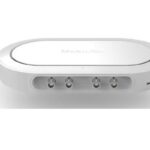
লিকুইড ইনস্ট্রুমেন্টস মোকু:গো ফ্রিকোয়েন্সি রেসপন্স অ্যানালাইজার ইউজার ম্যানুয়াল
মোকু:গো'স ফ্রিকোয়েন্সি রেসপন্স অ্যানালাইজার 10 মেগাহার্টজ থেকে 30 মেগাহার্টজ পর্যন্ত একটি সিস্টেমের ফ্রিকোয়েন্সি প্রতিক্রিয়া পরিমাপ করতে ব্যবহার করা যেতে পারে।
ফ্রিকোয়েন্সি রেসপন্স অ্যানালাইজারগুলি সাধারণত সিস্টেমে একটি সুইপ্ট সাইনওয়েভ ইনজেকশনের মাধ্যমে বৈদ্যুতিক, যান্ত্রিক বা অপটিক্যাল সিস্টেমের স্থানান্তর ফাংশন পরিমাপ করতে ব্যবহৃত হয় এবং তারপরে আউটপুট ভলিউমের তুলনা করে।tagই ইনপুট ভলিউমtage সিস্টেমের মাত্রা এবং ফেজ প্রতিক্রিয়ার ফলাফল পরিমাপ নিয়ন্ত্রণ সিস্টেমের বন্ধ-লুপ প্রতিক্রিয়া অপ্টিমাইজ করতে, নন-লিনিয়ার সিস্টেমে অনুরণিত আচরণের বৈশিষ্ট্য, ফিল্টার ডিজাইন, বা বিভিন্ন ইলেকট্রনিক উপাদানের ব্যান্ডউইথ পরিমাপ করতে ব্যবহার করা যেতে পারে। ফ্রিকোয়েন্সি রেসপন্স অ্যানালাইজারগুলি যে কোনও ইলেকট্রনিক্স ল্যাবে একটি অপরিহার্য হাতিয়ার।
ইউজার ইন্টারফেস

|
ID |
বর্ণনা | ID | বর্ণনা |
| 1 | প্রধান মেনু | 6 |
স্বাভাবিককরণ* |
|
2 |
ডেটা রপ্তানি করুন | 7 | একক/একটানা মোড সুইচ* |
| 3 | সংকেত প্রদর্শন নেভিগেশন | 8 |
সুইপ শুরু/পজ করুন* |
|
4 |
সেটিংস | 9 | কার্সার |
| 5 | নিয়ন্ত্রণ ফলক |
|
*বিস্তারিত তথ্য সুইপ মোড বিভাগে পাওয়া যাবে।
ক্লিক করে প্রধান মেনু অ্যাক্সেস করা যেতে পারে  উপরের বাম কোণে আইকন।

এই মেনু নিম্নলিখিত বিকল্প প্রদান করে:
|
অপশন |
শর্টকাট |
বর্ণনা |
| সেভ/রিকল সেটিংস: | ||
| যন্ত্রের অবস্থা সংরক্ষণ করুন | Ctrl+S | বর্তমান উপকরণ সেটিংস সংরক্ষণ করুন. |
| লোড যন্ত্রের অবস্থা | Ctrl+O | সর্বশেষ সংরক্ষিত উপকরণ সেটিংস লোড করুন। |
| বর্তমান sate দেখান | বর্তমান উপকরণ সেটিংস দেখান. | |
| যন্ত্র রিসেট করুন | Ctrl+R | যন্ত্রটিকে তার ডিফল্ট অবস্থায় রিসেট করুন। |
| পাওয়ার সাপ্লাই | পাওয়ার সাপ্লাই কন্ট্রোল উইন্ডো অ্যাক্সেস করুন।* | |
| File ম্যানেজার | খোলা file ম্যানেজার টুল। | |
| File রূপান্তরকারী | খোলা file রূপান্তরকারী টুল। | |
| সাহায্য | ||
| তরল যন্ত্র webসাইট | অ্যাক্সেস তরল যন্ত্র webসাইট | |
| শর্টকাট তালিকা | Ctrl+H | মোকু দেখান: গো অ্যাপ শর্টকাট তালিকা। |
| ম্যানুয়াল | F1 | অ্যাক্সেস যন্ত্র ম্যানুয়াল. |
| একটি সমস্যা রিপোর্ট করুন | লিকুইড ইন্সট্রুমেন্টে বাগ রিপোর্ট করুন। | |
| সম্পর্কে | অ্যাপের সংস্করণ দেখান, আপডেট চেক করুন বা লাইসেন্স দেখুন |
Moku:Go M1 এবং M2 মডেলে পাওয়ার সাপ্লাই পাওয়া যায়। পাওয়ার সাপ্লাই সম্পর্কে বিস্তারিত তথ্য Moku:Go পাওয়ার সাপ্লাই ম্যানুয়াল-এ পাওয়া যাবে।
ডেটা রপ্তানি করুন
এক্সপোর্ট ডেটা অপশনে ক্লিক করে অ্যাক্সেস করা যেতে পারে  আইকন, আপনাকে অনুমতি দেয়:

বর্ণনা
- রপ্তানি করতে ডেটার ধরন নির্বাচন করুন।
- নির্বাচন করুন file বিন্যাস (CSV বা MAT)।
- সংরক্ষিত জন্য অতিরিক্ত মন্তব্য লিখুন file.
- আপনার স্থানীয় কম্পিউটারে রপ্তানি অবস্থান নির্বাচন করুন.
- ডাটা এক্সপোর্ট এক্সিকিউট করতে ক্লিক করুন।
- এক্সপোর্ট ডেটা উইন্ডো বন্ধ করতে ক্লিক করুন।
সংকেত প্রদর্শন অবস্থান
প্রদর্শিত সিগন্যালটি সিগন্যাল ডিসপ্লে উইন্ডোর যেকোনো জায়গায় ক্লিক করে এবং নতুন অবস্থানে টেনে নিয়ে স্ক্রিনের চারপাশে সরানো যেতে পারে। কার্সার a এ পরিণত হবে  আইকনটি একবার ক্লিক করলে, ফ্রিকোয়েন্সি অক্ষ বরাবর স্থানান্তর করতে অনুভূমিকভাবে টেনে আনুন এবং বরাবর স্থানান্তর করতে উল্লম্বভাবে টেনে আনুন ampলিটুড/পাওয়ার অক্ষ।
সিগন্যাল ডিসপ্লে তীর কীগুলির সাহায্যে উল্লম্বভাবে এবং উল্লম্বভাবে সরানো যেতে পারে।
প্রদর্শন স্কেল এবং জুম
মাউস হুইল স্ক্রোল করলে প্রাথমিক অক্ষ বরাবর জুম ইন এবং আউট হয়। উপর কার্সার হোভার করে স্ক্রোল সেটিং অ্যাক্সেস করুন  আইকন
আইকন
|
আইকন |
বর্ণনা |
|
|
প্রাথমিক অক্ষ হিসাবে অনুভূমিক অক্ষ বরাদ্দ করুন। |
 |
উল্লম্ব অক্ষকে প্রাথমিক অক্ষ হিসাবে বরাদ্দ করুন |
|
|
রাবার ব্যান্ড জুম: জুম-ইন করার জন্য একটি অঞ্চল আঁকতে প্রাথমিক মাউস বোতামটি ধরে রাখুন, চালানোর জন্য বোতামটি ছেড়ে দিন। |


অতিরিক্ত কীবোর্ড সমন্বয় এছাড়াও উপলব্ধ.
|
কর্ম |
বর্ণনা |
| Ctrl + স্ক্রোল হুইল | মাধ্যমিক অক্ষ জুম করুন |
| +/- | কীবোর্ড দিয়ে প্রাথমিক অক্ষ জুম করুন |
| Ctrl +/- | কীবোর্ড দিয়ে সেকেন্ডারি অক্ষ জুম করুন। |
| শিফট + স্ক্রোল হুইল | কেন্দ্রের দিকে প্রাথমিক অক্ষ জুম করুন। |
| Ctrl + Shift + স্ক্রোল হুইল | কেন্দ্রের দিকে মাধ্যমিক অক্ষ জুম করুন। |
| R | রাবার ব্যান্ড জুম. |
অটো স্কেল
ট্রেসগুলি স্বয়ংক্রিয়ভাবে স্কেল করতে সংকেত প্রদর্শন উইন্ডোতে যে কোনও জায়গায় ডাবল ক্লিক করুন৷
সেটিংস
ইন্সট্রুমেন্ট কন্ট্রোল মেনু আপনাকে আপনার পরিমাপের জন্য ফ্রিকোয়েন্সি রেসপন্স অ্যানালাইজার কনফিগার করতে দেয়, যা পরীক্ষার অধীনে সিস্টেমের নির্দিষ্ট বৈশিষ্ট্যের উপর নির্ভর করে পরিবর্তিত হবে।
ক্লিক করে যন্ত্র নিয়ন্ত্রণ মেনু অ্যাক্সেস করুন  আইকন
আইকন

|
ID |
বর্ণনা |
|
1 |
চ্যানেল |
|
2 |
swept sine |
| 3 |
উন্নত |
চ্যানেল

|
ID |
বর্ণনা | ID |
বর্ণনা |
| 1 | ইন (dBm) বা ইন/আউট (dB) প্রদর্শন করতে নির্বাচন করুন | 6 | সুইপ্ট সাইন (আউটপুট) অফসেট |
| 2 | চ্যানেল চালু/বন্ধ টগল করুন | 7 | গণিত চ্যানেল সক্ষম/অক্ষম করুন |
| 3 | এসি বা ডিসি কাপলিং নির্বাচন করুন | 8 | মোড়ানো/মোড়ানো ফেজ |
| 4 | ইনপুট পরিসীমা 10 Vpp বা 50 Vpp নির্বাচন করুন | 9 | চালু/বন্ধ করুন ampলিটুড এবং/অথবা অফসেট |
| 5 | সুইপ্ট সাইন (আউটপুট) ampলিডুড |
গণিত চ্যানেল
- দুটি চ্যানেলের যোগ, বিয়োগ, গুণ এবং ভাগের মধ্যে নির্বাচন করুন।
- চ্যানেল 1 এবং 2 এর স্থানান্তর ফাংশনগুলিকে অভিন্নভাবে কনফিগার করে তুলনা করুন।
মোড়ানো ফেজ
- পর্যায় 2p এর একটি মডিউল হিসাবে পরিমাপ করা হয়। আনর্যাপিং সক্ষম করা সিস্টেমের মোট জমা হওয়া পর্যায়ের একটি অনুমান প্রদর্শন করবে।
Swept Sine

|
ID |
বর্ণনা | ID |
বর্ণনা |
| 1 | সুইপ স্টার্ট ফ্রিকোয়েন্সি কনফিগার করুন | 6 | ন্যূনতম গড় সময় কনফিগার করুন |
| 2 | সুইপ স্টপ ফ্রিকোয়েন্সি কনফিগার করুন | 7 | ন্যূনতম গড় চক্র কনফিগার করুন |
| 3 | সুইপ পয়েন্টের সংখ্যা নির্বাচন করুন | 8 | ন্যূনতম নিষ্পত্তির সময় কনফিগার করুন |
| 4 | লিনিয়ার বা লগ স্কেল নির্বাচন করুন | 9 | ন্যূনতম সেটলিং চক্র কনফিগার করুন |
| 5 | রিভার্স সুইপ দিক | 10 | নির্বাচিত প্যারামিটারের উপর ভিত্তি করে মোট সুইপ সময় |
সুইপ পয়েন্ট
- বৃদ্ধিasing the number of points in the sweep increases frequency resolution of the measurement allowing narrower features to be detected over a wider frequency range but will increase the total measurement duration.
সুইপ স্কেল
- সুইপ্ট সাইন আউটপুটে বিচ্ছিন্ন বিন্দুগুলি রৈখিকভাবে বা লগারিদমিকভাবে ব্যবধান করা যেতে পারে। লগারিদমিক সুইপগুলি নিম্ন ফ্রিকোয়েন্সিতে বৃহত্তর পরিমাপ রেজোলিউশন প্রদান করে।
গড়
- ফ্রিকোয়েন্সি সুইপের প্রতিটি বিন্দুতে পরিমাপ নির্ভুলতা এবং নির্ভুলতা উন্নত করতে গড় করা হয়। সংকেত-থেকে-শব্দ অনুপাত (SNR) নিয়ন্ত্রণ করতে প্রতিটি পরিমাপ গড় করা হয় এমন সময়কাল আপনি কনফিগার করতে পারেন। দীর্ঘ গড় সময়ের ফলে উচ্চ SNR পাওয়া যায়, যার ফলে ছোট বৈশিষ্ট্যগুলি আরও নির্ভুলতার সাথে সনাক্ত করা যায়। সংক্ষিপ্ত গড় সময়ের ফলে কম SNR পরিমাপ হয় কিন্তু মোট সুইপ টাইম কমে যায়।
- মোট গড় সময় ন্যূনতম সময়কাল এবং চক্রের ন্যূনতম সংখ্যার উপর ভিত্তি করে নির্ধারিত হয় যার উপরে সুইপের প্রতিটি পয়েন্ট গড় করা হয়। মোকু:গো-এর ফ্রিকোয়েন্সি রেফারেন্স বিশ্লেষক বর্ণালী ফুটো এড়াতে পূর্ণসংখ্যা চক্রের নিকটতম সংখ্যা পর্যন্ত বৃত্তাকার দুটি মানের মধ্যে বৃহত্তর গড়।
সময় প্রতিষ্ঠাপন
- নিষ্পত্তির সময় নির্ধারণ করে যে ঝাড়ুতে প্রতিটি ফ্রিকোয়েন্সিতে পরিমাপ করার আগে ফ্রিকোয়েন্সি রেফারেন্স বিশ্লেষক কতক্ষণ অপেক্ষা করে। পরিমাপের মধ্যে উত্তেজনাকে 'স্থির' করার অনুমতি দেওয়ার জন্য উচ্চ Q-ফ্যাক্টরগুলির সাথে অনুরণিত সিস্টেমগুলিকে চিহ্নিত করার সময় সেট করা গুরুত্বপূর্ণ। এটি তারের মধ্যে সংক্রমণ বিলম্বের জন্য অ্যাকাউন্টে ব্যবহার করা যেতে পারে। একটি নন-রেজোন্যান্ট সিস্টেম পরিমাপ করার সময়, সেটলিং সময় সিস্টেমের মাধ্যমে মোট প্রচার বিলম্বের সমান সেট করা উচিত।
- মোট সেটলিং সময় ন্যূনতম সময়কাল এবং চক্রের ন্যূনতম সংখ্যার উপর ভিত্তি করে নির্ধারিত হয় যার উপর যন্ত্রটি সুইপের প্রতিটি ফ্রিকোয়েন্সিতে একটি পরিমাপ শুরু করার আগে অপেক্ষা করবে। ফ্রিকোয়েন্সি রেসপন্স অ্যানালাইজার সুইপের প্রতিটি পয়েন্টে একটি পরিমাপ শুরু করার আগে দুটি সেটিংসের বৃহত্তর কার্যকর সময়কালের জন্য অপেক্ষা করবে।
উন্নত

|
ID |
বর্ণনা |
| 1 |
ফ্রিকোয়েন্সি প্রতিক্রিয়া জন্য demodulate হারমোনিক সেট করুন |
|
2 |
আউটপুট এবং স্থানীয় অসিলেটরের মধ্যে ফেজ পার্থক্য সেট করুন |
স্বাভাবিককরণ
Moku: Go এর ফ্রিকোয়েন্সি রেফারেন্স বিশ্লেষক একটি স্বাভাবিককরণ টুল বৈশিষ্ট্যযুক্ত  যা পরবর্তী পরিমাপ স্বাভাবিক করতে ব্যবহার করা যেতে পারে। তারের বিলম্বের জন্য ক্ষতিপূরণ এবং পরীক্ষার অধীনে বিভিন্ন ডিভাইসের তুলনা করার সময় স্বাভাবিককরণ কার্যকর।
ক্লিক করে আইকন স্বাভাবিককরণ মেনু নিয়ে আসবে। রি-নর্মালাইজ বর্তমান নরমালাইজেশন ট্রেসকে একটি নতুন দিয়ে প্রতিস্থাপন করবে। সাধারণীকরণ সরান সমস্ত সঞ্চিত স্বাভাবিককরণ সেটিংস মুছে ফেলবে এবং পূর্বাবস্থায় ফেরানো যাবে না।
সুইপ মোড
একক
ক্লিক করে  আইকন একক সুইপ মোড সক্ষম করবে, যা পরবর্তী পূর্ণ সুইপের শেষে সুইপ্ট সাইন সোর্সকে বিরতি দেবে। সুইপ সম্পূর্ণ হওয়ার পরে সুইপ সাইন সিগন্যালটি বন্ধ হয়ে যাবে এবং প্রদর্শিত ডেটা আপডেট করা হবে না।
ক্রমাগত
ক্লিক করে  আইকন ক্রমাগত সুইপ মোড সক্ষম করবে, যা আগেরটি শেষ হওয়ার সাথে সাথে একটি নতুন পরিমাপ করবে। এই মোডটি সাধারণত ট্রান্সফার ফাংশন সহ সিস্টেম নিরীক্ষণ করতে ব্যবহৃত হয় যা সময়ের সাথে সাথে পরিবর্তিত হতে পারে (যেমন, নিয়ন্ত্রণ লুপ)।
বিরতি / পুনরায় চালু করুন
ক্লিক করে  আইকন অবিলম্বে বর্তমান সুইপ বিরাম দেবে। বিরাম দেওয়া অবস্থায়, আপনি আরও বিশদ বিবরণের জন্য বৈশিষ্ট্যগুলিতে জুম করতে পারেন, তবে কোনও নতুন ডেটা ক্যাপচার করা হবে না৷ আইকন টিপলে ক্যাপচারও বিরাম হবে।
ক্লিক করে or আইকনগুলি সুইপ পুনরায় চালু করবে।
কার্সার
কার্সার ক্লিক করে অ্যাক্সেস করা যেতে পারে  আইকন, আপনাকে পাওয়ার বা ফ্রিকোয়েন্সি কার্সার যোগ করতে বা সমস্ত কার্সার সরানোর অনুমতি দেয়। উপরন্তু, আপনি কার্সার আইকনে ক্লিক করে ধরে রাখতে পারেন, এবং একটি ফ্রিকোয়েন্সি কার্সার যোগ করতে অনুভূমিকভাবে টেনে আনতে পারেন, অথবা একটি মাত্রা বা ফেজ কার্সার যোগ করতে উল্লম্বভাবে টেনে আনতে পারেন।
ইউজার ইন্টারফেস

|
ID |
কার্সার আইটেম |
বর্ণনা |
|
1 |
ফ্রিকোয়েন্সি/ট্র্যাকিং কার্সার | কার্সার রিপজিশন করতে টেনে আনুন (ধূসর - সংযুক্ত, লাল - চ্যানেল 1, নীল - চ্যানেল 2, হলুদ - গণিত)। |
| 2 | Amplitude কার্সার |
পুনঃস্থাপনের জন্য টেনে আনুন, ম্যাগনিচুড ম্যানুয়ালি সেট করতে ডান ক্লিক করুন এবং অন্যান্য বিকল্পগুলি। |
|
3 |
কার্সার তৈরি করুন | কার্সার বিকল্প। |
| 4 | ফেজ কার্সার |
সামঞ্জস্য করতে টেনে আনুন, ম্যানুয়ালি ফেজ সেট করতে ডান ক্লিক করুন এবং অন্যান্য বিকল্পগুলি |
|
5 |
কার্সার লেবেল |
কার্সারের ফ্রিকোয়েন্সি, মাত্রা এবং পর্যায় চিত্রিত লেবেল। পুনঃস্থাপন করতে টেনে আনুন। |
ফ্রিকোয়েন্সি কার্সার
ফ্রিকোয়েন্সি কার্সার বিকল্পগুলি প্রকাশ করতে ডান-ক্লিক করুন (সেকেন্ডারি ক্লিক):

|
অপশন |
বর্ণনা |
| ফ্রিকোয়েন্সি কার্সার | কার্সার টাইপ। |
| ট্রেস সংযুক্ত করুন | চ্যানেল A, চ্যানেল B বা গণিত চ্যানেলে ফ্রিকোয়েন্সি কার্সার সংযুক্ত করতে বেছে নিন। একবার কার্সারটি একটি চ্যানেলের সাথে সংযুক্ত হয়ে গেলে, এটি একটি ট্র্যাকিং কার্সারে পরিণত হয়। |
| রেফারেন্স | রেফারেন্স কার্সার হিসাবে কার্সার সেট করুন। একই ডোমেইন এবং চ্যানেলের অন্যান্য সমস্ত কার্সার রেফারেন্স কার্সারের অফসেট পরিমাপ করে। |
| সরান | ফ্রিকোয়েন্সি কার্সার সরান |
ট্র্যাকিং কার্সার
একবার একটি ফ্রিকোয়েন্সি কার্সার একটি চ্যানেলের সাথে সংযুক্ত হলে, এটি একটি ট্র্যাকিং কার্সারে পরিণত হয়। এটি সেট ফ্রিকোয়েন্সিতে সিগন্যালের ফ্রিকোয়েন্সি এবং পাওয়ার লেভেল প্রদর্শন করে।

|
অপশন |
বর্ণনা |
| ট্র্যাকিং কার্সার | কার্সার টাইপ। |
| চ্যানেল | একটি নির্দিষ্ট চ্যানেলে ট্র্যাকিং কার্সার বরাদ্দ করুন |
| ট্রেস থেকে বিচ্ছিন্ন | ট্র্যাকিং কার্সারটিকে চ্যানেল থেকে ফ্রিকোয়েন্সি কার্সারে বিচ্ছিন্ন করুন। |
| সরান | ট্র্যাকিং কার্সার সরান |
মাত্রা/ফেজ কার্সার
পাওয়ার কার্সারের বিকল্পগুলি প্রকাশ করতে ডান-ক্লিক করুন (সেকেন্ডারি ক্লিক করুন:

|
অপশন |
বর্ণনা |
| ম্যানুয়াল | ম্যানুয়ালি কার্সারের উল্লম্ব অবস্থান সেট করুন। |
| সর্বনিম্ন ট্র্যাক | সর্বোচ্চ মাত্রা/ফেজ ট্র্যাক করুন। |
| সর্বনিম্ন ট্র্যাক | ন্যূনতম মাত্রা/ফেজ ট্র্যাক করুন। |
| সর্বোচ্চ হোল্ড | সর্বোচ্চ মাত্রা/ফেজ স্তরে ধরে রাখতে কার্সার সেট করুন। |
| সর্বোচ্চ হোল্ড | ন্যূনতম মাত্রা/ফেজ স্তরে ধরে রাখতে কার্সার সেট করুন। |
| চ্যানেল | একটি নির্দিষ্ট চ্যানেলে পাওয়ার কার্সার বরাদ্দ করুন। |
| রেফারেন্স | রেফারেন্স কার্সার হিসাবে কার্সার সেট করুন। |
| সরান | মাত্রা/ফেজ কার্সার সরান। |
অতিরিক্ত সরঞ্জাম
মোকু:গো অ্যাপে দুটি বিল্ট-ইন রয়েছে file ব্যবস্থাপনা সরঞ্জাম: file ম্যানেজার এবং file রূপান্তরকারী
File ম্যানেজার
দ file ম্যানেজার ব্যবহারকারীকে Moku থেকে সংরক্ষিত ডেটা ডাউনলোড করতে দেয়: ঐচ্ছিক সহ স্থানীয় কম্পিউটারে যান file বিন্যাস রূপান্তর।

একবার ক file স্থানীয় কম্পিউটারে স্থানান্তর করা হয়, ক  আইকন এর পাশে দেখায় file.
File কনভার্টার
দ file রূপান্তরকারী স্থানীয় কম্পিউটারে Moku:Go-এর বাইনারি (.li) বিন্যাসকে .csv, .mat, অথবা .npy বিন্যাসে রূপান্তরিত করে।

ধর্মান্তরিত file মূল হিসাবে একই ফোল্ডারে সংরক্ষণ করা হয় file.
তরল যন্ত্র File কনভার্টারে নিম্নলিখিত মেনু বিকল্প রয়েছে:
|
অপশন |
শর্টকাট |
বর্ণনা |
|
| File | |||
| · | খোলা file | Ctrl+O | একটি .li নির্বাচন করুন file রূপান্তর করতে |
| · | ফোল্ডার খুলুন | Ctrl+Shift+O | রূপান্তর করতে একটি ফোল্ডার নির্বাচন করুন |
| · | প্রস্থান করুন | বন্ধ করুন file রূপান্তরকারী উইন্ডো | |
| সাহায্য | |||
| · | তরল যন্ত্র webসাইট | অ্যাক্সেস তরল যন্ত্র webসাইট | |
| · | একটি সমস্যা রিপোর্ট করুন | লিকুইড ইন্সট্রুমেন্টে বাগ রিপোর্ট করুন | |
| · | সম্পর্কে | অ্যাপের সংস্করণ দেখান, আপডেট চেক করুন বা লাইসেন্স দেখুন | |
পাওয়ার সাপ্লাই
মোকু:গো পাওয়ার সাপ্লাই M1 এবং M2 মডেলে উপলব্ধ। M1-এ 2-চ্যানেল পাওয়ার সাপ্লাই আছে, আর M2-এ 4-চ্যানেল পাওয়ার সাপ্লাই আছে। পাওয়ার সাপ্লাই কন্ট্রোল উইন্ডোটি প্রধান মেনুর অধীনে সমস্ত যন্ত্রে অ্যাক্সেস করা যেতে পারে।
পাওয়ার সাপ্লাই দুটি মোডে কাজ করে: ধ্রুবক ভলিউমtage (CV) বা ধ্রুবক বর্তমান (CC) মোড। প্রতিটি চ্যানেলের জন্য, ব্যবহারকারী একটি বর্তমান এবং ভলিউম সেট করতে পারেনtagআউটপুট জন্য e সীমা. একবার একটি লোড সংযুক্ত হলে, পাওয়ার সাপ্লাই হয় সেট কারেন্ট বা সেট ভলিউমে কাজ করেtage, যেটা আগে আসে। যদি পাওয়ার সাপ্লাই ভলিউম হয়tage সীমিত, এটি সিভি মোডে কাজ করে। বিদ্যুৎ সরবরাহ বর্তমান সীমিত হলে, এটি সিসি মোডে কাজ করে।

|
ID |
ফাংশন |
বর্ণনা |
| 1 | চ্যানেলের নাম | নিয়ন্ত্রিত পাওয়ার সাপ্লাই শনাক্ত করে। |
| 2 | চ্যানেল পরিসীমা | ভলিউম নির্দেশ করেtagচ্যানেলের e/বর্তমান পরিসর। |
| 3 | মান সেট করুন | ভলিউম সেট করতে নীল সংখ্যায় ক্লিক করুনtage এবং বর্তমান সীমা। |
| 4 | রিডব্যাক নম্বর | ভলিউমtage এবং পাওয়ার সাপ্লাই থেকে বর্তমান রিডব্যাক, প্রকৃত ভলিউমtage এবং কারেন্ট বাহ্যিক লোডে সরবরাহ করা হচ্ছে। |
| 5 | মোড নির্দেশক | বিদ্যুৎ সরবরাহ CV (সবুজ) বা CC (লাল) মোডে আছে কিনা তা নির্দেশ করে। |
| 6 | চালু/বন্ধ টগল | পাওয়ার সাপ্লাই চালু এবং বন্ধ করতে ক্লিক করুন। |
নিশ্চিত করুন Moku:Go সম্পূর্ণরূপে আপডেট করা হয়েছে। সর্বশেষ তথ্যের জন্য:
www.liquidinstruments.com
দলিল/সম্পদ
 |
লিকুইড ইনস্ট্রুমেন্টস মোকু: ফ্রিকোয়েন্সি রেসপন্স অ্যানালাইজারে যান [পিডিএফ] ব্যবহারকারী ম্যানুয়াল মোকু গো, ফ্রিকোয়েন্সি রেসপন্স অ্যানালাইজার |