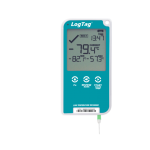
UTREL30-ওয়াইফাই ওয়াইফাই আল্ট্রা-লো টেম্পারেচার ডেটা লগার
ব্যবহারকারীর নির্দেশিকা

কি অন্তর্ভুক্ত
আপনার UTREL30-ওয়াইফাই সেট আপ করা চালিয়ে যাওয়ার আগে অনুগ্রহ করে দেখুন নিচে দেখানো প্রতিটি আইটেম আপনার কাছে আছে।
 |
||
| UTREL30-ওয়াইফাই | ইউএসবি কেবল | এসি অ্যাডাপ্টার (শুধুমাত্র ইউএস এবং ইইউ অ্যাডাপ্টার) |
 |
||
| 2x AAA ব্যাটারি (অন্তর্ভুক্ত নয়) | ওয়াল মাউন্ট (অন্তর্ভুক্ত নয়) | ST100 এক্সটার্নাল প্রোব (অন্তর্ভুক্ত নয়) |
ব্যাটারি ইনস্টলেশন
 একটি স্থায়ী পাওয়ার সাপ্লাই ডিভাইসের নীচে ইউএসবি সকেটের সাথে সংযুক্ত করা উচিত।
আপনার ডিভাইসটি পাওয়ার ওউ ইভেন্টে লগ ইন করা অবিরত নিশ্চিত করতে ব্যাক আপ উত্স হিসাবে দুটি AAA ব্যাটারির প্রয়োজনtagই বা দুর্ঘটনাক্রমে ক্ষমতা অপসারণ।
- ফিলিপস (ক্রস-আকৃতির) স্ক্রু ড্রাইভার ব্যবহার করে UTREL30-WiFi কেসের পিছনের কভারটি সরান।

- প্রতিটি ব্যাটারি ইনস্টল করার দিকটি নোট করে দুটি AAA ব্যাটারি ইনস্টল করুন।
- জায়গায় ব্যাটারি সুরক্ষিত করতে ব্যাটারি কভার প্রতিস্থাপন করুন।
কানেকশন উইজার্ড চালানো হচ্ছে
বিকল্পভাবে, লগে Bluetooth® সংযোগ ক্ষমতা ব্যবহার করে আপনার লগারকে সংযুক্ত করতেTag মোবাইল অ্যাপ্লিকেশনটি Bluetooth® সংযোগ নির্দেশিকাও উল্লেখ করে।
দ্রষ্টব্য: এই প্রক্রিয়া শুরু করার আগে আপনার কম্পিউটারে ইন্টারনেট সংযোগ আছে তা নিশ্চিত করুন।
লগ থেকে সর্বশেষ সংযোগ উইজার্ড ডাউনলোড করুনTag webসাইট
https://logtagrecorders.com/download/software/connectionwizard.exe
- শুরু নির্বাচন করুন এবং নির্দেশাবলী অনুসরণ করুন।
 ব্লুটুথ শব্দ চিহ্ন এবং লোগো হল ব্লুটুথ এসআইজি, ইনকর্পোরেটেডের মালিকানাধীন নিবন্ধিত ট্রেডমার্ক এবং লগের দ্বারা এই জাতীয় চিহ্নগুলির যেকোনো ব্যবহারTag
উত্তর আমেরিকা ইনক. লাইসেন্সের অধীনে আছে। অন্যান্য ট্রেডমার্ক এবং ট্রেড নামগুলি তাদের নিজ নিজ মালিকদের। - আপনার লগ দিয়ে সাইন ইন করুনTag অনলাইন অ্যাকাউন্ট এবং সাইন ইন নির্বাচন করুন।
 একটি লগ তৈরি করুন নির্বাচন করুনTag অনলাইন একাউন্ট না থাকলে একাউন্ট করুন। এছাড়াও আপনি নীচের লিঙ্কে ক্লিক বা অনুলিপি করতে পারেন এবং অন-স্ক্রীন নির্দেশাবলী অনুসরণ করতে পারেন;
https://logtagonline.com/signup
দ্রষ্টব্য: আপনি স্কিপ নির্বাচন করলে, আপনাকে লগে ডিভাইসটিকে ম্যানুয়ালি নিবন্ধন করতে হবেTag অনলাইন বা লগ পুনরাবৃত্তি করুনTag অনলাইন সংযোগ উইজার্ড. - সংযোগ উইজার্ড সংযুক্ত লগের জন্য স্ক্যান করবেTag ডিভাইস আপনার ডিভাইস স্বয়ংক্রিয়ভাবে আপনার লগ নিবন্ধিত হবেTag আপনার ডিভাইস শনাক্ত হওয়ার সাথে সাথে অনলাইন অ্যাকাউন্ট।
 আপনার ডিভাইস পাওয়া না গেলে আবার স্ক্যান করুন নির্বাচন করুন।
 আবার স্ক্যান করার আগে প্রদত্ত USB কেবল ব্যবহার করে আপনার ডিভাইসগুলি আপনার কম্পিউটারে প্লাগ-ইন করা আছে কিনা তা দুবার পরীক্ষা করুন৷
আপনার ওয়াইফাই নেটওয়ার্কের সাথে সংযুক্ত হচ্ছে৷4. - আপনার Wi-Fi নেটওয়ার্ক নাম (বা SSID) নির্বাচন করে এবং নেটওয়ার্ক পাসওয়ার্ড প্রদান করে আপনার ডিভাইসটিকে নেটওয়ার্কে সংযুক্ত করুন, তারপর পরবর্তী নির্বাচন করুন৷
 পাসওয়ার্ডগুলি কেস-সংবেদনশীল। চোখের আইকন নির্বাচন করুন view আপনি যে পাসওয়ার্ড দিয়েছেন।
দ্রষ্টব্য: আপনার ডিভাইস আপনার নেটওয়ার্কের সাথে সংযোগ করতে ব্যর্থ হওয়ার একটি সাধারণ কারণ হল ভুলভাবে প্রবেশ করানো পাসওয়ার্ড৷ কিছু Wi-Fi নেটওয়ার্ক নিরাপত্তার উদ্দেশ্যে এই তালিকায় উপস্থিত হবে না৷ যদি আপনার নেটওয়ার্ক সেগুলির মধ্যে একটি হয়, আপনি নেটওয়ার্ক নাম ক্ষেত্রে ম্যানুয়ালি আপনার নেটওয়ার্কের নাম (SSID) টাইপ করতে পারেন। - প্রদত্ত Wi-Fi শংসাপত্রগুলি (নেটওয়ার্কের নাম বা SSID এবং পাসওয়ার্ড) ব্যবহার করে আপনার ডিভাইসটি আপনার স্থানীয় নেটওয়ার্কের সাথে সংযুক্ত হবে৷ এটি লগের সাথে এর সংযোগও পরীক্ষা করবেTag অনলাইন এটি সাধারণত 10 সেকেন্ড সময় নেয়। সংযোগ সফল হলে বন্ধ নির্বাচন করুন।
 আপনার নেটওয়ার্কের সাথে সংযোগ করার পদক্ষেপগুলি পুনরাবৃত্তি করতে আবার নির্বাচন করুন৷
 - লগ নির্বাচন করুনTag লগ ইন করতে অনলাইন সাইন ইন পেজ লিঙ্কTag অনলাইন
লগের মাধ্যমে দূরবর্তী কনফিগারেশনTag অনলাইন
লগTag অনলাইন হল একটি নিরাপদ অনলাইন অ্যাপ্লিকেশন যা আপনার লগার থেকে রেকর্ড করা ডেটা আপনার অ্যাকাউন্টের বিরুদ্ধে সংরক্ষণ করে। আপনার ডিভাইসটি আপনার নেটওয়ার্কের সাথে সংযুক্ত হয়ে গেলে, এটি লগের মাধ্যমে দূরবর্তীভাবে কনফিগার করা যেতে পারেTag অনলাইন প্রোfile এবং লগারের জন্য টাইমজোন কনফিগার করা যেতে পারে।
প্রদত্ত USB কেবল ব্যবহার করে আপনার ডিভাইসটি আপনার কম্পিউটারে প্লাগ-ইন করা আছে তা নিশ্চিত করুন৷ যদি প্রোfile মুলতুবি কনফিগারেশন হিসাবে দেখানো হয়েছে, আপনি আপনার লগার এবং লগের মধ্যে সংযোগ দ্রুত করতে পারেনTag CHANNEL FUNCTION এবং RE উভয় টিপে ও ধরে রেখে অনলাইনVIEWলগারে প্রায় 6 সেকেন্ডের জন্য একই সাথে /মার্ক বোতামগুলি। আপনার লগে সাইন ইন করা হচ্ছেTag অনলাইন
হিসাব
- লগ ইন করুনTag অনলাইন; https://logtagonline.com
 প্রথম চ্যানেলের অবস্থান ড্যাশবোর্ডের পিন করা অবস্থানগুলিতে প্রদর্শিত হবে।
 আপনি যদি অবস্থানটি দেখতে না পান তবে ম্যানুয়ালি আপনার ডিভাইসটি নিবন্ধন করুন৷ দ্বিতীয় অবস্থানটি ম্যানুয়ালি তৈরি করতে হবে। প্রতিটি চ্যানেল তার অবস্থান নির্ধারণ করা যেতে পারে. অনুগ্রহ করে লগে অ্যাক্টিভেশন কোডস বিভাগটি পড়ুনTag আরও তথ্যের জন্য অনলাইন ব্যবহারকারী গাইড।
লগার CH2 পোর্টে ঢোকানো প্রোবটি স্বয়ংক্রিয়ভাবে অবস্থানের বিবরণে CH1 হিসাবে নিবন্ধিত হবে যখন লগারে শুধুমাত্র একটি প্রোব ঢোকানো হয়।
দ্রষ্টব্য: আপনার লগে আপনার UTREL30-ওয়াইফাই ডুয়াল চ্যানেল লগার নিবন্ধন করার সময়Tag অনলাইন অ্যাকাউন্ট, একটি অবস্থান প্রথম চ্যানেলের জন্য স্বয়ংক্রিয়ভাবে তৈরি হয় যখন আপনার দলে আপনার বর্তমান অ্যাক্টিভেশন কোড থেকে একটি অবস্থান স্লট উপলব্ধ থাকে;
• সংযোগ উইজার্ডের মাধ্যমে আপনার ডিভাইস শনাক্ত হওয়ার সাথে সাথে,
• ড্যাশবোর্ডে বা ডিভাইস স্ক্রিনে নিবন্ধিত ডিভাইস টেবিলে ডিভাইস নিবন্ধন নির্বাচন করে ম্যানুয়াল রেজিস্ট্রেশন। - অবস্থান স্ক্রিনে নেভিগেট করুন এবং আপনার নিবন্ধিত ডিভাইসের প্রথম চ্যানেলের জন্য তৈরি অবস্থান সম্পাদনা করতে নির্বাচন করুন৷

- অবস্থানের বিবরণ স্ক্রিনের সেটিংস ট্যাবে, প্রো নির্বাচন করুনfile লগার কনফিগারেশন প্রো থেকে আপনার লগারে আবেদন করতেfile ড্রপ-ডাউন যা আপনার প্রয়োজনের জন্য সবচেয়ে উপযুক্ত।
- লগার টাইমজোন ড্রপ-ডাউন থেকে অবস্থানের জন্য সময় অঞ্চল নির্বাচন করুন।
- কনফিগারেশন প্রয়োগ করতে সংরক্ষণ নির্বাচন করুন।
- ডিভাইস ট্যাবে নেভিগেট করুন এবং আপনার ডিভাইসের নাম নির্বাচন করুন। কনফিগারেশন প্রোfile এর বর্তমান অবস্থা সহ দেখানো হবে।
লগ ডাউনলোড হচ্ছেTag বিশ্লেষক
ন্যূনতম প্রস্তাবিত সংস্করণ হল লগTag বিশ্লেষক 3.2.0
- ডাউনলোড লগTag লগ থেকে বিশ্লেষকTag webসাইট: https://logtagrecorders.com/software/LTA3/
- ডাউনলোড করা ডাবল ক্লিক করুন file লগ খুলতেTag বিশ্লেষক সেটআপ উইজার্ড এবং ইনস্টল করার জন্য অন-স্ক্রীন প্রম্পট অনুসরণ করুন।
- সেটআপ উইজার্ড থেকে প্রস্থান করতে শেষ নির্বাচন করুন।
- লগ খুলুনTag বিশ্লেষক অ্যাপ্লিকেশন।
দ্রষ্টব্য: আপনার যদি ইতিমধ্যে লগ থাকেTag বিশ্লেষক ইনস্টল করা হয়েছে, অনুগ্রহ করে 'হেল্প' মেনু থেকে 'আপডেটের জন্য ইন্টারনেট চেক করুন' ক্লিক করে সর্বশেষ সংস্করণে আপডেট করতে হবে কিনা তা দেখুন।
সতর্কতা: অন্য কোন লগ নিশ্চিত করুনTag অ্যানালাইজার সফ্টওয়্যার চালানোর আগে সফ্টওয়্যারটি বর্তমানে আপনার কম্পিউটারে চলছে।
প্রদত্ত USB তারের মাধ্যমে আপনার কম্পিউটারে আপনার UTREL30-WiFi সংযোগ করুন৷ ডিভাইসের ইউএসবি সকেট নীচে অবস্থিত, একটি রাবার সীল দ্বারা সুরক্ষিত।

- লগ থেকে কনফিগার নির্বাচন করুনTag মেনু বা উইজার্ড আইকন নির্বাচন করুন।
- প্রয়োজন অনুযায়ী আপনার লগার কনফিগারেশন সেটিংস সামঞ্জস্য করুন।
কনফিগারেশন সেটিংস সম্পর্কে আরও তথ্যের জন্য, অনুগ্রহ করে পণ্য ব্যবহারকারী গাইডে UTREL30-WiFi কনফিগার করা দেখুন বা সাহায্যের জন্য F1 টিপুন। - লগারে কনফিগারেশন সেটিংস আপলোড করতে কনফিগার নির্বাচন করুন।
- সম্পূর্ণ করতে বন্ধ নির্বাচন করুন এবং কনফিগারেশন পৃষ্ঠা থেকে প্রস্থান করুন।
ওয়াল মাউন্ট ইনস্টল করা হচ্ছে
আপনার UTREL30-WiFi এর সেটআপ সম্পূর্ণ হয়েছে৷
আপনার রেফ্রিজারেটর বা ফ্রিজারের পাশে ওয়াল মাউন্ট বন্ধনীটি সংযুক্ত করুন, বিশেষত ওয়াল মাউন্টের সাথে দেওয়া আঠালো স্ট্রিপের সাথে চোখের স্তরে।
ওয়াল মাউন্টে আটকে যাওয়ার আগে, নিশ্চিত করুন যে প্রোব কেবল এবং UTREL30-WiFi-এর USB কেবল উভয়ই কোনও বাধা ছাড়াই ডিভাইসে আরামদায়কভাবে পৌঁছাতে পারে বা ছিটকে গেলে দুর্ঘটনাক্রমে সংযোগ বিচ্ছিন্ন হওয়ার ঝুঁকি থাকে।
ওয়াল মাউন্টে UTREL30-WiFi ঢোকান, USB এবং সেন্সর তারগুলি সংযুক্ত করুন।
ডিসপ্লেতে "প্রস্তুত" শব্দটি দেখানো উচিত যেমনটি ছবিতে (ডানদিকে) দেখা গেছে। দ্রষ্টব্য: ডিভাইসটির সফল সেটআপ নিশ্চিত করতে ক্লাউড এবং ওয়াইফাই উভয় চিহ্নই উপরের বাম দিকে একটি টিক দিয়ে দেখা যাচ্ছে।
আপনার UTREL30-ওয়াইফাই শুরু করা হচ্ছে
START/Clear/Stop বোতাম টিপুন এবং ধরে রাখুন।
READY এর সাথে starting প্রদর্শিত হবে।
প্রস্তুত অদৃশ্য হয়ে গেলে বোতামটি ছেড়ে দিন।
UTREL30-WiFi এখন তাপমাত্রার ডেটা রেকর্ড করে৷

লগার শুরু হবে না যদি:
- রেডি অদৃশ্য হওয়ার আগে আপনি বোতামটি ছেড়ে দিন।
- আপনি READY অদৃশ্য হয়ে যাওয়ার পরে 2 সেকেন্ডের বেশি সময় ধরে বোতামটি ধরে রাখুন৷
- ব্যাকআপ ব্যাটারি গুরুতরভাবে কম এবং লগার পাওয়ারের সাথে সংযুক্ত নয়৷

Viewদ্বিতীয় তাপমাত্রার চ্যানেল
পর্দায় চ্যানেল পরিবর্তন করতে CHANNEL FUNCTION বোতাম টিপুন।
এই প্রাক্তনample, ডিসপ্লেটি CH1 থেকে CH2 এ সুইচ করা হয়েছে।
উভয় বাহ্যিক প্রোব কনফিগার করা থাকলে ডিভাইস দুটি চ্যানেলের মধ্যে টগল করবে।

দ্রষ্টব্য: প্রোব কভার একটি অব্যবহৃত চ্যানেল পোর্টে ঢোকানো যেতে পারে।
সংস্করণ সি - আগস্ট 2022
www.logtag-recorders.com
দলিল/সম্পদ
 |
লগTag UTREL30-ওয়াইফাই ওয়াইফাই আল্ট্রা-লো টেম্পারেচার ডেটা লগার [পিডিএফ] ব্যবহারকারীর নির্দেশিকা UTREL30-ওয়াইফাই ওয়াইফাই আল্ট্রা-লো টেম্পারেচার ডেটা লগার, UTREL30-ওয়াইফাই, ওয়াইফাই আল্ট্রা-লো তাপমাত্রা ডেটা লগার, অতি-নিম্ন তাপমাত্রা ডেটা লগার, তাপমাত্রা ডেটা লগার, ডেটা লগার, লগার |