


MX40 প্রো
LED ডিসপ্লে কন্ট্রোলার
ব্যবহারকারীর ম্যানুয়াল
MX40 Pro LED ডিসপ্লে কন্ট্রোলার ব্যবহারকারী ম্যানুয়াল
MX40 Pro LED ডিসপ্লে কন্ট্রোলার
ইতিহাস পরিবর্তন করুন
| নথি সংস্করণ | মুক্তির তারিখ | বর্ণনা |
| V1.0_02 | 2021-09-25 | l অ্যাপ্লিকেশন ডায়াগ্রাম আপডেট করা হয়েছে। l LCD হোম স্ক্রীন ডায়াগ্রাম আপডেট করা হয়েছে। |
| V1.0_01 | 2021-09-01 | প্রথম মুক্তি |
ওভারview
NovaStar-এর ফ্ল্যাগশিপ 4K LED ডিসপ্লে কন্ট্রোলার, MX40 Pro, সমৃদ্ধ ভিডিও ইনপুট সংযোগকারী (HDMI 2.0, DP 1.2 এবং 12G-SDI) এবং 20টি ইথারনেট আউটপুট পোর্ট অফার করে৷ এটি ব্যবহারকারীদের চূড়ান্ত অভিজ্ঞতা প্রদানের জন্য একেবারে নতুন VMP স্ক্রিন কনফিগারেশন সফ্টওয়্যারের সাথে কাজ করতে পারে।
- ভিএমপি সফ্টওয়্যার সহজে এবং দক্ষতার সাথে স্ক্রিন কনফিগার করার জন্য একটি নিখুঁত ফিট
- নিয়মিত বা অনিয়মিত স্ক্রিন, তারা অত্যন্ত দ্রুত কনফিগার করা যেতে পারে।
- উন্নত সেটআপ মোড বা সাধারণ লঞ্চ মোড, বিভিন্ন প্রয়োজন মেটাতে এগুলি অবাধে সুইচ করা যেতে পারে।
− টপোলজি এলাকা বা বৈশিষ্ট্য এলাকা, বড় পার্থক্য এবং অন্বেষণ করার জন্য অনেক বৈশিষ্ট্য আছে।
- একটি একক ডিভাইস বা দলবদ্ধ ডিভাইস, সবই নিয়ন্ত্রণে। - ওয়্যারিং সহজ এবং নমনীয় করতে উদ্ভাবনী হার্ডওয়্যার আর্কিটেকচার ডিজাইন
− ক্যাসকেড করা ডিভাইসগুলি ইথারনেটের মাধ্যমে নিয়ন্ত্রিত হয় এবং সেগুলি পাঠানোর সাথে সাথে অপারেশন কমান্ডগুলি গ্রহণ করা যেতে পারে৷
− উচ্চ বিট গভীরতার ইনপুটগুলি লোডিং ক্ষমতাকে অর্ধেক কমিয়ে দেয় না এবং ফাঁকা কনফিগারেশনগুলি কোনও ক্ষমতা দখল করে না, ইথারনেট পোর্ট ব্যান্ডউইথকে পূর্ণ সম্ভাবনায় ব্যবহার করে৷ - শুধুমাত্র একটি নিয়ামক নয় একটি বিল্ট-ইন রঙ সমন্বয় সিস্টেমের সাথে একটি প্রসেসরও
− True 12bit, HDR, ওয়াইড কালার গামুট, হাই ফ্রেম রেট, এবং 3D ডিসপ্লে প্রযুক্তি সবই অন্তর্ভুক্ত।
- রঙ প্রতিস্থাপন এবং রঙ ক্রমাঙ্কন বৈশিষ্ট্য বিশ্বস্তভাবে রং পুনরুত্পাদন করতে পারেন.
- XR ফাংশন, LED ইমেজ বুস্টার, এবং ডাইনামিক বুস্টার বৈশিষ্ট্যগুলি একটি মসৃণ চিত্র উপস্থাপন করতে পারে।
− পিক্সেল-স্তরের উজ্জ্বলতা এবং ক্রোমা ক্রমাঙ্কন এবং পূর্ণ-গ্রেস্কেল ক্রমাঙ্কন উপলব্ধি করতে ক্রমাঙ্কন সিস্টেমের সাথে কাজ করুন, উচ্চ উজ্জ্বলতা সামঞ্জস্য এবং ক্রোমা সামঞ্জস্যতা সক্ষম করে৷
চেহারা
২.১ ফ্রন্ট প্যানেল

| নাম | বর্ণনা |
| চলমান সূচক | l ফ্ল্যাশিং লাল: স্ট্যান্ডবাই l প্রথমে কঠিন লাল এবং শেষে কঠিন নীল: ডিভাইসটি চালু করা হচ্ছে। l কঠিন সবুজ: ডিভাইসটি স্বাভাবিকভাবে চলছে। |
| পাওয়ার বোতাম | l ডিভাইস চালু বা বন্ধ করতে বোতাম টিপুন। l ডিভাইসটি পুনরায় চালু করতে বোতামটি 5 সেকেন্ড বা তার বেশি সময় ধরে ধরে রাখুন। |
| ইউএসবি 2.0 | ক্যাবিনেট কনফিগারেশন পাঠাতে ব্যবহৃত একটি রক্ষণাবেক্ষণ পোর্ট files এবং ডায়াগনস্টিক ফলাফল রপ্তানি করুন |
| টিএফটি স্ক্রিন | ডিভাইসের স্থিতি, মেনু, সাবমেনু এবং বার্তাগুলি প্রদর্শন করুন। |
| গাঁট | l হোম স্ক্রিনে, প্রধান মেনু স্ক্রীনে প্রবেশ করতে নব টিপুন। l প্রধান মেনু স্ক্রিনে, একটি মেনু আইটেম নির্বাচন করতে বা প্যারামিটার মান সামঞ্জস্য করতে নবটি ঘোরান। অপারেশন নিশ্চিত করতে গাঁট টিপুন। l গাঁট চেপে ধরুন এবং পিছনে বোতাম লক বা আনলক করার জন্য 5 সেকেন্ড বা তার বেশি সময়ের জন্য একই সাথে বোতাম। |
| পিছনে | বর্তমান মেনু থেকে প্রস্থান করুন বা অপারেশন বাতিল করুন। |
2.2 রিয়ার প্যানেল

| ইনপুট (INPUT এলাকা) | ||
| সংযোগকারী | পরিমাণ | বর্ণনা |
| HDMI 2.0 -1 IN | 1 | •সর্বোচ্চ রেজোলিউশন: 4096×2160@60Hz/8192×1080@60Hz (জোর করে) ন্যূনতম রেজোলিউশন: 800×600@60Hz • কাস্টম ইনপুট রেজোলিউশন সমর্থন করুন। সর্বাধিক প্রস্থ: 8192 (8192×1080@60Hz) সর্বোচ্চ উচ্চতা: 8192 (1080×8192@60Hz) • 3840x2160@60Hz পর্যন্ত সাধারণ মান রেজোলিউশন সমর্থন করে। • সমর্থিত ফ্রেম রেট: |
| 23.98242529.97/30147.95/48/50/59.94160/71.93/7225/100/119.88/120/143.86/1 44/150/179.82/180/191.81/192200/215.78 216/239.76/240 Hz • HDR fie-Kt:on সমর্থন করুন। • সমর্থন EDID ব্যবস্থাপনা. HDCP 2.2 সমর্থন করে। HDCP 1.411.3 এর সাথে পিছনের দিকে সামঞ্জস্যপূর্ণ। • 48kHz ডুয়াল চ্যানেল অডিও ট্রান্সমিশন সমর্থন করে। (সংরক্ষিত) • ইন্টারলেসড সিগন্যাল ইটপুট সমর্থন করবেন না। |
||
| HDIN 2.0-2 IN | 1 | •সর্বোচ্চ রেজোলিউটিকো:4098•2160@60ftr/8192•1080$260Hz (জোর করে) সর্বনিম্ন রেজোলিউশন: 800•600@60Hz •সাপোর্ট সিস্টার ইনপুট রেজল্যুশন. সর্বোচ্চ প্রস্থ: 8192 (8192.1080460Hz): সর্বোচ্চ উচ্চতা: 7680 (1080•7680(%60Hz) • সাধারণ মান রেজোলিউশন সমর্থন. 3840•2160$}60Hz পর্যন্ত। • সমর্থিত ফ্রেম রেট: 23.98242529.97130/47.95/48150/59.94160/71.93/7225/100/119.88/120/143.88/1 44/150/179.82/180/191.81/192/200215.78/216239.76240 Hz • সমর্থন EDID ব্যবস্থাপনা. HDCP 2.2 সমর্থন করে। HDCP 1.4/1.3 এর সাথে পিছনের দিকে সামঞ্জস্যপূর্ণ। • 48 kHz ডুয়াল চ্যানেল অডিও ট্রান্সমিশন সমর্থন করে। (সংরক্ষিত) • ইন্টারলেসড সিগন্যাল ইনপুট সমর্থন করবেন না। |
| ডিপি 1.2 | 1 | •সর্বোচ্চ রেজোলিউটিকো:4096•2160g60Hz/8192•1080$160Hz (জোর করে) ন্যূনতম রেজোলিউশন: 800•600@60Hz • সমর্থন পূর্ব ইনপুট রেজল্যুশন. সর্বাধিক প্রস্থ: 8192 (8192•1080©60Hz) সর্বোচ্চ উচ্চতা 8192 (1080•8192©60Hz) • সাধারণ মান রেজোলিউশন সমর্থন. 3840•2160§60Hz পর্যন্ত। •Supported frame rates: 23.98/242529.97/30147.95/48/50/59.94160/71.93/72/75/100/119.881120/143.88/1 44/150/179.82/180/191.81/192/200/215.78/216/239.76/240 Hz • সমর্থন EDID ব্যবস্থাপনা. HDCP 1.3 সমর্থন করে। • ইন্টারলেসড সিগন্যাল ilp.rt সমর্থন করবেন না। |
| 12G-SDI IN | 1 | •সর্বোচ্চ রেজোলিউশন: 4096•2160g60Hz • সমর্থন ST-2082 (12G)। ST-2081 (6G)। ST-424 (3G) এবং ST-292 (IC) স্ট্যান্ডার্ড ভিডিও ইনপুট। • 3G-লেভেল A/লেভেল B (DS মোড) সমর্থন করে। • ইনপুট রেজোলিউশন সেটিংস সমর্থন করবেন না। • 60Fir পর্যন্ত ফ্রেম রেট সমর্থন করে • DeOterlacin প্রক্রিয়াকরণ সমর্থিত (সংরক্ষিত) |
| আউটপুট (আউটপুট এলাকা | ||
| সংযোগকারী | ওটি | বর্ণনা |
| 1-20 | 20 | 20x নিউবিক গিগাবিট ইথারনেট পোর্ট • প্রতি পোর্টের ক্ষমতা 650.000 পিক্সেল (8 বিট) পর্যন্ত। 480.000 পিক্সেল (10 বিট)। বা 320.000 পিক্সেল (12 বিট)। •ইথারনেট পোর্টের মধ্যে রিডানডেন্সি সমর্থন করে। যখন সবুজ এবং হলুদ সূচক একই সাথে থাকে। ইথারনেট পোর্টটি একটি গিগাবিট ইথারনেট তারের সাথে সংযুক্ত এবং সংযোগ উপলব্ধ। |
| অপটি এক্সএনএমএক্স-এক্সএনএমএক্স | 4 | চারটি 10G অপটিক্যাল পোর্ট |
| যখন চারটি অপটিক্যাল পোর্ট আমরা একই সাথে আউটপুটের জন্য ব্যবহার করতাম। তারা অনুলিপি মোড সমর্থন করে: •OPT 1 কপি করে এবং ইথারনেট পন 1-10 এ ডেটা আউটপুট করে। •OPT 2 কপি করে এবং Ethernet pals 11-20 এ ডেটা আউটপুট করে। •OPT 3 হল OPT 1 বা ইথারনেট পোর্ট 1-10 এর কপি চ্যানেল •OPT 4 হল OPT 2 বা Ethernet Kris 11-20-এর কপি চ্যানেল |
||
| HDM 2.0-1 লুপ | 1 | একটি HDMI লুপ আউটপুট সংযোগকারী |
| HON 2.0-2 লুপ | 1 | M HDRU লুপ আউটপুট সংযোগকারী |
| 12G-SDI লুপ | 1 | M SDI লুপ আউটপুট সংযোগকারী |
| বাইরে এসপিডিআইএফ | একটি ডিজিটাল অডিও আউটপুট সংযোগকারী (সংরক্ষিত) | |
| নিয়ন্ত্রণ (নিয়ন্ত্রণ এলাকা) | ||
| সংযোগকারী | ওটি | বর্ণনা |
| ইথারনেট | 2 | Zr ইথারনেট নিয়ন্ত্রণ পোর্ট এগুলি নিয়ন্ত্রণ পিসির সাথে সংযুক্ত বা ডিভাইস ক্যাসকেডিং নিয়ন্ত্রণের জন্য ব্যবহার করা যেতে পারে। |
| জেনলক | 1 | জেনিক্সক সংকেত সংযোগকারীর এক জোড়া। দ্বি-স্তরের সমর্থন। Tfi-স্তর এবং কালো বিস্ফোরণ. •IN: সিঙ্ক si;nal গ্রহণ করুন। • লুপ: সিঙ্ক সিগন্যাল লুপ করুন। স্ট্যান্ডার্ড জেনলক সিগন্যাল জেনারেটরের জন্য। 10টি পর্যন্ত MX40 Pro ডিভাইস ক্যাসকেড করা যাবে। |
| AUX | 1 | এম অক্জিলিয়ারী সংযোগকারী যা কেন্দ্রীয় নিয়ন্ত্রণ ডিভাইস (RS232) বা 3D সিঙ্ক্রোনাইজার (সংরক্ষিত) এর সাথে সংযুক্ত হতে পারে |
| পাওয়ার | ||
| 100-240V-. 50/60Hz. 2A | 1 | MAC পাওয়ার ইনপুট সংযোগকারী এবং সুইচ |
অ্যাপ্লিকেশন
নীচে দেখানো হিসাবে MX40 Pro-এর দুটি সাধারণ অ্যাপ্লিকেশন পরিস্থিতি রয়েছে। সেসব আবেদনে প্রাক্তন ডampলেস, LED স্ক্রিনের আকার 4096×2160 এবং ব্যবহৃত ফাইবার কনভার্টারটি NovaStar-এর CVT10।
অ্যাপ্লিকেশন 1: সিঙ্ক্রোনাস মোজাইক 
অ্যাপ্লিকেশন 2: ওপিটি পোর্টের মাধ্যমে দীর্ঘ-দূরত্বের সংক্রমণ

হোম স্ক্রীন
ডিভাইসটি চালিত হওয়ার পরে, হোম স্ক্রীনটি নিম্নরূপ প্রদর্শিত হয়। হোম স্ক্রিনে, প্রধান মেনু স্ক্রীনে প্রবেশ করতে নব টিপুন।
চিত্র 4-1 হোম স্ক্রীন 
হোম স্ক্রীনটি চিত্র 4-1 এ দেখানো হয়েছে এবং হোম স্ক্রীনের বর্ণনাগুলি সারণী 4-1 এ দেখানো হয়েছে।
হোম স্ক্রীন বিবরণ
| শ্রেণীবিভাগ | বিষয়বস্তু | বর্ণনা |
| শীর্ষ লাইন | MX40 প্রো | ডিভাইসের নাম |
 |
ডিভাইস বোতাম লক করা আছে. বোতামগুলি আনলক করার সময় এই আইকনটি প্রদর্শিত হয় না। বোতামগুলি শুধুমাত্র নিম্নলিখিত পরিস্থিতিতে লক করা হবে: l 5 সেকেন্ড বা তার বেশি সময়ের জন্য একই সাথে নব এবং ব্যাক বোতামটি ধরে রাখুন। l VMP সফ্টওয়্যারে ডিভাইসটি পরিচালনা এবং নিয়ন্ত্রণ করুন। | |
 |
ইথারনেট পোর্টের সংযোগের অবস্থা l নীল: সংযুক্ত l ধূসর: সংযোগ বিচ্ছিন্ন | |
| 192.168.0.10 | ডিভাইসের আইপি ঠিকানা সম্পর্কিত অপারেশনের জন্য, অনুগ্রহ করে পড়ুন 7.2 একটি আইপি ঠিকানা সেট করুন। | |
| ইনপুট | HDMI1, HDMI2, DP, SDI, অভ্যন্তরীণ | ডিভাইস ইনপুট উৎসের ধরন এবং অবস্থা l সবুজ: সিগন্যালটি স্বাভাবিকভাবে অ্যাক্সেস করা হয়। l নীল: সিগন্যালটি সাধারণভাবে অ্যাক্সেস করা হয়, কিন্তু ব্যবহার করা হয় না। l লাল: সংকেত অ্যাক্সেস করা হয় না, বা অ্যাক্সেস করা সংকেত অস্বাভাবিক। l ধূসর: সংকেত অস্বাভাবিক এবং ব্যবহার করা হয় না। ইনপুট সোর্স সেটিংসের জন্য, অনুগ্রহ করে পড়ুন 5.1.1 ইনপুট সেট করুন উৎস। |
| শ্রেণীবিভাগ | বিষয়বস্তু | বর্ণনা |
| অভ্যন্তরীণ 1920*1080@60.00Hz | বর্তমানে উপলব্ধ ইনপুট উত্সের রেজোলিউশন এবং ফ্রেম রেট যদি একাধিক ইনপুট উত্স অ্যাক্সেস করা হয় এবং উপলব্ধ থাকে তবে প্রতিটি ইনপুট উত্সের রেজোলিউশন এবং ফ্রেম রেট একে একে প্রদর্শিত হবে৷ রেজোলিউশন এবং ফ্রেম রেট সেটিংসের জন্য, অনুগ্রহ করে পড়ুন 6.1.2 রেজোলিউশন এবং ফ্রেম রেট সেট করুন (HDMI1, HDMI2 এবং DP শুধুমাত্র)। | |
| পর্দা | 1920×1080@59.94Hz | স্ক্রীন রেজোলিউশন এবং ফ্রেম রেট |
|
|
স্ক্রিনের উজ্জ্বলতা স্ক্রিনের উজ্জ্বলতা সেটিংসের জন্য, অনুগ্রহ করে দেখুন 6.3.1 সামঞ্জস্য করুন পর্দার উজ্জ্বলতা। | |
| বন্দর | 1-20 | ইথারনেট পোর্টের অবস্থা l নীল: সংযুক্ত l ধূসর: সংযোগ বিচ্ছিন্ন |
| বেছে নেত্তয়া | 1-4 | OPT পোর্টের অবস্থা l নীল: সংযুক্ত l ধূসর: সংযোগ বিচ্ছিন্ন |
| নিচের লাইন | সিঙ্ক: সক্রিয় ইনপুট | বর্তমানে ব্যবহৃত সিঙ্ক সিগন্যাল এবং সিগন্যালের স্থিতি l সিঙ্ক: সক্রিয় ইনপুট: বর্তমান ইনপুট উত্সের ফ্রেম হারের সাথে সিঙ্ক করুন l সিঙ্ক: জেনলক: জেনলক সিগন্যালের ফ্রেম হারের সাথে সিঙ্ক করুন l সিঙ্ক: অভ্যন্তরীণ: ডিভাইসের অভ্যন্তরীণ ঘড়ির ফ্রেম হারের সাথে সিঙ্ক করুন রঙের কোড: l নীল: সংকেত স্বাভাবিক। l লাল: সংকেতটি অস্বাভাবিক। সিঙ্ক্রোনাইজেশন সেটিংসের জন্য, অনুগ্রহ করে পড়ুন 6.3.6 সিঙ্ক সেট করুন উৎস। |
| এসডিআর | গতিশীল পরিসরের বিন্যাস HDR-সম্পর্কিত সেটিংসের জন্য, অনুগ্রহ করে পড়ুন 6.1.4 এইচডিআর সেট করুন (শুধুমাত্র HDMI1 এবং HDMI2)। |
|
| 3D | 3D ফাংশন চালু আছে। 3D ফাংশন বন্ধ থাকলে এই আইকনটি প্রদর্শিত হয় না। 3D ফাংশনগুলির সেটিংসের জন্য, অনুগ্রহ করে পড়ুন 6.3.3 3D সক্ষম করুন ফাংশন। | |
|
|
আউটপুট প্রদর্শন হিমায়িত হয়. পর্দা কালো হয়ে যাওয়ার পরে, এই আইকনটি প্রদর্শিত হয় না এবং  প্রদর্শিত হয়। ডিসপ্লে কন্ট্রোল সেটিংসের জন্য, অনুগ্রহ করে পড়ুন 7.4 নিয়ন্ত্রণ ডিসপ্লে স্ট্যাটাস। প্রদর্শিত হয়। ডিসপ্লে কন্ট্রোল সেটিংসের জন্য, অনুগ্রহ করে পড়ুন 7.4 নিয়ন্ত্রণ ডিসপ্লে স্ট্যাটাস। |
|
|
|
চ্যাসিসের ভিতরের তাপমাত্রা |


স্ক্রিন কনফিগারেশন
যদি LED স্ক্রিন, ক্যাবিনেট, ডেটা ফ্লো এবং ইথারনেট পোর্ট দ্বারা লোড করা ক্যাবিনেটগুলি নিম্নলিখিত প্রয়োজনীয়তাগুলি পূরণ করতে পারে, আপনি ডিভাইসের সামনের প্যানেল মেনুর মাধ্যমে স্ক্রীনটি কনফিগার করতে পারেন; অন্যথায়, ভিএমপিতে স্ক্রিন কনফিগারেশন আপনার আদর্শ পছন্দ হবে।
- স্ক্রিন: LED স্ক্রিন অবশ্যই একটি নিয়মিত পর্দা হতে হবে।
- ক্যাবিনেট: ক্যাবিনেটগুলি অবশ্যই একই আকারের নিয়মিত হতে হবে এবং ভালভাবে কাজ করবে।
- ডেটা প্রবাহ: সমস্ত ইথারনেট পোর্টের জন্য ডেটা অবশ্যই একই ভাবে চলতে হবে এবং ডেটা প্রবাহ অবশ্যই নিম্নলিখিতগুলির মধ্যে একটি হতে হবে৷ ডাটা প্রবাহের প্রারম্ভিক অবস্থান হল ইথারনেট পোর্ট 1 এর প্রথম ক্যাবিনেট, এবং সংযোগগুলি ইথারনেট পোর্টের ক্রমিক নম্বর অনুসারে ক্রমানুসারে তৈরি করা হয়।

- ইথারনেট পোর্ট দ্বারা লোড করা ক্যাবিনেটগুলি: যদি এন পোর্টগুলি ক্যাবিনেটগুলি লোড করার জন্য ব্যবহার করা হয়, তবে প্রথম (n–1) পোর্টগুলির প্রতিটি দ্বারা লোড করা ক্যাবিনেটের সংখ্যা অবশ্যই একই হতে হবে এবং ক্যাবিনেটের সারি বা কলামগুলির সংখ্যার অবিচ্ছেদ্য গুণিতক হতে হবে এবং এটি শেষ পোর্ট দ্বারা লোড করা ক্যাবিনেটের সংখ্যার চেয়ে বেশি বা সমান হতে হবে।
5.1 ফ্রন্ট প্যানেল স্ক্রীনের মাধ্যমে দ্রুত স্ক্রীন কনফিগারেশন
5.1 ফ্রন্ট প্যানেল স্ক্রীনের মাধ্যমে দ্রুত স্ক্রীন কনফিগারেশন
5.1.1 ইনপুট উৎস সেট করুন
পছন্দসই ইনপুট উত্স নির্বাচন করুন এবং সম্পর্কিত সেটিংস সম্পূর্ণ করুন, যেমন রেজোলিউশন এবং ফ্রেম রেট। ইনপুট সোর্স এবং স্ক্রিনের রেজোলিউশন একই হলে, ছবিটি পিক্সেল থেকে পিক্সেল প্রদর্শিত হতে পারে। একটি কম ফ্রেমের রেট ইমেজ ফ্লিকারিং হতে পারে, যখন একটি উচ্চ ফ্রেম রেট ডিসপ্লে ইমেজকে স্থিতিশীল করতে সাহায্য করে।
প্রধান মেনু স্ক্রিনে, একটি ভিডিও উৎস নির্বাচন করতে ইনপুট সেটিংস > ইনপুট নির্বাচন করুন।
চিত্র 5-1 ইনপুট উৎস নির্বাচন করুন
 ইনপুট উত্সের ধরন অনুসারে ইনপুট উত্সের জন্য সংশ্লিষ্ট ক্রিয়াকলাপগুলি সম্পাদন করুন৷ SDI সূত্রের জন্য, অনুগ্রহ করে এই ধাপটি এড়িয়ে যান।
- বাহ্যিক ইনপুট উত্স (HDMI1, HDMI2, DP)
 ক ইনপুট উৎস > EDID বেছে নিন। ইনপুট উৎস হল HDMI1, HDMI2 বা DP।
খ. কাস্টম বা স্ট্যান্ডার্ডে মোড সেট করুন এবং তারপর রেজোলিউশন এবং ফ্রেম রেট সেট করুন।
কাস্টম: ম্যানুয়ালি রেজোলিউশন সেট করুন।
স্ট্যান্ডার্ড: ড্রপ-ডাউন বিকল্পগুলি থেকে পছন্দসই রেজোলিউশন নির্বাচন করুন।
গ. সেটিংস সম্পন্ন হওয়ার পরে, প্রয়োগ করুন ক্লিক করুন। - অভ্যন্তরীণ সূত্র

ক অভ্যন্তরীণ উত্স > চিত্র চয়ন করুন এবং তারপর একটি স্ট্যাটিক ছবি বা একটি মোশন ছবি নির্বাচন করুন৷
খ. চিত্রের প্রাসঙ্গিক পরামিতিগুলি প্রদর্শিত হলে, আপনার প্রকৃত চাহিদা অনুযায়ী পরামিতিগুলি সেট করুন; অন্যথায়, অনুগ্রহ করে এই ধাপটি এড়িয়ে যান।
গ. উপরের স্তরের মেনুতে ফিরে যেতে এবং রেজোলিউশন নির্বাচন করতে পিছনের বোতাম টিপুন।
d কাস্টম বা স্ট্যান্ডার্ডে মোড সেট করুন এবং তারপর রেজোলিউশন এবং ফ্রেম রেট সেট করুন।
e সেটিংস সম্পন্ন হওয়ার পরে, প্রয়োগ করুন ক্লিক করুন।
5.1.2 (ঐচ্ছিক) ক্যাবিনেট কনফিগার পাঠান File
ক্যাবিনেট কনফিগারেশন পাঠান file ক্যাবিনেটে(.rcfgx) এবং ইমেজটি স্বাভাবিকভাবে প্রদর্শন করতে এটি সংরক্ষণ করুন। অপারেশন আগে, ক্যাবিনেট কনফিগারেশন সংরক্ষণ করুন file ইউএসবি ড্রাইভের রুট ডিরেক্টরিতে আগাম।
ডিভাইসের সামনের প্যানেলে USB সংযোগকারীতে USB ড্রাইভ ঢোকান।
প্রধান মেনু স্ক্রিনে, স্ক্রীন কনফিগারেশন > ক্যাবিনেট কনফিগার পাঠান নির্বাচন করুন File.
চিত্র 5-2 ক্যাবিনেট কনফিগার পাঠান file

ধাপ 3 টার্গেট কনফিগারেশন নির্বাচন করুন file.
step4 প্রদর্শিত ডায়ালগ বক্সে হ্যাঁ নির্বাচন করুন।
কনফিগারেশনের পর file সফলভাবে পাঠানো হয়েছে, মেনু স্ক্রিনে একটি বার্তা প্রদর্শিত হবে এবং তারপরে আপনি স্বয়ংক্রিয়ভাবে কনফিগারেশনে ফিরে আসবেন file পর্দা
ধাপ 5 উপরের স্তরের মেনুতে ফিরে যেতে পিছনের বোতাম টিপুন৷
ধাপ 6 RV কার্ডে সংরক্ষণ করুন নির্বাচন করুন।
ধাপ 7 প্রদর্শিত ডায়ালগ বক্সে হ্যাঁ নির্বাচন করুন।
কনফিগারেশনের পর file সফলভাবে সংরক্ষিত হয়েছে, মেনু স্ক্রিনে একটি বার্তা প্রদর্শিত হবে।
5.1.3 দ্রুত কনফিগারেশন
ধাপ 1 দ্রুত ক্যাবিনেট সংযোগ সম্পূর্ণ করতে স্ক্রীন কনফিগারেশন পরামিতি সেট করুন যাতে LED স্ক্রীন ইনপুট উত্স চিত্রটি স্বাভাবিকভাবে প্রদর্শন করতে পারে।
প্রধান মেনু স্ক্রিনে, স্ক্রীন কনফিগারেশন > দ্রুত কনফিগারেশন নির্বাচন করুন।
চিত্র 5-3 দ্রুত কনফিগারেশন

ধাপ 2 প্রদর্শিত ডায়ালগ বক্সে হ্যাঁ নির্বাচন করুন।
ধাপ 3 প্রয়োজনীয় হিসাবে নিম্নলিখিত পরামিতি সেট করুন।
চিত্র 5-4 স্ক্রীন কনফিগারেশন পরামিতি
- ক্যাবিনেট সারি পরিমাণ: মন্ত্রিসভা সারি সংখ্যা সেট করুন।
- ক্যাবিনেট কলামের পরিমাণ: ক্যাবিনেট কলামের সংখ্যা সেট করুন।
- পোর্ট 1 ক্যাবিনেটের পরিমাণ: ইথারনেট পোর্ট 1 দ্বারা লোড করা ক্যাবিনেটের পরিমাণ নির্ধারণ করুন।
- ডেটা ফ্লো (সামনে View): ইথারনেট পোর্ট 1 দ্বারা লোড করা ক্যাবিনেটের জন্য ডেটা প্রবাহ নির্বাচন করুন।
- H অফসেট: প্রদর্শিত চিত্রের অনুভূমিক অফসেট সেট করুন।
- V অফসেট: প্রদর্শিত চিত্রের উল্লম্ব অফসেট সেট করুন।
5.2 VMP এর মাধ্যমে বিনামূল্যে স্ক্রীন কনফিগারেশন
ভিএমপি সফ্টওয়্যারটি হয় নিয়মিত স্ক্রিন বা জটিল স্ক্রীন কনফিগার করতে ব্যবহার করা যেতে পারে এবং ক্যাবিনেটের বিনামূল্যে তারের সংযোগ সমর্থন করে, এছাড়াও প্রকৃতপক্ষে লোড করা ক্যাবিনেট অনুযায়ী ব্যবহৃত লোডিং ক্ষমতা গণনা করার ক্ষমতা। বিনামূল্যে স্ক্রিন কনফিগারেশন সম্পাদনের বিশদ বিবরণের জন্য, অনুগ্রহ করে ভিএমপি ভিশন ম্যানেজমেন্ট প্ল্যাটফর্ম ব্যবহারকারী ম্যানুয়াল দেখুন।
ডিসপ্লে ইফেক্ট অ্যাডজাস্টমেন্ট
6.1 এক্সটার্নাল ইনপুট সোর্স প্যারামিটার সেট করুন
6.1.1 View ইনপুট উত্স তথ্য
View রেজোলিউশন, ফ্রেম রেট, বিট ডেপথ, কালার গামুট ইত্যাদি সহ ইনপুট সোর্সের বৈশিষ্ট্যের মান।
প্রধান মেনু স্ক্রিনে, একটি বাহ্যিক ভিডিও উৎস (HDMI1, HDMI2, DP বা SDI) নির্বাচন করতে ইনপুট সেটিংস > ইনপুট নির্বাচন করুন। চিত্র 6-1 Input LTD নির্বাচন করুন।
ধাপ 2 ইনপুট উৎস > তথ্য ফ্রেম চয়ন করুন। ইনপুট উত্স হল ভিডিও উত্সটি যা আপনি আগের ধাপে নির্বাচন করেছেন৷
চিত্র 6-2 ইনপুট উৎস তথ্য
 ধাপ 3 View ইনপুট উৎস তথ্য।
6.1.2 রেজোলিউশন এবং ফ্রেম রেট সেট করুন (শুধুমাত্র HDMI1, HDMI2 এবং DP)
ইনপুট উৎসের রেজোলিউশন এবং ফ্রেম রেট সেট করুন। যদি ইনপুট উত্স এবং পর্দার রেজোলিউশন একই হয়,
ছবিটি পিক্সেল থেকে পিক্সেল প্রদর্শিত হতে পারে। কম ফ্রেমের হারের ফলে ইমেজ ফ্লিকারিং হতে পারে, যখন উচ্চ ফ্রেম রেট
ডিসপ্লে ইমেজ স্থিতিশীল করতে সাহায্য করে।
ধাপ 1 প্রধান মেনু স্ক্রিনে, ইনপুট সেটিংস > ইনপুট উৎস > EDID বেছে নিন। ইনপুট উৎস হল HDMI1, HDMI2 বা DP।
চিত্র 6-3 EDID

ধাপ 2 কাস্টম বা স্ট্যান্ডার্ডে মোড সেট করুন এবং তারপর রেজোলিউশন এবং ফ্রেম রেট সেট করুন।
চিত্র 6-4 EDID পরামিতি
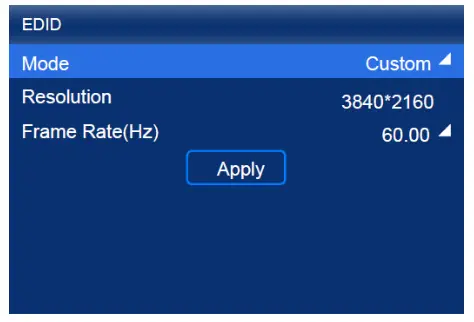
- কাস্টম: ম্যানুয়ালি রেজোলিউশন সেট করুন।
- স্ট্যান্ডার্ড: ড্রপ-ডাউন বিকল্পগুলি থেকে পছন্দসই রেজোলিউশন নির্বাচন করুন।
ধাপ 3 সেটিংস সম্পন্ন হওয়ার পরে, প্রয়োগ করুন ক্লিক করুন।
6.1.3 রঙ সামঞ্জস্য করুন
ইনপুট সোর্স ওভাররাইড প্যারামিটার সেট করুন এবং রঙ সামঞ্জস্য করুন। ওভাররাইড প্যারামিটারটি রঙ সমন্বয়ের গণনায় ব্যবহার করা হবে। যদি এই প্যারামিটারের মান ম্যানুয়ালি সেট করা না থাকে, তাহলে ইনপুট উৎসের সাথে আসা মান ব্যবহার করা যেতে পারে।
ধাপ 1 প্রধান মেনু স্ক্রিনে, ইনপুট সেটিংস > ইনপুট উৎস > EDID বেছে নিন। ইনপুট উৎস হল HDMI1, HDMI2, DP বা SDI।
চিত্র 6-5 ইনফোফ্রেম ওভাররাইড
 ধাপ 2 প্রয়োজনীয় হিসাবে নিম্নলিখিত পরামিতি সেট করুন।
চিত্র 6-6 ওভাররাইড পরামিতি
 ইনপুট থেকে নির্বাচন করুন এবং ডিভাইসটি ইনপুট উত্সের সাথে আসা বৈশিষ্ট্যের মানটি পড়বে
ধাপ 3 উপরের স্তরের মেনুতে ফিরে যেতে পিছনের বোতাম টিপুন৷
ধাপ 4 কালার অ্যাডজাস্টমেন্ট নির্বাচন করুন।
ধাপ 5 সম্পর্কিত পরামিতি সেট করুন।
কালো স্তর চিত্রের অন্ধকার এলাকার বৈসাদৃশ্য সামঞ্জস্য করতে ব্যবহার করা হয়.
6.1.4 সেট করুন HDR (শুধুমাত্র HDMI1 এবং HDMI2)
HDR ভিডিও সোর্স পার্স করার সময় ব্যবহৃত প্যারামিটার সেট করুন।
ধাপ 1 প্রধান মেনু স্ক্রিনে, ইনপুট সেটিংস > ইনপুট উৎস > HDR নির্বাচন করুন। ইনপুট উৎস হল HDMI1 বা HDMI2।
চিত্র 6-7 HDR

ধাপ 2 HDR নির্বাচন করুন এবং তালিকাভুক্ত বিকল্পগুলি থেকে HDR বিন্যাস নির্বাচন করুন।
অটো নির্বাচন করুন এবং ডিভাইসটি ইনপুট উত্সের সাথে আসা বৈশিষ্ট্যের মানটি পড়বে।
চিত্র 6-8 HDR পরামিতি

ধাপ 3 সম্পর্কিত সেটিংস সম্পূর্ণ করতে HDR10 প্যারামিটার বা HLG প্যারামিটার নির্বাচন করুন। যদি HDR ফরম্যাট এখানে SDR হয়, কোন প্যারামিটার সেট করার দরকার নেই।
HDR-সম্পর্কিত পরামিতিগুলির মধ্যে রয়েছে:
- PQ MaxCLL (nits): পিক স্ক্রীনের উজ্জ্বলতা, যা PQ MaxCLL ওভাররাইড সেট করা হলেই কার্যকর হবে
 .
. - অ্যাম্বিয়েন্ট ইলুমিন্যান্স (লাক্স): পরিবেষ্টিত আলোর তীব্রতা
- লো-গ্রেস্কেল ক্ষতিপূরণ: কম গ্রেস্কেল অবস্থায় গ্রেস্কেলের জন্য ক্ষতিপূরণ, আরও সুনির্দিষ্ট গ্রেস্কেলের জন্য অনুমতি দেয়
HLG-সম্পর্কিত পরামিতিগুলি শুধুমাত্র HLG স্তর অন্তর্ভুক্ত করে।
আপনি যদি ডিফল্টে প্যারামিটারগুলি পুনরুদ্ধার করতে চান, রিসেট নির্বাচন করুন।
6.1.5 ইনপুট সোর্স ব্যাকআপ
ব্যাকআপ উত্সটি সেট করুন যাতে প্রাথমিক উত্সটি অনুপলব্ধ হলে, ব্যাকআপ উত্সটি নির্বিঘ্নে কাজ করার জন্য প্রাথমিক উত্সটিকে প্রতিস্থাপন করতে পারে৷
ধাপ 1 প্রধান মেনু স্ক্রিনে, ইনপুট সেটিংস > ইনপুট ব্যাকআপ নির্বাচন করুন।
চিত্র 6-9 ইনপুট ব্যাকআপ

ধাপ 2 এই সুইচটি টগল করে ব্যাকআপ ফাংশনটি চালু করুন .
ধাপ 3 প্রাথমিক ইনপুট নির্বাচন করুন এবং তারপরে ড্রপ-ডাউন বিকল্পগুলি থেকে একটি ভিডিও উত্স (HDMI1, HDMI2, DP বা SDI) নির্বাচন করুন৷
ধাপ 4 ব্যাকআপ ইনপুট নির্বাচন করুন এবং তারপরে ড্রপ-ডাউন বিকল্পগুলি থেকে অন্য ভিডিও উত্স নির্বাচন করুন৷
6.2 অভ্যন্তরীণ ইনপুট উত্স সেট করুন
ডিভাইসে সংরক্ষিত অভ্যন্তরীণ উৎস নির্বাচন করুন এবং স্ক্রীন পরীক্ষা এবং সমস্যা সমাধানের জন্য সম্পর্কিত পরামিতি সেট করুন।
প্রধান মেনু স্ক্রিনে, ইনপুট সেটিংস > অভ্যন্তরীণ উৎস নির্বাচন করুন।
চিত্র 6-10 অভ্যন্তরীণ উৎস

ধাপ 2 ছবি নির্বাচন করুন।
ধাপ3 একটি স্ট্যাটিক ছবি বা একটি মোশন ছবি নির্বাচন করুন।
ধাপ 4 ছবির প্রাসঙ্গিক পরামিতিগুলি প্রদর্শিত হলে, আপনার প্রকৃত চাহিদা অনুযায়ী পরামিতি সেট করুন; অন্যথায়, অনুগ্রহ করে এই ধাপটি এড়িয়ে যান।
ধাপ5 উপরের স্তরের মেনুতে ফিরে যেতে এবং রেজোলিউশন নির্বাচন করতে পিছনের বোতাম টিপুন।
ধাপ 6 মোড কাস্টম বা স্ট্যান্ডার্ডে সেট করুন এবং তারপর রেজোলিউশন, ফ্রেম রেট এবং বিট গভীরতা সেট করুন।
চিত্র 6-11 রেজোলিউশন প্যারামিটার
- কাস্টম: ম্যানুয়ালি রেজোলিউশন সেট করুন।
- স্ট্যান্ডার্ড: ড্রপ-ডাউন বিকল্পগুলি থেকে পছন্দসই রেজোলিউশন নির্বাচন করুন।
ধাপ 7 সেটিংস সম্পন্ন হওয়ার পরে, প্রয়োগ করুন ক্লিক করুন।
6.3 আউটপুট প্যারামিটার সেট করুন
6.3.1 পর্দার উজ্জ্বলতা সামঞ্জস্য করুন
স্ক্রীনের উজ্জ্বলতা সামঞ্জস্য করুন এবং সংরক্ষণ করুন।
ধাপ 1 প্রধান মেনু স্ক্রিনে, পর্দার উজ্জ্বলতা নির্বাচন করুন এবং তারপর উজ্জ্বলতার মান সম্পাদনা হয়ে যাবে
চিত্র 6-12 পর্দার উজ্জ্বলতা ধাপ 2 লক্ষ্য মানের সাথে উজ্জ্বলতা সামঞ্জস্য করতে গাঁটটি ঘোরান, এবং তারপর নিশ্চিত করতে নব টিপুন।
ধাপ 3 স্ক্রীন কনফিগারেশন বেছে নিন > RV কার্ডে সেভ করুন।
চিত্র 6-13 RV কার্ডে সংরক্ষণ করুন ধাপ 4 প্রদর্শিত ডায়ালগ বক্সে হ্যাঁ নির্বাচন করুন।
উজ্জ্বলতার মান সফলভাবে সংরক্ষিত হওয়ার পরে, মেনু স্ক্রিনে একটি বার্তা প্রদর্শিত হবে।
6.3.2 গামা এবং রঙের তাপমাত্রা সামঞ্জস্য করুন
গামা এবং রঙের তাপমাত্রা সামঞ্জস্য করুন এবং সংরক্ষণ করুন।
ধাপ 1 প্রধান মেনু স্ক্রিনে, অ্যাডভান্সড ফাংশন > এলইডি স্ক্রীন কালার বেছে নিন।
চিত্র 6-14 LED পর্দার রঙ
 ধাপ 2 গামা মান সামঞ্জস্য করুন।
- গামা নির্বাচন করুন এবং তারপর মান সম্পাদনাযোগ্য হয়ে ওঠে।
- গামাকে লক্ষ্য মানের সাথে সামঞ্জস্য করতে গাঁটটি ঘোরান, এবং তারপর নিশ্চিত করতে নব টিপুন।
রঙের তাপমাত্রা মান সামঞ্জস্য করুন।
- রঙ তাপমাত্রা নির্বাচন করুন এবং তারপর মান সম্পাদনাযোগ্য হয়ে ওঠে।
- লক্ষ্য মানের সাথে তাপমাত্রা সামঞ্জস্য করতে গাঁটটি ঘোরান এবং তারপর নিশ্চিত করতে গাঁটটি টিপুন।
আপনি যদি ডিফল্টে প্যারামিটারগুলি পুনরুদ্ধার করতে চান, রিসেট নির্বাচন করুন।
ধাপ 4 মূল মেনুতে ফিরে যেতে পিছনের বোতাম টিপুন এবং তারপরে স্ক্রীন কনফিগারেশন > RV কার্ডে সংরক্ষণ করুন নির্বাচন করুন।
চিত্র 6-15 RV কার্ডে সংরক্ষণ করুন 
ধাপ 5 প্রদর্শিত ডায়ালগ বক্সে হ্যাঁ নির্বাচন করুন।
মানগুলি সফলভাবে সংরক্ষিত হওয়ার পরে, মেনু স্ক্রিনে একটি বার্তা প্রদর্শিত হবে।
6.3.3 3D ফাংশন সক্ষম করুন
3D ফাংশন চালু করুন এবং সম্পর্কিত পরামিতি সেট করুন।
ধাপ 1 প্রধান মেনু স্ক্রিনে, অ্যাডভান্সড ফাংশন > 3D নির্বাচন করুন।
চিত্র 6-16 3D

ধাপ 2 এই সুইচটি টগল করে 3D ফাংশন চালু করুন.
ধাপ 3 সম্পর্কিত পরামিতি সেট করুন।
- ভিডিও সোর্স ফরম্যাট: 3D ভিডিও সোর্সের ফরম্যাট সেট করুন। অ্যাক্সেস করা ভিডিও উৎসের বিন্যাস অনুযায়ী SBS, TAB বা Frame SEQ-এ বিন্যাস সেট করুন।
- ডান চোখের শুরু: ডান চোখের ছবির শুরুর অবস্থান সেট করুন। যখন ভিডিও সোর্স ফরম্যাট SBS বা TAB হয় এবং বাম এবং ডান চোখের ছবি দেওয়া হয়, তখন এই প্যারামিটার সেট করা যেতে পারে।
- চোখের অগ্রাধিকার: কোন ছবিটি প্রথমে পাঠানো হবে তা সেট করুন, ডান চোখের ছবি বা বাম চোখের ছবি। ডিসপ্লে দেখতে 3D চশমা পরেন। ডিসপ্লে অস্বাভাবিক হলে, প্যারামিটারের মানটি অন্যটিতে সেট করুন। প্রদর্শন স্বাভাবিক হলে, সেটিং সম্পন্ন করা হয়।
- তৃতীয় পক্ষের ইমিটার সক্ষম করুন: যখন একটি তৃতীয় পক্ষের 3D সিগন্যাল ইমিটার ব্যবহার করা হয়, তখন সুইচটি সেট করুন .
- ইমিটার বিলম্ব: 3D সিগন্যাল ইমিটার থেকে 3D গ্লাসে সিঙ্ক্রোনাইজেশন সিগন্যাল পাঠানোর বিলম্বের সময় সেট করুন। এই সেটিংটি নিশ্চিত করে যে 3D চশমার বাম এবং ডান চোখের চিত্রগুলির মধ্যে স্যুইচিং ডিসপ্লেতে বাম এবং ডান চোখের চিত্রগুলির মধ্যে স্যুইচিংয়ের সাথে সিঙ্কে রয়েছে৷ এই পরামিতি NovaStar এবং তৃতীয় পক্ষের নির্গমনকারী উভয় ক্ষেত্রেই প্রযোজ্য।
6.3.4 কম লেটেন্সি সেট করুন
প্রেরন কার্ডে বিলম্ব কমাতে কম লেটেন্সি ফাংশন চালু করুন, অথবা যখন ডিভাইসটি হাই-লেটেন্সি সরঞ্জাম ব্যবহার করা হয় তখন বিলম্ব বাড়ান।
ধাপ 1 প্রধান মেনু স্ক্রিনে, অ্যাডভান্সড ফাংশন > আউটপুট সেটিংস বেছে নিন।
চিত্র 6-17 কম লেটেন্সি
ধাপ 2 নিম্নোক্ত ক্রিয়াকলাপগুলির মধ্যে যেকোন প্রয়োজন অনুযায়ী সম্পাদন করুন।
- কম লেটেন্সি সক্ষম করুন কম লেটেন্সি সুইচ সেট করুন কম লেটেন্সি ফাংশন সক্ষম করতে।
- অতিরিক্ত ফ্রেম বিলম্ব সেট করুন
ক অতিরিক্ত ভিডিও বিলম্ব নির্বাচন করুন এবং তারপর মান সম্পাদনাযোগ্য হয়ে ওঠে।
খ. লক্ষ্য মানের সাথে প্যারামিটার সামঞ্জস্য করতে গাঁটটি ঘোরান, এবং তারপর নিশ্চিত করতে গাঁট টিপুন।
6.3.5 সেট বিট গভীরতা
ইনপুট উৎসের আউটপুট বিট গভীরতা সেট করুন।
প্রধান মেনু স্ক্রিনে, অ্যাডভান্সড ফাংশন > আউটপুট সেটিংস বেছে নিন।

ধাপ 2 বিট গভীরতা নির্বাচন করুন এবং তারপরে ড্রপ-ডাউন বিকল্পগুলি থেকে পছন্দসই বিট গভীরতার মান নির্বাচন করুন।
অটো নির্বাচিত হলে, আউটপুট বিট গভীরতা ইনপুট বিট গভীরতার সমান।
6.3.6 সিঙ্ক সোর্স সেট করুন
প্রদর্শন ফ্রেম হারের জন্য একটি সিঙ্ক্রোনাইজেশন সংকেত নির্বাচন করুন এবং ফেজ অফসেট সেট করুন।
ধাপ 1 প্রধান মেনু স্ক্রিনে, অ্যাডভান্সড ফাংশন > আউটপুট সেটিংস > সিঙ্ক্রোনাইজেশন বেছে নিন।
 ধাপ 2 সিঙ্ক সোর্স নির্বাচন করুন এবং তারপরে ড্রপ-ডাউন বিকল্পগুলি থেকে পছন্দসই সিঙ্ক উত্সটি নির্বাচন করুন৷
- বর্তমান ইনপুট: বর্তমান ইনপুট উৎসের ফ্রেম হারের সাথে সিঙ্ক করুন।
- জেনলক: জেনলক সিগন্যালের ফ্রেম হারের সাথে সিঙ্ক করুন।
- অভ্যন্তরীণ: নিয়ামকের অভ্যন্তরীণ ঘড়ির ফ্রেম হারের সাথে সিঙ্ক করুন।
ধাপ 2 উপরের স্তরের মেনুতে ফিরে যেতে পিছনের বোতাম টিপুন।
ধাপ 3 সিঙ্ক শিফট নির্বাচন করুন।
ধাপ 5 অ্যাডজাস্টমেন্ট মোড চয়ন করুন এবং তারপরে ড্রপ-ডাউন বিকল্পগুলি থেকে পছন্দসই মোডটি নির্বাচন করুন৷ আপনি যখন ফেজ অ্যাঙ্গেল বা পারসেন নির্বাচন করবেনtage, অনুগ্রহ করে সংশ্লিষ্ট মান সেট করুন।
ডিভাইস ব্যবস্থাপনা
7.1 একটি ব্যাকআপ ডিভাইস সেট করুন
বর্তমান ডিভাইসের জন্য একটি ব্যাকআপ ডিভাইস নির্দিষ্ট করুন যাতে ব্যাকআপ ডিভাইসটি ব্যর্থ হলে মাস্টার ডিভাইসটি নিতে পারে।
প্রধান মেনু স্ক্রিনে, অ্যাডভান্সড ফাংশন > ডিভাইস ব্যাকআপ বেছে নিন।

ধাপ 2 নির্বাচন করুন ব্যাকআপ ডিভাইস নির্বাচন করুন.
ধাপ 3 পাওয়া ডিভাইস থেকে একটি ডিভাইস নির্বাচন করুন.
ধাপ 4 প্রদর্শিত ডায়ালগ বক্সে হ্যাঁ নির্বাচন করুন।
অপারেশন সফল হওয়ার পরে একটি প্রম্পট প্রদর্শিত হবে।
7.2 একটি IP ঠিকানা সেট করুন
ম্যানুয়ালি ডিভাইসের জন্য একটি স্ট্যাটিক IP ঠিকানা সেট করুন বা স্বয়ংক্রিয়ভাবে একটি IP ঠিকানা পেতে ডিভাইস সেট আপ করুন।
ধাপ 1 প্রধান মেনু স্ক্রিনে, যোগাযোগ সেটিংস > নেটওয়ার্ক সেটিংস নির্বাচন করুন।
 ধাপ 2 মোড চয়ন করুন এবং তারপরে ড্রপ-ডাউন বিকল্পগুলি থেকে একটি মোড নির্বাচন করুন৷
- ম্যানুয়াল: ডিভাইসের জন্য ম্যানুয়ালি একটি স্ট্যাটিক আইপি ঠিকানা সেট করুন।
- স্বয়ংক্রিয়: ডিভাইসটি স্বয়ংক্রিয়ভাবে একটি আইপি ঠিকানা পায়।
ধাপ 3 যদি ম্যানুয়াল মোড নির্বাচন করা হয়, একটি আইপি ঠিকানা, সাবনেট মাস্ক এবং ডিফল্ট গেটওয়ে সেট করুন এবং প্রয়োগ করুন নির্বাচন করুন। যদি স্বয়ংক্রিয় মোড নির্বাচন করা হয়, এই পদক্ষেপের প্রয়োজন নেই।
আপনি যদি ডিফল্ট আইপি ঠিকানা রিসেট করতে চান, রিসেট নির্বাচন করুন।
7.3 ম্যাপিং সক্ষম করুন
ম্যাপিং ফাংশন সক্ষম হওয়ার পরে, ক্যাবিনেটগুলি কন্ট্রোলার নম্বর, ইথারনেট পোর্ট নম্বর এবং গ্রহনকারী কার্ড নম্বর প্রদর্শন করতে পারে, যাতে ব্যবহারকারীরা সহজেই কার্ড গ্রহণের অবস্থান এবং সংযোগ টপোলজি পেতে পারেন।
ধাপ 1 প্রধান মেনু স্ক্রিনে, স্ক্রীন কনফিগারেশন > ম্যাপিং নির্বাচন করুন।
ধাপ 2 এই সুইচটিতে টগল করে ম্যাপিং ফাংশন সক্ষম করুন.
7.4 কন্ট্রোল ডিসপ্লে স্ট্যাটাস
কন্ট্রোলার দ্বারা লোড করা ডিসপ্লেটিকে একটি কালো স্ক্রীন বা হিমায়িত অবস্থায় সেট করুন৷
ধাপ 1 প্রধান মেনু পর্দায়, প্রদর্শন নিয়ন্ত্রণ নির্বাচন করুন.
চিত্র 7-4 প্রদর্শন নিয়ন্ত্রণ
 ধাপ 2 প্রয়োজন অনুযায়ী একটি প্রদর্শন স্থিতি নির্বাচন করুন।
- সাধারণ: সাধারণ আউটপুট স্ক্রীন প্রদর্শন করুন।
- ফ্রিজ: আউটপুট স্ক্রীন সর্বদা বর্তমান ফ্রেম প্রদর্শন করুন। ইনপুট উৎস সাধারণত খেলা হয়.
- ব্ল্যাকআউট: আউটপুট স্ক্রীনকে কালো করুন। ইনপুট উৎস সাধারণত খেলা হয়.
7.5 ডায়াগনস্টিকস
তারপর ডিভাইস ডায়াগনস্টিকস সম্পাদন করুন view এবং ফলাফল রপ্তানি করুন।
ধাপ 1 প্রধান মেনু স্ক্রিনে, সিস্টেম সেটিংস > ডায়াগনস্টিকস নির্বাচন করুন।
চিত্র 7-5 ডায়াগনস্টিকস

ধাপ 2 প্রদর্শিত ডায়ালগ বক্সে হ্যাঁ নির্বাচন করুন।
ধাপ 3 সফল ডায়াগনস্টিকসের পর, প্রয়োজন অনুযায়ী নিচের যেকোনো একটি করুন।
- View ডায়গনিস্টিক ফলাফল
ক। নির্বাচন করুন View প্রতিবেদনের পৃষ্ঠায় প্রবেশ করার জন্য ফলাফল।
b. View MCU, FPGA, মাদারবোর্ড ভলিউমের তথ্যtage, ডিভাইসের ভিতরের তাপমাত্রা এবং আরও অনেক কিছু। - একটি USB ড্রাইভে ডায়গনিস্টিক ফলাফল রপ্তানি করুন
ক ডিভাইসের সামনের প্যানেলে USB পোর্টে USB ড্রাইভ ঢোকান।
খ. USB ড্রাইভে রপ্তানি নির্বাচন করুন।
অপারেশন সফল হওয়ার পরে একটি প্রম্পট প্রদর্শিত হবে।
7.6 View ফার্মওয়্যার সংস্করণ
View ডিভাইসের বর্তমান ফার্মওয়্যার প্রোগ্রাম সংস্করণ।
প্রধান মেনু স্ক্রিনে, সিস্টেম সেটিংস নির্বাচন করুন।
চিত্র 7-6 ফার্মওয়্যার সংস্করণ 
ধাপ 2 View ফার্মওয়্যার সংস্করণের পাশে বর্তমান ফার্মওয়্যার প্রোগ্রাম সংস্করণ।
7.7 কারখানার সেটিংসে পুনরায় সেট করুন
ফ্যাক্টরি সেটিংসে অংশ বা ডিভাইসের সমস্ত ডেটা রিসেট করুন।
ধাপ 1 প্রধান মেনু স্ক্রিনে, সিস্টেম সেটিংস > ফ্যাক্টরি রিসেট নির্বাচন করুন।
চিত্র 7-7 ফ্যাক্টরি রিসেট

ধাপ 2 আপনি যে ডেটা রিসেট করতে চান সেই অনুযায়ী নিচের যেকোনো একটি করুন।
- ডেটার অংশ রিসেট করুন
আমদানি করা ব্যতীত সমস্ত ডেটা পুনরায় সেট করুন files, নেটওয়ার্ক প্যারামিটার, ভাষা সেটিংস, এবং ডিভাইসের নাম।
ক ব্যবহারকারীর ডেটা রাখুন নির্বাচন করুন।
খ. প্রদর্শিত ডায়ালগ বক্সে হ্যাঁ নির্বাচন করুন।
ডেটা রিসেট করার সময় ডিভাইসটি স্বয়ংক্রিয়ভাবে পুনরায় চালু হয়। - সমস্ত ডেটা রিসেট করুন (এই ক্রিয়াটি পূর্বাবস্থায় ফেরানো যাবে না৷)
ফ্যাক্টরি সেটিংসে সমস্ত ডেটা রিসেট করুন।
ক সমস্ত রিসেট নির্বাচন করুন।
খ. প্রদর্শিত ডায়ালগ বক্সে হ্যাঁ নির্বাচন করুন।
ডেটা রিসেট করার সময় ডিভাইসটি স্বয়ংক্রিয়ভাবে পুনরায় চালু হয়।
বেসিক সিস্টেম সেটিংস
8.1 সেট ভাষা
ডিভাইসের সিস্টেম ভাষা পরিবর্তন করুন.
প্রধান মেনু স্ক্রিনে, /ভাষা নির্বাচন করুন।
চিত্র 8-1 ভাষা 
ধাপ 2 ইংরেজি বা প্রয়োজন অনুযায়ী বেছে নিন।
8.2 সেশনের সময়সীমা সেট করুন
সেশন টাইমআউটের জন্য নির্দিষ্ট সময় নির্দিষ্ট করুন। নির্দিষ্ট সময়ের মধ্যে কোনো কাজ না করা হলে LCD নির্দিষ্ট সময়ের পর স্বয়ংক্রিয়ভাবে হোম স্ক্রিনে ফিরে আসবে।
ধাপ 1 প্রধান মেনু স্ক্রিনে, সিস্টেম সেটিংস > হোমে ফিরে যান নির্বাচন করুন।
চিত্র 8-2 সেশনের সময়সীমার মান
 ধাপ 2 প্রয়োজন অনুযায়ী ড্রপ-ডাউন বিকল্প থেকে 30, 1 মিনিট বা 5 মিনিট নির্বাচন করুন।
8.3 View পরিষেবা তথ্য
View NovaStar এর পরিষেবা তথ্য, ব্যবহারকারীদের প্রশ্ন জিজ্ঞাসা করতে এবং প্রতিক্রিয়া জানাতে অনুমতি দেয়।
ধাপ 1 প্রধান মেনু স্ক্রিনে, সিস্টেম সেটিংস > আমাদের সম্পর্কে নির্বাচন করুন।
চিত্র 8-3 আমাদের সম্পর্কে
 ধাপ 2View কর্মকর্তা webসাইট, প্রযুক্তিগত সহায়তা ইমেল ঠিকানা এবং NovaStar এর পরিষেবা হটলাইন।
স্পেসিফিকেশন
| বৈদ্যুতিক বিশেষ উল্লেখ | পাওয়ার ইনপুট | 100-240V~, 50/60Hz, 2A |
| সর্বোচ্চ শক্তি খরচ | 70W | |
| অপারেটিং এনভায়রনমেন্ট | তাপমাত্রা | -20ºC থেকে +60ºC |
| আর্দ্রতা | 0% RH থেকে 80% RH, নন-কন্ডেন্সিং | |
| স্টোরেজ পরিবেশ | তাপমাত্রা | -30ºC থেকে +80ºC |
| আর্দ্রতা | 0% RH থেকে 95% RH, নন-কন্ডেন্সিং | |
| ভৌত স্পেসিফিকেশন | মাত্রা | 482.6 মিমি × 94.2 মিমি × 467.0 মিমি |
| প্যাকিং তথ্য | প্যাকিং বক্স | 660.0 মিমি × 570.0 মিমি × 210.0 মিমি, ক্রাফট পেপার বক্স |
| আনুষঙ্গিক বাক্স | 408.0mm × 290.0mm × 50.0mm, সাদা কার্ডবোর্ড বাক্স | |
| আনুষাঙ্গিক | l 1x পাওয়ার কর্ড l 1x ইথারনেট কেবল l 1x HDMI কেবল l 1x DP কেবল l 1x কুইক স্টার্ট গাইড |
|
| আইপি রেটিং | IP20 অনুগ্রহ করে পণ্যটিকে পানির অনুপ্রবেশ থেকে বিরত রাখুন এবং পণ্যটি ভেজা বা ধুয়ে ফেলবেন না। | |
পণ্যের সেটিংস, ব্যবহার এবং পরিবেশের মতো কারণগুলির উপর নির্ভর করে বর্তমান এবং বিদ্যুৎ খরচের পরিমাণ পরিবর্তিত হতে পারে।
কপিরাইট © 2021 Xi'an NovaStar Tech Co., Ltd. সর্বস্বত্ব সংরক্ষিত৷
Xi'an NovaStar Tech Co., Ltd-এর পূর্ব লিখিত সম্মতি ব্যতীত এই নথির কোন অংশই কপি, পুনরুত্পাদন, নিষ্কাশন বা কোন আকারে বা কোন উপায়ে প্রেরণ করা যাবে না।
ট্রেডমার্ক
Xi'an NovaStar Tech Co., Ltd এর একটি ট্রেডমার্ক।
বিবৃতি
NovaStar এর পণ্য নির্বাচন করার জন্য আপনাকে ধন্যবাদ. এই নথিটি আপনাকে পণ্যটি বুঝতে এবং ব্যবহার করতে সহায়তা করার উদ্দেশ্যে। নির্ভুলতা এবং নির্ভরযোগ্যতার জন্য, NovaStar যেকোন সময় এবং বিজ্ঞপ্তি ছাড়াই এই নথিতে উন্নতি এবং/অথবা পরিবর্তন করতে পারে। আপনি যদি ব্যবহারে কোনো সমস্যা অনুভব করেন বা কোনো পরামর্শ থাকে, তাহলে এই নথিতে দেওয়া যোগাযোগের তথ্যের মাধ্যমে আমাদের সাথে যোগাযোগ করুন। আমরা যেকোনো সমস্যা সমাধানের জন্য যথাসাধ্য চেষ্টা করব, সেইসাথে যেকোন পরামর্শের মূল্যায়ন ও বাস্তবায়ন করব।
অফিসিয়াল webসাইট
www.novastar.tech
oomorta সমর্থন
support@novastar.tech
দলিল/সম্পদ
 |
NOVASTAR MCTRL R5 LED ডিসপ্লে কন্ট্রোলার [পিডিএফ] ব্যবহারকারী ম্যানুয়াল MCTRL R5, LED ডিসপ্লে কন্ট্রোলার, ডিসপ্লে কন্ট্রোলার, LED কন্ট্রোলার, কন্ট্রোলার, MCTRL R5 |


