


opengear OM1204 কনসোল সার্ভার

অন্তর্ভুক্ত:
OM1204, OM1204-L, OM1204-4E, OM1204-4E-L, OM1208, OM1208-L,
OM1208-8E, OM1208-8E-L
নিবন্ধন করুন
এই কুইক স্টার্ট গাইডে OM1200 এর মৌলিক ইনস্টলেশন এবং কনফিগারেশন কভার করা হয়েছে। বিস্তারিত নির্দেশনার জন্য, অপারেশন ম্যানেজার ব্যবহারকারী গাইডের সাথে পরামর্শ করুন: https://opengear.com/support/documentation/.
আপনার পণ্য নিবন্ধন করুন: https://opengear.com/product-registration
যখন আপনি নিবন্ধন করেন, আপনি:
- আপনার ওয়ারেন্টি সক্রিয় করুন.
- ফার্মওয়্যার আপডেট প্রকাশিত হলে বিজ্ঞপ্তি পান: https://opengear.com/support/device-updates/
বাক্সে কি আছে
OM1200 ডিভাইস
 চিত্র: OM1208-8E-L মডেল
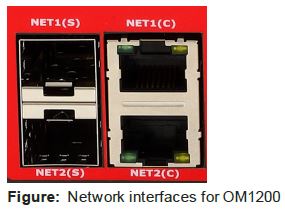
- NET1 এবং NET2 (1G SFP) i ii
- NET1 এবং NET2 (1G কপার) ii
- সিরিয়াল পোর্ট iii
- ইন্টিগ্রেটেড ইথারনেট সুইচ iv
- সামনের ইউএসবি পোর্ট
- LED সূচক v
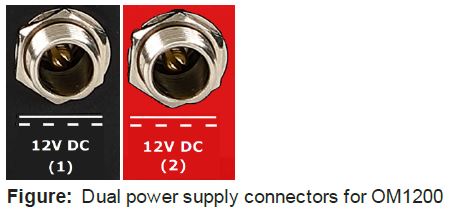
- ডিসি পাওয়ার সাপ্লাই (2) vi
- কোষ (প্রধান) vii
- কোষ (aux) vii
- জিপিএস vii viii
- সিম কার্ড স্লট vii
- কনফিগ মুছে ফেলার বোতাম
- ডিসি পাওয়ার সাপ্লাই (1)
- শুধুমাত্র ইন্টিগ্রেটেড ইথারনেট সুইচ সহ মডেলগুলিতে SFP।
- সমন্বয় নেটওয়ার্ক ইন্টারফেস SFP বা কপার ব্যবহার করার অনুমতি দেয়।
- মডেল প্রতি সিরিয়াল পোর্ট সংখ্যা পরিবর্তিত হয়.
- শুধুমাত্র ইন্টিগ্রেটেড ইথারনেট সুইচ সহ মডেলগুলিতে উপলব্ধ।
- অপারেশন ম্যানেজার ব্যবহারকারী গাইডে উপলব্ধ LED সংজ্ঞা।
- শুধুমাত্র দ্বৈত পাওয়ার সাপ্লাই মডেলগুলিতে উপলব্ধ।
- শুধুমাত্র সেলুলার মডেল।
- বাস্তবায়িত হয়নি।
কিট সামগ্রী

দ্রষ্টব্য:
অঞ্চল বা সরবরাহকারীর কারণে বিষয়বস্তু চিত্রিত থেকে ভিন্ন হতে পারে।
সারণী: বিষয়বস্তুর তালিকা

হার্ডওয়ার ইনস্টলেশন
ধাপ 1. নেটওয়ার্ক ইন্টারফেস সংযুক্ত করুন
উপলব্ধ শারীরিক নেটওয়ার্ক ইন্টারফেস ব্যবহার করে একটি স্থানীয় নেটওয়ার্কে ডিভাইসটি সংযুক্ত করুন৷ সমস্ত ইন্টারফেস DHCP এবং DHCPv6 এর মাধ্যমে একটি গতিশীল ঠিকানা পাবে।
উপরন্তু, ডিভাইসটি একটি কম্পিউটার বা স্থানীয় নেটওয়ার্ক থেকে একটি স্থির IPv1 ঠিকানা 4/192.168.0.1 সহ ইন্টারফেস NET24 এর মাধ্যমে অ্যাক্সেস করা যেতে পারে।
টেবিল: ইন্টারফেসের জন্য ডিফল্ট ফায়ারওয়াল জোন
| ফায়ারওয়াল জোন | নেটওয়ার্ক ইন্টারফেস |
| WAN NET1 | |
| ল্যান | NET2 |
ধাপ 2. সেলুলার অ্যান্টেনা সংযুক্ত করুন
-L মডেলের জন্য, CELL (MAIN) এবং CELL (AUX) সংযোগকারীতে অন্তর্ভুক্ত অ্যান্টেনা বা বাহ্যিক মাউন্ট সংযুক্ত করুন।
আপনার যদি ডেটা প্ল্যান থাকে, তাহলে প্রথম সিম কার্ড স্লটে (স্লট 1) পরিচিতিগুলি উপরের দিকে মুখ করে একটি ক্যারিয়ার-প্রদত্ত মিনি-সিম ঢোকান৷
দ্রষ্টব্য: এটি সঠিকভাবে সন্নিবেশ করা হলে আপনি একটি ক্লিক শুনতে পাবেন।
ধাপ 3. সিরিয়াল ডিভাইস সংযুক্ত করুন
ইউনিটের সামনের দিকে সিরিয়াল ইন্টারফেসে পরিচালিত ডিভাইসগুলিকে সংযুক্ত করুন।
ধাপ 4. USB ডিভাইস সংযুক্ত করুন
প্রয়োজনে ইউএসবি সিরিয়াল ডিভাইসগুলি ইউনিটের সামনের ইউএসবি স্লটের সাথে সংযুক্ত করা যেতে পারে।
দ্রষ্টব্য: USB পোর্ট A এবং B হল USB 2.0 এবং C এবং D পোর্ট হল USB 3.0৷
ধাপ 5. পাওয়ার সংযোগ করুন
ইউনিটের পিছনে পাওয়ার তারের সাথে সংযোগ করুন।
দ্বৈত পাওয়ার সাপ্লাই ইউনিটগুলিতে একটি দ্বিতীয় পাওয়ার তারের সংযোগ করা যেতে পারে যদি অপ্রয়োজনীয়তা প্রয়োজন হয়। পাওয়ার তারগুলি যে কোনও ক্রমে সংযুক্ত করা যেতে পারে।
LED পাওয়ার স্থিতি সূচক

দ্রষ্টব্য: একক পাওয়ার সাপ্লাই সহ ডিভাইসগুলিতে, LED পাওয়ার স্ট্যাটাস সূচকটি সর্বদা সবুজ থাকবে।
ডিভাইস অ্যাক্সেস করুন
ধাপ 1. এর মাধ্যমে লগ ইন করুন Web UI
4 পৃষ্ঠায় "হার্ডওয়্যার ইনস্টলেশন" এ দেখানো স্ট্যাটিক নেটওয়ার্ক ইন্টারফেসের মতো একই সাবনেটে একটি কম্পিউটার ব্যবহার করে, অ্যাক্সেস করুন web আপনার সাথে UI web https://192.168.0.1/ এ ব্রাউজার।
দ্রষ্টব্য: ডিভাইসটিতে একটি স্ব-স্বাক্ষরিত SSL শংসাপত্র রয়েছে৷ আপনার ব্রাউজার একটি "অবিশ্বস্ত সংযোগ" সতর্কতা প্রদর্শন করবে। লগইন পৃষ্ঠা অ্যাক্সেস করতে সতর্কতার মাধ্যমে ক্লিক করুন।
প্রথমবার লগ ইন করতে, ব্যবহারকারীর নাম রুট এবং পাসওয়ার্ড ডিফল্ট লিখুন এবং জমা দিন ক্লিক করুন।
ধাপ 2. রুট পাসওয়ার্ড পরিবর্তন করুন
প্রথমবার ডিভাইসে লগ ইন করার সময় আপনাকে অবিলম্বে রুট পাসওয়ার্ড পরিবর্তন করতে বলা হবে।
নতুন পাসওয়ার্ড অনুসরণ করে বর্তমান পাসওয়ার্ড লিখুন এবং লগ ইন ক্লিক করুন।
অ্যাক্সেস > সিরিয়াল পোর্ট পৃষ্ঠাটি সংযুক্ত সিরিয়াল ডিভাইসের একটি তালিকা প্রদর্শন করে এবং একটি লিঙ্ক Web
প্রত্যেকের জন্য টার্মিনাল বা SSH সংযোগ।
SNMP পাওয়ার অ্যালার্ট কনফিগার করুন
কনফিগার > SNMP সতর্কতা > পাওয়ার > ভলিউমtage
সিস্টেম ভলিউম কনফিগার করুনtagযখনই সিস্টেম রিবুট হয় বা ভলিউম হয় তখনই একটি SNMP TRAP পাঠানোর জন্য রেঞ্জ সতর্কতাtage হয় পাওয়ার সাপ্লাই ত্যাগ করে বা ব্যবহারকারী-কনফিগার করা ভলিউমে প্রবেশ করেtage পরিসীমা।
আরো বিস্তারিত জানার জন্য, অপারেশন ম্যানেজার ব্যবহারকারী নির্দেশিকা দেখুন: https://opengear.com/support/documentation/.
সিরিয়াল পোর্ট কনফিগার করুন
পৃথক সিরিয়াল পোর্টের জন্য সেটিংস পরিবর্তন করতে:
- কনফিগার > সিরিয়াল পোর্টে নেভিগেট করুন।
- সম্পাদনা ক্লিক করুন
 আপনি যে পোর্ট পরিবর্তন করতে চান তার পাশের বোতাম।
 - পোর্ট সেটিংস, লগিং সেটিংস পরিবর্তন করুন বা আইপি উপনাম কনফিগার করুন।
- পরিবর্তনগুলি সংরক্ষণ করতে প্রয়োগ ক্লিক করুন।
টেবিল: সিরিয়াল পোর্টের জন্য ডিফল্ট কনফিগারেশন
| মাঠ | মান |
| মোড | কনসোল সার্ভার |
| পিনআউট | X2 |
| বড রেট | 9600 |
| ডেটা বিট | 8 |
| সমতা | কোনোটিই নয় |
| বিট বন্ধ করুন | 1 |
স্থানীয় কনসোল কনফিগার করুন
কনফিগার করুন > সিরিয়াল পোর্ট
অপারেশন ম্যানেজার OM1200 ইউনিটের সিরিয়াল পোর্ট 1 ডিফল্টভাবে স্থানীয় কনসোল মোডে কনফিগার করা আছে।

স্থানীয় কনসোল পোর্ট কনফিগার করতে:
- কনফিগার > সিরিয়াল পোর্টে নেভিগেট করুন।
- সম্পাদনা ক্লিক করুনসিরিয়াল পোর্টের পাশের বোতামটি আপনি পরিবর্তন করতে চান।
- পোর্ট সেটিংস পরিবর্তন করুন।
- পরিবর্তনগুলি সংরক্ষণ করতে প্রয়োগ ক্লিক করুন।
নেটওয়ার্ক কনফিগার করুন
কনফিগার > নেটওয়ার্ক সংযোগ > নেটওয়ার্ক ইন্টারফেস
ইন্টারফেস এবং এর সংযোগ সম্পর্কে স্থিতি তথ্য প্রদর্শন করতে যেকোনো সারি প্রসারিত করতে ক্লিক করুন।

শারীরিক ইন্টারফেস কনফিগার করুন
সম্পাদনা ক্লিক করুন যে কোনো শারীরিক ইন্টারফেসের জন্য মিডিয়া এবং MTU কনফিগার করার বোতাম।

ডিফল্ট IPv4 স্ট্যাটিক ইন্টারফেস পরিবর্তন করুন
- সম্পাদনা সংযোগ পৃষ্ঠা খুলতে NET4 এর অধীনে "IPv1 স্ট্যাটিক" লেবেলে ক্লিক করুন।
- IPv4 ঠিকানা লিখুন।
- নেটওয়ার্ক মাস্ক লিখুন।
- পরিবর্তনগুলি সংরক্ষণ করতে প্রয়োগ ক্লিক করুন।
সেলুলার ইন্টারফেস কনফিগার করুন
আপনার ইউনিটে একটি সেলুলার মডেম থাকলে এটি নেটওয়ার্ক ইন্টারফেসের তালিকায় প্রদর্শিত হবে। এটি ডিফল্টরূপে নিষ্ক্রিয় এবং কনফিগারেশন প্রয়োজন.
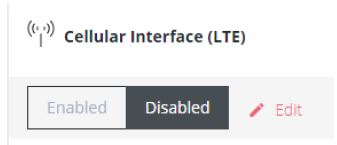
ধাপ 1. সেলুলার ইন্টারফেস সক্ষম করুন
সেলুলার ইন্টারফেস সক্ষম করতে সক্ষম বোতামে ক্লিক করুন।
টিপ: মডেম সক্রিয় করার আগে ভাল সংকেত শক্তি নিশ্চিত করতে পৃষ্ঠা 4-এ "হার্ডওয়্যার ইনস্টলেশন" এর অধীনে পদক্ষেপগুলি অনুসরণ করুন৷
ধাপ 2. ক্যারিয়ার APN সেটিংস লিখুন
আপনার ক্যারিয়ারের একটি APN প্রয়োজন হলে একটি সফল সেলুলার সংযোগ স্থাপন করার আগে এটি অবশ্যই প্রবেশ করাতে হবে।
- সেলুলার ইন্টারফেস পরিচালনা পৃষ্ঠা খুলতে সম্পাদনা বোতামে ক্লিক করুন।
- সিম কার্ড 1 এর অধীনে সিম সেটিংস বিভাগটি প্রসারিত করুন।

- আপনার ক্যারিয়ারের জন্য APN সেটিংস লিখুন।
- পরিবর্তনগুলি সংরক্ষণ করতে নিশ্চিত করুন ক্লিক করুন।
View পোর্ট ইন্টারফেস স্যুইচ করুন
OM1204-4E এবং OM1208-8E মডেলগুলির একটি সমন্বিত ইথারনেট সুইচ রয়েছে৷ সুইচ পোর্টগুলিকে "সুইচ" নামক ইন্টারফেসে ডিফল্টরূপে একত্রিত করা হয়।

যেকোনো ইন্টারফেসের মধ্যে কাস্টম ব্রিজ বা বন্ড কনফিগার করতে এই ডিফল্ট সেতুটি পরিবর্তন বা মুছে ফেলা যেতে পারে।
আরো বিস্তারিত জানার জন্য, অপারেশন ম্যানেজার ব্যবহারকারী নির্দেশিকা দেখুন: https://opengear.com/support/documentation/.
নতুন অ্যাডমিনিস্ট্রেটিভ ব্যবহারকারী তৈরি করুন৷
দ্রষ্টব্য: রুট ব্যবহারকারী হিসাবে চালিয়ে যাওয়ার পরিবর্তে আপনার একটি নতুন প্রশাসনিক ব্যবহারকারী তৈরি করা উচিত।
- কনফিগার > ব্যবহারকারী ব্যবস্থাপনা > স্থানীয় ব্যবহারকারী-এ নেভিগেট করুন।
- অ্যাড ইউজার বোতামে ক্লিক করুন
 পৃষ্ঠার উপরের ডানদিকে।
 - User Enabled চেকবক্সে ক্লিক করুন।
- ব্যবহারকারীর নাম এবং পাসওয়ার্ড লিখুন।
- সম্পূর্ণ অ্যাক্সেসের সুবিধা প্রদান করতে ব্যবহারকারীকে অ্যাডমিন গ্রুপটি বরাদ্দ করুন।
- নতুন ব্যবহারকারী অ্যাকাউন্ট তৈরি করতে ব্যবহারকারী সংরক্ষণ করুন ক্লিক করুন।
- লগ আউট করুন এবং সমস্ত প্রশাসনিক কাজের জন্য এই ব্যবহারকারী হিসাবে আবার লগ ইন করুন৷

ব্যবহারকারী এবং গোষ্ঠী কনফিগারেশন সম্পর্কে আরও বিস্তারিত জানার জন্য, অপারেশন ম্যানেজার ব্যবহারকারী নির্দেশিকা দেখুন: https://opengear.com/support/documentation/.
ডিভাইস কনসোল অ্যাক্সেস করুন
আপনি 7 পৃষ্ঠায় "কনফিগার সিরিয়াল পোর্ট" অনুসরণ করে পরিচালিত ডিভাইসগুলি সংযুক্ত করার পরে এবং সিরিয়াল পোর্টগুলি কনফিগার করার পরে, আপনি এখন আপনার নেটওয়ার্কে আপনার পরিচালিত ডিভাইসগুলির কনসোল অ্যাক্সেস করতে পারেন৷
Web UI
- অ্যাক্সেস > সিরিয়াল পোর্ট-এ নেভিগেট করুন view ডিভাইসে সিরিয়াল পোর্টের তালিকা।
- ক্লিক করুন Web টার্মিনাল বোতাম
 কনসোল সার্ভার মোডে যেকোনো সিরিয়াল পোর্টের ডানদিকে এটির মাধ্যমে অ্যাক্সেস করতে web টার্মিনাল

কনসোল
কনসোল বা SSH এর মাধ্যমে ডিভাইসে লগ ইন করা অ্যাডমিনিস্ট্রেটর ব্যবহারকারীদের জন্য:
- pmshell এ টাইপ করুন view উপলব্ধ পরিচালিত ডিভাইসের তালিকা।
- পছন্দসই ডিভাইস অ্যাক্সেস করতে পোর্ট নম্বর লিখুন এবং এন্টার টিপুন।
এসএসএইচ
অপারেশন ম্যানেজারের সাথে সংযুক্ত পরিচালিত ডিভাইসগুলি ডিভাইসের সাথে সংযোগ করার জন্য একটি SSH কমান্ডের মাধ্যমে সরাসরি অ্যাক্সেস করা যেতে পারে।
- প্রতি view পরিচালিত ডিভাইসের তালিকা: ssh +ক্রমিক@
- পোর্ট দ্বারা একটি নির্দিষ্ট ডিভাইসের সাথে সংযোগ করতে: ssh +বন্দর @
- নামের দ্বারা একটি নির্দিষ্ট ডিভাইসের সাথে সংযোগ করতে: ssh + @
দ্রষ্টব্য: SSH ডিলিমিটারের মাধ্যমে পরিবর্তন করা যেতে পারে Web কনফিগার > পরিষেবা > SSH-এ UI।
টেলনেট
পরিচালিত ডিভাইসগুলিতে টেলনেট অ্যাক্সেস এই সময়ে সমর্থিত নয়৷
বাতিঘর কেন্দ্রীভূত ব্যবস্থাপনা
দ্রষ্টব্য: বাতিঘর হল একটি শক্তিশালী হাতিয়ার যা কাচের একটি একক ফলকের মাধ্যমে আপনার আউট-অফ-ব্যান্ড নেটওয়ার্ক পরিচালনা করার উপায়কে সহজ করে। আরও ভাল নিয়ন্ত্রণ এবং দৃশ্যমানতা আপনার সংযুক্ত IT পরিকাঠামোতে 24/7 স্থিতিস্থাপক অ্যাক্সেস সরবরাহ করে। আরো তথ্যের জন্য, যান https://opengear.com/products/lighthouse/.
আপনার ডিভাইস নথিভুক্ত করতে:
- কনফিগার > বাতিঘর তালিকাভুক্তিতে নেভিগেট করুন।
- বাতিঘর তালিকাভুক্তি বোতামে ক্লিক করুন পৃষ্ঠার উপরের ডানদিকে।
- বাতিঘরের ঠিকানা, তালিকাভুক্তি টোকেন, ঐচ্ছিক পোর্ট এবং ঐচ্ছিক তালিকাভুক্তি বান্ডিল লিখুন।
- তালিকাভুক্তি প্রক্রিয়া শুরু করতে আবেদন ক্লিক করুন.
দ্রষ্টব্য: অ্যাড নোড কার্যকারিতা ব্যবহার করে লাইটহাউস থেকে ওপেনগিয়ার ডিভাইসের তালিকাভুক্তিও করা যেতে পারে।
দলিল/সম্পদ
 |
opengear OM1204 কনসোল সার্ভার [পিডিএফ] ব্যবহারকারীর নির্দেশিকা OM1204, OM1204-L, OM1204-4E, OM1204-4E-L, OM1208, OM1208-L, OM1208-8E, OM1208-8E-L, OM1204 কনসোল সার্ভার, OM1204, সার্ভার, কনসোল |


