


PIMA গেস্ট ইন্টারকম সিস্টেম

স্পেসিফিকেশন
- পণ্যের নাম: গেস্ট ইন্টারকম সিস্টেম
- প্রধান বৈশিষ্ট্য: ডোরবেল, মনিটর
পণ্য ব্যবহারের নির্দেশাবলী
ডোরবেলের বিবরণ
- ডোরবেলের শারীরিক দিক এবং বৈশিষ্ট্য বর্ণনা করুন।
ডোরবেল অপারেশন
- কিভাবে বাইরে থেকে দরজা খুলতে হয় এবং ডোরবেল ব্যবহার করে গেস্ট কলের উত্তর দিতে হয় তা ব্যাখ্যা করুন।
হ্যান্ডসেট
যোগাযোগের জন্য হ্যান্ডসেটটি কীভাবে ব্যবহার করবেন সে সম্পর্কে তথ্য দিন।
উন্নত অপারেশন
- রিং সাইলেন্সিং, ফটোর মতো উন্নত অপারেশনগুলি ব্যাখ্যা করুন viewing, ভিডিও ক্লিপ viewing, মাল্টিমিডিয়া viewing, DVR ক্লিপ viewing, দ্রুত সেটিং, এবং সেটিংস।
আবেদন
- কীভাবে সিস্টেমের জন্য Wi-Fi নেটওয়ার্ক সেটিংস সেট আপ করবেন সে সম্পর্কে ব্যবহারকারীদের গাইড করুন৷
FAQ
- Q: আমি কিভাবে ডোরবেল রিং চুপ?
- A: ডোরবেলের রিং নীরব করতে, এই ধাপগুলি অনুসরণ করুন: [এখানে ধাপগুলি প্রদান করুন]।
- Q: আমি পারি view সিস্টেমে রেকর্ড করা ভিডিও ক্লিপ?
- A: হ্যাঁ, আপনি পারেন view এই ধাপগুলি অনুসরণ করে রেকর্ড করা ভিডিও ক্লিপগুলি: [এখানে ধাপগুলি প্রদান করুন]।
- Q: আমি কিভাবে সিস্টেমের স্টোরেজ ক্ষমতা প্রসারিত করতে পারি?
- A: আপনি একটি বাহ্যিক মেমরি কার্ড (SD) ব্যবহার করে স্টোরেজ প্রসারিত করতে পারেন৷ ম্যানুয়াল নির্দেশাবলী অনুসরণ করে SD কার্ড প্রবেশ করান.
সতর্কতা
এই নির্দেশাবলী অন্য কোন নির্দেশ প্রতিস্থাপন না! সম্পত্তি এবং/অথবা জীবনের ক্ষতি প্রতিরোধ করতে, একজনকে অবশ্যই নিম্নলিখিত নিরাপত্তা নির্দেশাবলী দ্বারা কাজ করতে হবে:
- বিদ্যুৎ সরবরাহে বৈদ্যুতিক সংযোগ রয়েছে যা বৈদ্যুতিক শক সৃষ্টি করতে পারে। সব ভলিউম নিশ্চিত করুনtages ইনস্টলেশনের আগে সংযোগ বিচ্ছিন্ন করা হয়।
- ইন্টারকমের পাওয়ার সাপ্লাই 110-230VAC ভলিউমে কাজ করেtage, 50 Hz এর ফ্রিকোয়েন্সিতে। অন্য কোন ভলিউম সংযোগ করবেন নাtagইগনিশনের ভয়ে সিস্টেমে।
- সংযোগের পোলারিটির দিকে মনোযোগ দিয়ে চিহ্ন অনুসারে বিভিন্ন বৈদ্যুতিক সংযোগগুলিকে সংযুক্ত করুন
এই ম্যানুয়াল মধ্যে প্রতীক
 সতর্কতা বা গুরুত্বপূর্ণ নোট
 নোট বা সুপারিশ
ভূমিকা
প্রিয় গ্রাহক,
PIMA Electronic Systems Ltd. আপনাকে GUEST ইন্টারকম সিস্টেম কেনার জন্য অভিনন্দন জানায়। গেস্ট হল একটি আধুনিক এবং পরিশীলিত ইন্টারকম সিস্টেম, যেখানে অনেক এবং বৈচিত্র্যময় প্রোগ্রামিং বিকল্প রয়েছে। গেস্ট সিস্টেমে বিভিন্ন আনুষাঙ্গিক রয়েছে - ডোরবেল, স্ক্রিন, পাওয়ার সাপ্লাই এবং আরও অনেক কিছু - সবই PIMA-এর আপসহীন মানের। PIMA ইন্টারকম অ্যাপ্লিকেশন যেকোনো জায়গা থেকে স্মার্টফোন ব্যবহার করে গেস্টের রিমোট কন্ট্রোল সক্ষম করে।
এই ম্যানুয়ালটিতে ইন্টারকম সিস্টেমের জন্য অপারেটিং নির্দেশাবলী রয়েছে। পেশাদার ইনস্টলার আপনাকে সিস্টেমের ব্যবহারে নির্দেশিত করেছে, কিন্তু আমরা সুপারিশ করছি যে আপনি অনেক অ্যাডভান উপভোগ করতে এই গাইডটির সম্পূর্ণরূপে অধ্যয়ন করুন এবং নিজেকে পরিচিত করুনtagসিস্টেমের es.
প্রধান বৈশিষ্ট্য
- ক্যামেরা সহ ডোরবেল
- দরজা খোলার জন্য একটি কোড লিখতে কীপ্যাড
- বিভিন্ন অ্যাপার্টমেন্ট/রুমের জন্য চারটি পর্যন্ত কল বোতাম (ইনস্টল করা মডেলের উপর নির্ভর করে)
- বাহ্যিক ইনস্টলেশনের জন্য উপযুক্ত
- এর জন্য 7″ উন্নত টাচ স্ক্রিন viewঅতিথিকে নিয়ে দরজা খুলে
- চারটি স্ক্রীন পর্যন্ত (উদাহরণস্বরূপampপ্রতিটি ঘরে একটি পর্দা)
- স্পর্শ বোতাম সহ 4.3″ স্ক্রিন।
- প্রতিটি বোতামের কলিং এর স্ক্রিনে নির্দেশিত করার সম্ভাবনা
- সাধারণ অপারেশনের জন্য টেলিফোন হ্যান্ডসেট ইউনিট
- মনিটরের মধ্যে ইন্টারকম (স্ক্রিন)
- দুটি প্রবেশদ্বারের নিয়ন্ত্রণ - দরজা এবং গেট
- একটি প্রক্সিমিটি কার্ড (RFID) ব্যবহার করে একটি দরজা খোলা
- PIMA অ্যাপ্লিকেশন ব্যবহার করে একটি স্মার্টফোনে সিস্টেমের যেকোনো জায়গা থেকে নিয়ন্ত্রণ করুন
প্রযুক্তিগত তথ্য
ডোরবেল
| # | বৈশিষ্ট্য | বর্ণনা |
| 1 | সংযোগ | 2-তার |
| 2 | অডিও | দ্বিমুখী ডিজিটাল |
| 3 | ভিডিও | ডিজিটাল, একটি চ্যানেল |
| 4 | ক্যামেরা রেজুলেশন | 1080 HD |
| 5 | নাইট ভিশন | ইনফ্রারেড স্বয়ংক্রিয় স্তর সমন্বয় |
| 6 | আলোর তীব্রতা | 0 LUX (0.5 মিটার দূরত্ব) |
| 7 | Viewকোণ | 110o অনুভূমিক, 60o উল্লম্ব |
| 8 | বোতাম | ধাক্কা বোতাম |
| 9 | অপারেটিং ভলিউমtage | 18-30 ভিডিসি |
| 10 | শক্তি খরচ | 6W সর্বোচ্চ |
| 11 | দরজার তালাগুলির প্রকারভেদ | শুকনো যোগাযোগ বা ভলিউমtage |
| 12 | গেটের জন্য তালাগুলির প্রকার | শুষ্ক যোগাযোগ |
| 13 | আনলকিং | কমিউনিকেশন কমান্ড |
| 14 | প্রক্সিমিটি কার্ড | EM 125KHz |
| # | বৈশিষ্ট্য | বর্ণনা |
| 15 | কার্ডের সংখ্যা | 1,000 পর্যন্ত |
| 16 | অপারেটিং তাপমাত্রা | -25oসি <–> +60oC |
| 18 | স্টোরেজ তাপমাত্রা | -30oসি <–> +60oC |
| 19 | মাত্রা | সারফেস (বৃষ্টি সুরক্ষা সহ): 200X90X40 মিমি ফ্লাশ: 240X125X48 মিমি |
মনিটর
| # | বৈশিষ্ট্য | বর্ণনা | |
| 7″ | 4.3″ | ||
| 1 | সংযোগ | 2-তার | |
| 2 | অডিও | দ্বিমুখী ডিজিটাল | |
| 3 | ভিডিও | ডিজিটাল, একটি চ্যানেল | |
| 4 | ইন্টারকম | একটি হ্যান্ডসেট ছাড়া বিনামূল্যে কথা বলা | |
| 5 | পর্দা | LCD, 1080 HD | এলসিডি, ৪৮০ x ২৭২ |
| 6 | অডিও বিকৃতি | <3% | |
| 7 | অডিও ফ্রিকোয়েন্সি পরিসীমা | 400-3.5KHz | |
| 8 | ইনস্টলেশন দূরত্ব | 100 মিটার পর্যন্ত | |
| 9 | অভ্যন্তরীণ কল | পর্দা থেকে পর্দায় | |
| 10 | অপারেটিং ভলিউমtage | 18-24 ভিডিসি | |
| 11 | শক্তি খরচ | সর্বোচ্চ 4W, স্ট্যান্ডবাই মোডে 1.5W | সর্বোচ্চ 3W, স্ট্যান্ডবাই মোডে 1.5W |
| 12 | বাহ্যিক মেমরি কার্ড | ঐচ্ছিক, SD প্রকার | |
| 13 | অপারেটিং তাপমাত্রা | -10oসি <–> +40oC | |
| 14 | স্টোরেজ তাপমাত্রা | -30oসি <–> +60oC | |
| 15 | মাত্রা | 174.3X112X19.4 মিমি | 180X118X22.5 মিমি |
ডোরবেলের বর্ণনা

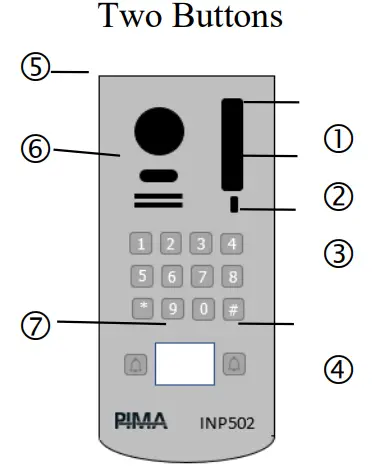
| # | বর্ণনা |
. |
# | বর্ণনা |
| 1 | স্থিতি নির্দেশক (নিচে বিস্তারিত দেখুন) | 5 | ক্যামেরা | |
| 2 | মাইক্রোফোন | 6 | স্পিকার | |
| 3 | · কীবোর্ড
(নম্বর বোতাম 0-9, * "রিটার্ন" হিসাবে ব্যবহৃত হয়, # "ঠিক আছে" হিসাবে ব্যবহৃত হয়) |
7 | নেম প্লেট/প্রক্সিমিটি কার্ড রিডার | |
| 4 | কল বোতাম |
অবস্থা ইঙ্গিত
- দরজা খোলার সূচক
- উত্তর জন্য প্রম্পট
- কল করার ইঙ্গিত
- একটি প্রক্সিমিটি কার্ড নিবন্ধন
 ডোরবেল অপারেশন
ডোরবেল অপারেশন
3.1 বাইরে থেকে দরজা খোলা
- একটি কোড ব্যবহার করে
- # কী দ্বারা অনুসরণ করে দরজা আনলক কোড লিখুন।
- একটি প্রক্সিমিটি কার্ড ব্যবহার করে
- প্রায় এক সেকেন্ডের জন্য কার্ডটি রিডারের কাছে ধরে রাখুন (উপরের অঙ্কনটি দেখুন)।
- দ্রষ্টব্য: নিম্নলিখিত পদ্ধতিতে কার্ডটি নিবন্ধন করতে ভুলবেন না:
- দরজা খোলার জন্য প্রক্সিমিটি কার্ড (RFID) নিবন্ধন করা এবং পরিচালনা করা "অ্যাক্সেস কন্ট্রোল ম্যানেজমেন্ট" মেনুতে করা হয়, যা দ্রুত সেটিং → ডোরবেল তালিকা → ডোরবেল নির্বাচন → পরিবর্তন → অ্যাক্সেস নিয়ন্ত্রণের মাধ্যমে প্রধান মেনু থেকে অ্যাক্সেস করা হয়
- ব্যবস্থাপনা। এই মেনুটি লিখুন এবং এতে সমস্ত ভিন্ন বিকল্প রয়েছে। অ্যাক্সেস কার্ড রেজিস্ট্রেশন - দরজা খুলতে একটি নতুন কার্ড নিবন্ধন করতে এই বিকল্পটি নির্বাচন করুন।
গেস্ট কলের উত্তর দিচ্ছেন
যখন একজন অতিথি ডোরবেলের কল বোতামটি চাপেন, তখন বাড়ির স্ক্রীনটি একটি রিং বেজে ওঠে এবং ডোরবেল ক্যামেরাটি খোলে view অতিথি অতিথির সাথে কথা বলতে টক বোতাম টিপুন (  দরজা খুলতে স্ক্রী ধরনের উপর নির্ভর করে abuton চাপুন
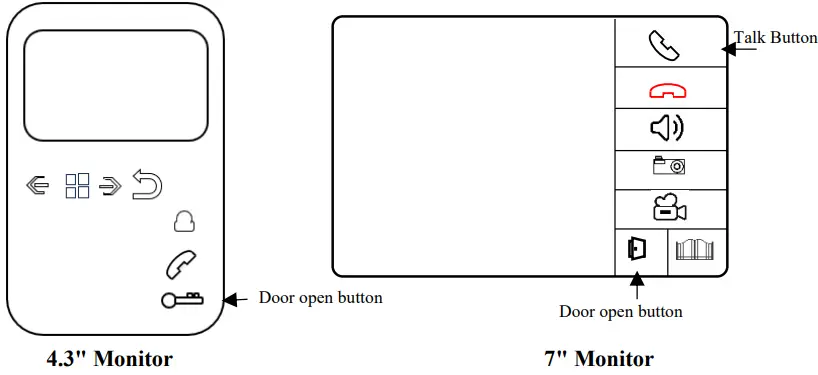
 গেট খোলার বোতাম
 অতিথির সাথে কথোপকথনের একটি ভিডিও রেকর্ড করা (একটি বাহ্যিক SD মেমরি কার্ড প্রয়োজন)
 অতিথির ছবি তোলা
 স্ক্রিনের ভলিউম নিয়ন্ত্রণ করা
 কলিং টার্মিনেশন
 View ডোরবেল ক্যামেরার বোতাম
 কল রিসিভ করার বা অন্য স্ক্রিনে কল করার বোতাম
 সম্পাদনার সময় নেভিগেশন বোতাম
হ্যান্ডসেট
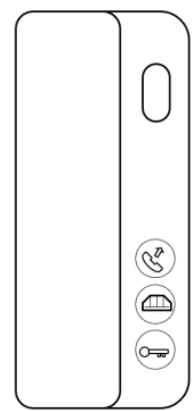
টেলিফোন হ্যান্ডসেটটি ডোরবেল থেকে কলের উত্তর দিতে এবং দরজা বা গেট খোলার অনুমতি দেয়। ডোরবেল থেকে একটি কলের উত্তর দেওয়া: ডোরবেল থেকে একটি কলের উত্তর দিতে, রিসিভারটি তুলে নিন এবং কথা বলুন। নীচে বোতামগুলির বর্ণনা রয়েছে।
 দরজা খোলা
 গেট খোলা
 মনিটর করতে কল করুন
টেলিফোন হ্যান্ডসেটের রিং ভলিউম সেট করা:
- চাপুন দুই সেকেন্ডের জন্য বোতাম, তারপর রিঙ্গার ভলিউমের দিকে সংক্ষিপ্ত প্রেস করুন। 6 সেকেন্ড অপেক্ষা করুন।
টেলিফোন হ্যান্ডসেট রিংটোন নির্বাচন করা:
- চাপুন দুই সেকেন্ডের জন্য বোতাম, তারপর রিংটোন নির্বাচন করতে ছোট টিপুন। 6 সেকেন্ড অপেক্ষা করুন
 উন্নত অপারেশন
নিম্নলিখিত বিভাগগুলি ইন্টারকম সিস্টেমে উপলব্ধ অতিরিক্ত বিকল্পগুলি বর্ণনা করে৷ সমস্ত অপারেশন ইন্টারকম স্ক্রিনের মাধ্যমে সঞ্চালিত হয়
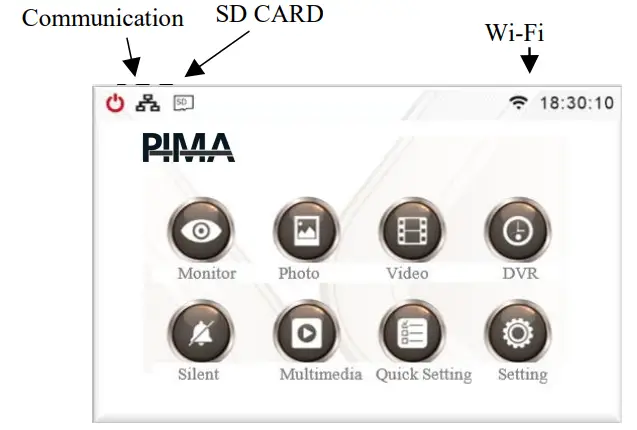 নির্দেশাবলী 7″ স্ক্রীন এবং 4.3″ স্ক্রীনের জন্য। পার্থক্য শুধুমাত্র নেভিগেশন পদ্ধতিতে। 7″ স্ক্রিনে, নেভিগেশন সহজ কারণ এটি একটি টাচ স্ক্রিন। নীচে 4.3″ স্ক্রিনে নেভিগেশনের ব্যাখ্যা রয়েছে:
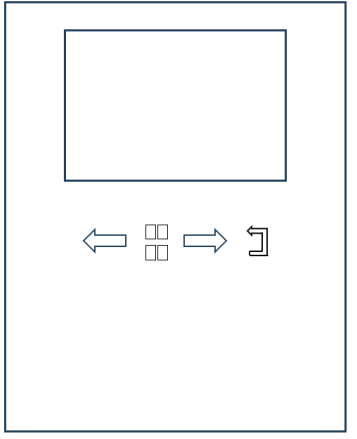
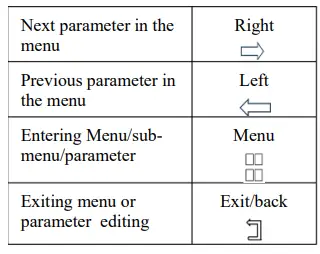 প্রধান মেনুতে প্রবেশ করতে প্রেস করুন
সূচনা করুন viewপর্দায় ing
- মনিটরিং আইকনে ক্লিক করুন (
 ).
). - আপনি যে ডোরবেলটি নিরীক্ষণ করতে চান তা নির্বাচন করুন - view এর ক্যামেরা।
- সমস্ত বিকল্প সহ পর্দা খোলে (বিভাগ 3.2 দেখুন)।
- আপনি যদি ডোরবেল বা ক্যামেরার মতো অতিরিক্ত আনুষাঙ্গিক যোগ করতে চান - "+" আইকনে ক্লিক করুন। উপলব্ধ আনুষাঙ্গিক তালিকা প্রদর্শিত হবে.
- পছন্দসই আনুষঙ্গিক নির্বাচন করুন।
রিং সাইলেন্সিং
- আইকনে ক্লিক করুন
 - শান্ত।
 - আইকন পরিবর্তিত হয়.

- আপনি যদি ডোরবেল থেকে একটি কল স্ক্রিনে বাজতে না চান তবে এই বিকল্পটি নির্বাচন করুন৷
দ্রষ্টব্য: পর্দা এখনও সুইচ হবে viewডোরবেলের সাথে ing এবং যোগাযোগের বিকল্পগুলি।
ছবি Viewing
আইকনে ক্লিক করুন  - ফটো।
"বাহ্যিক মেমরি" এর অধীনে উপযুক্ত ডিরেক্টরি নির্বাচন করুন এবং তারপরে আপনি ডোরবেল দ্বারা তোলা ফটোগুলি প্রদর্শনের জন্য স্ক্রিনে পৌঁছাবেন৷
ভিডিও ক্লিপ Viewing
- দ্রষ্টব্য: সংরক্ষণ এবং viewভিডিও করার জন্য একটি SD মেমরি কার্ড ব্যবহার করা প্রয়োজন৷ বিভাগ 5.8 দেখুন।
- আইকনে ক্লিক করুন
 - ভিডিও
 - উপযুক্ত ডিরেক্টরি নির্বাচন করুন এবং তারপরে আপনি ডোরবেল দ্বারা নেওয়া ভিডিওগুলি প্রদর্শনের জন্য স্ক্রিনে পৌঁছাবেন।
মাল্টিমিডিয়া Viewing
- "মাল্টিমিডিয়া" এ ক্লিক করুন। দ্রষ্টব্য: একটি SD কার্ড প্রয়োজন৷
- আনুষঙ্গিক নির্বাচন করুন এবং file প্রদর্শনের জন্য প্রয়োজন
ডিভিআর ক্লিপস Viewing
- দ্রষ্টব্য: সংরক্ষণ এবং viewভিডিও করার জন্য একটি SD মেমরি কার্ড ব্যবহার করা প্রয়োজন৷ বিভাগ 5.8 দেখুন।
- DVR – একটি ফাংশন যা নির্ধারিত সময়ে ডোরবেল ক্যামেরার রেকর্ডিংয়ের অনুমতি দেয়। সেটিংস → DVR সেটিংস দেখুন।
- DVR এ ক্লিক করুন।
- রেকর্ড করা DVR নির্বাচন করুন file.
দ্রুত সেটিং
- সিস্টেমের মৌলিক বৈশিষ্ট্যগুলির দ্রুত প্রোগ্রামিং অ্যাক্সেস করতে আইকনে ক্লিক করুন।
- সিস্টেমের বৈশিষ্ট্য এবং আচরণের সাথে সম্পর্কিত একটি প্যারামিটার পরিবর্তন করার প্রয়োজন হলেই এই মেনুটি লিখুন। বিস্তারিত জানার জন্য ইনস্টলেশন গাইড দেখুন।
সেটিংস
- আইকনে ক্লিক করুন
 সিস্টেম সেটিংস প্রবেশ করতে।
 - সিস্টেমের বৈশিষ্ট্য এবং আচরণের সাথে সম্পর্কিত একটি প্যারামিটার পরিবর্তন করার প্রয়োজন হলেই এই মেনুটি লিখুন। বিস্তারিত জানার জন্য ইনস্টলেশন গাইড দেখুন।
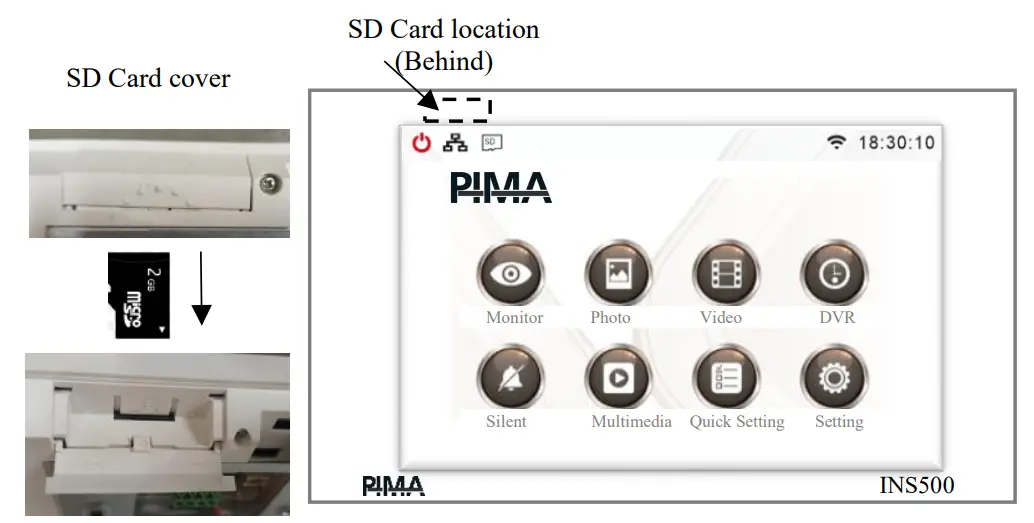
বাহ্যিক মেমরি কার্ড (SD)
ভিডিও সংরক্ষণ এবং দেখতে, এটি একটি SD মেমরি কার্ড ব্যবহার করা প্রয়োজন. কার্ডের অবস্থান দেখুন:
আবেদন
ডোরবেল চালানোর জন্য আপনি অ্যাপটি ব্যবহার করতে পারেন। অ্যাপ্লিকেশনটি ডোরবেল থেকে একটি রিং গ্রহণ, অতিথিকে দেখার এবং দরজা খোলার অনুমতি দেয়।
Wi-Fi নেটওয়ার্ক সেটিং
- সিস্টেম স্ক্রিনে নির্বাচন করুন:
- দ্রুত মেনু → Wi-Fi → একটি নেটওয়ার্ক চয়ন করুন৷
- পছন্দসই Wi-Fi নেটওয়ার্ক নির্বাচন করুন এবং এর পাসওয়ার্ড লিখুন। দ্রষ্টব্য: সিস্টেমটি শুধুমাত্র 2.4G নেটওয়ার্ক সমর্থন করে।
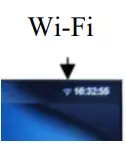
- নিশ্চিত করুন যে নেটওয়ার্কের নাম Wi-Fi স্ক্রিনে প্রদর্শিত হচ্ছে। আপনি টাইম ডিসপ্লের পাশে ডানদিকে প্রধান স্ক্রিনে Wi-Fi নেটওয়ার্কের সাথে একটি সঠিক সংযোগও যাচাই করতে পারেন।
অ্যাপ্লিকেশন ডাউনলোড হচ্ছে
- সিস্টেম স্ক্রিনে নির্বাচন করুন:
- দ্রুত সেটিং → Wi-Fi → অ্যাপ ডাউনলোড করুন
- আপনার ফোনের ধরন অনুযায়ী QR কোড স্ক্যান করুন - Android বা iPhone (iOS)।
- বিকল্পভাবে, দোকানে আই-হোম অ্যাপ্লিকেশনটি সন্ধান করুন, যার আইকন ডানদিকে প্রদর্শিত হয়৷ আপনার ফোনে অ্যাপটি ইনস্টল করুন।
অ্যাপ্লিকেশন জোড়া
- অ্যাপটি খুলুন।
- অ্যাপ্লিকেশন ব্যবহার করার জন্য, একটি ব্যবহারকারী অ্যাকাউন্ট সেট আপ করতে হবে।
স্ক্রিনগুলি অনুসরণ করুন এবং একটি বৈধ ইমেল ঠিকানা সহ একটি অ্যাকাউন্ট সেট আপ করুন৷ অ্যাপটিকে আপনার ইমেলে পাঠানোর জন্য একটি যাচাইকরণ কোডের প্রয়োজন হবে। একটি পাসওয়ার্ড সেট করুন। দ্রষ্টব্য – পাসওয়ার্ডটি শুধুমাত্র ইন্টারকম অ্যাপ্লিকেশনের অ্যাকাউন্টের জন্য! অন্যান্য পাসওয়ার্ডের সাথে এর কোনো সম্পর্ক নেই, যেমনample, আপনার ইমেইল. যাচাইকরণের পরে, অ্যাপ্লিকেশনটি ইন্টারকম সিস্টেমকে জোড়া দেওয়ার অনুমতি দেয়।
- আইকনে ক্লিক করুন (+) - যোগ করুন
- আইকনে ক্লিক করুন [-] – স্ক্যান করুন
- Wi-Fi মেনুতে, "ডিভাইস আইডি" নির্বাচন করুন এবং স্ক্রিনে প্রদর্শিত QR কোডটি স্ক্যান করুন।
দ্রষ্টব্য: "ডিভাইস আইডি" শুধুমাত্র তখনই প্রদর্শিত হবে যদি স্ক্রীনটি একটি Wi-Fi নেটওয়ার্কের সাথে সংযুক্ত থাকে - Wi-Fi আইকনটি উপস্থিত হয়৷ নিশ্চিতকরণের জন্য অপেক্ষা করুন। একই প্যানেলে আরও ফোন যোগ করতে:
- অন্য ফোনে অ্যাপটি ডাউনলোড করুন।
- একটি ইমেল ঠিকানা এবং পাসওয়ার্ড দিয়ে নিবন্ধন করুন.
ফোনে যেখানে প্যানেল জোড়া ছিল: প্যানেলের আইকনে ক্লিক করুন, সেটিংস নির্বাচন করুন → শেয়ার করা ডিভাইস → শেয়ার করা যোগ করুন। এখন শেয়ার করার ফর্ম বেছে নিন – এসএমএস, হোয়াটসঅ্যাপ ইত্যাদি। অন্য ফোনে মেসেজে প্রাপ্ত লিঙ্কে ক্লিক করুন এবং নির্দেশাবলী অনুযায়ী চালিয়ে যান।
গুরুত্বপূর্ণ নোট
নিশ্চিত করুন যে ডোরবেলটি "মনিটর" স্ক্রিনে সেট করা আছে। যদি "মনিটরিং" স্ক্রিনে ডোরবেলটি কনফিগার করা না থাকে - তাহলে অ্যাপ্লিকেশন থেকে এটির সাথে সংযোগ করা অসম্ভব হবে৷
অ্যাপ্লিকেশন ব্যবহার করে
- আপনি অ্যাপ্লিকেশনটিতে দুটি প্রধান ক্রিয়া সম্পাদন করতে পারেন: ডোরবেল থেকে একটি রিং গ্রহণ করা এবং সক্রিয়ভাবে বেলটি কল করা। একটি রিং উত্তর
- যখন একজন অতিথি ডোরবেল বাজায়, সেল ফোনে একটি সতর্কতা পাঠানো হয়। সতর্কতায় ক্লিক করলে অ্যাপটি খোলে এবং ডোরবেলের সাথে কানেক্ট হয়। এখন আপনি পারেন view প্যানেলের সামনে থাকা অতিথি এবং "টু-ওয়ে টক" আইকনে ক্লিক করে তার সাথে কথা বলুন।
- কলটি শেষ করতে, স্ক্রিনের উপরের বাম দিকে প্রদর্শিত পিছনের তীরটিতে ক্লিক করুন।
- নিশ্চিত করুন যে কল ডাইভার ইন্টারকমের স্ক্রীন মেনুতে সেট করা আছে:
- সেটিংস → Wi-Fi → কল ডাইভার্ট
- উপযুক্ত বিকল্প "সরাসরি" বা "x সেকেন্ডের পরে উত্তর না থাকলে কল করুন" নির্বাচন করুন। x প্রয়োজন সেকেন্ডের সংখ্যা। ডোরবেলের সাথে সংযোগ করা হচ্ছে (প্যানেল)
- অ্যাপের প্রধান স্ক্রিনে, ডোরবেল আইকনে ক্লিক করুন। অ্যাপটি ডোরবেলের সাথে সংযোগ করে। ধারাবাহিকতা পূর্ববর্তী বিভাগে বর্ণিত হিসাবে।
ওয়ারেন্টি
সীমিত ওয়ারেন্টি
- PIMA ইলেক্ট্রনিক সিস্টেমস লিমিটেড এই পণ্যটিকে বাইপাস করা যাবে না বলে বর্ণনা করে না, বা এটি চুরি, ডাকাতি, আগুন, বা অন্যথায় মৃত্যু, শারীরিক ক্ষতি, বা সম্পত্তির কোনো ক্ষতি প্রতিরোধ করবে বা পণ্যটি সরবরাহ করবে। যথেষ্ট সতর্কতা
- অথবা সুরক্ষা।
- ব্যবহারকারী বোঝে যে যে সরঞ্জামগুলি ইনস্টল করা হয়েছে এবং সঠিকভাবে রক্ষণাবেক্ষণ করা হয়েছে তা সতর্কতা ছাড়াই চুরি, ডাকাতি এবং অগ্নিকাণ্ডের মতো ঘটনার সম্ভাবনা হ্রাস করবে, তবে এই ধরনের ঘটনাগুলি বীমা বা গ্যারান্টি গঠন করে না।
- ঘটবে না বা মৃত্যু, শারীরিক ক্ষতি বা সম্পত্তির ক্ষতি হবে না।
- PIMA ইলেকট্রনিক সিস্টেম লিমিটেডের মৃত্যু, শারীরিক ক্ষতি, বা সম্পত্তির কোনো ক্ষতি বা অন্য কোনো ক্ষতির জন্য কোনো দায় থাকবে না তা প্রত্যক্ষ, পরোক্ষভাবে, গৌণ ফলাফল হিসাবে বা অন্যথায় পণ্যটি কাজ করেনি এমন দাবির উপর ভিত্তি করে।
- সতর্কতা: ব্যবহারকারীকে অবশ্যই পণ্যটির ইনস্টলেশন এবং অপারেশন নির্দেশাবলী অনুসরণ করতে হবে এবং অন্যান্য জিনিসগুলির মধ্যে, সপ্তাহে অন্তত একবার পণ্য এবং পুরো সিস্টেমটি পরীক্ষা করতে হবে। পরিবেশগত পরিবর্তন সহ (তবে সীমাবদ্ধ নয়) বিভিন্ন কারণে
- অবস্থা, বৈদ্যুতিক এবং ইলেকট্রনিক হস্তক্ষেপ, এবং তাপমাত্রা পরিবর্তন, পণ্য প্রত্যাশিত হিসাবে কাজ করবে না. ব্যবহারকারীকে তার দেহ এবং সম্পত্তি রক্ষার জন্য সমস্ত ব্যবস্থা গ্রহণ করতে হবে।
- PIMA-তে ওয়ারেন্টি চিঠির সংযোজন দেখুন webসাইট
- এই নথির প্রস্তুতিতে, এর বিষয়বস্তু সঠিক এবং আপ-টু-ডেট কিনা তা নিশ্চিত করার জন্য সর্বাত্মক প্রচেষ্টা করা হয়েছিল। PIMA পূর্ব নোটিশ ছাড়াই সময়ে সময়ে এই নথি, সমস্ত বা এর কিছু অংশ পরিবর্তন করার অধিকার সংরক্ষণ করে৷
- পিমার লিখিত সম্মতি ছাড়া এই নথিটি পুনরুত্পাদন, অনুলিপি, পরিবর্তন, বিতরণ, অনুবাদ বা রূপান্তর করবেন না।
- এই সিস্টেমটি পরিচালনা এবং/অথবা প্রোগ্রাম করার কোন প্রচেষ্টার আগে অনুগ্রহ করে এই নথিটি সম্পূর্ণভাবে পড়ুন। যদি এই নথির একটি নির্দিষ্ট অংশ পরিষ্কার না হয়, তাহলে অনুগ্রহ করে এই সিস্টেমের সরবরাহকারী বা ইনস্টলারের সাথে যোগাযোগ করুন।
- সর্বস্বত্ব সংরক্ষিত © 2024 PIMA Electronic Systems Ltd.
যোগাযোগ
- দ্বারা নির্মিত:
- পিমা ইলেকট্রনিক সিস্টেম লিমিটেড
- 5, Hatzoref St., Holon 5885633, Israel Tel: +972.3.6506411
- www.pima-alarms.com
- ইমেইল: support@pima-alarms.com 4410590 রেভ এ (জুলাই 2024)

আপডেট ম্যানুয়াল লিঙ্ক
দলিল/সম্পদ
 |
PIMA গেস্ট ইন্টারকম সিস্টেম [পিডিএফ] ব্যবহারকারী ম্যানুয়াল গেস্ট ইন্টারকম সিস্টেম, ইন্টারকম সিস্টেম |


