


spanet V3 স্মার্টলিঙ্ক মডিউল
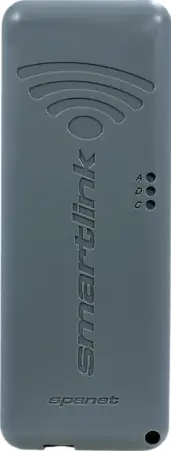
পণ্য তথ্য
- স্পেসিফিকেশন
- পণ্যের নাম: স্মার্টলিঙ্ক ওয়াইফাই কন্ট্রোলার V3
- সামঞ্জস্যতা: শুধুমাত্র EXP1 সকেট
- সংকেত শক্তি: শক্তিশালী সংকেত শক্তি 0 এর কাছাকাছি
- সর্বোচ্চ ডেটা তারের দৈর্ঘ্য: 10 মি
- জল সুরক্ষা: মডিউলটি অবশ্যই উপরের দিকে ওয়াইফাই লোগো সহ উল্লম্বভাবে ভিত্তিক হতে হবে৷
পণ্য ব্যবহারের নির্দেশাবলী
- ধাপ 1: মডিউল প্লেসমেন্ট রাউটারের সর্বোত্তম দৃষ্টিভঙ্গি সহ একটি অবস্থানে স্মার্টলিঙ্ক মডিউলটি সনাক্ত করুন। অ্যাপ সেটআপ সম্পূর্ণ না হওয়া পর্যন্ত এবং সর্বোত্তম ওয়াইফাই সিগন্যাল অবস্থান নির্ধারণ না হওয়া পর্যন্ত স্থায়ীভাবে মডিউলটি ঠিক করবেন না।
- যদি স্পাটি একটি গর্তে বা একটি ডেকের নীচে থাকে, তাহলে রাউটারের দিকে দৃষ্টিশক্তি সহ আবহাওয়া-সুরক্ষিত অঞ্চলে মাটির উপরে মডিউলটি সনাক্ত করুন। একটি দীর্ঘ ডেটা তারের প্রয়োজন হতে পারে (সর্বোচ্চ 10 মি)।
- দ্রষ্টব্য: যদি EXP1 সকেট ইতিমধ্যেই জনবহুল হয়ে থাকে, তাহলে সেই তারটি EXP1 থেকে সরিয়ে দিন এবং মডিউলের ভিতরে থাকা LOOP সকেটের সাথে সংযুক্ত করুন। নিশ্চিত করুন যে SmartLink থেকে আসা ডেটা কেবলটি সরাসরি EXP1 সকেটের সাথে সংযোগ করে৷
- ধাপ 2: ডেটা কেবল সংযুক্ত করুন
- SmartLink মডিউল থেকে ডাটা কেবলটি স্পা কন্ট্রোল EXP1 সকেটে সংযুক্ত করুন।
- ধাপ 3: অ্যাপটি ডাউনলোড করুন এবং নিবন্ধন/লগইন করুন
- আপনার পছন্দের অ্যাপ স্টোর থেকে Spanet SmartLink অ্যাপটি ডাউনলোড করুন। নিবন্ধন করুন এবং/অথবা অ্যাপটিতে লগইন করুন।
- দ্রষ্টব্য: আপনি যদি বিভিন্ন অ্যাপল/গুগল অ্যাকাউন্ট সহ একাধিক ডিভাইসে অ্যাপটি ব্যবহার করার পরিকল্পনা করেন, তাহলে আপনাকে অবশ্যই নিবন্ধন বিকল্প ব্যবহার করে একটি অ্যাকাউন্ট তৈরি করতে হবে। অতিরিক্ত ডিভাইসের জন্য, আপনার নিবন্ধিত ইমেল এবং পাসওয়ার্ড দিয়ে লগইন করুন।
- অন্য অ্যাকাউন্ট নিবন্ধন করবেন না.
- ধাপ 4: ব্যবহারকারীর অ্যাকাউন্টে স্পা যোগ করুন
- দ্রষ্টব্য: একটি স্পা শুধুমাত্র একটি ব্যবহারকারীর অ্যাকাউন্টে সেট আপ/অ্যাক্সেস করা যেতে পারে, তবে একই ব্যবহারকারীর অ্যাকাউন্টে একাধিক স্পা যোগ করা যেতে পারে।
- এই ধাপে আপনার রাউটার ওয়াইফাই পাসওয়ার্ড প্রয়োজন হবে।
- ধাপ 5: SmartLink V3 মডেল নির্বাচন করুন
- অ্যাপ থেকে SmartLink V3 মডেলটি নির্বাচন করুন।
- ধাপ 6: স্থানীয় ওয়াইফাই নেটওয়ার্কের জন্য স্ক্যান করুন
- স্থানীয় ওয়াইফাই নেটওয়ার্কগুলির জন্য স্ক্যান করা শুরু করতে অ্যাপে SV মডিউলটি নির্বাচন করুন৷
- যদি অ্যাপটি শুধুমাত্র একই Apple/Google অ্যাকাউন্ট শেয়ার করা এক বা একাধিক ডিভাইসে ব্যবহার করা হয়, তাহলে আপনি নীচের সংশ্লিষ্ট সাইন-ইন বোতামগুলি ব্যবহার করতে পারেন (Apple দিয়ে সাইন ইন/Google দিয়ে সাইন ইন করুন)।
- ধাপ 7: ওয়াইফাই নেটওয়ার্কে স্পা সংযুক্ত করুন
- যে ওয়াইফাই নেটওয়ার্কে আপনি স্পা সংযোগ করতে চান সেটি নির্বাচন করুন।
- দ্রষ্টব্য: যদি কোনো ওয়াইফাই নেটওয়ার্ক পাওয়া না যায়, তাহলে মডিউলটিকে আরও ভালো অবস্থানে স্থানান্তর করুন এবং সিগন্যালের উন্নতি হয়েছে কিনা তা দেখতে একটি নতুন ওয়াইফাই স্ক্যান করতে অ্যাপে রিফ্রেশ বোতামটি ব্যবহার করুন। 0 এর কাছাকাছি সংকেত শক্তি শক্তিশালী।
- ধাপ 8: WiFi নেটওয়ার্ক পাসওয়ার্ড লিখুন
- অ্যাপে আপনার ওয়াইফাই নেটওয়ার্কের পাসওয়ার্ড দিন।
- ধাপ 9: সেটআপ সম্পূর্ণ করুন
- অ্যাপে আপনার স্পা-এর জন্য একটি নাম লিখুন এবং সেটআপ সম্পূর্ণ।
- ধাপ 10: মডিউল অবস্থান ঠিক করুন
- মডিউলের ভিতরে আঠালো গ্যাসকেট বা স্ক্রু মাউন্ট ব্যবহার করে মডিউলের অবস্থান ঠিক করুন।
- দ্রষ্টব্য: মডিউল সেটআপের জন্য ব্লুটুথ ব্যবহার করা হয়, তাই অ্যাপ দ্বারা অনুরোধ করা হলে অ্যাক্সেসের অনুমতি দিন।
- আরও তথ্যের জন্য, দেখুন spanet.com.au/spa-accessories/smartlink.
- FAQ
- Q: আমি কি একাধিক ডিভাইসে SmartLink অ্যাপ ব্যবহার করতে পারি?
- A: হ্যাঁ, আপনি একাধিক ডিভাইসে অ্যাপটি ব্যবহার করতে পারেন। যদি ডিভাইসগুলি বিভিন্ন Apple/Google অ্যাকাউন্ট ব্যবহার করে, তাহলে নিবন্ধন বিকল্প ব্যবহার করে একটি অ্যাকাউন্ট তৈরি করুন। অতিরিক্ত ডিভাইসের জন্য, নিবন্ধিত ইমেল এবং পাসওয়ার্ড দিয়ে লগইন করুন। অন্য অ্যাকাউন্ট নিবন্ধন করবেন না.
- Q: একটি ব্যবহারকারীর অ্যাকাউন্টে কতগুলি স্পা যোগ করা যেতে পারে?
- A: একই ব্যবহারকারীর অ্যাকাউন্টে একাধিক স্পা যোগ করা যেতে পারে।
- Q: সেটআপের সময় কোন ওয়াইফাই নেটওয়ার্ক পাওয়া না গেলে আমার কি করা উচিত?
- A: মডিউলটিকে আরও ভাল অবস্থানে স্থানান্তর করুন এবং একটি নতুন ওয়াইফাই স্ক্যান করতে অ্যাপে রিফ্রেশ বোতামটি ব্যবহার করুন৷ 0 এর কাছাকাছি সংকেত শক্তি শক্তিশালী।
নির্দেশনা ব্যবহার করা
- ধাপ 1: রাউটারের সর্বোত্তম দৃষ্টিভঙ্গি সহ অবস্থানে স্মার্টলিঙ্ক মডিউলটি সন্ধান করুন
- দ্রষ্টব্য: অ্যাপ সেটআপ সম্পূর্ণ না হওয়া পর্যন্ত এবং সর্বোত্তম ওয়াইফাই সিগন্যাল অবস্থান নির্ধারিত না হওয়া পর্যন্ত স্থায়ীভাবে মডিউল ঠিক করবেন না

- যদি গর্তে বা ডেকের নীচে স্পা করা হয়, তবে রাউটারের দৃষ্টিসীমা সহ আবহাওয়া সুরক্ষিত জায়গায় মাটির উপরে মডিউলটি সন্ধান করুন (দীর্ঘ ডেটা কেবল প্রয়োজন হতে পারে; সর্বোচ্চ 10 মি)

- দ্রষ্টব্য: জল সুরক্ষা বজায় রাখার জন্য শীর্ষে ওয়াইফাই লোগো সহ পর্যাপ্ত সংকেত শক্তি পাওয়ার জন্য মডিউলটি অবশ্যই উল্লম্বভাবে ভিত্তিক হতে হবে
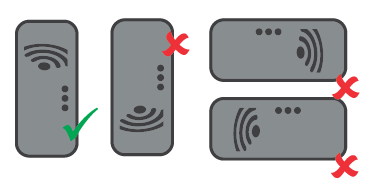
- দ্রষ্টব্য: অ্যাপ সেটআপ সম্পূর্ণ না হওয়া পর্যন্ত এবং সর্বোত্তম ওয়াইফাই সিগন্যাল অবস্থান নির্ধারিত না হওয়া পর্যন্ত স্থায়ীভাবে মডিউল ঠিক করবেন না
- ধাপ 2: স্পা কন্ট্রোল EXP1 সকেটে SmartLink মডিউল থেকে ডেটা কেবল সংযুক্ত করুন
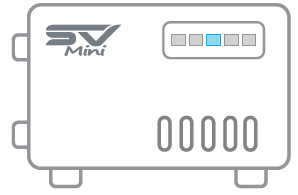

- দ্রষ্টব্য: যদি EXP1 সকেট ইতিমধ্যেই জনবহুল হয়ে থাকে, তাহলে EXP1 থেকে সেই তারটি সরিয়ে দিন এবং মডিউলের ভিতরে থাকা LOOP সকেটের সাথে সংযুক্ত করুন। SmartLink থেকে আসা ডেটা কেবল EXP1 সকেটের সাথে সরাসরি সংযোগ করে তা নিশ্চিত করুন৷

- দ্রষ্টব্য: যদি EXP1 সকেট ইতিমধ্যেই জনবহুল হয়ে থাকে, তাহলে EXP1 থেকে সেই তারটি সরিয়ে দিন এবং মডিউলের ভিতরে থাকা LOOP সকেটের সাথে সংযুক্ত করুন। SmartLink থেকে আসা ডেটা কেবল EXP1 সকেটের সাথে সরাসরি সংযোগ করে তা নিশ্চিত করুন৷
- ধাপ 3: Spanet SmartLink অ্যাপ ডাউনলোড করুন

- ধাপ 3: নিবন্ধন করুন এবং/অথবা অ্যাপে লগইন করুন
- দ্রষ্টব্য: যদি অ্যাপটি একাধিক ডিভাইসে ব্যবহার করতে হয় (যা বিভিন্ন অ্যাপল/গুগল অ্যাকাউন্ট ব্যবহার করে) তাহলে আপনাকে অবশ্যই রেজিস্টার বিকল্প ব্যবহার করে একটি অ্যাকাউন্ট তৈরি করতে হবে। অতিরিক্ত ডিভাইসের জন্য আপনার নিবন্ধিত ইমেল এবং পাসওয়ার্ড দিয়ে লগইন করুন। অন্য অ্যাকাউন্ট নিবন্ধন করবেন না

- যদি অ্যাপটি শুধুমাত্র একই Apple/Google অ্যাকাউন্ট শেয়ার করা এক বা একাধিক ডিভাইসে ব্যবহার করা হয়, তাহলে আপনি নিচের সংশ্লিষ্ট সাইন ইন বোতামগুলি ব্যবহার করতে পারেন
- দ্রষ্টব্য: যদি অ্যাপটি একাধিক ডিভাইসে ব্যবহার করতে হয় (যা বিভিন্ন অ্যাপল/গুগল অ্যাকাউন্ট ব্যবহার করে) তাহলে আপনাকে অবশ্যই রেজিস্টার বিকল্প ব্যবহার করে একটি অ্যাকাউন্ট তৈরি করতে হবে। অতিরিক্ত ডিভাইসের জন্য আপনার নিবন্ধিত ইমেল এবং পাসওয়ার্ড দিয়ে লগইন করুন। অন্য অ্যাকাউন্ট নিবন্ধন করবেন না
- ধাপ 4: ব্যবহারকারীর অ্যাকাউন্টে স্পা যোগ করুন
- দ্রষ্টব্য: একটি স্পা শুধুমাত্র একটি ব্যবহারকারীর অ্যাকাউন্টে সেটআপ/অ্যাক্সেস করা যেতে পারে, তবে একই ব্যবহারকারীর অ্যাকাউন্টে একাধিক স্পা যোগ করা যেতে পারে
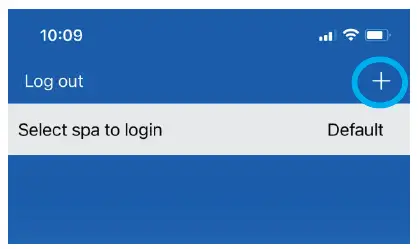
- আপনার সাথে আপনার রাউটার ওয়াইফাই পাসওয়ার্ড প্রয়োজন হবে
- দ্রষ্টব্য: একটি স্পা শুধুমাত্র একটি ব্যবহারকারীর অ্যাকাউন্টে সেটআপ/অ্যাক্সেস করা যেতে পারে, তবে একই ব্যবহারকারীর অ্যাকাউন্টে একাধিক স্পা যোগ করা যেতে পারে
- ধাপ 5: SmartLink V3 মডেল নির্বাচন করুন

- দ্রষ্টব্য: মডিউল সেটআপের জন্য ব্লুটুথ ব্যবহার করা হয়, অ্যাক্সেসের অনুমতি দিন
- ধাপ 6: স্থানীয় ওয়াইফাই নেটওয়ার্কগুলির জন্য স্ক্যান করা শুরু করতে SV মডিউল নির্বাচন করুন৷
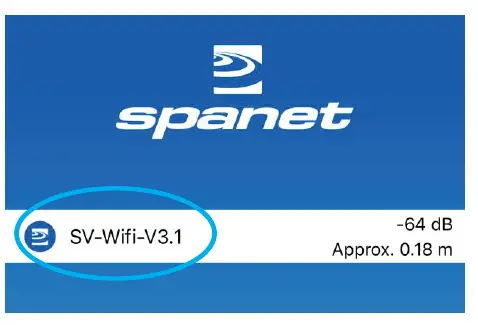
- ধাপ 7: স্পা সংযোগ করতে ওয়াইফাই নেটওয়ার্ক নির্বাচন করুন৷

- দ্রষ্টব্য: যদি কোন ওয়াইফাই নেটওয়ার্ক পাওয়া না যায়, মডিউলটিকে একটি ভাল অবস্থানে স্থানান্তর করুন এবং সিগন্যালের উন্নতি হয়েছে কিনা তা দেখতে একটি নতুন ওয়াইফাই স্ক্যান করতে রিফ্রেশ বোতামটি ব্যবহার করুন৷ 0 এর কাছাকাছি সংকেত শক্তি শক্তিশালী।
- ধাপ 8: আপনার WiFi নেটওয়ার্কের জন্য পাসওয়ার্ড লিখুন
- ধাপ 9: একটি স্পা নাম লিখুন এবং সেটআপ সম্পূর্ণ
- ধাপ 10: মডিউলের ভিতরে আঠালো গ্যাসকেট বা স্ক্রু মাউন্ট ব্যবহার করে মডিউলের অবস্থান ঠিক করুন

- আরও তথ্য: spanet.com.au/spa-accessories/smartlink.
দলিল/সম্পদ
 | V3 স্মার্টলিঙ্ক মডিউল |
তথ্যসূত্র
- স্পা এর জন্য স্মার্টলিঙ্ক ওয়াইফাই মডিউলspanet.com.au
- ব্যবহারকারীর ম্যানুয়ালmanual.tools
প্রকাশিত: ৩০ নভেম্বর, ২০২৩