

 P172 মোবাইল ডেটা টার্মিনাল
ব্যবহারকারীর ম্যানুয়াল
P172 মোবাইল ডেটা টার্মিনাল

আপনার কোন প্রশ্ন থাকলে আমাদের সাথে যোগাযোগ করতে দ্বিধা করবেন না.
গুরুত্বপূর্ণ বিজ্ঞপ্তি:
অনুগ্রহ করে ইমেলে আপনার অর্ডার নম্বর এবং পণ্যের মডেল নম্বর অন্তর্ভুক্ত করুন।
অফিসিয়াল গ্রাহক পরিষেবা
ইমেল ঠিকানা: info@tera-digital.com
সেল: +1 (909)242-8669
হোয়াটসঅ্যাপ: + 1(626)438-1404
আমাদের অনুসরণ করুন:
ইনসtagram: টেরাডিজিটাল
ইউটিউব: তেরা ডিজিটাল
টুইটার: তেরা ডিজিটাল
ফেসবুক: তেরা
আপনি আমাদের অফিসিয়াল পরিদর্শন করতে পারেন webনীচের লিঙ্কের মাধ্যমে বা প্রদত্ত QR কোড স্ক্যান করে সাইট: https://www.tera-digital.com
অধ্যায় 1 টার্মিনাল বৈশিষ্ট্য সম্পর্কে
1.1 টার্মিনাল সম্পর্কে:
p 172 হল একটি হ্যান্ডহেল্ড ইন্ডাস্ট্রিয়াল ডেটা টার্মিনাল যা Android 11-এ নির্মিত যা রিয়েল-টাইম সংযোগ এবং উন্নত ডেটা ক্যাপচার সরবরাহ করে। এটি দ্রুত Wi-Fl সংযোগের জন্য একটি WLAN 802.1la/b/g/n/ac রেডিও, ব্লুটুথ ওয়্যারলেস রেডিও প্রযুক্তি এবং ফিল্ড কমিউনিকেশন টেকনোলজির কাছাকাছি সমন্বিত, এবং একটি US8 টাইপ সি সংযোগকারী চার্জিং এবং যোগাযোগ ব্যবহারের জন্য ব্যবহার করা হয়েছে। একটি 8000mAh ব্যাটারি এবং একটি ergonomically ভারসাম্যপূর্ণ ডিজাইনের সাথে, p172 ডেটা টার্মিনাল পিক সিজনেও সারা দিন উপাদানকে মসৃণভাবে কম রাখতে সাহায্য করে। খুচরা, পিকআপ এবং ডেলিভারি এবং ফিল্ড পরিষেবা অ্যাপ্লিকেশনগুলিতে উত্পাদনশীলতা বাড়ানোর জন্য এটি আদর্শ
1.1.1 মোবাইল টার্মিনাল বৈশিষ্ট্য 
- আরজিবি এলইডি
- হালকা সেন্সর, দূরত্ব সেন্সর
- সামনের ক্যামেরা
- মেনু বোতাম
- হোম বোতাম
- পিছনের বোতাম
- ট্রিগার
- স্ক্যান বোতাম
- সিম/টিএফ কার্ড স্লট
- স্ক্যান ইঞ্জিন
- শীর্ষ ক্যামেরা, টর্চলাইট
- পাওয়ার বোতাম
- সেটআপ বোতাম
 1.1.2 বোতাম এবং বর্ণনা
| বোতাম | বর্ণনা | |
| সাইড বোতাম | পাওয়ার বোতাম | টার্মিনাল স্ক্রীন চালু/বন্ধ করতে পাওয়ার বোতাম টিপুন এবং ছেড়ে দিন। প্রায় 3 সেকেন্ডের জন্য বোতাম টিপুন এবং ধরে রাখুন এবং তারপরে ছেড়ে দিন view অপশন মেনু। . যন্ত্র বন্ধ . আবার শুরু . জরুরী অবস্থা |
| সেটআপ বোতাম | ব্যবহারকারীরা বোতামের ফাংশন কাস্টমাইজ করতে পারেন। | |
| স্ক্যান বোতাম | স্ক্যানারটি ট্রিগার করতে ডান বা বাম স্ক্যান বোতাম টিপুন। | |
| সামনের বোতাম | মেনু বোতাম | মেনু বিকল্পগুলি চেক করতে মেনু বোতাম টিপুন। |
| হোম বোতাম | হোম স্ক্রিনে যেতে হোম বোতাম টিপুন। | |
| এন্টার বোতাম | পরিবর্তনগুলি সংরক্ষণ করতে এন্টার বোতাম টিপুন। | |
| পিছনের বোতাম | পূর্ববর্তী স্ক্রিনে ফিরে যেতে ব্যাক বোতাম টিপুন | |
1.2 ব্যাটারি সম্পর্কে:
পণ্যে বা স্টোরেজে ব্যাটারিগুলিকে দীর্ঘ সময়ের জন্য অব্যবহৃত রাখবেন না। যখন একটি ব্যাটারি 6 মাস ধরে অব্যবহৃত থাকে, তখন চার্জের অবস্থা পরীক্ষা করুন এবং ব্যাটারির চার্জ বা নিষ্পত্তি করুন। প্রত্যাশিত ব্যাটারি লাইফ: স্বাভাবিক অবস্থায় কাজ করার সময় 80 সম্পূর্ণ চার্জ চক্রে এর মূল ক্ষমতার 300% পর্যন্ত ধরে রাখুন। একটি চার্জ চক্র হল একটি রিচার্জেবল ব্যাটারি চার্জ করার প্রক্রিয়া এবং এটিকে লোডে প্রয়োজন অনুযায়ী ডিসচার্জ করা। লিথিয়াম-আয়ন ব্যাটারি রাসায়নিকভাবে বয়সের সাথে সাথে, তারা যে পরিমাণ চার্জ ধরে রাখতে পারে তা হ্রাস পায়, ফলে একটি ডিভাইসের প্রয়োজনের আগে কম সময় লাগে
রিচার্জ করা।
ব্যাটারি স্টোরেজ:
স্টোরেজের আগে ব্যাটারি চার্জ করুন বা ডিসচার্জ করুন ক্ষমতার প্রায় 50%। প্রতি ছয় মাসে অন্তত একবার ব্যাটারিটি ক্ষমতার প্রায় 50% চার্জ করুন। ব্যাটারিটি সরান এবং পণ্য থেকে আলাদাভাবে সংরক্ষণ করুন। 5°C~20°C (41°F~68°F) তাপমাত্রায় ব্যাটারি সংরক্ষণ করুন
সতর্কতা:
অনুপযুক্ত ব্যাটারি প্রতিস্থাপন বা অসঙ্গত ডিভাইস ব্যবহারের ফলে পোড়া, আগুন, বিস্ফোরণ বা অন্যান্য বিপদের ঝুঁকি হতে পারে। স্থানীয় প্রবিধান অনুযায়ী লিথিয়াম-আয়ন ব্যাটারি নিষ্পত্তি করুন। ভুলভাবে পরিচালনা করা হলে আগুন এবং পোড়ার ঝুঁকি। খুলবেন না, গুঁড়ো করবেন না, 60C (140F) এর উপরে তাপ দেবেন না বা পুড়িয়ে দেবেন না।
অধ্যায় 2 কার্ড ইনস্টল করুন এবং টার্মিনাল চার্জ করুন
2.1 একটি মাইক্রোএসডি কার্ড/সিম কার্ড ইনস্টল করুন৷
এই মডেলটি একটি হাইব্রিড ডুয়াল সিম কার্ড ট্রে সহ আসে। আপনি হয় একই সাথে দুটি ন্যানো সিম কার্ড ব্যবহার করতে পারেন বা বাড়ানোর জন্য শুধুমাত্র একটি ন্যানো সিম কার্ড এবং একটি মাইক্রোএসডি কার্ড ব্যবহার করতে পারেন file ধারণ ক্ষমতা.  2.2 টার্মিনাল চার্জ করুন
এই ডিভাইসটি একটি USS Type-C পোর্ট দিয়ে সজ্জিত। আসল ইউএসএস কেবল এবং পাওয়ার অ্যাডাপ্টার দিয়ে টার্মিনাল চার্জ করার পরামর্শ দেওয়া হয়।
- পাওয়ার অ্যাডাটপারের সাথে USB কেবলটি সংযুক্ত করুন এবং টার্মিনালে সংযোগ করুন।
- টার্মিনাল স্বয়ংক্রিয়ভাবে চার্জ হতে শুরু করে। LED ইন্ডিকেটর চার্জ স্থিতি নির্দেশ করে।
(লাল এবং সবুজ: চার্জিং; কঠিন সবুজ: চার্জিং সম্পূর্ণ।)
আপনি হোস্ট ডিভাইস (যেমন ল্যাপটপ বা ডেস্কটপ কম্পিউটার) থেকে টার্মিনাল চার্জ করতে মূল USB Type-A থেকে USB Type-C কেবল ব্যবহার করতে পারেন। সংযুক্ত হোস্ট ডিভাইসটি টার্মিনালে ন্যূনতম 5V, 0.5A পাওয়ার আউটপুট সরবরাহ করতে হবে।
(দ্রষ্টব্য: তৃতীয় পক্ষের কেবল বা অ্যাডাপ্টার দিয়ে টার্মিনাল চার্জ করবেন না)
অধ্যায় 3 ফোন ব্যবহার করুন
3.1 একটি ফোন কল করুন
একবার ফোনটি সক্রিয় হয়ে গেলে, আপনি একটি ফোন কল করতে পারেন।
- টোকা
 ফোন অ্যাপ খুলতে ফেভারিট ট্রেতে।
 - আপনি যে টেলিফোন নম্বরে কল করতে চান তা লিখতে নিচের পদ্ধতিগুলির মধ্যে একটি ব্যবহার করুন।
. টোকা এবং অন-স্ক্রীন ডায়ালার ব্যবহার করুন।
. আপনার সংরক্ষিত পরিচিতি তালিকায় একজন ব্যক্তি নির্বাচন করুন .
.
. আপনার স্পিড ডায়াল তালিকা থেকে একটি প্রিয় নির্বাচন করুন
. সাম্প্রতিক কল তালিকা থেকে একটি নম্বর নির্বাচন করুন
- কল ট্যাপ করুন',

- কলটি শেষ করতে, আলতো চাপুন৷

 3.2 একটি পরিচিতি তৈরি করুন এবং সংরক্ষণ করুন৷
- টোকা নতুন যোগাযোগ তৈরি করতে।
- হালকা টেক্সট "নতুন পরিচিতি তৈরি করুন" আলতো চাপুন
- কোথায় সংরক্ষণ করতে হবে তা চয়ন করুন। আপনি যোগাযোগটিকে ডিভাইসে বা আপনার Google অ্যাকাউন্টে সংরক্ষণ করতে পারেন৷
- প্রো পূরণ করুনfile এবং "সংরক্ষণ করুন" আলতো চাপুন।
 3.3 একটি বার্তা পাঠান
- বার্তা অ্যাপ খুলুন
 .
. - চ্যাট শুরু করুন আলতো চাপুন।
- "প্রতি"-তে নাম, ফোন নম্বর বা ইমেল ঠিকানা লিখুন যা আপনি মেসেজ করতে চান। এছাড়াও আপনি আপনার শীর্ষ পরিচিতি বা আপনার সম্পূর্ণ পরিচিতি তালিকা থেকে বাছাই করতে পারেন।
- বার্তা বাক্সে আলতো চাপুন।
- আপনার বার্তা লিখুন.
- আপনার হয়ে গেলে, পাঠান আলতো চাপুন
 .
.

অধ্যায় 4 অ্যাপ সেন্টার (একটি হার্ডওয়্যার ডায়াগনস্টিক টুল)
4.1 স্ক্যান ইঞ্জিন পরীক্ষা।
উ: সমস্ত অ্যাপ অ্যাক্সেস করতে হোম স্ক্রিনের নিচ থেকে উপরে সোয়াইপ করুন।
খ. অ্যাপ সেন্টার> বারকোড2ডি>স্ক্যান ট্যাপ করুন
গ. বিকল্পগুলির মধ্যে একটি বেছে নিন:
তুলনা করুন:
তুলনা করা হলে, বারকোড পড়া না হওয়া পর্যন্ত বা ট্রিগার রিলিজ না হওয়া পর্যন্ত স্ক্যানার স্ক্যান করে।
স্বয়ংক্রিয়:
স্ক্যানারটি অটোতে সেট করা হলে, ক্রমাগত বারকোড স্ক্যান করার জন্য স্ক্যান ইঞ্জিন সব সময় চালু থাকে। 4.2 পিং নেটওয়ার্ক পরীক্ষা
উ: সমস্ত অ্যাপ অ্যাক্সেস করতে হোম স্ক্রিনের নিচ থেকে উপরে সোয়াইপ করুন।
B. অ্যাপ সেন্টার> নেটওয়ার্ক_অটো ট্যাপ করুন
C. আপনি যে আইপি ঠিকানাটি পিং করতে চান সেটি টাইপ করুন এবং শুরুতে ট্যাপ করুন।
 4.3 ব্লুটুথ প্রিন্টিং পরীক্ষা
উ: সমস্ত অ্যাপ অ্যাক্সেস করতে হোম স্ক্রিনের নিচ থেকে উপরে সোয়াইপ করুন।
B. Apocenter's > BT Printer ট্যাপ করুন
C. সংযুক্ত নয় ট্যাপ করুন।
D. নতুন ডিভাইস পেয়ার করতে স্ক্যান ট্যাপ করুন।
E. আপনার ব্লুটুথ-সক্ষম প্রিন্টারে ব্লুটুথ সক্ষম করুন এবং এটিকে আবিষ্কারযোগ্য হিসাবে সেট করুন৷
F. উপলব্ধ ডিভাইস তালিকায় প্রদর্শিত প্রিন্টারটি আলতো চাপুন৷
G. মূল ইন্টারফেসে ফিরে যান এবং প্রিন্ট ট্যাপ করুন।  4.4 জিপিএস পরীক্ষা
উ: সমস্ত অ্যাপ অ্যাক্সেস করতে হোম স্ক্রিনের নিচ থেকে উপরে সোয়াইপ করুন। B. অ্যাপ সেন্টার> GPS ট্যাপ করুন (যদি GPS নিষ্ক্রিয় থাকে, তাহলে আপনাকে প্রথমে এটি সক্ষম করতে হবে) দ্রষ্টব্য: GPS নির্ভুলতা দৃশ্যমান GPS স্যাটেলাইটের সংখ্যার উপর নির্ভর করে পরিবর্তিত হয়। সমস্ত দৃশ্যমান উপগ্রহ সনাক্ত করতে কয়েক মিনিট সময় লাগতে পারে, যথার্থতা ধীরে ধীরে সময়ের সাথে বৃদ্ধি পায়।  4.5 স্পিকার টেস্ট
উ: সমস্ত অ্যাপ অ্যাক্সেস করতে হোম স্ক্রিনের নিচ থেকে উপরে সোয়াইপ করুন।
B. ট্যাপ অ্যাপ সেন্টার> ভলিউম
C. এই বৈশিষ্ট্যগুলির কতটা জোরে তা নির্দিষ্ট করতে স্লাইডারগুলিকে বাম বা ডানে ম্যানিপুলেট করুন৷  4.6 সেন্সর পরীক্ষা
উ: সমস্ত অ্যাপ অ্যাক্সেস করতে হোম স্ক্রিনের নিচ থেকে উপরে সোয়াইপ করুন।
বি. ট্যাপ অ্যাপ সেন্টার > সেন্সর
C. চার্জ স্ট্যাটাস LED সূচক পরীক্ষা করতে অটো নির্বাচন করুন।  4. 7 কীবোর্ড পরীক্ষা
উ: সমস্ত অ্যাপ অ্যাক্সেস করতে হোম স্ক্রিনের নিচ থেকে উপরে সোয়াইপ করুন।
খ. অ্যাপসেন্টার> কীবোর্ডে ট্যাপ করুন
C. পাওয়ার বোতাম ছাড়া উভয় পাশের বোতাম টিপুন। 
অধ্যায় 5 স্ক্যানার সেটিংস পরিবর্তন করুন।
বারকোড স্ক্যানারের সেটিংস পরিবর্তন করতে, আপনাকে কী বোর্ড এমুলেটর অ্যাপ্লিকেশন চালু করতে হবে। কী বোর্ড এমুলেটর অ্যাপটিতে চারটি ট্যাব এবং বেশ কিছু লুকানো বৈশিষ্ট্য রয়েছে।
5.1 ফাংশন ট্যাব
- Barcode2D বিকল্পের সামনে চেকবক্সে ট্যাপ করুন।
- স্ক্যানার স্টিচকে চালু অবস্থায় টগল করুন।
- স্ক্যান করতে হ্যান্ডেল বা পাশের বোতামগুলিতে ট্রিগার টিপুন।
 5.2 অ্যাপসেটিংস ট্যাব
এই বিভাগে 9টি মৌলিক সেটিংস রয়েছে। আপনি আপনার প্রয়োজন অনুযায়ী তাদের সক্ষম বা নিষ্ক্রিয় করতে পারেন.
5.2.1 স্ক্যান মোড, সাউন্ড, ভাইব্রেশন এবং পার্সিং
বিকল্পগুলি সক্রিয়/অক্ষম করতে চালু/বন্ধ স্টিচে আলতো চাপুন।  5.2.2 প্রক্রিয়া মোড
স্ক্যানারে বিকল্পটি প্রয়োগ করতে, বিকল্পের সামনে বৃত্তাকার চেকবক্সে আলতো চাপুন।  কার্সারে বিষয়বস্তু স্ক্যান করুন: স্ক্যান করা ডেটা যেখানে কার্সার আছে সেখানে প্রেরণ করা হবে। ক্লিপবোর্ড: স্ক্যান করা ডেটা ক্লিপবোর্ডে প্রেরণ করা হবে এবং আপনি এটি আপনার প্রয়োজনে যে কোনও জায়গায় পেস্ট করতে পারেন। ব্রডকাস্ট রিসিভার: স্ক্যান করা ডেটা সম্প্রচারের অভিপ্রায়ের মাধ্যমে প্রেরণ করা হবে। কীবোর্ড ইনপুট: স্ক্যানার স্ক্যান করা ডেটা এমনভাবে ইনপুট করবে যেন এটি টাইপ করা হয়েছে।
5.2.3 শেষ চিহ্ন
একটি সমাপ্তি চিহ্ন একটি টার্মিনেটর/ একটি সমাপ্তি প্রত্যয়ের সমতুল্য। একটি শেষ চিহ্ন হিসাবে এটি প্রয়োগ করতে একটি বিকল্পের সামনে চেকবক্সে ট্যাব করুন৷  এন্টার: যদি এন্টার নির্বাচন করা হয়, তাহলে প্রতিটি স্ক্যানের পরে অ্যাপ্লিকেশনটি একটি এন্টার যোগ করবে। TAB: TAB নির্বাচন করা হলে, অ্যাপ্লিকেশনটি প্রতিটি স্ক্যানের পরে একটি ট্যাবুলেটর যোগ করবে.. স্থান: SPCE নির্বাচন করা হলে, অ্যাপ্লিকেশনটি প্রতিটি স্ক্যানের পরে একটি স্থান যোগ করবে।
5.2.4 ডেটা বিন্যাস
বারকোড স্ক্যানার সঠিকভাবে বারকোড স্ক্যান করার জন্য, বারকোড স্ক্যানারে ডেটা ফর্ম্যাট বিকল্পটি বারকোডগুলির এনকোডিং প্রকারের সাথে মেলে।  5.2.5 ডেটা এডিটিং
উ: একটি উপসর্গ যোগ করতে, বিকল্পের পিছনে খালি পাঠ্য ক্ষেত্রে পছন্দসই অক্ষর টাইপ করুন। প্রাক্তন জন্যample, একটি উপসর্গ হিসাবে একটি A চিহ্ন প্রোগ্রাম করতে, খালি পরীক্ষার ক্ষেত্রে A চিহ্নটি টাইপ করুন।
B. একটি প্রত্যয় যোগ করতে, বিকল্পের পিছনে খালি পাঠ্য ক্ষেত্রে পছন্দসই অক্ষর টাইপ করুন।
প্রাক্তন জন্যample, একটি প্রত্যয় হিসাবে একটি চিহ্ন প্রোগ্রাম করতে, খালি text0 ক্ষেত্রে চিহ্নটি টাইপ করুন।
C. একটি বারকোডের শুরু থেকে অক্ষর মুছে ফেলার জন্য, খালি টেক্সট ফিল্ডে পছন্দসই সংখ্যাটি টাইপ করুন বিকল্পটি।
প্রাক্তন জন্যample, আপনি যদি একটি বারকোডের প্রথম 2 সংখ্যা ড্রপ করতে চান, শুধু অক্ষরগুলির সামনের সংখ্যা সরান বিকল্পের পিছনে টেক্সট ক্ষেত্রে 2 টাইপ করুন।
D. একটি বারকোডের শেষ থেকে অক্ষরগুলি সরাতে, বিকল্পটির পাশে খালি টেক্সট ফিল্ডে পছন্দসই সংখ্যাটি টাইপ করুন৷
প্রাক্তন জন্যample, আপনি যদি একটি বারকোডের শেষ 7 সংখ্যা ড্রপ করতে চান, শুধু অক্ষরের পিছনে সংখ্যা সরান বিকল্পের পিছনে টেক্সট ক্ষেত্রে 7 টাইপ করুন।
E. একটি বারকোডের ডেটা থেকে শুধুমাত্র সংজ্ঞায়িত অক্ষরগুলি পাঠাতে, আপনাকে বার কোডের দৈর্ঘ্য অনুসারে অক্ষরগুলির সংখ্যা নির্বাচন করতে হবে যা সংশোধন করতে হবে৷ প্রথমে, যে অবস্থান থেকে স্ক্যানার রিসেট অক্ষর ধরে রাখে তা টাইপ করুন; দ্বিতীয়, খালি পাঠ্যে পছন্দসই দৈর্ঘ্য টাইপ করুন fileদৈর্ঘ্য বিকল্পের পিছনে d.
প্রাক্তন জন্যample, আপনার যদি নিম্নলিখিত বারকোড থাকে: “69704797 45174”, এবং আপনি কোডের মাঝের অংশটি চান, বলুন, 70479, আপনার সাবস্ট্রিং ইনডেক্স ক্ষেত্রে 2 টাইপ করা উচিত, তারপর দৈর্ঘ্য ক্ষেত্রে 5 টাইপ করুন। অক্ষর 2 এবং 5 প্রোগ্রামটিকে একটি বারকোডের প্রথম 2টি অক্ষর মুছে ফেলতে এবং পরবর্তী 5টি অক্ষর ধরে রাখতে বলে। আপনি যদি সূচক ক্ষেত্রে 5 এবং দৈর্ঘ্য ক্ষেত্রে 6 টাইপ করেন, তাহলে আউটপুট হবে 797 451।
F. নির্দিষ্ট অক্ষর(গুলি) অপসারণ করতে, ফিল্টার ডেটা বিকল্পের পিছনে খালি পাঠ্য ক্ষেত্রে অক্ষর(গুলি) টাইপ করুন৷
(উদাহরণস্বরূপample, আপনার যদি নিম্নলিখিত বারকোড থাকে: “6970479745174”, আপনি পাঠ্য ক্ষেত্রে সংখ্যাসূচক অক্ষর 67047745174 টাইপ করে আউটপুট “9” তৈরি করতে পারেন বা পাঠ্য ক্ষেত্রে সংখ্যাসূচক অক্ষর 60479745174 টাইপ করে আউটপুট তৈরি করতে পারেন” 97”।
5.2.6 ক্রমাগত স্ক্যান কন্টিনিউয়াস স্ক্যান টেক্সটের সামনে চেকবক্স সিলেক্ট করা হলে স্ক্যানার একটানা কাজ করবে। (দয়া করে মনে রাখবেন যে এই বিকল্পটি তখনই কাজ করবে যখন স্ক্যানারটি স্ক্যান অন রিলিজ মোডে সেট আপ করা হয়।)
এই বিভাগে, দুটি বিকল্প উপলব্ধ আছে.
সাধারণ মোড: এই মোডে, আপনি সময়সীমা এবং ব্যবধান উভয়ই পরিবর্তন করতে পারেন। কাঁচা মোড:
এই মোডে, ব্যবধানের সময়কাল স্থির করা হয় এবং সামঞ্জস্য করা যায় না।
টাইমআউট: মিলিসেকেন্ডে সময়ের পরিমাণ যা স্ক্যানারটি স্ক্যান করা বন্ধ করে দেবে যদি একটি পঠনযোগ্য বারকোড পাওয়া না যায়।
ব্যবধান:
ক্যানার পরবর্তী বারকোড পড়তে পারে তার আগে মিলিসেকেন্ডে সময়কাল। (দয়া করে মনে রাখবেন যে এই দুটি প্যারামিটার শুধুমাত্র তখনই বৈধ যখন স্ক্যানারটি ক্রমাগত স্ক্যান মোড হয়।)
স্ক্যানারটিকে ক্রমাগত স্ক্যান করা বন্ধ করতে, কন্টিনিউয়াস সান টেক্সটের সামনে চেকবক্সে আলতো চাপুন।
5.2.7 ভার্চুয়াল স্ক্যান বোতাম  ভার্চুয়াল স্ক্যান বোতাম সক্রিয় করতে, ছোট, মধ্য বা বড় নির্বাচন করুন। যদি কিছুই নির্বাচিত না হয়, ভার্চুয়াল স্ক্যান বোতামটি অক্ষম করা হবে।
5.2.8 কারখানার ডেটা রিসেট
আপনি যদি কীবোর্ড এমুলেটর অ্যাপ্লিকেশন সেটিংস পুনরায় সেট করতে চান, অনুগ্রহ করে ফ্যাক্টরি ডেটা রিসেট বোতামটি আলতো চাপুন৷
5.2। 9 লগ সংরক্ষণ করুন
আপনি লগ সংরক্ষণ করুন নির্বাচন করলে, কীবোর্ড এমুলেটরের মধ্যে ঘটে যাওয়া সমস্ত ইভেন্টগুলি একটি হিসাবে সংরক্ষণ করা হবে file. আপনি খুঁজে পেতে পারেন file অবস্থান দ্বারা File ম্যানেজার>স্ক্যানার>ডেটা।
5.3 2ডিসেটিংস ট্যাব
2DSettings বিভাগের মধ্যে বারকোড ইনপুট বিকল্পগুলি স্ক্যান করার জন্য ব্যবহার করার জন্য ডিভাইস হার্ডওয়্যার এবং প্রক্রিয়াকরণের জন্য পাঠানোর আগে অর্জিত ডেটাতে প্রয়োগ করা ডিকোডারগুলি নির্দিষ্ট করে৷
5.3.1 বেস সেটিংস
এই বিভাগে উপলব্ধ সেটিংস একটি লোড আছে.  বিপরীত 1 D: এই প্যারামিটারটি 1 D বিপরীত ডিকোডার সেটিংস সেট করে।
বিকল্পগুলি হল:
শুধুমাত্র নিয়মিত - ডিজিটাল স্ক্যানার শুধুমাত্র নিয়মিত 1 D বারকোড ডিকোড করে।
শুধুমাত্র বিপরীত - ডিজিটাল স্ক্যানার শুধুমাত্র বিপরীত 1 D বারকোড ডিকোড করে।
বিপরীত স্বয়ংক্রিয় সনাক্তকরণ - ডিজিটাল স্ক্যানার নিয়মিত এবং বিপরীত 1 ডি বারকোড উভয়ই ডিকোড করে।
1 D শান্ত অঞ্চল স্তর: এই বৈশিষ্ট্যটি একটি হ্রাসকৃত শান্ত অঞ্চল (একটি বারকোডের সামনে এবং শেষে এলাকা) সহ বারকোডগুলি ডিকোডিংয়ে আক্রমনাত্মকতার স্তর সেট করে।
এবং একটি হ্রাসকৃত শান্ত অঞ্চল প্যারামিটার দ্বারা সক্ষম সিম্বিওলজিতে প্রযোজ্য।
বিকল্পগুলি হল:
লেভেল 0- ডিকোডার যথারীতি মার্জিন ডিকোডিং সঞ্চালন করবে।
স্তর 1 - ডিকোডার আরও আক্রমণাত্মকভাবে কাজ করবে।
লেভেল 2- ডিকোডারের জন্য বারকোডের শুধুমাত্র এক পাশের প্রান্ত প্রয়োজন।
লেভেল 3- স্ক্যানার শান্ত অঞ্চল বা বারকোডের শেষের দিক থেকে যেকোনো কিছু ডিকোড করে।
এলসিডি মোড: এই বৈশিষ্ট্যটি সেলফোনের মতো এলসিডি ডিসপ্লে থেকে বারকোড পড়ার জন্য স্ক্যানারের ক্ষমতা বাড়ায় (শুধুমাত্র স্ক্যান মডিউলে প্রযোজ্য)। LCD মোডের ব্যবহার ডিকোডিংয়ের আগে কর্মক্ষমতার অবনতি এবং একটি জ্বলজ্বলে জালিকা হতে পারে।
পিকলিস্ট মোড: এই মোডটি ডিজিটাল স্ক্যানারকে শুধুমাত্র LED লক্ষ্যবিন্দুর অধীনে সারিবদ্ধ বারকোডগুলিকে ডিকোড করতে সক্ষম করে৷ এটি ব্যবহারকারীদের বারকোডের একটি ক্ষেত্র থেকে সহজেই একটি বারকোড নির্বাচন এবং স্ক্যান করতে দেয়৷
ডিকোড সেশন টাইমআউট: এই প্যারামিটারটি স্ক্যান করার চেষ্টা চলাকালীন ডিকোড প্রক্রিয়াকরণের সর্বাধিক সময় সেট করে।
কোড আইডি: একটি কোড আইডি অক্ষর একটি স্ক্যান করা বারকোডের কোড প্রকার সনাক্ত করে৷
5.4 টেস্ট ট্যাব
এই বিভাগে স্ক্যান করা ডেটা ইনপুট করার জন্য একটি পাঠ্য ক্ষেত্র রয়েছে৷ স্ক্যান করা ডেটা পরীক্ষা করতে, অনুগ্রহ করে কীবোর্ড এমুলেটর ইন্টারফেসটিকে টেস্টে স্যুইচ করুন৷
5.5 আরো সেটিংস
টোকা  QR কোড অ্যাক্সেস করতে - WIFI, QR কোড - স্ক্যানার কনফিগ, কালো সাদা তালিকা, রিফ্রেশ লগ এবং বারকোড পরীক্ষা।
  5.5.1 QR কোড-ওয়াইফাই
এই বিকল্পগুলি ব্যবহারকারীদের এইমাত্র প্রবেশ করা SSID এবং পাসওয়ার্ড ব্যবহার করে একটি QR কোড তৈরি করে Wif-Fi নেটওয়ার্ক ভাগ করতে দেয়৷ 
 cwscannerwifi:SSID:chainwayguest;PWD:1234567890a
5.5.2 QR কোড-স্ক্যানার কনফিগ
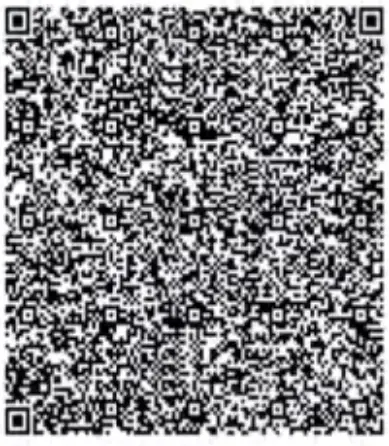
এই বিকল্পটি একটি QR কোড তৈরি করে যাতে কীবোর্ড এমুলেটরের সমস্ত সেটিংস রয়েছে। যদি আপনার কাছে অন্য ডেটা টার্মিনেটর থাকে এবং আপনি কীবোর্ড এমুলেটর সেটিংস অনুলিপি করতে চান, তাহলে আপনি এটি দ্রুত সম্পন্ন করতে QR কোড স্ক্যান করতে পারেন।
5.5.3 কালো তালিকা এবং সাদা তালিকা
ব্ল্যাকলিস্ট: আপনি যখন ব্ল্যাকলিস্ট নির্বাচন করেন, সেখানে স্ক্যানার কাজ করতে পারে এমন অ্যাপ্লিকেশনগুলির একটি তালিকা থাকবে। উদাহরণস্বরূপ, আপনি Chrome আইকনের পিছনে চেকবক্সে আলতো চাপ দিয়ে Chrome-কে কালো তালিকায় যুক্ত করলে, স্ক্যানার স্ক্যান করা বারকোডগুলি Chorme-এ প্রেরণ করবে না।
হোয়াইটলিস্ট: ব্ল্যাকলিস্টের মতো, আপনি যখন সাদাতালিকা নির্বাচন করবেন, তখন কীবোর্ড এমুলেটরের সাথে প্রাসঙ্গিক অ্যাপ্লিকেশনগুলি দেখানো ডায়ালগ বক্স থাকবে, যদি আপনি Chrome আইকনের পিছনে চেকবক্সে আলতো চাপ দিয়ে হোয়াইটলিস্টে Chrome যোগ করেন, স্ক্যানার স্ক্যান করা ডেটা প্রেরণ করতে সক্ষম হবে চোরমে।
অক্ষম করুন:
আপনার যদি ব্ল্যাকলিস্ট বা হোয়াইটলিস্ট সক্ষম করার প্রয়োজন না থাকে, তাহলে অনুগ্রহ করে নিষ্ক্রিয় নির্বাচন করুন।  5.5.4 সংস্করণ আপডেট
এই মুহূর্তে এই বৈশিষ্ট্য উপলব্ধ নয়.
5.5.5 ফার্মওয়্যার আপগ্রেড
এই মুহূর্তে এই বৈশিষ্ট্য উপলব্ধ নয়.
5.5.6 লগ রিফ্রেশ করুন
ইভেন্ট লগ রিফ্রেশ করতে আলতো চাপুন.
5.5.7 বারকোড পরীক্ষা
তুলনা করুন: তুলনা করা হলে, বারকোড পড়া না হওয়া পর্যন্ত বা ট্রিগার রিলিজ না হওয়া পর্যন্ত স্ক্যানার স্ক্যান করে।
স্বয়ংক্রিয়: স্ক্যানারটি অটোতে সেট করা হলে, ক্রমাগত বারকোড স্ক্যান করার জন্য স্ক্যান ইঞ্জিন সব সময় চালু থাকে। 
পরিশিষ্ট: স্পেসিফিকেশন
যান্ত্রিক
- মাত্রা: l 64.2×80.0x24.3mm / 6.46×3. l 5×0.96in
- ওজন: 458 গ্রাম/16। 2oz
- প্রদর্শনের আকার: 5.2-ইঞ্চি
- রেজোলিউশন: 1920+1080 সম্পূর্ণ হাই ডেফিনিশন
- বোতাম: 4টি ফাংশন বোতাম, 2টি স্ক্যান বোতাম, পাওয়ার বোতাম এবং সেটআপ বোতাম
- ব্যাটারি: 8000mAh লি-আয়ন ব্যাটারি
- সিম কার্ড ট্রে: 2টি ন্যানো সিম কার্ড স্লট/1টি ন্যানো সিম কার্ড স্লট এবং 1টি মাইক্রোএসডি স্লট
- অডিও: 2 মাইক্রোফোন, 1 স্পিকার
- ক্যামেরা: 13-মেগাপিক্সেল ক্যামেরা, অটো-ফোকাস (ফ্ল্যাশ লাইট)
সিস্টেম আর্কিটেকচার
- CPU: MT6765V/CB অক্টা-কোর 2.3GHz প্রসেসর
- অপারেটিং সিস্টেম: অ্যান্ড্রয়েড 11
- মেমরি: 3GB RAM; 32GB ফ্ল্যাশ
- ইন্টারফেস: ইউএসবি টাইপ-সি
- স্টোরেজ সম্প্রসারণ: মাইক্রোএসডি (128GB পর্যন্ত)
পরিবেশগত
- অপারেটিং তাপমাত্রা: -20C থেকে 50 C/ -4F থেকে 122°F
- স্টোরেজ তাপমাত্রা: -20C থেকে 70C/ -4F থেকে 158F
- আর্দ্রতা: 5% RH-95% (অ ঘনীভূত)
- ড্রপ: কংক্রিটে 1.5m / 4.92ft থেকে কংক্রিটে কয়েক ফোঁটা পরে কার্যকরী
- পরিবেশগত সিলিং: IP65
| ওয়্যারলেস সংযোগ | |
| WAN | 2G: GSM850/GSM900/DCS1800/PCS1900 3G: CDMA2000 EVDO: BCO WCDMA: Bl, B2, B4, B5, B8 TD-SCDMA:A/F 4G: B1, B2, B3, B4, B5, B7, B8, B12, B17, B20, B28A, B28B, B34, B38, B39, B40, B41 |
| WLAN | IEEE 802.11 a/b/g/n/ac |
| WPAN | ব্লুটুথ 5.0 |
| তথ্য সংগ্রহ | |
| স্ক্যান করুন ইঞ্জিন |
2D CMOS ইমেজার |
| আরএফআইডি | ইন্টিগ্রেটেড নিয়ার ফিল্ড কমিউনিকেশন 13.56MHz |
দলিল/সম্পদ
 |
Tera P172 মোবাইল ডেটা টার্মিনাল [পিডিএফ] ব্যবহারকারী ম্যানুয়াল P172 মোবাইল ডেটা টার্মিনাল, P172, মোবাইল ডেটা টার্মিনাল, ডেটা টার্মিনাল, টার্মিনাল |
 |
Tera P172 মোবাইল ডেটা টার্মিনাল [পিডিএফ] ব্যবহারকারী ম্যানুয়াল P172, P172 মোবাইল ডেটা টার্মিনাল, মোবাইল ডেটা টার্মিনাল, ডেটা টার্মিনাল, টার্মিনাল |
 |
Tera P172 মোবাইল ডেটা টার্মিনাল [পিডিএফ] ব্যবহারকারী ম্যানুয়াল P172 মোবাইল ডেটা টার্মিনাল, P172, মোবাইল ডেটা টার্মিনাল, ডেটা টার্মিনাল, টার্মিনাল |