


TC72/TC77
কম্পিউটার টাচ করুন
পণ্য রেফারেন্স গাইড
Android 11™ এর জন্য
MN-004303-01EN রেভ এ
TC7 সিরিজ টাচ কম্পিউটার
কপিরাইট
জেব্রা এবং স্টাইলাইজড জেব্রা হেড হল জেব্রা টেকনোলজিস কর্পোরেশনের ট্রেডমার্ক, বিশ্বব্যাপী অনেক বিচারব্যবস্থায় নিবন্ধিত। Google, Android, Google Play এবং অন্যান্য চিহ্নগুলি হল Google LLC-এর ট্রেডমার্ক৷ অন্য সব ট্রেডমার্ক তাদের নিজ নিজ মালিকদের সম্পত্তি. ©2021 জেব্রা টেকনোলজিস কর্পোরেশন এবং/অথবা এর সহযোগী সংস্থাগুলি৷ সমস্ত অধিকার সংরক্ষিত.
এই নথিতে তথ্য বিজ্ঞপ্তি ছাড়াই পরিবর্তন সাপেক্ষে. এই নথিতে বর্ণিত সফ্টওয়্যার একটি লাইসেন্স চুক্তি বা ননডিসক্লোজার চুক্তির অধীনে সজ্জিত। সফ্টওয়্যারটি শুধুমাত্র সেই চুক্তির শর্তাবলী অনুসারে ব্যবহার বা অনুলিপি করা যেতে পারে।
আইনি এবং মালিকানা সংক্রান্ত বিবৃতি সম্পর্কিত আরও তথ্যের জন্য, অনুগ্রহ করে এখানে যান:
সফ্টওয়্যার: zebra.com/linkoslegal.
কপিরাইট: zebra.com/copyright.
ওয়্যারেন্টি: zebra.com/warranty.
শেষ ব্যবহারকারী লাইসেন্স চুক্তি: zebra.com/eula.
ব্যবহারের শর্তাবলী
মালিকানা বিবৃতি
এই ম্যানুয়ালটিতে জেব্রা টেকনোলজিস কর্পোরেশন এবং এর সহযোগী সংস্থাগুলির ("জেব্রা টেকনোলজিস") মালিকানার তথ্য রয়েছে। এটি শুধুমাত্র এখানে বর্ণিত সরঞ্জামগুলি পরিচালনা এবং রক্ষণাবেক্ষণকারী পক্ষগুলির তথ্য এবং ব্যবহারের উদ্দেশ্যে। জেব্রা টেকনোলজিসের লিখিত অনুমতি ছাড়া অন্য কোনো উদ্দেশ্যে এই ধরনের মালিকানার তথ্য ব্যবহার, পুনরুত্পাদন বা অন্য কোনো পক্ষের কাছে প্রকাশ করা যাবে না।
পণ্য উন্নতি
পণ্যের ক্রমাগত উন্নতি জেব্রা টেকনোলজির একটি নীতি। সমস্ত স্পেসিফিকেশন এবং ডিজাইন নোটিশ ছাড়াই পরিবর্তন সাপেক্ষে.
দায় দাবিত্যাগ
জেব্রা টেকনোলজিস তার প্রকাশিত ইঞ্জিনিয়ারিং স্পেসিফিকেশন এবং ম্যানুয়াল সঠিক কিনা তা নিশ্চিত করার জন্য পদক্ষেপ নেয়; যাইহোক, ত্রুটি ঘটবে. জেব্রা টেকনোলজিস এই জাতীয় যেকোন ত্রুটি সংশোধন করার অধিকার সংরক্ষণ করে এবং এর ফলে দায়বদ্ধতা অস্বীকার করে।
দায়বদ্ধতার সীমাবদ্ধতা
কোন অবস্থাতেই জেব্রা টেকনোলজিস বা সহকারী পণ্য (হার্ডওয়্যার এবং সফ্টওয়্যার সহ) তৈরি, উত্পাদন বা সরবরাহের সাথে জড়িত অন্য কেউ যেকোন ক্ষতির জন্য দায়ী থাকবে না (যেমন, সীমাবদ্ধতা ছাড়াই, ব্যবসায়িক লাভের ক্ষতি, ব্যবসায় বাধা সহ ফলাফলগত ক্ষতি সহ) , বা ব্যবসায়িক তথ্যের ক্ষতি) জেব্রা টেকনোলজিস থাকা সত্ত্বেও এই জাতীয় পণ্যের ব্যবহার, ব্যবহারের ফলাফল বা ব্যবহারে অক্ষমতা থেকে উদ্ভূত এই ধরনের ক্ষতির সম্ভাবনা সম্পর্কে পরামর্শ দেওয়া হয়েছে। কিছু বিচারব্যবস্থা আনুষঙ্গিক বা ফলস্বরূপ ক্ষতির বর্জন বা সীমাবদ্ধতার অনুমতি দেয় না, তাই উপরের সীমাবদ্ধতা বা বর্জন আপনার ক্ষেত্রে প্রযোজ্য নাও হতে পারে।
এই গাইড সম্পর্কে
কনফিগারেশন
এই নির্দেশিকা নিম্নলিখিত ডিভাইস কনফিগারেশন কভার করে.
| কনফিগারেশন | রেডিও | প্রদর্শন | স্মৃতি | ডেটা ক্যাপচার অপশন |
অপারেটিং সিস্টেম |
| TC720L | WLAN: 802.11 a/b/g/n/ ac/d/h/i/r/k/v3/wWPAN: ব্লুটুথ v5.0 কম শক্তি |
4.7" হাই ডেফিনিশন (1280 x 720) LCD |
4 জিবি র্যাম/32 জিবি ফ্ল্যাশ |
2D ইমেজার, ক্যামেরা এবং সমন্বিত এনএফসি |
অ্যান্ড্রয়েড ভিত্তিক, Google™ মোবাইল সেবা (GMS) 11 |
| TC77HL | WWAN: HSPA+/LTE/ CDMAWLAN: 802.11 a/b/g/ n/ac/d/h/i/r/k/v3/wWPAN: ব্লুটুথ v5.0 কম শক্তি |
4.7" হাই ডেফিনিশন (1280 x 720) LCD |
4 জিবি র্যাম/32 জিবি ফ্ল্যাশ |
2D ইমেজার, ক্যামেরা এবং ইন্টিগ্রেটেড NFC | অ্যান্ড্রয়েডভিত্তিক, গুগল ™ মোবাইল পরিষেবা (GMS) 11 |
নোটেশনাল কনভেনশন
নিম্নলিখিত নিয়মাবলী এই নথিতে ব্যবহৃত হয়:
- বোল্ড টেক্সট নিম্নলিখিত হাইলাইট করতে ব্যবহৃত হয়:
- ডায়ালগ বক্স, উইন্ডো এবং পর্দার নাম
- ড্রপ-ডাউন তালিকা এবং তালিকা বাক্সের নাম
- চেকবক্স এবং রেডিও বোতামের নাম
- একটি স্ক্রিনে আইকন
- একটি কীপ্যাডে কী নাম
- একটি স্ক্রিনে বোতামের নাম।
- বুলেট (•) নির্দেশ করে:
- কর্ম আইটেম
- বিকল্প তালিকা
- প্রয়োজনীয় পদক্ষেপের তালিকা যা অগত্যা অনুক্রমিক নয়।
- অনুক্রমিক তালিকা (উদাহরণস্বরূপample, যেগুলি ধাপে ধাপে পদ্ধতি বর্ণনা করে) সংখ্যাযুক্ত তালিকা হিসাবে উপস্থিত হয়।
আইকন কনভেনশন
ডকুমেন্টেশন সেটটি পাঠককে আরও চাক্ষুষ সূত্র দেওয়ার জন্য ডিজাইন করা হয়েছে। নিম্নলিখিত গ্রাফিক আইকনগুলি ডকুমেন্টেশন সেট জুড়ে ব্যবহৃত হয়।
 দ্রষ্টব্য: এখানে পাঠ্যটি এমন তথ্য নির্দেশ করে যা ব্যবহারকারীর জানার জন্য পরিপূরক এবং এটি একটি কাজ সম্পূর্ণ করার জন্য প্রয়োজন হয় না৷ এখানে পাঠ্যটি এমন তথ্য নির্দেশ করে যা ব্যবহারকারীর জন্য জানা গুরুত্বপূর্ণ৷
 গুরুত্বপূর্ণ: এখানে পাঠ্যটি এমন তথ্য নির্দেশ করে যা ব্যবহারকারীর জন্য জানা গুরুত্বপূর্ণ।
 সতর্কতা: সতর্কতা অবলম্বন না করা হলে, ব্যবহারকারী একটি ছোট বা মাঝারি আঘাত পেতে পারে.
 সতর্কতা: বিপদ এড়ানো না হলে ব্যবহারকারী গুরুতর আহত বা নিহত হতে পারেন।
বিপদ: বিপদ এড়ানো না হলে ব্যবহারকারী গুরুতর আহত বা নিহত হবে।
পরিষেবা তথ্য
আপনার যন্ত্রপাতি নিয়ে সমস্যা হলে, আপনার অঞ্চলের জন্য জেব্রা গ্লোবাল কাস্টমার সাপোর্টের সাথে যোগাযোগ করুন।
যোগাযোগের তথ্য এখানে পাওয়া যায়: zebra.com/support.
সমর্থনের সাথে যোগাযোগ করার সময়, অনুগ্রহ করে নিম্নলিখিত তথ্যগুলি উপলব্ধ করুন:
- ইউনিটের ক্রমিক নম্বর
- মডেল নম্বর বা পণ্যের নাম
- সফ্টওয়্যার প্রকার এবং সংস্করণ নম্বর
জেব্রা সমর্থন চুক্তিতে নির্ধারিত সময়সীমার মধ্যে ইমেল, টেলিফোন বা ফ্যাক্সের মাধ্যমে কলে সাড়া দেয়।
আপনার সমস্যা জেব্রা কাস্টমার সাপোর্ট দ্বারা সমাধান করা না গেলে, আপনাকে পরিষেবা দেওয়ার জন্য আপনার সরঞ্জামগুলি ফেরত দিতে হতে পারে এবং আপনাকে নির্দিষ্ট নির্দেশনা দেওয়া হবে। যদি অনুমোদিত শিপিং কন্টেইনার ব্যবহার না করা হয় তবে শিপমেন্টের সময় যে কোনো ক্ষতি হলে জেব্রা দায়ী নয়। অনুপযুক্তভাবে ইউনিট শিপিং সম্ভবত ওয়ারেন্টি বাতিল করতে পারে.
আপনি যদি জেব্রা ব্যবসায়িক অংশীদারের কাছ থেকে আপনার জেব্রা ব্যবসায়িক পণ্য কিনে থাকেন, তাহলে সহায়তার জন্য সেই ব্যবসায়িক অংশীদারের সাথে যোগাযোগ করুন।
সফ্টওয়্যার সংস্করণ নির্ধারণ
গ্রাহক সহায়তার সাথে যোগাযোগ করার আগে, আপনার ডিভাইসে বর্তমান সফ্টওয়্যার সংস্করণ নির্ধারণ করুন।
- দ্রুত অ্যাক্সেস প্যানেল খুলতে দুই আঙ্গুল দিয়ে স্ট্যাটাস বার থেকে নিচের দিকে সোয়াইপ করুন এবং তারপর স্পর্শ করুন
 .
. - ফোন সম্পর্কে স্পর্শ করুন।
- স্ক্রোল করুন view নিম্নলিখিত তথ্য:
ব্যাটারি তথ্য
• জরুরী তথ্য
• SW উপাদান
• আইনি তথ্য
• মডেল এবং হার্ডওয়্যার
• অ্যান্ড্রয়েড সংস্করণ
• Android নিরাপত্তা আপডেট
• Google Play সিস্টেম আপডেট
• বেসব্যান্ড সংস্করণ
• কার্নেল সংস্করণ
• বিল্ড নম্বর
ডিভাইসের IMEI তথ্য নির্ধারণ করতে (শুধুমাত্র WWAN), ফোন সম্পর্কে > IMEI স্পর্শ করুন৷
- IMEI - ডিভাইসের জন্য IMEI নম্বর প্রদর্শন করে।
- IMEI SV - ডিভাইসের জন্য IMEI SV নম্বর প্রদর্শন করে।
ক্রমিক সংখ্যা নির্ণয় করা
গ্রাহক সহায়তার সাথে যোগাযোগ করার আগে, আপনার ডিভাইসের সিরিয়াল নম্বর নির্ধারণ করুন।
- দ্রুত অ্যাক্সেস প্যানেল খুলতে দুই আঙ্গুল দিয়ে স্ট্যাটাস বার থেকে নিচের দিকে সোয়াইপ করুন এবং তারপর স্পর্শ করুন .
- ফোন সম্পর্কে স্পর্শ করুন।
- মডেল এবং হার্ডওয়্যার স্পর্শ করুন।
- সিরিয়াল নম্বর স্পর্শ করুন।
শুরু করা
এই অধ্যায়টি ডিভাইসটিকে প্রথমবারের মতো চালু করার জন্য তথ্য প্রদান করে।
ডিভাইসটি আনপ্যাক করা হচ্ছে
- সাবধানে ডিভাইস থেকে সমস্ত প্রতিরক্ষামূলক উপাদান অপসারণ এবং শিপিং ধারক পরবর্তী সঞ্চয় এবং শিপিং জন্য সংরক্ষণ করুন।
- যাচাই করুন যে নিম্নলিখিতগুলি অন্তর্ভুক্ত রয়েছে:
• কম্পিউটার টাচ করুন
• 4,620 mAh PowerPercision+ লিথিয়াম-আয়ন ব্যাটারি
• হাতে চাবুক
নিয়ামক গাইড। - ক্ষতির জন্য সরঞ্জামগুলি পরীক্ষা করুন। যদি কোনও সরঞ্জাম অনুপস্থিত বা ক্ষতিগ্রস্থ হয়, অবিলম্বে গ্লোবাল গ্রাহক সহায়তা কেন্দ্রের সাথে যোগাযোগ করুন।
- প্রথমবার ডিভাইসটি ব্যবহার করার আগে, স্ক্যান উইন্ডো, ডিসপ্লে এবং ক্যামেরা উইন্ডো কভার করে এমন প্রতিরক্ষামূলক শিপিং ফিল্মটি সরিয়ে ফেলুন।
ডিভাইস বৈশিষ্ট্য
চিত্র 1 সামনে View

টেবিল 1 সামনে View বৈশিষ্ট্য
| সংখ্যা | আইটেম | ফাংশন |
| 1 | সামনের ক্যামেরা | ছবি এবং ভিডিও তুলতে ব্যবহার করুন (ঐচ্ছিক)। |
| 2 | ডাটা ক্যাপচার এলইডি | ডেটা ক্যাপচারের স্থিতি নির্দেশ করে। |
| 3 | চার্জিং/ বিজ্ঞপ্তি LED |
চার্জ করার সময় ব্যাটারি চার্জিং স্ট্যাটাস এবং অ্যাপ জেনারেটেড নোটিফিকেশন নির্দেশ করে। |
| 4 | রিসিভার | হ্যান্ডসেট মোডে অডিও প্লেব্যাকের জন্য ব্যবহার করুন। |
| 5 | মাইক্রোফোন | স্পিকারফোন মোডে যোগাযোগের জন্য ব্যবহার করুন। |
| 6 | পাওয়ার বোতাম | প্রদর্শনটি চালু এবং বন্ধ করে দেয়। ডিভাইসটি রিসেট করতে, পাওয়ারটি বন্ধ করতে বা ব্যাটারি সোয়াপ করতে টিপুন ও ধরে রাখুন। |
| 7 | প্রক্সিমিটি সেন্সর | হ্যান্ডসেট মোডে থাকাকালীন ডিসপ্লে বন্ধ করার জন্য নৈকট্য নির্ধারণ করে। |
| 8 | হালকা সেন্সর | ডিসপ্লে ব্যাকলাইটের তীব্রতা নিয়ন্ত্রণের জন্য পরিবেষ্টিত আলো নির্ধারণ করে। |
| 9 | মেনু বোতাম | বর্তমান স্ক্রীন বা অ্যাপকে প্রভাবিত করে এমন আইটেম সহ একটি মেনু খোলে। |
| 10 | অনুসন্ধান বোতাম | সাম্প্রতিক অ্যাপ স্ক্রীন খোলে। |
| 11 | স্পিকার | ভিডিও এবং সঙ্গীত প্লেব্যাকের জন্য অডিও আউটপুট সরবরাহ করে। স্পিকারফোন মোডে অডিও সরবরাহ করে। |
| 12 | পরিচিতি চার্জ করা হচ্ছে | তারের এবং দোলনা থেকে ডিভাইসে শক্তি প্রদান করে। |
| 13 | মাইক্রোফোন | হ্যান্ডসেট মোডে যোগাযোগের জন্য ব্যবহার করুন। |
| 14 | হোম বোতাম | একটি একক প্রেসের সাথে হোম স্ক্রীন প্রদর্শন করে৷ GMS সহ ডিভাইসে, অল্প সময়ের জন্য রাখা হলে Google Now স্ক্রীনটি খোলে৷ |
| 15 | পিছনের বোতাম | পূর্ববর্তী পর্দা প্রদর্শন করে। |
| 16 | পিটিটি বোতাম | পুশ-টু-টক যোগাযোগের সূচনা করে (প্রোগ্রামযোগ্য)। |
| 17 | স্ক্যান বোতাম | ডেটা ক্যাপচার শুরু করে (প্রোগ্রামযোগ্য)। |
| 18 | স্পর্শ পর্দা | ডিভাইসটি পরিচালনা করতে প্রয়োজনীয় সমস্ত তথ্য প্রদর্শন করে। |
চিত্র 2 রিয়ার View

টেবিল 2 রিয়ার View বৈশিষ্ট্য
| সংখ্যা | আইটেম | ফাংশন |
| 19 | ক্যামেরা ফ্ল্যাশ | ক্যামেরার জন্য আলোকসজ্জা সরবরাহ করে। |
| 20 | ক্যামেরা | ফটো এবং ভিডিও নেয়। |
| 21 | হাত চাবুক মাউন্ট পয়েন্ট | হাতের চাবুকের জন্য ল্যাচিং পয়েন্ট প্রদান করে। |
| 22 | ব্যাটারি রিলিজ ল্যাচ |
ব্যাটারি অপসারণ করতে টিপুন। |
| 23 | হাতের চাবুক | আপনার হাতে ডিভাইসটি নিরাপদে ধরে রাখতে ব্যবহার করুন। |
| 24 | ব্যাটারি | ডিভাইসে শক্তি প্রদান করে। |
| 25 | ইলাস্টিক হাতা | ঐচ্ছিক লেখনী ধরে রাখতে ব্যবহার করুন। |
| 26 | ভলিউম আপ/ডাউন বোতাম | অডিও ভলিউম বৃদ্ধি এবং হ্রাস (প্রোগ্রামযোগ্য)। |
| 27 | স্ক্যান বোতাম | ডেটা ক্যাপচার শুরু করে (প্রোগ্রামযোগ্য)। |
| 28 | মাইক্রোফোন | ভিডিও রেকর্ডিংয়ের সময় এবং শব্দ বাতিলের জন্য ব্যবহার করুন। |
| 29 | জানালা থেকে প্রস্থান করুন | ইমেজার ব্যবহার করে ডেটা ক্যাপচার সরবরাহ করে। |
| 30 | ইন্টারফেস সংযোগকারী |
USB হোস্ট এবং ক্লায়েন্ট যোগাযোগ, অডিও এবং ডিভাইস চার্জিং এর মাধ্যমে প্রদান করে তারের এবং আনুষাঙ্গিক. |
ডিভাইস সেট আপ করা হচ্ছে
প্রথমবার ডিভাইসটি ব্যবহার শুরু করতে:
- সিম লক অ্যাক্সেস কভার সরান (শুধুমাত্র সিম লক সহ TC77)।
- একটি সিম কার্ড ইনস্টল করুন (শুধুমাত্র TC77)।
- একটি SAM কার্ড ইনস্টল করুন।
- একটি মাইক্রো সুরক্ষিত ডিজিটাল (এসডি) কার্ড ইনস্টল করুন (alচ্ছিক)।
- হ্যান্ড স্ট্র্যাপ ইনস্টল করুন (alচ্ছিক)।
- ব্যাটারি ইনস্টল করুন।
- ডিভাইসটি চার্জ করুন।
- ডিভাইসে পাওয়ার।
সিম লক অ্যাক্সেস কভার সরানো হচ্ছে
সিম লক বৈশিষ্ট্য সহ TC77 মডেলগুলিতে একটি অ্যাক্সেস দরজা রয়েছে যা একটি Microstix 3ULR-0 স্ক্রু ব্যবহার করে সুরক্ষিত।
দ্রষ্টব্য: শুধুমাত্র সিম লক সহ TC77।
- অ্যাক্সেস কভারটি সরাতে, অ্যাক্সেস প্যানেল থেকে স্ক্রুটি সরাতে একটি Microstix TD-54(3ULR-0) স্ক্রু ড্রাইভার ব্যবহার করুন।
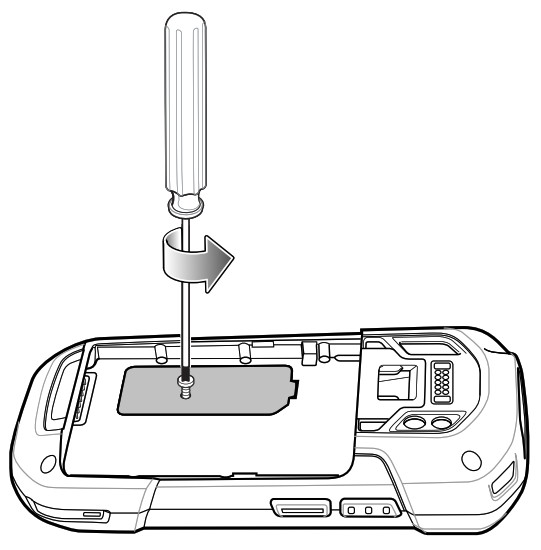
- অ্যাক্সেস কভার পুনরায় ইনস্টল করার পরে, স্ক্রু পুনরায় ইনস্টল করতে একটি Microstix TD-54(3ULR-0) স্ক্রু ড্রাইভার ব্যবহার করতে ভুলবেন না।
সিম কার্ড ইনস্টল করা হচ্ছে
দ্রষ্টব্য: শুধুমাত্র TC77।
শুধুমাত্র একটি ন্যানো সিম কার্ড ব্যবহার করুন।
সতর্কতা: সিম কার্ডের ক্ষতি এড়াতে যথাযথ ইলেক্ট্রোস্ট্যাটিক ডিসচার্জ (ESD) সতর্কতা অনুসরণ করুন। সঠিক ESD সতর্কতাগুলির মধ্যে রয়েছে, কিন্তু সীমাবদ্ধ নয়, একটি ESD ম্যাটে কাজ করা এবং ব্যবহারকারীকে সঠিকভাবে গ্রাউন্ড করা হয়েছে তা নিশ্চিত করা।
- অ্যাক্সেস দরজা উত্তোলন।
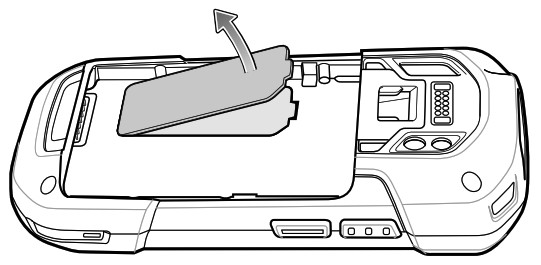 চিত্র 3 TC77 সিম স্লট অবস্থান
 1 ন্যানো সিম স্লট 1 (ডিফল্ট)
2 ন্যানো সিম স্লট 2 - SIM কার্ড ধারকটিকে আনলক অবস্থানে স্লাইড করুন৷

- সিম কার্ড ধারক দরজা তুলুন।

- ন্যানো সিম কার্ডটি কার্ড হোল্ডারে রাখুন এবং পরিচিতিগুলি নীচের দিকে রাখুন৷

- সিম কার্ড ধারক দরজা বন্ধ করুন এবং লক অবস্থানে স্লাইড করুন।

- অ্যাক্সেস দরজা প্রতিস্থাপন.

- অ্যাক্সেস দরজা নিচে টিপুন এবং নিশ্চিত করুন যে এটি সঠিকভাবে বসে আছে।
সতর্কতা: সঠিক ডিভাইস সিলিং নিশ্চিত করতে অ্যাক্সেস দরজা অবশ্যই প্রতিস্থাপন এবং নিরাপদে বসতে হবে।
SAM কার্ড ইনস্টল করা হচ্ছে
সতর্কতা: সিকিউর অ্যাক্সেস মডিউল (SAM) কার্ডের ক্ষতি এড়াতে যথাযথ ইলেক্ট্রোস্ট্যাটিক ডিসচার্জ (ESD) সতর্কতা অনুসরণ করুন। সঠিক ESD সতর্কতাগুলির মধ্যে রয়েছে, কিন্তু সীমাবদ্ধ নয়, একটি ESD ম্যাটে কাজ করা এবং ব্যবহারকারীকে সঠিকভাবে গ্রাউন্ড করা হয়েছে তা নিশ্চিত করা।
দ্রষ্টব্য: একটি মাইক্রো SAM কার্ড ব্যবহার করলে, একটি তৃতীয় পক্ষের অ্যাডাপ্টারের প্রয়োজন হয়৷
- অ্যাক্সেস দরজা উত্তোলন।
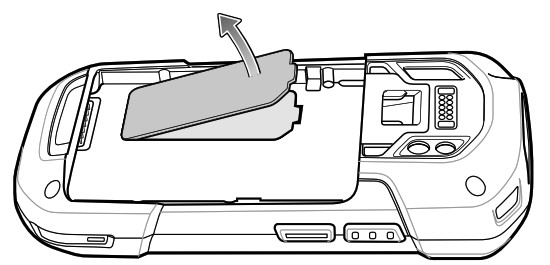
- SAM স্লটে একটি SAM কার্ড ঢোকান যার কাটা প্রান্তটি ডিভাইসের মাঝখানে এবং পরিচিতিগুলি নীচের দিকে থাকে৷
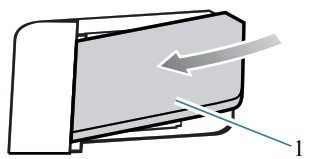 1 মিনি SAM স্লট
 - নিশ্চিত করুন যে SAM কার্ডটি সঠিকভাবে বসে আছে।
- অ্যাক্সেস দরজা প্রতিস্থাপন.

- অ্যাক্সেস দরজা নিচে টিপুন এবং নিশ্চিত করুন যে এটি সঠিকভাবে বসে আছে।
সতর্কতা: সঠিক ডিভাইস সিলিং নিশ্চিত করতে অ্যাক্সেস দরজা অবশ্যই প্রতিস্থাপন এবং নিরাপদে বসতে হবে।
একটি মাইক্রোএসডি কার্ড ইনস্টল করা
মাইক্রোএসডি কার্ড স্লট সেকেন্ডারি অ-উদ্বায়ী স্টোরেজ প্রদান করে। স্লটটি ব্যাটারি প্যাকের নীচে অবস্থিত।
আরও তথ্যের জন্য কার্ডের সাথে প্রদত্ত ডকুমেন্টেশন পড়ুন এবং ব্যবহারের জন্য প্রস্তুতকারকের সুপারিশ অনুসরণ করুন।
সতর্কতা: মাইক্রোএসডি কার্ডের ক্ষতি হওয়া এড়াতে যথাযথ ইলেক্ট্রোস্ট্যাটিক স্রাব (ইএসডি) সতর্কতা অনুসরণ করুন। ESD- র যথাযথ সতর্কতার মধ্যে একটি ESD মাদুরের উপর কাজ করা এবং অপারেটরটি সঠিকভাবে ভিত্তিতে নেমেছে কিনা তা নিশ্চিত করা সীমাবদ্ধ নয়।
- ইনস্টল করা হলে হাতের চাবুকটি সরান।
- যদি ডিভাইসের একটি নিরাপদ অ্যাক্সেস দরজা থাকে, তাহলে 0ULR-3 স্ক্রু সরাতে একটি Microstix 0 স্ক্রু ড্রাইভার ব্যবহার করুন।

- অ্যাক্সেস দরজা উত্তোলন।

- মাইক্রোএসডি কার্ড ধারকটিকে খোলা অবস্থানে স্লাইড করুন।
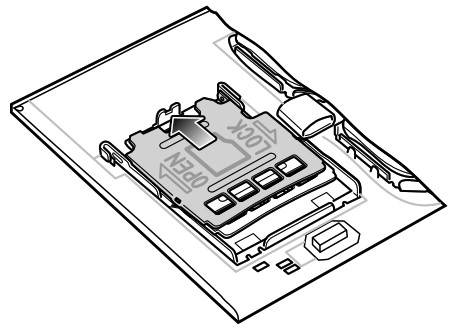
- মাইক্রোএসডি কার্ড ধারক তুলুন।

- কার্ডের ধারক দরজায় মাইক্রোএসডি কার্ড প্রবেশ করান যাতে কার্ডটি দরজার প্রতিটি পাশের হোল্ডিং ট্যাবগুলিতে স্লাইড হয়ে যায়।

- মাইক্রোএসডি কার্ড ধারক দরজাটি বন্ধ করুন এবং দরজাটি লক অবস্থানে স্লাইড করুন৷

- অ্যাক্সেস দরজা প্রতিস্থাপন.

- অ্যাক্সেস দরজা নিচে টিপুন এবং নিশ্চিত করুন যে এটি সঠিকভাবে বসে আছে।
সতর্কতা: সঠিক ডিভাইস সিলিং নিশ্চিত করতে অ্যাক্সেস দরজা অবশ্যই প্রতিস্থাপন এবং নিরাপদে বসতে হবে। - যদি ডিভাইসটির একটি নিরাপদ অ্যাক্সেস দরজা থাকে, তাহলে 0ULR-3 স্ক্রু ইনস্টল করতে একটি Microstix 0 স্ক্রু ড্রাইভার ব্যবহার করুন।

হাতের চাবুক এবং ব্যাটারি ইনস্টল করা হচ্ছে
দ্রষ্টব্য: ডিভাইসটির ব্যবহারকারীর পরিবর্তন, বিশেষ করে ব্যাটারি ওয়েল, যেমন লেবেল, সম্পদ tags, খোদাই, স্টিকার, ইত্যাদি, ডিভাইস বা আনুষাঙ্গিক উদ্দেশ্য কর্মক্ষমতা আপস করতে পারে. পারফরম্যান্স লেভেল যেমন সিলিং (ইনগ্রেস প্রোটেকশন (আইপি)), ইমপ্যাক্ট পারফরম্যান্স (ড্রপ এবং টম্বল), কার্যকারিতা, তাপমাত্রা প্রতিরোধ, ইত্যাদি প্রভাবিত হতে পারে। কোনো লেবেল, সম্পদ লাগাবেন না tags, খোদাই, স্টিকার, ইত্যাদি ব্যাটারিতে ভাল।
দ্রষ্টব্য: হাতের চাবুক ইনস্টল করা ঐচ্ছিক। হাতের চাবুক ইনস্টল না করলে এই বিভাগটি এড়িয়ে যান।
- হ্যান্ড স্ট্র্যাপ স্লট থেকে হ্যান্ড স্ট্র্যাপ ফিলারটি সরান। ভবিষ্যতে প্রতিস্থাপনের জন্য হ্যান্ড স্ট্র্যাপ ফিলারটি একটি নিরাপদ জায়গায় সংরক্ষণ করুন।

- হ্যান্ড স্ট্র্যাপ প্লেটটি হ্যান্ড স্ট্র্যাপের স্লটে ঢোকান।

- ডিভাইসের পিছনে ব্যাটারি বগিতে প্রথমে নীচে ব্যাটারি sertোকান।

- ব্যাটারি রিলিজ ল্যাচগুলি স্থানে স্ন্যাপ না হওয়া পর্যন্ত ব্যাটারি ডিপার্টমেন্টে ব্যাটারিটি টিপুন।

- হ্যান্ড স্ট্র্যাপ ক্লিপটি হ্যান্ড স্ট্র্যাপ মাউন্টিং স্লটে রাখুন এবং এটি জায়গায় না আসা পর্যন্ত নীচে টানুন।

ব্যাটারি ইনস্টল করা হচ্ছে
দ্রষ্টব্য: ডিভাইসটির ব্যবহারকারীর পরিবর্তন, বিশেষ করে ব্যাটারি ওয়েল, যেমন লেবেল, সম্পদ tags, খোদাই, স্টিকার, ইত্যাদি, ডিভাইস বা আনুষাঙ্গিক উদ্দেশ্য কর্মক্ষমতা আপস করতে পারে. পারফরম্যান্স লেভেল যেমন সিলিং (ইনগ্রেস প্রোটেকশন (আইপি)), ইমপ্যাক্ট পারফরম্যান্স (ড্রপ এবং টম্বল), কার্যকারিতা, তাপমাত্রা প্রতিরোধ, ইত্যাদি প্রভাবিত হতে পারে। কোনো লেবেল, সম্পদ লাগাবেন না tags, খোদাই, স্টিকার, ইত্যাদি ব্যাটারিতে ভাল।
- ডিভাইসের পিছনে ব্যাটারি বগিতে প্রথমে নীচে ব্যাটারি sertোকান।
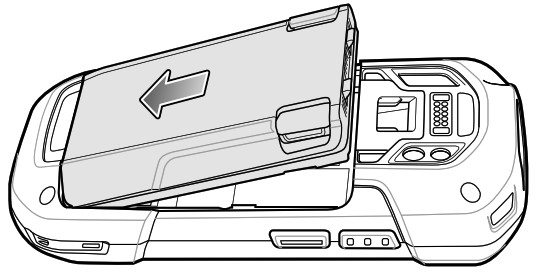
- ব্যাটারি রিলিজ ল্যাচগুলি স্থানে স্ন্যাপ না হওয়া পর্যন্ত ব্যাটারি ডিপার্টমেন্টে ব্যাটারিটি টিপুন।

ডিভাইস চার্জিং
প্রথমবার ডিভাইসটি ব্যবহার করার আগে, সবুজ চার্জিং/নোটিফিকেশন লাইট ইমিটিং ডায়োড (LED) জ্বলে না যাওয়া পর্যন্ত মূল ব্যাটারি চার্জ করুন। ডিভাইসটি চার্জ করতে, উপযুক্ত পাওয়ার সাপ্লাই সহ একটি কেবল বা একটি ক্রেডল ব্যবহার করুন৷ ডিভাইসের জন্য উপলব্ধ আনুষাঙ্গিক সম্পর্কে তথ্যের জন্য, 142 পৃষ্ঠায় আনুষাঙ্গিক দেখুন।
4,620 mAh ব্যাটারি ঘরের তাপমাত্রায় পাঁচ ঘণ্টারও কম সময়ে সম্পূর্ণ চার্জ হয়ে যায়।
ব্যাটারি চার্জ করা হচ্ছে
- চার্জিং আনুষঙ্গিকটি উপযুক্ত পাওয়ার উত্সের সাথে সংযুক্ত করুন।
- একটি দোলনা মধ্যে ডিভাইস ঢোকান বা একটি তারের সাথে সংযুক্ত করুন.
ডিভাইসটি চালু হয় এবং চার্জ করা শুরু করে। চার্জিং/নোটিফিকেশন এলইডি চার্জ করার সময় অ্যাম্বার ব্লিঙ্ক করে, তারপর সম্পূর্ণভাবে চার্জ করা হলে শক্ত সবুজ হয়ে যায়।
চার্জিং সূচক
| রাজ্য | ইঙ্গিত |
| বন্ধ | ডিভাইসটি চার্জ হচ্ছে না। ডিভাইসটি ক্র্যাডেলে সঠিকভাবে ঢোকানো বা পাওয়ার উত্সের সাথে সংযুক্ত নয়৷ চার্জার/ক্র্যাডেল চালিত হয় না। |
| স্লো ব্লিঙ্কিং অ্যাম্বার (প্রতি 1 বারে 4টি পলক সেকেন্ড) |
ডিভাইসটি চার্জ হচ্ছে। |
| কঠিন সবুজ | চার্জিং সম্পূর্ণ। |
| দ্রুত ব্লিঙ্কিং অ্যাম্বার (2 টিপল/ দ্বিতীয়) |
চার্জিং ত্রুটি: • তাপমাত্রা খুব কম বা খুব বেশি। • চার্জিং শেষ না করেই খুব বেশি সময় ধরে চলে গেছে (সাধারণত আট ঘণ্টা)। |
| স্লো ব্লিঙ্কিং রেড (প্রতি 1 বার 4 বার ব্লিঙ্ক সেকেন্ড) |
ডিভাইসটি চার্জ হচ্ছে কিন্তু ব্যাটারিটি কার্যকর জীবন শেষ হয়ে গেছে। |
| কঠিন লাল | চার্জিং সম্পূর্ণ হয়েছে তবে ব্যাটারিটি দরকারী জীবনের শেষে। |
| দ্রুত ঝলকানো লাল (২ টি ব্লিঙ্কস / সেকেন্ড) | চার্জিং ত্রুটি কিন্তু ব্যাটারি দরকারী জীবন শেষ হয়. • তাপমাত্রা খুব কম বা খুব বেশি। • চার্জিং শেষ না করেই খুব বেশি সময় ধরে চলে গেছে (সাধারণত আট ঘণ্টা)। |
ব্যাটারি প্রতিস্থাপন
দ্রষ্টব্য: ডিভাইসটির ব্যবহারকারীর পরিবর্তন, বিশেষ করে ব্যাটারি ওয়েল, যেমন লেবেল, সম্পদ tags, খোদাই, স্টিকার, ইত্যাদি, ডিভাইস বা আনুষাঙ্গিক উদ্দেশ্য কর্মক্ষমতা আপস করতে পারে. পারফরম্যান্স লেভেল যেমন সিলিং (ইনগ্রেস প্রোটেকশন (আইপি)), ইমপ্যাক্ট পারফরম্যান্স (ড্রপ এবং টম্বল), কার্যকারিতা, তাপমাত্রা প্রতিরোধ, ইত্যাদি প্রভাবিত হতে পারে। কোনো লেবেল, সম্পদ লাগাবেন না tags, খোদাই, স্টিকার, ইত্যাদি ব্যাটারিতে ভাল।
সতর্কতা: ব্যাটারি প্রতিস্থাপনের সময় সিম, এসএএম বা মাইক্রোএসডি কার্ড যোগ বা সরান না।
- ডিভাইসের সাথে সংযুক্ত কোনো আনুষঙ্গিক সরান।
- মেনু প্রদর্শিত না হওয়া পর্যন্ত পাওয়ার বোতাম টিপুন।
- ব্যাটারি অদলবদল স্পর্শ করুন।
- অন-স্ক্রীন নির্দেশাবলী অনুসরণ করুন.
- LED বন্ধ করার জন্য অপেক্ষা করুন।
- যদি হ্যান্ড স্ট্র্যাপ সংযুক্ত থাকে, তাহলে হ্যান্ড স্ট্র্যাপ ক্লিপটিকে ডিভাইসের উপরের দিকে স্লাইড করুন এবং তারপরে তুলুন।

- দুটি ব্যাটারির ল্যাচ টিপুন।

- ডিভাইস থেকে ব্যাটারি তুলুন।
 সতর্কতা: দুই মিনিটের মধ্যে ব্যাটারি পরিবর্তন করুন। দুই মিনিট পর ডিভাইস রিবুট এবং ডেটা হারিয়ে যেতে পারে।
 - প্রতিস্থাপন ব্যাটারি, প্রথমে নীচে, ডিভাইসের পিছনে ব্যাটারি বগিতে ঢোকান।
- ব্যাটারি রিলিজ ল্যাচ জায়গায় না হওয়া পর্যন্ত ব্যাটারি টিপুন।
- প্রয়োজনে হাতের চাবুকটি প্রতিস্থাপন করুন।
- ডিভাইস চালু করতে পাওয়ার বোতাম টিপুন এবং ধরে রাখুন।
দ্রষ্টব্য: ব্যাটারি প্রতিস্থাপন করার পরে, আবার ব্যাটারি সোয়াপ ব্যবহার করার আগে 15 মিনিট অপেক্ষা করুন।
সিম বা SAM কার্ড প্রতিস্থাপন করা
দ্রষ্টব্য: সিম প্রতিস্থাপন শুধুমাত্র TC77 এ প্রযোজ্য।
- মেনু প্রদর্শিত না হওয়া পর্যন্ত পাওয়ার বোতাম টিপুন এবং ধরে রাখুন।
- স্পর্শ পাওয়ার বন্ধ।
- ঠিক আছে স্পর্শ করুন।
- যদি হ্যান্ড স্ট্র্যাপ সংযুক্ত থাকে, তাহলে হ্যান্ড স্ট্র্যাপ ক্লিপটিকে ডিভাইসের উপরের দিকে স্লাইড করুন এবং তারপরে তুলুন।

- দুটি ব্যাটারির ল্যাচ টিপুন।
- ডিভাইস থেকে ব্যাটারি তুলুন।
- অ্যাক্সেস দরজা উত্তোলন।

- ধারক থেকে কার্ড সরান।
চিত্র 4 SAM কার্ড সরান
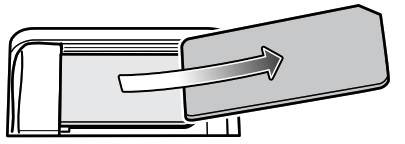 চিত্র 5 ন্যানো সিম কার্ড সরান

- প্রতিস্থাপন কার্ড ঢোকান।
চিত্র 6 SAM কার্ড ঢোকান
 1 মিনি SAM স্লট
চিত্র 7 ন্যানো সিম কার্ড ঢোকান

- অ্যাক্সেস দরজা প্রতিস্থাপন.

- অ্যাক্সেস দরজা নিচে টিপুন এবং নিশ্চিত করুন যে এটি সঠিকভাবে বসে আছে।
সতর্কতা: সঠিক ডিভাইস সিলিং নিশ্চিত করতে অ্যাক্সেস দরজা অবশ্যই প্রতিস্থাপন এবং নিরাপদে বসতে হবে। - ডিভাইসের পিছনে ব্যাটারি বগিতে প্রথমে নীচে ব্যাটারি sertোকান।
- ব্যাটারি রিলিজ ল্যাচ জায়গায় না হওয়া পর্যন্ত ব্যাটারি টিপুন।
- প্রয়োজনে হাতের চাবুকটি প্রতিস্থাপন করুন।
- ডিভাইস চালু করতে পাওয়ার বোতাম টিপুন এবং ধরে রাখুন।
মাইক্রোএসডি কার্ড প্রতিস্থাপন করা হচ্ছে
- মেনু প্রদর্শিত না হওয়া পর্যন্ত পাওয়ার বোতাম টিপুন।
- স্পর্শ পাওয়ার বন্ধ।
- ঠিক আছে স্পর্শ করুন।
- যদি হ্যান্ড স্ট্র্যাপ সংযুক্ত থাকে, তাহলে হ্যান্ড স্ট্র্যাপ ক্লিপটিকে ডিভাইসের উপরের দিকে স্লাইড করুন এবং তারপরে তুলুন।

- দুটি ব্যাটারির ল্যাচ টিপুন।
- ডিভাইস থেকে ব্যাটারি তুলুন।
- যদি ডিভাইসের একটি নিরাপদ অ্যাক্সেস দরজা থাকে, তাহলে 0ULR-3 স্ক্রু সরাতে একটি Microstix 0 স্ক্রু ড্রাইভার ব্যবহার করুন।

- অ্যাক্সেস দরজা উত্তোলন।

- মাইক্রোএসডি কার্ড ধারকটিকে খোলা অবস্থানে স্লাইড করুন।
- মাইক্রোএসডি কার্ড ধারক তুলুন।
- ধারক থেকে microSD কার্ড সরান.
- কার্ড হোল্ডারের দরজায় প্রতিস্থাপন মাইক্রোএসডি কার্ড প্রবেশ করান যাতে কার্ডটি দরজার প্রতিটি পাশের হোল্ডিং ট্যাবে স্লাইড হয়।
- মাইক্রোএসডি কার্ড ধারক দরজাটি বন্ধ করুন এবং দরজাটি লক অবস্থানে স্লাইড করুন৷
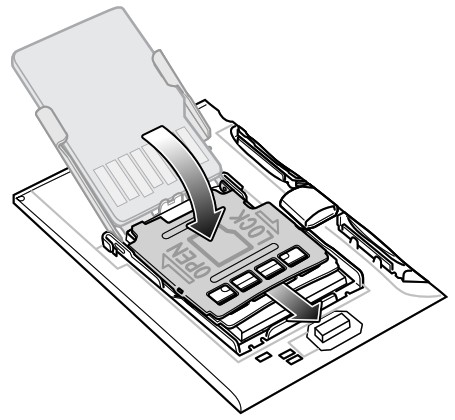
- অ্যাক্সেস দরজা প্রতিস্থাপন.

- অ্যাক্সেস দরজা নিচে টিপুন এবং নিশ্চিত করুন যে এটি সঠিকভাবে বসে আছে।
সতর্কতা: সঠিক ডিভাইস সিলিং নিশ্চিত করতে অ্যাক্সেস দরজা অবশ্যই প্রতিস্থাপন এবং নিরাপদে বসতে হবে। - যদি ডিভাইসটির একটি নিরাপদ অ্যাক্সেস দরজা থাকে, তাহলে 0ULR-3 স্ক্রু ইনস্টল করতে একটি Microstix 0 স্ক্রু ড্রাইভার ব্যবহার করুন।

- ডিভাইসের পিছনে ব্যাটারি বগিতে প্রথমে নীচে ব্যাটারি sertোকান।
- ব্যাটারি রিলিজ ল্যাচ জায়গায় না হওয়া পর্যন্ত ব্যাটারি টিপুন।
- প্রয়োজনে হাতের চাবুকটি প্রতিস্থাপন করুন।
- ডিভাইস চালু করতে পাওয়ার বোতাম টিপুন এবং ধরে রাখুন।
ডিভাইস ব্যবহার করে
এই বিভাগটি ব্যাখ্যা করে কিভাবে ডিভাইস ব্যবহার করতে হয়।
হোম স্ক্রীন
হোম স্ক্রীন প্রদর্শন করতে ডিভাইসটি চালু করুন। আপনার সিস্টেম অ্যাডমিনিস্ট্রেটর কীভাবে আপনার ডিভাইসটি কনফিগার করেছে তার উপর নির্ভর করে, আপনার হোম স্ক্রীন এই বিভাগে গ্রাফিক্সের চেয়ে আলাদাভাবে প্রদর্শিত হতে পারে।
সাসপেন্ড বা স্ক্রিন টাইম-আউটের পরে, হোম স্ক্রীন লক স্লাইডার সহ প্রদর্শিত হয়। স্ক্রীনে টাচ করুন এবং আনলক করতে উপরে স্লাইড করুন। হোম স্ক্রীন উইজেট এবং শর্টকাট স্থাপনের জন্য চারটি অতিরিক্ত স্ক্রীন প্রদান করে।
স্ক্রীনটি বাম বা ডানদিকে সোয়াইপ করুন view অতিরিক্ত পর্দা।
দ্রষ্টব্য: ডিফল্টরূপে, AOSP ডিভাইসে GMS ডিভাইসের মতো হোম স্ক্রিনে একই আইকন থাকে না। প্রাক্তন জন্য আইকন নীচে দেখানো হয়ampশুধু le।
হোম স্ক্রীন আইকনগুলি ব্যবহারকারী দ্বারা কনফিগার করা যেতে পারে এবং দেখানোর চেয়ে আলাদা দেখতে হতে পারে৷

| 1 | স্ট্যাটাস বার | সময়, স্থিতি আইকন (ডান দিকে), এবং বিজ্ঞপ্তি আইকন (বাম দিকে) প্রদর্শন করে। |
| 2 | উইজেট | হোম স্ক্রিনে চলা স্বতন্ত্র অ্যাপগুলি লঞ্চ করে৷ |
| 3 | শর্টকাট আইকন | ডিভাইসে ইনস্টল করা অ্যাপ খোলে। |
| 4 | ফোল্ডার | অ্যাপ রয়েছে। |
হোম স্ক্রীন ঘূর্ণন সেট করা
ডিফল্টরূপে, হোম স্ক্রীন ঘূর্ণন অক্ষম করা হয়৷
- বিকল্পগুলি উপস্থিত না হওয়া পর্যন্ত হোম স্ক্রিনের যে কোনও জায়গায় স্পর্শ করুন এবং ধরে রাখুন৷
- হোম সেটিংস স্পর্শ করুন।
- অ্যালো হোম স্ক্রীন ঘূর্ণন সুইচ স্পর্শ করুন৷
- হোম স্পর্শ করুন।
- ডিভাইসটি ঘোরান।
স্ট্যাটাস বার
স্ট্যাটাস বার সময়, বিজ্ঞপ্তি আইকন (বাম দিকে) এবং স্ট্যাটাস আইকন (ডান দিকে) প্রদর্শন করে।
স্ট্যাটাস বারে ফিট করার চেয়ে বেশি বিজ্ঞপ্তি থাকলে, একটি বিন্দু প্রদর্শন করে যে আরও বিজ্ঞপ্তি বিদ্যমান। বিজ্ঞপ্তি প্যানেল খুলতে স্ট্যাটাস বার থেকে নিচের দিকে সোয়াইপ করুন এবং view সমস্ত বিজ্ঞপ্তি এবং স্থিতি।
চিত্র 8 বিজ্ঞপ্তি এবং স্থিতি আইকন

বিজ্ঞপ্তি আইকন
বিজ্ঞপ্তি আইকন অ্যাপ ইভেন্ট এবং বার্তা নির্দেশ করে।
টেবিল 3 বিজ্ঞপ্তি আইকন
| আইকন | বর্ণনা |
 |
প্রধান ব্যাটারি কম। |
| • | আরো বিজ্ঞপ্তি জন্য উপলব্ধ viewing |
 |
ডেটা সিঙ্ক হচ্ছে। |
 |
একটি আসন্ন ঘটনা নির্দেশ করে। শুধুমাত্র AOSP ডিভাইস। |
 |
একটি আসন্ন ঘটনা নির্দেশ করে। শুধুমাত্র GMS ডিভাইস। |
 |
খোলা Wi-Fi নেটওয়ার্ক উপলব্ধ। |
 |
অডিও বাজছে। |
 |
সাইন-ইন বা সিঙ্ক নিয়ে সমস্যা হয়েছে৷ |
 |
ডিভাইস ডেটা আপলোড করছে। |
 |
অ্যানিমেটেড: ডিভাইসটি ডেটা ডাউনলোড করছে। স্ট্যাটিক: ডাউনলোড সম্পূর্ণ। |
 |
ডিভাইস একটি ভার্চুয়াল প্রাইভেট নেটওয়ার্ক (VPN) এর সাথে সংযুক্ত বা সংযোগ বিচ্ছিন্ন। |
 |
ত্রুটির জন্য এটি পরীক্ষা করে অভ্যন্তরীণ সঞ্চয়স্থান প্রস্তুত করা হচ্ছে৷ |
 |
ডিভাইসে USB ডিবাগিং সক্ষম করা আছে। |
 |
কল চলছে (শুধু WWAN)। |
 |
মেলবক্সে এক বা একাধিক ভয়েস মেসেজ থাকে (শুধু WWAN)। |
 |
কল হোল্ডে আছে (শুধু WWAN)। |
 |
কল মিস হয়েছে (শুধু WWAN)। |
 |
একটি বুম মডিউল সহ তারযুক্ত হেডসেটটি ডিভাইসের সাথে সংযুক্ত। |
 |
একটি বুম মডিউল ছাড়া তারযুক্ত হেডসেট ডিভাইসের সাথে সংযুক্ত আছে। |
| PTT এক্সপ্রেস ভয়েস ক্লায়েন্ট স্থিতি। আরও তথ্যের জন্য PTT এক্সপ্রেস ভয়েস ক্লায়েন্ট দেখুন। | |
 |
নির্দেশ করে যে RxLogger অ্যাপ চলছে। |
 |
নির্দেশ করে যে ব্লুটুথ স্ক্যানারটি ডিভাইসের সাথে সংযুক্ত। |
 |
নির্দেশ করে যে রিং স্ক্যানারটি HID মোডে ডিভাইসের সাথে সংযুক্ত রয়েছে৷ |
স্ট্যাটাস আইকন
স্ট্যাটাস আইকন ডিভাইসের জন্য সিস্টেম তথ্য প্রদর্শন করে।
স্ট্যাটাস আইকন
স্ট্যাটাস আইকন ডিভাইসের জন্য সিস্টেম তথ্য প্রদর্শন করে।
টেবিল 4 স্ট্যাটাস আইকন
| আইকন | বর্ণনা |
 |
অ্যালার্ম সক্রিয়। |
 |
প্রধান ব্যাটারি সম্পূর্ণরূপে চার্জ করা হয়. |
 |
প্রধান ব্যাটারি আংশিকভাবে নিষ্কাশন করা হয়. |
 |
প্রধান ব্যাটারির চার্জ কম। |
 |
প্রধান ব্যাটারির চার্জ খুব কম। |
 |
প্রধান ব্যাটারি চার্জ হচ্ছে। |
 |
মিডিয়া এবং অ্যালার্ম ছাড়া সমস্ত শব্দ নিঃশব্দ। ভাইব্রেট মোড সক্রিয়। |
 |
নির্দেশ করে যে মিডিয়া এবং অ্যালার্ম ব্যতীত সমস্ত শব্দ নিঃশব্দ। |
 |
বিরক্ত করবেন না মোড সক্রিয়। |
 |
বিমান মোড সক্রিয় আছে। সব রেডিও বন্ধ। |
 |
ব্লুটুথ চালু আছে। |
 |
ডিভাইসটি একটি ব্লুটুথ ডিভাইসের সাথে সংযুক্ত। |
 |
একটি Wi-Fi নেটওয়ার্কের সাথে সংযুক্ত৷ ওয়াই-ফাই সংস্করণ নম্বর নির্দেশ করে। |
 |
একটি Wi-Fi নেটওয়ার্কের সাথে সংযুক্ত নয় বা Wi-Fi সংকেত নেই৷ |
 |
একটি ইথারনেট নেটওয়ার্কের সাথে সংযুক্ত৷ |
 |
স্পিকারফোন সক্রিয়। |
 |
পোর্টেবল ওয়াই-ফাই হটস্পট সক্রিয় (শুধু WWAN)। |
 |
একটি নেটওয়ার্ক থেকে রোমিং (শুধুমাত্র WWAN)। |
 |
কোন সিম কার্ড ইনস্টল করা নেই (শুধু WWAN)। |
 |
একটি 4G LTE/LTE-CA নেটওয়ার্কের সাথে সংযুক্ত (শুধুমাত্র WWAN) |
 |
একটি DC-HSPA, HSDPA, HSPA+, HSUPA, LTE/LTE-CA বা WCMDMA নেটওয়ার্কের সাথে সংযুক্ত (nly WWAN) a |
 |
একটি 1x-RTT (Sprint), EGDGE, EVDO, EVDV বা WCDMA নেটওয়ার্কের সাথে সংযুক্ত (শুধুমাত্র WWAN) |
 |
একটি GPRS নেটওয়ার্কের সাথে সংযুক্ত (শুধুমাত্র WWAN) ক |
 |
একটি DC-এর সাথে সংযুক্ত - HSPA, HSDPA, HSPA+, বা HSUPA নেটওয়ার্ক (শুধুমাত্র WWAN) |
 |
একটি EDGE নেটওয়ার্কের সাথে সংযুক্ত (শুধু WWAN)a |
 |
একটি GPRS নেটওয়ার্কের সাথে সংযুক্ত (শুধু WWAN) ক |
 |
একটি 1x-RTT (Verizon) নেটওয়ার্কের সাথে সংযুক্ত (শুধুমাত্র WWAN)a |
| প্রদর্শিত সেলুলার নেটওয়ার্ক আইকন ক্যারিয়ার/নেটওয়ার্কের উপর নির্ভরশীল। | |
বিজ্ঞপ্তি পরিচালনা
বিজ্ঞপ্তি আইকনগুলি নতুন বার্তা, ক্যালেন্ডার ইভেন্ট, অ্যালার্ম এবং চলমান ইভেন্টগুলির আগমনের রিপোর্ট করে৷ যখন একটি বিজ্ঞপ্তি আসে, একটি সংক্ষিপ্ত বিবরণ সহ স্ট্যাটাস বারে একটি আইকন উপস্থিত হয়।
চিত্র 9 বিজ্ঞপ্তি প্যানেল বিজ্ঞপ্তি প্যানেল

- দ্রুত সেটিংস বার।
• প্রতি view সমস্ত বিজ্ঞপ্তিগুলির একটি তালিকা, স্ক্রিনের শীর্ষ থেকে স্ট্যাটাস বারটি নীচে টেনে নিয়ে বিজ্ঞপ্তি প্যানেলটি খুলুন৷
• একটি বিজ্ঞপ্তির প্রতিক্রিয়া জানাতে, বিজ্ঞপ্তি প্যানেল খুলুন এবং তারপর একটি বিজ্ঞপ্তি স্পর্শ করুন৷ বিজ্ঞপ্তি প্যানেলটি বন্ধ হয়ে যায় এবং সংশ্লিষ্ট অ্যাপটি খোলে।
• সাম্প্রতিক বা ঘন ঘন ব্যবহৃত বিজ্ঞপ্তিগুলি পরিচালনা করতে, বিজ্ঞপ্তি প্যানেল খুলুন এবং তারপরে বিজ্ঞপ্তিগুলি পরিচালনা করুন স্পর্শ করুন৷ সমস্ত বিজ্ঞপ্তি বন্ধ করতে একটি অ্যাপের পাশের টগল সুইচটি স্পর্শ করুন, বা আরও বিজ্ঞপ্তি বিকল্পের জন্য একটি অ্যাপ স্পর্শ করুন৷
• সমস্ত বিজ্ঞপ্তি সাফ করতে, বিজ্ঞপ্তি প্যানেল খুলুন এবং তারপরে সমস্ত সাফ স্পর্শ করুন৷ সমস্ত ইভেন্ট-ভিত্তিক বিজ্ঞপ্তি মুছে ফেলা হয়। চলমান বিজ্ঞপ্তি তালিকায় থাকে।
• বিজ্ঞপ্তি প্যানেলটি বন্ধ করতে, বিজ্ঞপ্তি প্যানেলটি উপরে সোয়াইপ করুন৷
দ্রুত অ্যাক্সেস প্যানেল খোলা হচ্ছে
প্রায়শই ব্যবহৃত সেটিংস অ্যাক্সেস করতে দ্রুত অ্যাক্সেস প্যানেল ব্যবহার করুন (উদাহরণস্বরূপample, বিমান মোড)।

দ্রষ্টব্য: সব আইকন ছবি করা হয় না. আইকন ভিন্ন হতে পারে।
- ডিভাইসটি লক করা থাকলে, একবার নিচের দিকে সোয়াইপ করুন।
- ডিভাইসটি আনলক করা থাকলে, দুই আঙুল দিয়ে একবার বা এক আঙুল দিয়ে দুবার নিচের দিকে সোয়াইপ করুন।
- বিজ্ঞপ্তি প্যানেল খোলা থাকলে, দ্রুত সেটিংস বার থেকে নিচের দিকে সোয়াইপ করুন।
দ্রুত অ্যাক্সেস প্যানেল আইকন
দ্রুত অ্যাক্সেস প্যানেল আইকনগুলি প্রায়শই ব্যবহৃত সেটিংস নির্দেশ করে (উদাহরণস্বরূপample, বিমান মোড)।
টেবিল 5 দ্রুত অ্যাক্সেস প্যানেল আইকন
| আইকন | বর্ণনা |
 |
ডিসপ্লে ব্রাইটনেস – স্ক্রিনের উজ্জ্বলতা কমাতে বা বাড়াতে স্লাইডার ব্যবহার করুন। |
 |
Wi-Fi নেটওয়ার্ক - Wi-Fi চালু বা বন্ধ করুন। Wi-Fi সেটিংস খুলতে, Wi-Fi নেটওয়ার্কের নাম স্পর্শ করুন৷ |
 |
ব্লুটুথ সেটিংস - ব্লুটুথ চালু বা বন্ধ করুন। ব্লুটুথ সেটিংস খুলতে, ব্লুটুথ স্পর্শ করুন। |
 |
ব্যাটারি সেভার - ব্যাটারি সেভার মোড চালু বা বন্ধ করুন। যখন ব্যাটারি সেভার মোড চালু থাকে তখন ব্যাটারি পাওয়ার সংরক্ষণের জন্য ডিভাইসের কর্মক্ষমতা হ্রাস করা হয় (প্রযোজ্য নয়)। |
 |
উল্টানো রং - প্রদর্শনের রং উল্টে দিন। |
 |
বিরক্ত করবেন না - কীভাবে এবং কখন বিজ্ঞপ্তি পাবেন তা নিয়ন্ত্রণ করুন। |
 |
মোবাইল ডেটা - সেলুলার রেডিও চালু বা বন্ধ করে। মোবাইল ডেটা সেটিংস খুলতে, স্পর্শ করুন এবং ধরে রাখুন (শুধু WWAN)। |
 |
এয়ারপ্লেন মোড - এয়ারপ্লেন মোড চালু বা বন্ধ করুন। যখন এয়ারপ্লেন মোড ডিভাইসে থাকে তখন ওয়াই-ফাই বা ব্লুটুথের সাথে কানেক্ট হয় না। |
 |
স্বয়ংক্রিয় ঘোরান - প্রতিকৃতি বা ল্যান্ডস্কেপ মোডে ডিভাইসের অভিযোজন লক করুন বা স্বয়ংক্রিয়ভাবে ঘোরাতে সেট করুন। |
 |
টর্চলাইট - ফ্ল্যাশলাইট চালু বা বন্ধ করুন। ক্যামেরা ফ্ল্যাশ চালু বা বন্ধ করুন। অভ্যন্তরীণ স্ক্যান ইঞ্জিন ছাড়া শুধুমাত্র ক্যামেরা ডিভাইসে, একটি অ্যাপ খোলা হলে ফ্ল্যাশলাইট বন্ধ হয়ে যায়। এটি নিশ্চিত করে যে ক্যামেরাটি স্ক্যান করার জন্য উপলব্ধ। |
 |
অবস্থান - অবস্থান বৈশিষ্ট্য সক্ষম বা অক্ষম করুন। |
 |
হটস্পট – অন্যান্য ডিভাইসের সাথে ডিভাইসের মোবাইল ডেটা সংযোগ শেয়ার করতে চালু করুন। |
 |
ডেটা সেভার - কিছু অ্যাপকে পটভূমিতে ডেটা পাঠানো বা গ্রহণ করা থেকে বিরত রাখতে চালু করুন। |
 |
নাইট লাইট – আবছা আলোতে স্ক্রীনের দিকে তাকানো সহজ করতে স্ক্রীন অ্যাম্বার টিন্ট করুন। সূর্যাস্ত থেকে সূর্যোদয় পর্যন্ত বা অন্য সময়ে স্বয়ংক্রিয়ভাবে চালু করতে নাইট লাইট সেট করুন। |
 |
স্ক্রিন কাস্ট - Chromecast-এ ফোনের সামগ্রী শেয়ার করুন বা Chromecast বিল্ট-ইন সহ একটি টেলিভিশন। ডিভাইসের একটি তালিকা প্রদর্শন করতে কাস্ট স্ক্রীন স্পর্শ করুন, তারপর কাস্টিং শুরু করতে একটি ডিভাইস স্পর্শ করুন৷ |
 |
গাঢ় থিম - অন্ধকার থিম চালু এবং বন্ধ টগল করে। ন্যূনতম রঙের বৈসাদৃশ্য অনুপাত পূরণ করার সময় অন্ধকার থিমগুলি স্ক্রীন দ্বারা নির্গত আলোকসজ্জা হ্রাস করে। এটি চোখের স্ট্রেন কমিয়ে, বর্তমান আলোর অবস্থার সাথে উজ্জ্বলতা সামঞ্জস্য করে এবং ব্যাটারির শক্তি সংরক্ষণ করার সময় অন্ধকার পরিবেশে স্ক্রীন ব্যবহার সহজতর করে ভিজ্যুয়াল এর্গোনমিক্স উন্নত করতে সাহায্য করে। |
 |
ফোকাস মোড - বিভ্রান্তিকর অ্যাপগুলিকে বিরাম দিতে চালু করুন। ফোকাস মোড সেটিংস খুলতে, স্পর্শ করুন এবং ধরে রাখুন। |
 |
বেডটাইম মোড - গ্রেস্কেল চালু এবং বন্ধ করুন। গ্রেস্কেল স্ক্রিনটিকে কালো এবং সাদা করে, ফোনের বিভ্রান্তি হ্রাস করে এবং ব্যাটারির আয়ু উন্নত করে। |
দ্রুত সেটিংস বারে আইকন সম্পাদনা করা
দ্রুত অ্যাক্সেস প্যানেলের প্রথম কয়েকটি সেটিং টাইল দ্রুত সেটিংস বারে পরিণত হয়।
দ্রুত অ্যাক্সেস প্যানেল খুলুন এবং স্পর্শ করুন  সেটিংস টাইলস সম্পাদনা করতে, যোগ করতে বা অপসারণ করতে।
ব্যাটারি ব্যবস্থাপনা
আপনার ডিভাইসের জন্য প্রস্তাবিত ব্যাটারি অপ্টিমাইজেশান টিপস পর্যবেক্ষণ করুন।
- স্বল্প সময়ের অব্যবহারের পরে স্ক্রীনটি বন্ধ করার জন্য সেট করুন।
- স্ক্রিনের উজ্জ্বলতা হ্রাস করুন।
- ব্যবহার না করার সময় সমস্ত বেতার রেডিও বন্ধ করুন।
- ইমেল, ক্যালেন্ডার, পরিচিতি এবং অন্যান্য অ্যাপের জন্য স্বয়ংক্রিয় সিঙ্কিং বন্ধ করুন।
- প্রাক্তনের জন্য ডিভাইসটিকে সাসপেন্ড করা থেকে রক্ষা করে এমন অ্যাপের ব্যবহার কমিয়ে দিনample, সঙ্গীত এবং ভিডিও অ্যাপস।
দ্রষ্টব্য: ব্যাটারি চার্জ লেভেল চেক করার আগে, যেকোনো AC পাওয়ার সোর্স (ক্র্যাডেল বা ক্যাবল) থেকে ডিভাইসটি সরিয়ে ফেলুন।
ব্যাটারির স্থিতি পরীক্ষা করা হচ্ছে
- সেটিংস খুলুন এবং ফোন সম্পর্কে > ব্যাটারি তথ্য স্পর্শ করুন। অথবা, স্ক্রিনের নিচ থেকে উপরে সোয়াইপ করুন এবং ব্যাটারি ম্যানেজার অ্যাপ খুলতে স্পর্শ করুন।
ব্যাটারির বর্তমান অবস্থা ব্যাটারি উপস্থিত আছে কিনা তা নির্দেশ করে।
ব্যাটারি স্তর ব্যাটারি চার্জ তালিকাভুক্ত করে (শতাংশ হিসাবেtagসম্পূর্ণভাবে চার্জ করা ই)। - দ্রুত অ্যাক্সেস প্যানেল খুলতে স্ট্যাটাস বার থেকে দুটি আঙ্গুল দিয়ে নিচের দিকে সোয়াইপ করুন।
ব্যাটারি শতাংশtage ব্যাটারি আইকনের পাশে প্রদর্শিত হয়।
ব্যাটারি ব্যবহার নিরীক্ষণ
ব্যাটারি স্ক্রীন ব্যাটারি চার্জের বিশদ এবং ব্যাটারির আয়ু বাড়ানোর জন্য পাওয়ার ম্যানেজমেন্টের বিকল্প সরবরাহ করে। বিভিন্ন অ্যাপ বিভিন্ন তথ্য প্রদর্শন করে। কিছু অ্যাপ্লিকেশানে এমন বোতাম রয়েছে যা পাওয়ার ব্যবহার সামঞ্জস্য করতে সেটিংস সহ স্ক্রিন খোলে।
- সেটিংসে যান।
- টাচ ব্যাটারি।
একটি নির্দিষ্ট অ্যাপের জন্য ব্যাটারি তথ্য এবং পাওয়ার ম্যানেজমেন্ট অপশন প্রদর্শন করতে:
- সেটিংসে যান।
- অ্যাপ্লিকেশান এবং বিজ্ঞপ্তিগুলি স্পর্শ করুন৷
- একটি অ্যাপ স্পর্শ করুন।
- উন্নত > ব্যাটারি স্পর্শ করুন।
বিভিন্ন অ্যাপ বিভিন্ন তথ্য প্রদর্শন করে। কিছু অ্যাপ্লিকেশানে এমন বোতাম রয়েছে যা পাওয়ার ব্যবহার সামঞ্জস্য করতে সেটিংস সহ স্ক্রিন খোলে। অত্যধিক শক্তি খরচ করে এমন অ্যাপগুলি বন্ধ করতে অক্ষম করুন বা জোর করে থামান বোতামগুলি ব্যবহার করুন৷
কম ব্যাটারি বিজ্ঞপ্তি
যখন ব্যাটারি চার্জের স্তর নীচের টেবিলে পরিবর্তন স্তরের নীচে নেমে যায়, তখন ডিভাইসটি পাওয়ারে ডিভাইসটিকে সংযোগ করার জন্য একটি নোটিশ প্রদর্শন করে। চার্জিং আনুষাঙ্গিকগুলির একটি ব্যবহার করে ব্যাটারি চার্জ করুন।
টেবিল 6 কম ব্যাটারি বিজ্ঞপ্তি
| চার্জ লেভেল নিচের ড্রপ |
অ্যাকশন |
| 18% | ব্যবহারকারীকে শীঘ্রই ব্যাটারি চার্জ করা উচিত। |
| 10% | ব্যবহারকারীকে অবশ্যই ব্যাটারি চার্জ করতে হবে। |
| 4% | ডিভাইসটি বন্ধ হয়ে যায়। ব্যবহারকারীকে অবশ্যই ব্যাটারি চার্জ করতে হবে। |
ইন্টারেক্টিভ সেন্সর প্রযুক্তি
অ্যাডভান নিতেtagই এই সেন্সরগুলির মধ্যে, অ্যাপ্লিকেশনগুলি API কমান্ড ব্যবহার করে। আরও তথ্যের জন্য গুগল অ্যান্ড্রয়েড সেন্সর এপিআই দেখুন। জেব্রা অ্যান্ড্রয়েড ইএমডিকে তথ্যের জন্য, এখানে যান: techdocs.zebra.com. ডিভাইসটিতে সেন্সর রয়েছে যা গতিবিধি এবং অভিযোজন নিরীক্ষণ করে।
- জাইরোস্কোপ - ডিভাইসের ঘূর্ণন সনাক্ত করতে কৌণিক ঘূর্ণন বেগ পরিমাপ করে।
- অ্যাক্সিলোমিটার - ডিভাইসের অভিযোজন সনাক্ত করতে আন্দোলনের রৈখিক ত্বরণ পরিমাপ করে।
- ডিজিটাল কম্পাস - ডিজিটাল কম্পাস বা ম্যাগনেটোমিটার পৃথিবীর চৌম্বক ক্ষেত্রের সাথে সম্পর্কিত সহজ অভিযোজন প্রদান করে। ফলস্বরূপ, ডিভাইসটি সর্বদা জানে কোন পথ উত্তর দিকে তাই এটি ডিভাইসের শারীরিক অভিযোজনের উপর নির্ভর করে ডিজিটাল মানচিত্র স্বয়ংক্রিয়ভাবে ঘোরাতে পারে।
- লাইট সেন্সর - পরিবেষ্টিত আলো সনাক্ত করে এবং পর্দার উজ্জ্বলতা সামঞ্জস্য করে।
- প্রক্সিমিটি সেন্সর - শারীরিক যোগাযোগ ছাড়াই কাছাকাছি বস্তুর উপস্থিতি সনাক্ত করে। কলের সময় ডিভাইসটি আপনার মুখের কাছাকাছি হলে সেন্সর শনাক্ত করে এবং স্ক্রীন বন্ধ করে, অনিচ্ছাকৃত স্ক্রীন স্পর্শ প্রতিরোধ করে।
ডিভাইস জাগানো
আপনি পাওয়ার বোতাম টিপলে বা নিষ্ক্রিয়তার পর (ডিসপ্লে সেটিংস উইন্ডোতে সেট করা) ডিভাইসটি সাসপেন্ড মোডে চলে যায়।
- সাসপেন্ড মোড থেকে ডিভাইসটিকে জাগানোর জন্য, পাওয়ার বোতাম টিপুন।
লক স্ক্রীন প্রদর্শন করে। - আনলক করতে স্ক্রীন সোয়াইপ করুন।
• যদি প্যাটার্ন স্ক্রীন আনলক বৈশিষ্ট্য সক্রিয় করা থাকে, তাহলে লক স্ক্রীনের পরিবর্তে প্যাটার্ন স্ক্রীন প্রদর্শিত হবে৷
• যদি পিন বা পাসওয়ার্ড স্ক্রীন আনলক বৈশিষ্ট্য সক্রিয় থাকে, স্ক্রীন আনলক করার পরে পিন বা পাসওয়ার্ড লিখুন।
 দ্রষ্টব্য: আপনি যদি পাঁচবার ভুলভাবে পিন, পাসওয়ার্ড বা প্যাটার্ন প্রবেশ করেন, তাহলে আবার চেষ্টা করার আগে আপনাকে অবশ্যই 30 সেকেন্ড অপেক্ষা করতে হবে।
আপনি যদি পিন, পাসওয়ার্ড বা প্যাটার্ন ভুলে যান আপনার সিস্টেম প্রশাসকের সাথে যোগাযোগ করুন৷
ইউএসবি যোগাযোগ
স্থানান্তর করতে একটি হোস্ট কম্পিউটারে ডিভাইস সংযোগ করুন files ডিভাইস এবং হোস্ট কম্পিউটারের মধ্যে।
একটি হোস্ট কম্পিউটারের সাথে ডিভাইসটিকে সংযুক্ত করার সময়, ক্ষতিগ্রস্থ বা দূষিত হওয়া এড়াতে USB ডিভাইস সংযোগ এবং সংযোগ বিচ্ছিন্ন করার জন্য হোস্ট কম্পিউটারের নির্দেশাবলী অনুসরণ করুন files.
স্থানান্তর করা হচ্ছে Files
ট্রান্সফার ব্যবহার করুন fileঅনুলিপি করতে files ডিভাইস এবং হোস্ট কম্পিউটারের মধ্যে।
- একটি USB আনুষঙ্গিক ব্যবহার করে একটি হোস্ট কম্পিউটারের সাথে ডিভাইসটি সংযুক্ত করুন৷
- ডিভাইসে, বিজ্ঞপ্তি প্যানেলটি টানুন এবং USB এর মাধ্যমে এই ডিভাইসটি চার্জ করা স্পর্শ করুন৷
ডিফল্টরূপে, কোনো ডেটা স্থানান্তর নির্বাচন করা হয় না। - স্পর্শ File স্থানান্তর।
দ্রষ্টব্য: সেটিংস পরিবর্তন করার পর File স্থানান্তর করুন, এবং তারপর USB তারের সংযোগ বিচ্ছিন্ন করে, সেটিংটি ডেটা স্থানান্তর নয়-এ ফিরে আসে। যদি USB তারের পুনরায় সংযোগ করা হয়, নির্বাচন করুন File আবার স্থানান্তর করুন। - হোস্ট কম্পিউটারে, খুলুন File এক্সপ্লোরার
- একটি পোর্টেবল ডিভাইস হিসাবে ডিভাইস সনাক্ত করুন.
- SD কার্ড বা ইন্টারনাল স্টোরেজ ফোল্ডার খুলুন।
- কপি files থেকে এবং ডিভাইস থেকে বা মুছে দিন files প্রয়োজন হিসাবে।
ফটো স্থানান্তর করা হচ্ছে
হোস্ট কম্পিউটারে ডিভাইস থেকে ফটো কপি করতে PTP ব্যবহার করুন।
সীমিত অভ্যন্তরীণ সঞ্চয়স্থানের কারণে ফটো সংরক্ষণের জন্য ডিভাইসে একটি মাইক্রোএসডি কার্ড ইনস্টল করার পরামর্শ দেওয়া হচ্ছে।
- একটি USB আনুষঙ্গিক ব্যবহার করে একটি হোস্ট কম্পিউটারের সাথে ডিভাইসটি সংযুক্ত করুন৷
- ডিভাইসে, বিজ্ঞপ্তি প্যানেলটি টানুন এবং USB এর মাধ্যমে এই ডিভাইসটি চার্জ করা স্পর্শ করুন৷
- PTP স্পর্শ করুন।
- স্পর্শ ফটো স্থানান্তর PTP.
- হোস্ট কম্পিউটারে, খুলুন a file এক্সপ্লোরার অ্যাপ্লিকেশন।
- অভ্যন্তরীণ স্টোরেজ ফোল্ডারটি খুলুন।
- SD কার্ড বা ইন্টারনাল স্টোরেজ ফোল্ডার খুলুন।
- প্রয়োজন অনুযায়ী ফটো কপি বা মুছে দিন।
হোস্ট কম্পিউটার থেকে সংযোগ বিচ্ছিন্ন করা হচ্ছে
সতর্কতা: তথ্য হারানো এড়াতে ইউএসবি ডিভাইস সঠিকভাবে সংযোগ বিচ্ছিন্ন করতে হোস্ট কম্পিউটারের নির্দেশাবলী সাবধানে অনুসরণ করুন।
দ্রষ্টব্য: মাইক্রোএসডি কার্ড আনমাউন্ট করতে হোস্ট কম্পিউটারের নির্দেশাবলী সাবধানে অনুসরণ করুন এবং তথ্য হারানো এড়াতে USB ডিভাইসগুলি সঠিকভাবে সংযোগ বিচ্ছিন্ন করুন৷
- হোস্ট কম্পিউটারে, ডিভাইসটি আনমাউন্ট করুন।
- USB আনুষঙ্গিক থেকে ডিভাইস সরান.
সেটিংস
এই বিভাগটি ডিভাইসের সেটিংস বর্ণনা করে।
সেটিংস অ্যাক্সেস করা হচ্ছে
একটি ডিভাইসে সেটিংস অ্যাক্সেস করার একাধিক উপায় আছে।
- দ্রুত অ্যাক্সেস প্যানেল খুলতে এবং স্পর্শ করতে হোম স্ক্রীনের উপরে থেকে দুটি আঙ্গুল দিয়ে নিচের দিকে সোয়াইপ করুন
 .
. - দ্রুত অ্যাক্সেস প্যানেল খুলতে এবং স্পর্শ করতে হোম স্ক্রীনের উপরে থেকে ডাবল-সোয়াইপ করুন .
- APPS খুলতে এবং স্পর্শ করতে হোম স্ক্রিনের নিচ থেকে উপরে সোয়াইপ করুন
 সেটিংস।
প্রদর্শন সেটিংস
স্ক্রিনের উজ্জ্বলতা পরিবর্তন করতে, রাতের আলো সক্ষম করতে, পটভূমির চিত্র পরিবর্তন করতে, স্ক্রীন ঘূর্ণন সক্ষম করতে, ঘুমের সময় সেট করতে এবং ফন্টের আকার পরিবর্তন করতে প্রদর্শন সেটিংস ব্যবহার করুন৷
স্ক্রীনের উজ্জ্বলতা ম্যানুয়ালি সেট করা
টাচস্ক্রিন ব্যবহার করে ম্যানুয়ালি স্ক্রিনের উজ্জ্বলতা সেট করুন।
- দ্রুত অ্যাক্সেস প্যানেল খুলতে স্ট্যাটাস বার থেকে দুটি আঙুল দিয়ে নিচের দিকে সোয়াইপ করুন।
- স্ক্রিনের উজ্জ্বলতা স্তর সামঞ্জস্য করতে আইকনটি স্লাইড করুন।
 স্বয়ংক্রিয়ভাবে স্ক্রীনের উজ্জ্বলতা সেট করা হচ্ছে
অন্তর্নির্মিত আলো সেন্সর ব্যবহার করে স্বয়ংক্রিয়ভাবে পর্দার উজ্জ্বলতা সামঞ্জস্য করুন।
- সেটিংসে যান।
- টাচ ডিসপ্লে।
- অক্ষম থাকলে, স্বয়ংক্রিয়ভাবে উজ্জ্বলতা সামঞ্জস্য করতে অভিযোজিত উজ্জ্বলতা স্পর্শ করুন।
ডিফল্টরূপে, অভিযোজিত উজ্জ্বলতা সক্ষম করা আছে। অক্ষম করতে সুইচটি টগল করুন।
নাইট লাইট সেট করা
নাইট লাইট সেটিং স্ক্রীন অ্যাম্বারে টিন্ট করে, যার ফলে কম আলোতে স্ক্রীন দেখতে সহজ হয়।
- সেটিংসে যান।
- টাচ ডিসপ্লে।
- নাইট লাইট স্পর্শ করুন।
- সময়সূচী স্পর্শ করুন।
- সময়সূচী মানগুলির মধ্যে একটি নির্বাচন করুন:
• কোনটিই নয় (ডিফল্ট)
• কাস্টম সময়ে চালু হয়
• সূর্যাস্ত থেকে সূর্যোদয় পর্যন্ত চালু হয়। - ডিফল্টরূপে, নাইট লাইট অক্ষম থাকে। সক্ষম করতে এখনই চালু করুন স্পর্শ করুন৷
- তীব্রতা স্লাইডার ব্যবহার করে টিন্ট সামঞ্জস্য করুন।
স্ক্রিন ঘূর্ণন সেট করা
ডিফল্টরূপে, স্ক্রীন ঘূর্ণন সক্ষম করা হয়।
- সেটিংসে যান।
- ডিসপ্লে > উন্নত স্পর্শ করুন।
- স্বয়ংক্রিয়ভাবে ঘোরানো স্ক্রীন স্পর্শ করুন।
হোম স্ক্রীন ঘূর্ণন সেট করতে, পৃষ্ঠা 40-এ হোম স্ক্রীন ঘূর্ণন সেট করা দেখুন।
স্ক্রীন টাইমআউট সেট করা হচ্ছে
স্ক্রিনের ঘুমের সময় সেট করুন।
- সেটিংসে যান।
- টাচ ডিসপ্লে > অ্যাডভান্সড > স্ক্রীন টাইমআউট।
- ঘুমের মানগুলির মধ্যে একটি নির্বাচন করুন:
• 15 সেকেন্ড
• 30 সেকেন্ড
• 1 মিনিট (ডিফল্ট)
• 2 মিনিট
• 5 মিনিট
• 10 মিনিট
• 30 মিনিট
স্ক্রিন ডিসপ্লে লক করা হচ্ছে
লক স্ক্রিন ডিসপ্লে সেটিং স্ক্রীন জাগিয়ে দেয় যখন বিজ্ঞপ্তি আসে।
- সেটিংসে যান।
- ডিসপ্লে > উন্নত স্পর্শ করুন।
- লক স্ক্রীন স্পর্শ করুন।
- কখন দেখাবেন বিভাগে, সুইচ ব্যবহার করে একটি বিকল্প সক্রিয় বা নিষ্ক্রিয় করুন৷
টাচ কী লাইট সেট করা
পর্দার নিচে চারটি স্পর্শ কী ব্যাকলিট। ব্যাটারি পাওয়ার বাঁচাতে টাচ কী লাইট কনফিগার করুন।
- সেটিংসে যান।
- টাচ ডিসপ্লে > অ্যাডভান্সড।
- স্পর্শ কী আলো।
- টাচ কী লাইট কতক্ষণ থাকবে তা বেছে নিতে একটি বিকল্প নির্বাচন করুন:
• সর্বদা বন্ধ
• 6 সেকেন্ড (ডিফল্ট)
• 10 সেকেন্ড
• 15 সেকেন্ড
• 30 সেকেন্ড
• 1 মিনিট
• সবসময়.
ফন্ট সাইজ সেট করা
সিস্টেম অ্যাপে ফন্টের সাইজ সেট করুন।
- সেটিংসে যান।
- ডিসপ্লে > উন্নত স্পর্শ করুন।
- ফন্টের আকার স্পর্শ করুন।
- টাচ কী লাইট কতক্ষণ থাকবে তা বেছে নিতে একটি বিকল্প নির্বাচন করুন:
• ছোট
• ডিফল্ট
• বড়
• বৃহত্তম.
বিজ্ঞপ্তি LED উজ্জ্বলতা স্তর
- সেটিংসে যান।
- ডিসপ্লে > উন্নত স্পর্শ করুন।
- স্পর্শ বিজ্ঞপ্তি LED উজ্জ্বলতা স্তর.
- উজ্জ্বলতার মান সেট করতে স্লাইডার ব্যবহার করুন (ডিফল্ট: 15)।
টাচ প্যানেল মোড সেট করা হচ্ছে
ডিভাইস ডিসপ্লে একটি আঙুল, একটি পরিবাহী-টিপ স্টাইলাস, বা গ্লাভড আঙুল ব্যবহার করে স্পর্শ সনাক্ত করতে সক্ষম।
দ্রষ্টব্য:
একটি গ্লাভ মেডিকেল ল্যাটেক্স, চামড়া, তুলা বা উলের তৈরি হতে পারে।
সর্বোত্তম কার্যক্ষমতার জন্য একটি জেব্রা প্রত্যয়িত লেখনী ব্যবহার করুন।
- সেটিংসে যান।
- ডিসপ্লে > উন্নত স্পর্শ করুন।
- TouchPanelUI টাচ করুন।
- নির্বাচন করুন:
• স্ক্রীন প্রটেক্টর ছাড়াই স্ক্রিনে আঙুল বা স্টাইলাস ব্যবহার করতে স্টাইলাস এবং আঙুল (স্ক্রিন প্রটেক্টর অফ)৷
• স্ক্রীন প্রটেক্টর ছাড়াই স্ক্রিনে আঙুল বা গ্লাভড আঙুল ব্যবহার করতে গ্লাভ অ্যান্ড ফিঙ্গার (স্ক্রিন প্রোটেক্টর অফ)৷
• স্ক্রীন প্রটেক্টর সহ স্ক্রিনে আঙুল বা স্টাইলাস ব্যবহার করতে স্টাইলাস এবং আঙুল (স্ক্রিন প্রোটেক্টর চালু)।
• গ্লাভ অ্যান্ড ফিঙ্গার (স্ক্রিন প্রোটেক্টর চালু) স্ক্রিন প্রোটেক্টর সহ স্ক্রিনে আঙুল বা গ্লাভড আঙুল ব্যবহার করতে।
• স্ক্রিনে আঙুল ব্যবহার করার জন্য শুধুমাত্র আঙুল।
তারিখ এবং সময় নির্ধারণ করা
যখন ডিভাইসটি একটি সেলুলার নেটওয়ার্কের সাথে সংযুক্ত থাকে তখন তারিখ এবং সময় একটি NITZ সার্ভার ব্যবহার করে স্বয়ংক্রিয়ভাবে সিঙ্ক্রোনাইজ হয়৷ যদি ওয়্যারলেস ল্যান নেটওয়ার্ক টাইম প্রোটোকল (এনটিপি) সমর্থন না করে বা সেলুলার নেটওয়ার্কের সাথে সংযুক্ত না থাকে তবে আপনাকে শুধুমাত্র সময় অঞ্চল সেট করতে হবে বা তারিখ এবং সময় সেট করতে হবে৷
- সেটিংসে যান।
- সিস্টেম > তারিখ এবং সময় স্পর্শ করুন।
- স্বয়ংক্রিয় তারিখ এবং সময় সিঙ্ক্রোনাইজেশন অক্ষম করতে নেটওয়ার্ক-প্রদত্ত সময় ব্যবহার করুন স্পর্শ করুন৷
- স্বয়ংক্রিয় সময় অঞ্চল সিঙ্ক্রোনাইজেশন অক্ষম করতে নেটওয়ার্ক-প্রদত্ত সময় অঞ্চল ব্যবহার করুন স্পর্শ করুন৷
- ক্যালেন্ডারে তারিখ নির্বাচন করতে তারিখ স্পর্শ করুন।
- ঠিক আছে স্পর্শ করুন।
- স্পর্শ সময়।
ক) সবুজ বৃত্তটি স্পর্শ করুন, বর্তমান সময়ে টেনে আনুন এবং তারপর ছেড়ে দিন।
খ) সবুজ বৃত্ত স্পর্শ করুন, বর্তমান মিনিটে টেনে আনুন এবং তারপর ছেড়ে দিন।
গ) AM বা PM স্পর্শ করুন। - তালিকা থেকে বর্তমান সময় অঞ্চল নির্বাচন করতে সময় অঞ্চল স্পর্শ করুন৷
- নেটওয়ার্ক থেকে সিস্টেম সময় সিঙ্ক্রোনাইজ করার জন্য একটি ব্যবধান নির্বাচন করতে আপডেট ব্যবধান স্পর্শ করুন।
- টাইম ফর্ম্যাটে, স্থানীয় ডিফল্ট ব্যবহার করুন বা 24-ঘন্টা ফর্ম্যাট ব্যবহার করুন বেছে নিন।
- 24-ঘন্টা বিন্যাস ব্যবহার করুন স্পর্শ করুন।
সাধারণ শব্দ সেটিং
অন-স্ক্রীন ভলিউম নিয়ন্ত্রণ প্রদর্শন করতে ডিভাইসের ভলিউম বোতাম টিপুন।
মিডিয়া এবং অ্যালার্ম ভলিউম কনফিগার করতে সাউন্ড সেটিংস ব্যবহার করুন।
- সেটিংসে যান।
- টাচ সাউন্ড।
- শব্দ সেট করতে একটি বিকল্প স্পর্শ করুন.
সাউন্ড অপশন
- মিডিয়া ভলিউম - সঙ্গীত, গেম এবং মিডিয়া ভলিউম নিয়ন্ত্রণ করে।
- কল ভলিউম - একটি কল চলাকালীন ভলিউম নিয়ন্ত্রণ করে।
- রিং এবং বিজ্ঞপ্তি ভলিউম - রিংটোন এবং বিজ্ঞপ্তি ভলিউম নিয়ন্ত্রণ করে।
- অ্যালার্ম ভলিউম - অ্যালার্ম ঘড়ির ভলিউম নিয়ন্ত্রণ করে।
- কলের জন্য ভাইব্রেট করুন - চালু বা বন্ধ করুন।
- বিরক্ত করবেন না - কিছু বা সমস্ত শব্দ এবং কম্পন নিঃশব্দ করে।
- মিডিয়া - শব্দ বাজানোর সময় দ্রুত সেটিংসে মিডিয়া প্লেয়ার দেখায়, দ্রুত অ্যাক্সেসের অনুমতি দেয়।
- রিং ঠেকাতে শর্টকাট – কল রিসিভ হলে ডিভাইসটি ভাইব্রেট করতে সুইচ চালু করুন (ডিফল্ট – অক্ষম)।
- ফোন রিংটোন – ফোন বেজে উঠলে বাজানোর জন্য একটি শব্দ নির্বাচন করুন৷
- ডিফল্ট নোটিফিকেশন সাউন্ড - সমস্ত সিস্টেম বিজ্ঞপ্তির জন্য বাজানোর জন্য একটি শব্দ নির্বাচন করুন।
- ডিফল্ট অ্যালার্ম সাউন্ড – অ্যালার্ম চালানোর জন্য একটি শব্দ নির্বাচন করুন।
- অন্যান্য শব্দ এবং কম্পন
• ডায়াল প্যাড টোন - ডায়াল প্যাডে কী টিপে একটি শব্দ বাজান (ডিফল্ট - অক্ষম)।
• স্ক্রীন লক করার শব্দ – স্ক্রীন লক এবং আনলক করার সময় একটি শব্দ বাজান (ডিফল্ট – সক্রিয়)।
• চার্জিং সাউন্ড এবং কম্পন – ডিভাইসে পাওয়ার প্রয়োগ করা হলে একটি শব্দ বাজায় এবং কম্পন হয় (ডিফল্ট – সক্রিয়)।
• স্পর্শ শব্দ – স্ক্রীন নির্বাচন করার সময় একটি শব্দ বাজান (ডিফল্ট – সক্ষম)।
• স্পর্শ কম্পন – স্ক্রীন নির্বাচন করার সময় ডিভাইসটি ভাইব্রেট করুন (ডিফল্ট – সক্ষম)।
জেব্রা ভলিউম কন্ট্রোল
ডিফল্ট সাউন্ড সেটিংস ছাড়াও, ভলিউম বোতাম টিপলে জেব্রা ভলিউম কন্ট্রোলগুলি প্রদর্শিত হয়৷
জেব্রা ভলিউম কন্ট্রোলগুলি অডিও ভলিউম UI ম্যানেজার (AudioVolUIMgr) ব্যবহার করে কনফিগার করা হয়। অ্যাডমিনিস্ট্রেটররা AudioVolUIMgr ব্যবহার করতে পারেন অডিও প্রো যোগ করতে, মুছতে এবং প্রতিস্থাপন করতেfiles, একটি অডিও প্রো নির্বাচন করুনfile ডিভাইসটি ব্যবহার করতে এবং ডিফল্ট অডিও প্রো পরিবর্তন করতেfile. কিভাবে AudioVolUIMgr ব্যবহার করে জেব্রা ভলিউম কন্ট্রোল কনফিগার করতে হয় সে সম্পর্কে তথ্যের জন্য, দেখুন techdocs.zebra.com.
ওয়েক-আপ সোর্স সেট করা
ডিফল্টরূপে, ব্যবহারকারী যখন পাওয়ার বোতাম টিপে তখন ডিভাইসটি সাসপেন্ড মোড থেকে জেগে ওঠে। ব্যবহারকারী যখন ডিভাইস হ্যান্ডেলের বাম দিকে PTT বা স্ক্যান বোতাম টিপে তখন ডিভাইসটিকে জাগানোর জন্য কনফিগার করা যেতে পারে।
- সেটিংসে যান।
- ওয়েক-আপ সোর্স স্পর্শ করুন।
• GUN_TRIGGER - ট্রিগার হ্যান্ডেল আনুষঙ্গিক প্রোগ্রামেবল বোতাম।
• LEFT_TRIGGER_2 – PTT বোতাম।
• RIGHT_TRIGGER_1 – ডান স্ক্যান বোতাম।
• স্ক্যান - বাম স্ক্যান বোতাম। - একটি চেকবক্স স্পর্শ করুন. চেকবক্সে একটি চেক প্রদর্শিত হবে।
একটি বোতাম রিম্যাপিং
ডিভাইসের বোতামগুলি বিভিন্ন ফাংশন সঞ্চালনের জন্য বা ইনস্টল করা অ্যাপগুলির শর্টকাট হিসাবে প্রোগ্রাম করা যেতে পারে।
মূল নাম এবং বর্ণনার তালিকার জন্য, পড়ুন: techdocs.zebra.com.
দ্রষ্টব্য: স্ক্যান বোতামটি রিম্যাপ করার পরামর্শ দেওয়া হয় না।
- সেটিংসে যান।
- টাচ কী প্রোগ্রামার। প্রোগ্রামেবল বোতাম প্রদর্শনের একটি তালিকা।
- রিম্যাপ করার জন্য বোতামটি নির্বাচন করুন।
- শর্টকাট, কী এবং বোতামগুলি বা ট্রিগার ট্যাবগুলিকে স্পর্শ করুন যা উপলব্ধ ফাংশন, অ্যাপ্লিকেশন এবং ট্রিগারগুলির তালিকা করে৷
- বোতামে ম্যাপ করতে একটি ফাংশন বা অ্যাপ্লিকেশন শর্টকাট স্পর্শ করুন।
দ্রষ্টব্য: আপনি যদি একটি অ্যাপ্লিকেশন শর্টকাট নির্বাচন করেন, তাহলে ই কী প্রোগ্রামার স্ক্রিনের বোতামের পাশে অ্যাপ্লিকেশন আইকনটি প্রদর্শিত হবে। - ব্যাক, হোম, সার্চ বা মেনু বোতাম রিম্যাপ করলে, একটি সফট রিসেট করুন।
কীবোর্ড
ডিভাইসটি একাধিক কীবোর্ড বিকল্প প্রদান করে।
- অ্যান্ড্রয়েড কীবোর্ড - শুধুমাত্র AOSP ডিভাইস
- Gboard - শুধুমাত্র GMS ডিভাইস
- এন্টারপ্রাইজ কীবোর্ড - ডিভাইসে আগে থেকে ইনস্টল করা নেই। আরও তথ্যের জন্য জেব্রা সহায়তার সাথে যোগাযোগ করুন।
দ্রষ্টব্য: ডিফল্টরূপে এন্টারপ্রাইজ এবং ভার্চুয়াল কীবোর্ড নিষ্ক্রিয় করা হয়। এন্টারপ্রাইজ কীবোর্ড জেব্রা সাপোর্ট সাইট থেকে ডাউনলোডের জন্য উপলব্ধ।
কীবোর্ড কনফিগারেশন
এই বিভাগটি ডিভাইসের কীবোর্ড কনফিগার করার বর্ণনা দেয়।
কীবোর্ড সক্রিয় করা হচ্ছে
- সেটিংসে যান।
- সিস্টেম > ভাষা এবং ইনপুট > ভার্চুয়াল কীবোর্ড > কীবোর্ড পরিচালনা করুন।
- সক্ষম করতে একটি কীবোর্ড স্পর্শ করুন৷
কীবোর্ডের মধ্যে সুইচিং
কীবোর্ডগুলির মধ্যে স্যুইচ করতে, বর্তমান কীবোর্ড প্রদর্শন করতে একটি পাঠ্য বাক্সে স্পর্শ করুন৷
দ্রষ্টব্য: ডিফল্টরূপে, Gboard চালু থাকে। অন্য সব ভার্চুয়াল কীবোর্ড অক্ষম করা হয়েছে।
- Gboard কীবোর্ডে, টাচ করে ধরে রাখুন
 (শুধুমাত্র GMS ডিভাইস)।
 - অ্যান্ড্রয়েড কীবোর্ডে, স্পর্শ করুন এবং ধরে রাখুন (শুধুমাত্র AOSP ডিভাইস)।
- এন্টারপ্রাইজ কীবোর্ডে, স্পর্শ করুন
 . শুধুমাত্র মবিলিটি ডিএনএ এন্টারপ্রাইজ লাইসেন্স সহ উপলব্ধ। ডিভাইসে আগে থেকে ইনস্টল করা নেই। আরও তথ্যের জন্য জেব্রা সহায়তার সাথে যোগাযোগ করুন।
অ্যান্ড্রয়েড এবং জিবোর্ড কীবোর্ড ব্যবহার করা
টেক্সট ফিল্ডে টেক্সট লিখতে Android বা Gboard কীবোর্ড ব্যবহার করুন।
- কীবোর্ড সেটিংস কনফিগার করতে, স্পর্শ করুন এবং ধরে রাখুন , (কমা) এবং তারপরে অ্যান্ড্রয়েড কীবোর্ড সেটিংস নির্বাচন করুন৷
পাঠ্য সম্পাদনা করুন
প্রবেশ করা পাঠ্য সম্পাদনা করুন এবং অ্যাপ্লিকেশনগুলির মধ্যে বা জুড়ে পাঠ্য কাটা, অনুলিপি এবং পেস্ট করতে মেনু কমান্ডগুলি ব্যবহার করুন। কিছু অ্যাপ তাদের প্রদর্শন করা কিছু বা সমস্ত পাঠ্য সম্পাদনা সমর্থন করে না; অন্যরা পাঠ্য নির্বাচন করার জন্য তাদের নিজস্ব উপায় প্রস্তাব করতে পারে।
সংখ্যা, চিহ্ন এবং বিশেষ অক্ষর প্রবেশ করান
- সংখ্যা এবং প্রতীক লিখুন।
• একটি মেনু প্রদর্শিত না হওয়া পর্যন্ত শীর্ষ-সারি কীগুলির একটি স্পর্শ করুন এবং ধরে রাখুন তারপর একটি সংখ্যা বা বিশেষ অক্ষর নির্বাচন করুন৷
• একটি একক বড় অক্ষরের জন্য একবার Shift কী স্পর্শ করুন। বড় হাতের অক্ষরে লক করতে Shift কীটি দুবার স্পর্শ করুন।
Capslock আনলক করতে তৃতীয়বার Shift কী স্পর্শ করুন৷
• সংখ্যা এবং প্রতীক কীবোর্ডে স্যুইচ করতে ?123 স্পর্শ করুন৷
• সংখ্যা এবং প্রতীক কীবোর্ডে =\< কী স্পর্শ করুন view অতিরিক্ত চিহ্ন। - বিশেষ অক্ষর লিখুন।
• অতিরিক্ত চিহ্নের একটি মেনু খুলতে একটি সংখ্যা বা প্রতীক কী স্পর্শ করুন এবং ধরে রাখুন। কী-এর একটি বড় সংস্করণ কীবোর্ডে সংক্ষিপ্তভাবে প্রদর্শিত হয়।
এন্টারপ্রাইজ কীবোর্ড
এন্টারপ্রাইজ কীবোর্ডে একাধিক কীবোর্ড প্রকার রয়েছে।
দ্রষ্টব্য: শুধুমাত্র মবিলিটি ডিএনএ এন্টারপ্রাইজ লাইসেন্স সহ উপলব্ধ।
- সংখ্যাসূচক
- আলফা
- বিশেষ চরিত্র
- তথ্য সংগ্রহ.
সংখ্যাসূচক ট্যাব
সাংখ্যিক কীবোর্ডটি 123 লেবেলযুক্ত। প্রদর্শিত কীগুলি ব্যবহার করা অ্যাপে পরিবর্তিত হয়। প্রাক্তন জন্যample, পরিচিতিতে একটি তীর দেখায়, তবে ইমেল অ্যাকাউন্ট সেটআপে সম্পন্ন হয়।
আলফা ট্যাব
আলফা কীবোর্ড ভাষা কোড ব্যবহার করে লেবেল করা হয়. ইংরেজির জন্য, আলফা কীবোর্ড EN লেবেলযুক্ত।
অতিরিক্ত অক্ষর ট্যাব
অতিরিক্ত অক্ষর কীবোর্ডটি #*/ লেবেলযুক্ত।
- স্পর্শ
 একটি পাঠ্য বার্তায় ইমোজি আইকন প্রবেশ করতে।
 - প্রতীক কীবোর্ডে ফিরে যেতে ABC স্পর্শ করুন।
স্ক্যান ট্যাব
স্ক্যান ট্যাব বারকোড স্ক্যান করার জন্য একটি সহজ ডেটা ক্যাপচার বৈশিষ্ট্য প্রদান করে।
ভাষা ব্যবহার
অভিধানে যোগ করা শব্দগুলি সহ ডিভাইসের ভাষা পরিবর্তন করতে ভাষা এবং ইনপুট সেটিংস ব্যবহার করুন৷
ভাষা সেটিং পরিবর্তন
- সেটিংসে যান।
- সিস্টেম > ভাষা এবং ইনপুট স্পর্শ করুন।
- ভাষা স্পর্শ করুন. উপলব্ধ ভাষার একটি তালিকা প্রদর্শন করে।
- পছন্দসই ভাষা তালিকাভুক্ত না হলে, একটি ভাষা যোগ করুন স্পর্শ করুন এবং তালিকা থেকে একটি ভাষা নির্বাচন করুন।
- পছন্দসই ভাষার ডানদিকে স্পর্শ করুন এবং ধরে রাখুন, তারপর তালিকার শীর্ষে টেনে আনুন।
- অপারেটিং সিস্টেমের পাঠ্যটি নির্বাচিত ভাষায় পরিবর্তিত হয়।
অভিধানে শব্দ যোগ করা
- সেটিংসে যান।
- সিস্টেম > ভাষা ও ইনপুট > উন্নত > ব্যক্তিগত অভিধানে টাচ করুন।
- অনুরোধ করা হলে, এই শব্দ বা পর্বটি যেখানে সংরক্ষিত আছে সেই ভাষা নির্বাচন করুন।
- অভিধানে একটি নতুন শব্দ বা বাক্যাংশ যোগ করতে + স্পর্শ করুন।
- শব্দ বা বাক্যাংশ লিখুন।
- শর্টকাট পাঠ্য বাক্সে, শব্দ বা বাক্যাংশের জন্য একটি শর্টকাট লিখুন।
বিজ্ঞপ্তি
এই বিভাগে সেটিং বর্ণনা করে, viewing, এবং ডিভাইসে বিজ্ঞপ্তি নিয়ন্ত্রণ।
অ্যাপ বিজ্ঞপ্তি সেট করা হচ্ছে
একটি নির্দিষ্ট অ্যাপের জন্য বিজ্ঞপ্তি সেটিংস কনফিগার করুন।
- সেটিংসে যান।
- অ্যাপ্লিকেশান এবং বিজ্ঞপ্তিগুলি স্পর্শ করুন > সমস্ত XX অ্যাপ দেখুন৷ অ্যাপ তথ্য স্ক্রীন প্রদর্শন করে।
- একটি অ্যাপ নির্বাচন করুন।
- বিজ্ঞপ্তি স্পর্শ করুন।
নির্বাচিত অ্যাপের উপর নির্ভর করে বিকল্পগুলি পরিবর্তিত হয়। - একটি উপলব্ধ বিকল্প নির্বাচন করুন:
বিজ্ঞপ্তিগুলি দেখান - এই অ্যাপ থেকে সমস্ত বিজ্ঞপ্তি চালু (ডিফল্ট) বা বন্ধ করতে নির্বাচন করুন। অতিরিক্ত বিকল্পগুলি প্রদর্শন করতে একটি বিজ্ঞপ্তি বিভাগ স্পর্শ করুন৷
• সতর্কতা - এই অ্যাপ থেকে বিজ্ঞপ্তিগুলিকে শব্দ করতে বা ডিভাইসে কম্পন করার অনুমতি দিন৷
• পর্দায় পপ করুন - এই অ্যাপ থেকে বিজ্ঞপ্তিগুলিকে স্ক্রিনে পপ নোটিফিকেশনের অনুমতি দিন৷
• নীরব - এই অ্যাপের বিজ্ঞপ্তিগুলিকে শব্দ বা কম্পন করার অনুমতি দেবেন না৷
• ছোট করুন - বিজ্ঞপ্তি প্যানেলে, বিজ্ঞপ্তিগুলিকে এক লাইনে আড়াল করুন৷
• উন্নত - অতিরিক্ত বিকল্পের জন্য স্পর্শ করুন।
• শব্দ – এই অ্যাপ থেকে বিজ্ঞপ্তির জন্য বাজানোর জন্য একটি শব্দ নির্বাচন করুন।
• ভাইব্রেট - এই অ্যাপ থেকে বিজ্ঞপ্তিগুলিকে ডিভাইসটি ভাইব্রেট করার অনুমতি দিন।
• ব্লিঙ্ক লাইট – এই অ্যাপ থেকে নোটিফিকেশন এলইডি নীল রঙের আলোকে অনুমতি দিন।
• বিজ্ঞপ্তি বিন্দু দেখান - এই অ্যাপ থেকে বিজ্ঞপ্তিগুলিকে অ্যাপ আইকনে একটি বিজ্ঞপ্তি বিন্দু যোগ করার অনুমতি দিন।
• বিরক্ত করবেন না ওভাররাইড করুন - যখন বিরক্ত করবেন না সক্রিয় করা থাকে তখন এই বিজ্ঞপ্তিগুলিকে বাধা দেওয়ার অনুমতি দিন।
উন্নত
• বিজ্ঞপ্তি ডট অনুমতি দিন - এই অ্যাপটিকে অ্যাপ আইকনে একটি বিজ্ঞপ্তি বিন্দু যোগ করার অনুমতি দেবেন না।
• অ্যাপে অতিরিক্ত সেটিংস - অ্যাপ সেটিংস খুলুন।
Viewবিজ্ঞপ্তি
- সেটিংসে যান।
- অ্যাপ্লিকেশান এবং বিজ্ঞপ্তিগুলি স্পর্শ করুন৷
- বিজ্ঞপ্তিতে নিচে স্ক্রোল করুন view কত অ্যাপের বিজ্ঞপ্তি বন্ধ আছে।
লক স্ক্রীন বিজ্ঞপ্তিগুলি নিয়ন্ত্রণ করা
ডিভাইসটি লক থাকা অবস্থায় বিজ্ঞপ্তিগুলি দেখা যাবে কিনা তা নিয়ন্ত্রণ করুন৷
- সেটিংসে যান।
- অ্যাপ্লিকেশান এবং বিজ্ঞপ্তিগুলি > বিজ্ঞপ্তিগুলি স্পর্শ করুন৷
- লকস্ক্রীনে বিজ্ঞপ্তি স্পর্শ করুন এবং নিম্নলিখিতগুলির মধ্যে একটি নির্বাচন করুন:
• সতর্কতা এবং নীরব বিজ্ঞপ্তি দেখান (ডিফল্ট)
• শুধুমাত্র সতর্কতা বিজ্ঞপ্তি দেখান
• বিজ্ঞপ্তি দেখাবেন না।
ব্লিঙ্ক লাইট সক্ষম করা হচ্ছে
নোটিফিকেশন এলইডি নীল রঙের আলো দেয় যখন একটি অ্যাপ, যেমন ইমেল এবং ভিওআইপি, একটি প্রোগ্রামেবল বিজ্ঞপ্তি তৈরি করে বা ডিভাইসটি কখন ব্লুটুথ ডিভাইসের সাথে সংযুক্ত থাকে তা নির্দেশ করতে। ডিফল্টরূপে, LED বিজ্ঞপ্তি সক্রিয় করা হয়।
- সেটিংসে যান।
- অ্যাপ্লিকেশান এবং বিজ্ঞপ্তি > বিজ্ঞপ্তি > উন্নত স্পর্শ করুন।
- বিজ্ঞপ্তিটি চালু বা বন্ধ করতে টগল করতে ব্লিঙ্ক লাইট স্পর্শ করুন৷
অ্যাপ্লিকেশন
স্ট্যান্ডার্ড প্রি-ইনস্টল করা অ্যান্ড্রয়েড অ্যাপ্লিকেশানগুলি ছাড়াও, নিম্নলিখিত টেবিলে ডিভাইসে ইনস্টল করা জেব্রা-নির্দিষ্ট অ্যাপ্লিকেশনগুলির তালিকা রয়েছে৷
ইনস্টল করা অ্যাপ্লিকেশন
স্ট্যান্ডার্ড প্রি-ইনস্টল করা অ্যান্ড্রয়েড অ্যাপ্লিকেশানগুলি ছাড়াও, নিম্নলিখিত টেবিলে ডিভাইসে ইনস্টল করা জেব্রা-নির্দিষ্ট অ্যাপ্লিকেশনগুলির তালিকা রয়েছে৷
সারণি 7 অ্যাপস
| আইকন | বর্ণনা |
 |
ব্যাটারি ম্যানেজার - চার্জ স্তর, অবস্থা, স্বাস্থ্য এবং পরিধান স্তর সহ ব্যাটারি তথ্য প্রদর্শন করে। |
 |
ব্লুটুথ পেয়ারিং ইউটিলিটি - একটি বারকোড স্ক্যান করে ডিভাইসের সাথে একটি জেব্রা ব্লুটুথ স্ক্যানার যুক্ত করতে ব্যবহার করুন। |
 |
ক্যামেরা - ছবি তুলুন বা ভিডিও রেকর্ড করুন। |
 |
ডেটাওয়েজ - ইমেজার ব্যবহার করে ডেটা ক্যাপচার সক্ষম করে। |
 |
DisplayLink উপস্থাপক - একটি সংযুক্ত মনিটরে ডিভাইস স্ক্রীন উপস্থাপন করতে ব্যবহার করুন। |
 |
DWDemo - ইমেজার ব্যবহার করে ডেটা ক্যাপচার বৈশিষ্ট্যগুলি প্রদর্শন করার একটি উপায় প্রদান করে। |
 |
লাইসেন্স ম্যানেজার - ডিভাইসে সফ্টওয়্যার লাইসেন্স পরিচালনা করতে ব্যবহার করুন। |
 |
ফোন - কিছু ভয়েস ওভার আইপি (ভিওআইপি) ক্লায়েন্টের সাথে ব্যবহার করার সময় একটি ফোন নম্বর ডায়াল করতে ব্যবহার করুন (শুধুমাত্র ভিওআইপি টেলিফোনি প্রস্তুত)। শুধুমাত্র WAN ডিভাইস। |
 |
RxLogger - ডিভাইস এবং অ্যাপ সমস্যা নির্ণয় করতে ব্যবহার করুন। |
 |
সেটিংস - ডিভাইস কনফিগার করতে ব্যবহার করুন। |
 |
StageNow - ডিভাইসটিকে s করার অনুমতি দেয়tagসেটিংস, ফার্মওয়্যার এবং সফ্টওয়্যার স্থাপন শুরু করে প্রাথমিক ব্যবহারের জন্য ea ডিভাইস। |
 |
ভিওডি - ডিভাইসের মৌলিক অ্যাপে ভিডিওটি সঠিক ডিভাইস পরিষ্কারের জন্য একটি কীভাবে ভিডিও প্রদান করে। ভিডিও অন ডিভাইস লাইসেন্সিং তথ্যের জন্য, যান learning.zebra.com. |
 |
উদ্বেগমুক্ত ওয়াইফাই বিশ্লেষক – একটি ডায়াগনস্টিক বুদ্ধিমান অ্যাপ। আশেপাশের এলাকা নির্ণয় করতে এবং নেটওয়ার্ক পরিসংখ্যান প্রদর্শন করতে ব্যবহার করুন, যেমন কভারেজ হোল সনাক্তকরণ, বা আশেপাশে AP। অ্যান্ড্রয়েডের জন্য উদ্বেগমুক্ত Wi-Fi বিশ্লেষক প্রশাসক নির্দেশিকা পড়ুন। |
 |
জেব্রা ব্লুটুথ সেটিংস - ব্লুটুথ লগিং কনফিগার করতে ব্যবহার করুন। |
 |
জেব্রা ডেটা পরিষেবা - জেব্রা ডেটা পরিষেবাগুলি সক্ষম বা নিষ্ক্রিয় করতে ব্যবহার করুন। কিছু অপশন সিস্টেম অ্যাডমিনিস্ট্রেটর দ্বারা সেট করা হয়। |
অ্যাপস অ্যাক্সেস করা হচ্ছে
APPS উইন্ডো ব্যবহার করে ডিভাইসে ইনস্টল করা সমস্ত অ্যাপ অ্যাক্সেস করুন।
- হোম স্ক্রিনে, স্ক্রিনের নিচ থেকে উপরে সোয়াইপ করুন।
- APPS উইন্ডোটি উপরে বা নিচে স্লাইড করুন view আরও অ্যাপ আইকন।
- অ্যাপটি খুলতে একটি আইকনে স্পর্শ করুন।
সাম্প্রতিক অ্যাপগুলির মধ্যে স্যুইচ করা হচ্ছে
- সাম্প্রতিক স্পর্শ করুন।
সম্প্রতি ব্যবহৃত অ্যাপের আইকন সহ স্ক্রিনে একটি উইন্ডো প্রদর্শিত হবে। - প্রদর্শিত অ্যাপগুলিকে উপরে এবং নীচে স্লাইড করুন view সম্প্রতি ব্যবহৃত সব অ্যাপ।
- তালিকা থেকে অ্যাপটি সরাতে বাম বা ডানদিকে সোয়াইপ করুন এবং অ্যাপটিকে জোর করে বন্ধ করুন।
- একটি অ্যাপ্লিকেশান খুলতে একটি আইকন স্পর্শ করুন বা বর্তমান স্ক্রিনে ফিরে যেতে পিছনে স্পর্শ করুন৷
ব্যাটারি ম্যানেজার
ব্যাটারি ম্যানেজার ব্যাটারি সম্পর্কে বিস্তারিত তথ্য প্রদান করে।
এই বিভাগটি সমর্থিত ডিভাইসগুলির জন্য ব্যাটারি সোয়াপ পদ্ধতিও প্রদান করে।
ব্যাটারি ম্যানেজার খোলা হচ্ছে
- ব্যাটারি ম্যানেজার অ্যাপ খুলতে, হোম স্ক্রিনের নিচ থেকে উপরে সোয়াইপ করুন এবং তারপর স্পর্শ করুন
 .
.
ব্যাটারি ম্যানেজার তথ্য ট্যাব
ব্যাটারি ম্যানেজার ব্যাটারি চার্জিং, স্বাস্থ্য এবং অবস্থা সম্পর্কে বিস্তারিত তথ্য প্রদর্শন করে।
টেবিল 8 ব্যাটারি আইকন
| ব্যাটারি আইকন | বর্ণনা |
 |
ব্যাটারি চার্জ লেভেল 85% এবং 100% এর মধ্যে। |
 |
ব্যাটারি চার্জ লেভেল 19% এবং 84% এর মধ্যে। |
 |
ব্যাটারি চার্জ লেভেল 0% এবং 18% এর মধ্যে। |
- স্তর - শতাংশ হিসাবে বর্তমান ব্যাটারি চার্জ স্তরtage প্রদর্শন করে -% যখন স্তরটি অজানা থাকে।
- পরিধান - গ্রাফিকাল আকারে ব্যাটারির স্বাস্থ্য। যখন পরিধানের মাত্রা 80% ছাড়িয়ে যায়, তখন বারের রঙ লাল হয়ে যায়।
- স্বাস্থ্য - ব্যাটারির স্বাস্থ্য। যদি একটি গুরুতর ত্রুটি ঘটে, প্রদর্শিত হবে. স্পর্শ করুন view ত্রুটি বিবরণ।
• ডিকমিশন - ব্যাটারি এর দরকারী জীবন শেষ হয়ে গেছে এবং প্রতিস্থাপন করা উচিত৷ সিস্টেম অ্যাডমিনিস্ট্রেটর দেখুন।
• ভাল - ব্যাটারি ভাল।
• চার্জ ত্রুটি – চার্জ করার সময় একটি ত্রুটি ঘটেছে৷ সিস্টেম অ্যাডমিনিস্ট্রেটর দেখুন।
• ওভার কারেন্ট - একটি ওভার-কারেন্ট অবস্থা ঘটেছে। সিস্টেম অ্যাডমিনিস্ট্রেটর দেখুন।
• মৃত - ব্যাটারির কোনো চার্জ নেই৷ ব্যাটারি প্রতিস্থাপন করুন।
• ওভার ভলিউমtage - একটি ওভার-ভলিউমtagই অবস্থা ঘটেছে। সিস্টেম অ্যাডমিনিস্ট্রেটর দেখুন।
• তাপমাত্রার নিচে - ব্যাটারির তাপমাত্রা অপারেটিং তাপমাত্রার নিচে। সিস্টেম অ্যাডমিনিস্ট্রেটর দেখুন।
• ব্যর্থতা সনাক্ত করা হয়েছে - ব্যাটারিতে একটি ব্যর্থতা সনাক্ত করা হয়েছে৷ সিস্টেম অ্যাডমিনিস্ট্রেটর দেখুন।
• অজানা - সিস্টেম অ্যাডমিনিস্ট্রেটর দেখুন। - চার্জের স্থিতি
• চার্জ হচ্ছে না - ডিভাইসটি AC পাওয়ারের সাথে সংযুক্ত নয়৷
• চার্জিং-এসি - ডিভাইসটি AC পাওয়ার এবং চার্জিং এর সাথে সংযুক্ত বা USB এর মাধ্যমে দ্রুত চার্জ করা হয়৷
• চার্জিং-ইউএসবি – ডিভাইসটি একটি হোস্ট কম্পিউটারের সাথে একটি USB কেবল এবং চার্জিং এর সাথে সংযুক্ত থাকে৷
• ডিসচার্জিং - ব্যাটারি ডিসচার্জ হচ্ছে৷
• সম্পূর্ণ - যে ব্যাটারি সম্পূর্ণরূপে চার্জ করা হয়েছে৷
• অজানা - ব্যাটারির অবস্থা অজানা৷ - সম্পূর্ণ হওয়া পর্যন্ত সময় - ব্যাটারি সম্পূর্ণরূপে চার্জ হওয়া পর্যন্ত সময়ের পরিমাণ।
- চার্জ হওয়ার পর থেকে সময় - ডিভাইসটি চার্জ করা শুরু করার পর থেকে কত সময়।
- খালি হওয়া পর্যন্ত সময় - ব্যাটারি খালি না হওয়া পর্যন্ত সময়ের পরিমাণ।
- উন্নত তথ্য - স্পর্শ করুন view অতিরিক্ত ব্যাটারি তথ্য।
• ব্যাটারির বর্তমান অবস্থা - ব্যাটারি উপস্থিত রয়েছে তা নির্দেশ করে৷
ব্যাটারি স্কেল - ব্যাটারি স্কেল স্তর ব্যাটারি স্তর নির্ধারণ করতে ব্যবহৃত হয় (100)।
• ব্যাটারি স্তর - শতাংশ হিসাবে ব্যাটারি চার্জ স্তরtagস্কেল এর e.
• ব্যাটারি ভলিউমtage - বর্তমান ব্যাটারির ভলিউমtagই মিলিভোল্টে।
ব্যাটারি তাপমাত্রা – বর্তমান ব্যাটারির তাপমাত্রা ডিগ্রী সেন্টিগ্রেড।
ব্যাটারি প্রযুক্তি – ব্যাটারির ধরন।
• ব্যাটারি কারেন্ট - এমএএইচ-এ শেষ সেকেন্ডে ব্যাটারিতে বা বাইরের গড় কারেন্ট।
ব্যাটারি তৈরির তারিখ – তৈরির তারিখ।
ব্যাটারি সিরিয়াল নম্বর – ব্যাটারি সিরিয়াল নম্বর। নম্বরটি ব্যাটারি লেবেলে মুদ্রিত সিরিয়াল নম্বরের সাথে মিলে যায়৷
ব্যাটারি পার্ট নম্বর - ব্যাটারি পার্ট নম্বর।
ব্যাটারি ডিকমিশন স্ট্যাটাস - ব্যাটারি শেষ হয়ে গেছে কিনা তা নির্দেশ করে।
• ব্যাটারি ভাল - ব্যাটারি ভাল স্বাস্থ্য.
• ডিকমিশনড ব্যাটারি - ব্যাটারি এর দরকারী জীবন শেষ হয়ে গেছে এবং প্রতিস্থাপন করা উচিত৷
• বেস ক্রমবর্ধমান চার্জ - শুধুমাত্র জেব্রা চার্জিং সরঞ্জাম ব্যবহার করে ক্রমবর্ধমান চার্জ।
• ব্যাটারির বর্তমান ক্ষমতা - ব্যাটারি সম্পূর্ণ চার্জ করা থাকলে বর্তমান ডিসচার্জ অবস্থার অধীনে ব্যাটারি থেকে সর্বোচ্চ পরিমাণ চার্জ নেওয়া যেতে পারে।
• ব্যাটারি স্বাস্থ্য শতাংশtage – 0 থেকে 100 পর্যন্ত পরিসরের সাথে, এটি হল "ডিজাইন_ক্যাপাসিটি" এর ডিসচার্জ হারে "বর্তমান_ক্ষমতা" থেকে "ডিজাইন_ক্যাপাসিটি" এর অনুপাত।
• % ডিকমিশন থ্রেশহোল্ড - উপহার দেওয়া ব্যাটারির জন্য ডিফল্ট % ডিকমিশন থ্রেশহোল্ড 80%।
• ব্যাটারি বর্তমান চার্জ - বর্তমান ডিসচার্জ অবস্থার অধীনে ব্যাটারিতে অবশিষ্ট ব্যবহারযোগ্য চার্জের পরিমাণ।
ব্যাটারির মোট ক্রমবর্ধমান চার্জ - সমস্ত চার্জারে মোট জমা করা চার্জ।
• প্রথম ব্যবহারের পর থেকে ব্যাটারির সময় – ব্যাটারিটি প্রথমবারের মতো জেব্রা টার্মিনালে স্থাপন করার পর থেকে যে সময় অতিবাহিত হয়েছে৷
ব্যাটারির ত্রুটির স্থিতি – ব্যাটারির ত্রুটির অবস্থা।
অ্যাপ সংস্করণ - অ্যাপ্লিকেশন সংস্করণ নম্বর।
ব্যাটারি ম্যানেজার সোয়াপ ট্যাব
ব্যাটারি প্রতিস্থাপন করার সময় ডিভাইসটিকে ব্যাটারি সোয়াপ মোডে রাখতে ব্যবহার করুন। পর্দায় নির্দেশাবলী অনুসরণ করুন। ব্যাটারি সোয়াপ বোতাম দিয়ে এগিয়ে যান স্পর্শ করুন।
দ্রষ্টব্য: ব্যবহারকারী যখন পাওয়ার বোতাম টিপে এবং ব্যাটারি সোয়াপ নির্বাচন করে তখন সোয়াপ ট্যাবটিও উপস্থিত হয়।
ক্যামেরা
এই বিভাগটি ইন্টিগ্রেটেড ডিজিটাল ক্যামেরা ব্যবহার করে ছবি তোলা এবং ভিডিও রেকর্ড করার জন্য তথ্য প্রদান করে।
দ্রষ্টব্য: ডিভাইসটি মাইক্রোএসডি কার্ডে ফটো এবং ভিডিও সংরক্ষণ করে, যদি ইনস্টল করা থাকে এবং স্টোরেজ পাথ ম্যানুয়ালি পরিবর্তন করা হয়। ডিফল্টরূপে, অথবা যদি একটি মাইক্রোএসডি কার্ড ইনস্টল করা না থাকে, ডিভাইসটি অভ্যন্তরীণ সঞ্চয়স্থানে ফটো এবং ভিডিও সংরক্ষণ করে।
ছবি তোলা
- হোম স্ক্রিনের নিচ থেকে উপরে সোয়াইপ করুন এবং ক্যামেরা স্পর্শ করুন।

1 দৃশ্য মোড 2 ফিল্টার 3 ক্যামেরা সুইচ 4 এইচডিআর 5 সেটিংস 6 ক্যামেরা মোড 7 শাটার বোতাম 8 গ্যালারি - প্রয়োজনে ক্যামেরা মোড আইকনে স্পর্শ করুন এবং স্পর্শ করুন
 .
. - পিছনের ক্যামেরা এবং সামনের ক্যামেরার মধ্যে স্যুইচ করতে (যদি পাওয়া যায়), স্পর্শ করুন
 .
. - পর্দায় বিষয় ফ্রেম.
- জুম ইন বা আউট করতে, ডিসপ্লেতে দুটি আঙ্গুল টিপুন এবং আপনার আঙ্গুলগুলিকে চিমটি করুন বা প্রসারিত করুন৷ জুম নিয়ন্ত্রণ পর্দায় প্রদর্শিত হবে.
- ফোকাস করতে স্ক্রিনের একটি এলাকা স্পর্শ করুন। ফোকাস সার্কেল প্রদর্শিত হবে। ফোকাসে থাকা অবস্থায় দুটি বার সবুজ হয়ে যায়।
- স্পর্শ
 .
.
একটি প্যানোরামিক ছবি তোলা
প্যানোরামা মোড একটি দৃশ্য জুড়ে ধীরে ধীরে প্যান করে একটি একক প্রশস্ত চিত্র তৈরি করে৷
- হোম স্ক্রিনের নিচ থেকে উপরে সোয়াইপ করুন এবং ক্যামেরা স্পর্শ করুন।

- ক্যামেরা মোড আইকনে স্পর্শ করুন এবং স্পর্শ করুন
 .
. - দৃশ্যের একপাশের ফ্রেমবন্দি করুন।
- স্পর্শ
 এবং ধীরে ধীরে এলাকা জুড়ে প্যান ক্যাপচার. বোতামের ভিতরে একটি ছোট সাদা বর্গক্ষেত্র দেখা যাচ্ছে যা নির্দেশ করে ক্যাপচার চলছে।
আপনি যদি খুব দ্রুত প্যানিং করেন তবে খুব দ্রুত বার্তাটি প্রদর্শিত হবে। - স্পর্শ
 শট শেষ করতে। প্যানোরামা অবিলম্বে প্রদর্শিত হয় এবং একটি অগ্রগতি সূচক প্রদর্শিত হয় যখন এটি ছবিটি সংরক্ষণ করে।
ভিডিও রেকর্ডিং
- হোম স্ক্রিনের নিচ থেকে উপরে সোয়াইপ করুন এবং ক্যামেরা স্পর্শ করুন।
- ক্যামেরা মোড মেনুতে স্পর্শ করুন এবং স্পর্শ করুন
 .
.
1 রঙের প্রভাব 2 ক্যামেরা সুইচ 3 অডিও 4 সেটিংস 5 ক্যামেরা মোড 6 শাটার বোতাম 7 গ্যালারি - পিছনের ক্যামেরা এবং সামনের ক্যামেরার মধ্যে স্যুইচ করতে (যদি পাওয়া যায়), স্পর্শ করুন
 .
. - ক্যামেরা নির্দেশ করুন এবং দৃশ্যটি ফ্রেম করুন।
- জুম ইন বা আউট করতে, ডিসপ্লেতে দুটি আঙ্গুল টিপুন এবং আঙ্গুলগুলিকে চিমটি বা প্রসারিত করুন৷ জুম নিয়ন্ত্রণ পর্দায় প্রদর্শিত হবে.
- স্পর্শ
 রেকর্ডিং শুরু করতে।
বাকি ভিডিও সময় পর্দার উপরের বাম দিকে প্রদর্শিত হবে। - স্পর্শ রেকর্ডিং শেষ করতে।
নীচের বাম কোণায় ভিডিওটি মুহূর্তের জন্য একটি থাম্বনেইল হিসাবে প্রদর্শিত হয়৷
ফটো সেটিংস
ফটো মোডে, ফটো সেটিংস স্ক্রিনে উপস্থিত হয়।
ফটো সেটিংস অপশন প্রদর্শন করতে স্পর্শ করুন।
রিয়ার ক্যামেরা ফটো সেটিংস
- ফ্ল্যাশ - একটি ফ্ল্যাশ প্রয়োজনীয় কিনা বা সমস্ত শটের জন্য এটি চালু বা বন্ধ করার সিদ্ধান্ত নিতে ক্যামেরাটি তার লাইট মিটারের উপর নির্ভর করে কিনা তা নির্বাচন করুন৷
আইকন বর্ণনা 
বন্ধ - ফ্ল্যাশ অক্ষম করুন। 
স্বয়ংক্রিয় - লাইট মিটার (ডিফল্ট) এর উপর নির্ভর করে স্বয়ংক্রিয়ভাবে ফ্ল্যাশ সামঞ্জস্য করুন। 
চালু - একটি ছবি তোলার সময় ফ্ল্যাশ সক্ষম করুন। - PS অবস্থান - ছবির মেটা-ডেটাতে GPS অবস্থানের তথ্য যোগ করুন। চালু বা বন্ধ করুন (ডিফল্ট)। (শুধুমাত্র WAN)।
- ছবির আকার – ছবির আকার (পিক্সেলে) থেকে: 13M পিক্সেল (ডিফল্ট), 8M পিক্সেল, 5M পিক্সেল, 3M পিক্সেল, HD 1080, 2M পিক্সেল, HD720, 1M পিক্সেল, WVGA, VGA, বা QVGA।
- ছবির গুণমান - ছবির গুণমান সেটিং সেট করুন: নিম্ন, মান (ডিফল্ট) বা উচ্চ৷
- কাউন্টডাউন টাইমার - অফ নির্বাচন করুন (ডিফল্ট), 2 সেকেন্ড, 5 সেকেন্ড বা 10 সেকেন্ড।
- সঞ্চয়স্থান - ফটো সংরক্ষণ করার জন্য অবস্থান সেট করুন: ফোন বা SD কার্ড৷
- ক্রমাগত শট - ক্যাপচার বোতামটি ধরে রেখে দ্রুত একটি সিরিজ ফটো তুলতে নির্বাচন করুন। বন্ধ (ডিফল্ট) বা চালু।
- মুখ সনাক্তকরণ - মুখের জন্য স্বয়ংক্রিয়ভাবে ফোকাস সামঞ্জস্য করতে ক্যামেরা সেট করুন।
- ISO – ক্যামেরার সংবেদনশীলতা আলোতে সেট করুন: অটো (ডিফল্ট), ISO অটো (HJR), ISO100, ISO200, ISO400, ISO800 বা ISO1600৷
- এক্সপোজার - এক্সপোজার সেটিংস এতে সেট করুন: +2, +1, 0(ডিফল্ট), -1 বা -2৷
- সাদা ভারসাম্য - সবচেয়ে প্রাকৃতিক-সুদর্শন রঙগুলি অর্জন করতে ক্যামেরা কীভাবে বিভিন্ন ধরণের আলোতে রঙগুলি সামঞ্জস্য করে তা নির্বাচন করুন৷
আইকন বর্ণনা 
ভাস্বর - ভাস্বর আলোর জন্য সাদা ভারসাম্য সামঞ্জস্য করুন। 
ফ্লুরোসেন্ট - ফ্লোরসেন্ট আলোর জন্য সাদা ভারসাম্য সামঞ্জস্য করুন। 
স্বয়ংক্রিয় - স্বয়ংক্রিয়ভাবে সাদা ব্যালেন্স সামঞ্জস্য করুন (ডিফল্ট)। 
দিবালোক - দিনের আলোর জন্য সাদা ভারসাম্য সামঞ্জস্য করুন। 
মেঘলা - মেঘলা পরিবেশের জন্য সাদা ভারসাম্য সামঞ্জস্য করুন। - রিডাই রিডাকশন - রেডিই প্রভাব দূর করতে সাহায্য করে। বিকল্প: নিষ্ক্রিয় (ডিফল্ট), বা সক্ষম করুন।
- ZSL – বোতাম টিপলে অবিলম্বে একটি ছবি তুলতে ক্যামেরা সেট করুন (ডিফল্ট – সক্ষম)।
- শাটার সাউন্ড – ছবি তোলার সময় শাটার সাউন্ড বাজাতে নির্বাচন করুন। বিকল্প: নিষ্ক্রিয় (ডিফল্ট) বা সক্ষম করুন।
- অ্যান্টি ব্যান্ডিং - ক্যামেরাকে কৃত্রিম আলোর উত্সের কারণে সৃষ্ট সমস্যাগুলি এড়াতে দেয় যা ধ্রুবক নয়। এই উত্সগুলি চক্র (ফ্লিকার) যথেষ্ট দ্রুত মানুষের চোখের অলক্ষ্যে চলে যায়, ক্রমাগত প্রদর্শিত হয়। ক্যামেরার চোখ (এর সেন্সর) এখনও এই ঝাঁকুনি দেখতে পারে। বিকল্প: স্বয়ংক্রিয় (ডিফল্ট), 60 Hz, 50 Hz, বা বন্ধ।
ফ্রন্ট ক্যামেরা ফটো সেটিংস
- সেলফি ফ্ল্যাশ - ম্লান সেটিংসে একটু অতিরিক্ত আলো তৈরি করতে সাহায্য করতে স্ক্রীনটিকে সাদা করে। বিকল্প: বন্ধ (ডিফল্ট), বা চালু।
- GPS অবস্থান - ছবির মেটা-ডেটাতে GPS অবস্থানের তথ্য যোগ করুন। বিকল্প: চালু বা বন্ধ (ডিফল্ট)। (শুধুমাত্র WAN)।
- ছবির আকার – ছবির আকার (পিক্সেলে) এতে সেট করুন: 5M পিক্সেল (ডিফল্ট), 3M পিক্সেল, HD1080, 2M পিক্সেল, HD720, 1M পিক্সেল, WVGA, VGA, বা QVGA৷
- ছবির গুণমান - ছবির গুণমান সেটিংসে সেট করুন: নিম্ন, মানক বা উচ্চ (ডিফল্ট)।
- কাউন্টডাউন টাইমার - এতে সেট করুন: বন্ধ (ডিফল্ট), 2 সেকেন্ড, 5 সেকেন্ড বা 10 সেকেন্ড।
- সঞ্চয়স্থান - ফটো সংরক্ষণ করার জন্য অবস্থান সেট করুন: ফোন বা SD কার্ড৷
- ক্রমাগত শট - ক্যাপচার বোতামটি ধরে রেখে দ্রুত একটি সিরিজ ফটো তুলতে নির্বাচন করুন। বন্ধ (ডিফল্ট) বা চালু।
- মুখ সনাক্তকরণ - মুখ সনাক্তকরণ বন্ধ (ডিফল্ট) বা চালু করতে নির্বাচন করুন।
- ISO – ক্যামেরা আলোর প্রতি কতটা সংবেদনশীল তা সেট করুন। বিকল্প: অটো (ডিফল্ট), ISO অটো (HJR), ISO100, ISO200, ISO400, ISO800 বা ISO1600।
- এক্সপোজার - এক্সপোজার সেটিংস সামঞ্জস্য করতে স্পর্শ করুন। বিকল্প: +2, +1, 0 (ডিফল্ট), -1 বা -2।
- সাদা ভারসাম্য - সবচেয়ে প্রাকৃতিক-সুদর্শন রঙগুলি অর্জন করতে ক্যামেরা কীভাবে বিভিন্ন ধরণের আলোতে রঙগুলি সামঞ্জস্য করে তা নির্বাচন করুন৷
| আইকন | বর্ণনা |
|
ভাস্বর - ভাস্বর আলোর জন্য সাদা ভারসাম্য সামঞ্জস্য করুন। |
|
ফ্লুরোসেন্ট - ফ্লুরোসেন্ট আলোর জন্য সাদা ভারসাম্য সামঞ্জস্য করুন। |
|
স্বয়ংক্রিয় - স্বয়ংক্রিয়ভাবে সাদা ব্যালেন্স সামঞ্জস্য করুন (ডিফল্ট)। |
|
দিবালোক - দিনের আলোর জন্য সাদা ভারসাম্য সামঞ্জস্য করুন। |
|
মেঘলা - মেঘলা পরিবেশের জন্য সাদা ভারসাম্য সামঞ্জস্য করুন। |
- রিডাই রিডাকশন - রেডিই প্রভাব দূর করতে সাহায্য করে। বিকল্প: নিষ্ক্রিয় (ডিফল্ট), বা সক্ষম করুন।
- ZSL - বোতাম টিপলে অবিলম্বে একটি ছবি তুলতে ক্যামেরা সেট করুন (ডিফল্ট - সক্রিয়)
- সেলফি মিরর - ছবির একটি মিরর ইমেজ সংরক্ষণ করতে নির্বাচন করুন। বিকল্প: নিষ্ক্রিয় (ডিফল্ট), বা সক্ষম করুন।
- শাটার সাউন্ড – ছবি তোলার সময় শাটার সাউন্ড বাজাতে নির্বাচন করুন। বিকল্প: নিষ্ক্রিয় (ডিফল্ট) বা সক্ষম করুন।
- অ্যান্টি ব্যান্ডিং - ক্যামেরাকে কৃত্রিম আলোর উত্সের কারণে সৃষ্ট সমস্যাগুলি এড়াতে দেয় যা ধ্রুবক নয়। এই উত্সগুলি চক্র (ফ্লিকার) যথেষ্ট দ্রুত মানুষের চোখের অলক্ষ্যে চলে যায়, ক্রমাগত প্রদর্শিত হয়। ক্যামেরার চোখ (এর সেন্সর) এখনও এই ঝাঁকুনি দেখতে পারে। বিকল্প: স্বয়ংক্রিয় (ডিফল্ট), 60 Hz, 50 Hz, বা বন্ধ।
ভিডিও সেটিংস
ভিডিও মোডে, ভিডিও সেটিংস স্ক্রিনে উপস্থিত হয়। ভিডিও সেটিংস অপশন প্রদর্শন করতে স্পর্শ করুন।
রিয়ার ক্যামেরা ভিডিও সেটিংস
- ফ্ল্যাশ - একটি ফ্ল্যাশ প্রয়োজনীয় কিনা বা সমস্ত শটের জন্য এটি চালু বা বন্ধ করার সিদ্ধান্ত নিতে রিয়ার-ফেসিং ক্যামেরা তার লাইট মিটারের উপর নির্ভর করে কিনা তা নির্বাচন করুন।
আইকন বর্ণনা বন্ধ - ফ্ল্যাশ অক্ষম করুন। চালু - একটি ছবি তোলার সময় ফ্ল্যাশ সক্ষম করুন। - ভিডিও গুণমান - ভিডিওর গুণমান এতে সেট করুন: 4k DCI, 4k UHD, HD 1080p (ডিফল্ট), HD 720p, SD 480p, VGA, CIF, বা QVGA৷
- ভিডিওর সময়কাল - এতে সেট করুন: 30 সেকেন্ড (MMS), 10 মিনিট, বা 30 মিনিট (ডিফল্ট), বা কোন সীমা নেই।
- GPS অবস্থান - ছবির মেটা-ডেটাতে GPS অবস্থানের তথ্য যোগ করুন। চালু বা বন্ধ করুন (ডিফল্ট)। (শুধুমাত্র WAN)।
- সঞ্চয়স্থান - ফটো সংরক্ষণ করার জন্য অবস্থান সেট করুন: ফোন (ডিফল্ট) বা SD কার্ড৷
- সাদা ভারসাম্য- সবচেয়ে প্রাকৃতিক-সুদর্শন রঙগুলি অর্জন করতে ক্যামেরা কীভাবে বিভিন্ন ধরণের আলোতে রঙগুলি সামঞ্জস্য করে তা নির্বাচন করুন৷
- ইমেজ স্ট্যাবিলাইজেশন - ডিভাইসের গতিবিধির কারণে ঝাপসা ভিডিও কমাতে সেট করুন। বিকল্প: চালু বা বন্ধ (ডিফল্ট)।
| আইকন | বর্ণনা |
|
ভাস্বর - ভাস্বর আলোর জন্য সাদা ভারসাম্য সামঞ্জস্য করুন। |
|
ফ্লুরোসেন্ট - ফ্লোরসেন্ট আলোর জন্য সাদা ভারসাম্য সামঞ্জস্য করুন। |
|
স্বয়ংক্রিয় - স্বয়ংক্রিয়ভাবে সাদা ব্যালেন্স সামঞ্জস্য করুন (ডিফল্ট)। |
|
দিবালোক - দিনের আলোর জন্য সাদা ভারসাম্য সামঞ্জস্য করুন। |
|
মেঘলা - মেঘলা পরিবেশের জন্য সাদা ভারসাম্য সামঞ্জস্য করুন। |
সামনের ক্যামেরা ভিডিও সেটিংস
- ভিডিও গুণমান - ভিডিওর গুণমান এতে সেট করুন: 4k DCI, 4k UHD, HD 1080p (ডিফল্ট), HD 720p, SD 480p, VGA, CIF, বা QVGA৷
- ভিডিওর সময়কাল - এতে সেট করুন: 30 সেকেন্ড (MMS), 10 মিনিট, বা 30 মিনিট (ডিফল্ট), বা কোন সীমা নেই।
- GPS অবস্থান - ছবির মেটা-ডেটাতে GPS অবস্থানের তথ্য যোগ করুন। চালু বা বন্ধ করুন (ডিফল্ট)। (শুধুমাত্র WAN)।
- সঞ্চয়স্থান - ফটো সংরক্ষণ করার জন্য অবস্থান সেট করুন: ফোন (ডিফল্ট) বা SD কার্ড৷
- সাদা ভারসাম্য- সবচেয়ে প্রাকৃতিক-সুদর্শন রঙগুলি অর্জন করতে ক্যামেরা কীভাবে বিভিন্ন ধরণের আলোতে রঙগুলি সামঞ্জস্য করে তা নির্বাচন করুন৷
- ইমেজ স্ট্যাবিলাইজেশন - ডিভাইসের গতিবিধির কারণে ঝাপসা ভিডিও কমাতে সেট করুন। বিকল্প: চালু বা বন্ধ (ডিফল্ট)।
| আইকন | বর্ণনা |
|
ভাস্বর - ভাস্বর আলোর জন্য সাদা ভারসাম্য সামঞ্জস্য করুন। |
|
ফ্লুরোসেন্ট - ফ্লোরসেন্ট আলোর জন্য সাদা ভারসাম্য সামঞ্জস্য করুন। |
|
স্বয়ংক্রিয় - স্বয়ংক্রিয়ভাবে সাদা ব্যালেন্স সামঞ্জস্য করুন (ডিফল্ট)। |
|
দিবালোক - দিনের আলোর জন্য সাদা ভারসাম্য সামঞ্জস্য করুন। |
| মেঘলা - মেঘলা পরিবেশের জন্য সাদা ভারসাম্য সামঞ্জস্য করুন। |
ডাটাওয়েজ ডেমোনস্ট্রেশন
ডেটা ক্যাপচার কার্যকারিতা প্রদর্শন করতে ডেটাওয়েজ ডেমোনস্ট্রেশন (DWDemo) ব্যবহার করুন। DataWedge কনফিগার করতে, পড়ুন techdocs.zebra.com/datawedge/.
ডেটাওয়েজ ডেমোনস্ট্রেশন আইকন
সারণি 9 ডেটাওয়েজ ডেমোনস্ট্রেশন আইকন
| শ্রেণী | আইকন | বর্ণনা |
| আলোকসজ্জা | |
ইমেজার আলোকসজ্জা চালু আছে. আলোকসজ্জা বন্ধ করতে স্পর্শ করুন। |
| আলোকসজ্জা |  |
ইমেজার আলোকসজ্জা বন্ধ আছে. আলোকসজ্জা চালু করতে স্পর্শ করুন। |
| ডেটা ক্যাপচার |  |
তথ্য ক্যাপচার ফাংশন অভ্যন্তরীণ ইমেজার মাধ্যমে হয়. |
| ডেটা ক্যাপচার | |
একটি RS507 বা RS6000 ব্লুটুথ ইমেজার সংযুক্ত আছে৷ |
| ডেটা ক্যাপচার |  |
একটি RS507 বা RS6000 ব্লুটুথ ইমেজার সংযুক্ত নেই৷ |
| ডেটা ক্যাপচার |  |
ডেটা ক্যাপচার ফাংশন পিছনের ক্যামেরার মাধ্যমে। |
| স্ক্যান মোড |  |
ইমেজার পিকলিস্ট মোডে আছে। স্বাভাবিক স্ক্যান মোডে পরিবর্তন করতে স্পর্শ করুন। |
| স্ক্যান মোড |  |
ইমেজার স্বাভাবিক স্ক্যান মোডে আছে। পিকলিস্ট মোডে পরিবর্তন করতে স্পর্শ করুন। |
| মেনু |  |
এর জন্য একটি মেনু খোলে view অ্যাপ্লিকেশন তথ্য বা অ্যাপ্লিকেশন DataWedge প্রো সেট করতেfile. |
একটি স্ক্যানার নির্বাচন করা হচ্ছে
আরও তথ্যের জন্য ডেটা ক্যাপচার দেখুন।
- একটি স্ক্যানার নির্বাচন করতে, স্পর্শ করুন
 > সেটিংস > স্ক্যানার নির্বাচন।
 - প্রোগ্রামেবল বোতাম টিপুন বা ডেটা ক্যাপচার করতে হলুদ স্ক্যান বোতামটি স্পর্শ করুন। তথ্যটি হলুদ বোতামের নীচে পাঠ্য ক্ষেত্রে উপস্থিত হয়।
PTT এক্সপ্রেস ভয়েস ক্লায়েন্ট
PTT এক্সপ্রেস ভয়েস ক্লায়েন্ট আলাদা এন্টারপ্রাইজ ডিভাইসের মধ্যে পুশ-টু-টক (PTT) যোগাযোগ সক্ষম করে। বিদ্যমান ওয়্যারলেস লোকাল এরিয়া নেটওয়ার্ক (ডব্লিউএলএএন) অবকাঠামো ব্যবহার করে, পিটিটি এক্সপ্রেস ভয়েস কমিউনিকেশন সার্ভারের প্রয়োজন ছাড়াই সাধারণ পিটিটি যোগাযোগ সরবরাহ করে।
দ্রষ্টব্য: একটি PTT এক্সপ্রেস লাইসেন্স প্রয়োজন.
- গ্রুপ কল - অন্যান্য ভয়েস ক্লায়েন্ট ব্যবহারকারীদের সাথে যোগাযোগ শুরু করতে PTT (টক) বোতাম টিপুন এবং ধরে রাখুন।
- ব্যক্তিগত প্রতিক্রিয়া - শেষ সম্প্রচারের উদ্যোক্তাকে প্রতিক্রিয়া জানাতে বা একটি ব্যক্তিগত প্রতিক্রিয়া জানাতে PTT বোতামটি দুবার চাপুন।
পিটিটি এক্সপ্রেস ইউজার ইন্টারফেস
পুশ-টু-টক যোগাযোগের জন্য PTT এক্সপ্রেস ইন্টারফেস ব্যবহার করুন।
চিত্র 10 PTT এক্সপ্রেস ডিফল্ট ইউজার ইন্টারফেস
| সংখ্যা | আইটেম | বর্ণনা |
| 1 | বিজ্ঞপ্তি আইকন | PTT এক্সপ্রেস ক্লায়েন্টের বর্তমান অবস্থা নির্দেশ করে। |
| 2 | সেবা ইঙ্গিত | পিটিটি এক্সপ্রেস ক্লায়েন্টের অবস্থা নির্দেশ করে। বিকল্পগুলি হল: পরিষেবা সক্ষম, পরিষেবা অক্ষম বা পরিষেবা অনুপলব্ধ৷ |
| 3 | টক গ্রুপ | PTT যোগাযোগের জন্য উপলব্ধ সমস্ত 32টি টক গ্রুপের তালিকা করে। |
| 4 | সেটিংস | PTT এক্সপ্রেস সেটিংস স্ক্রীন খোলে। |
| 5 | সুইচ সক্রিয়/অক্ষম করুন | PTT পরিষেবা চালু এবং বন্ধ করে। |
PTT শ্রবণযোগ্য সূচক
ভয়েস ক্লায়েন্ট ব্যবহার করার সময় নিম্নলিখিত টোনগুলি সহায়ক সংকেত প্রদান করে।
- টক টোন: ডাবল কিচিরমিচির। টক বোতামটি বিষণ্ন হলে বাজায়। এটি আপনার জন্য কথা বলা শুরু করার জন্য একটি প্রম্পট।
- অ্যাক্সেস টোন: একক বীপ। অন্য ব্যবহারকারী সবেমাত্র সম্প্রচার বা প্রতিক্রিয়া শেষ করলে প্লে হয়। আপনি এখন একটি গ্রুপ সম্প্রচার বা ব্যক্তিগত প্রতিক্রিয়া শুরু করতে পারেন।
- ব্যস্ত স্বর: ক্রমাগত স্বর। যখন টক বোতামটি বিষণ্ন থাকে এবং অন্য ব্যবহারকারী ইতিমধ্যে একই টকগ্রুপে যোগাযোগ করে তখন বাজায়৷ সর্বাধিক অনুমোদিত টকটাইম (60 সেকেন্ড) পৌঁছানোর পরে বাজানো হয়।
- নেটওয়ার্ক টোন:
- তিনটি ক্রমবর্ধমান পিচ বিপ। যখন PTT Express WLAN সংযোগ অর্জন করে এবং পরিষেবা সক্ষম করা হয় তখন বাজানো হয়।
- তিনটি কমে যাওয়া পিচ বিপ। যখন PTT Express WLAN সংযোগ হারায় বা পরিষেবা অক্ষম হয় তখন বাজায়।
PTT বিজ্ঞপ্তি আইকন
বিজ্ঞপ্তি আইকনগুলি PTT এক্সপ্রেস ভয়েস ক্লায়েন্টের বর্তমান অবস্থা নির্দেশ করে।
টেবিল 10 PTT এক্সপ্রেস আইকন
| স্ট্যাটাস আইকন | বর্ণনা |
 |
PTT এক্সপ্রেস ভয়েস ক্লায়েন্ট অক্ষম করা হয়েছে। |
 |
পিটিটি এক্সপ্রেস ভয়েস ক্লায়েন্ট সক্ষম কিন্তু একটি WLAN এর সাথে সংযুক্ত নয়। |
 |
PTT এক্সপ্রেস ভয়েস ক্লায়েন্ট সক্রিয়, একটি WLAN এর সাথে সংযুক্ত এবং আইকনের পাশের নম্বর দ্বারা নির্দেশিত টক গ্রুপে শোনা। |
 |
PTT এক্সপ্রেস ভয়েস ক্লায়েন্ট সক্ষম, একটি WLAN এর সাথে সংযুক্ত এবং আইকনের পাশের নম্বর দ্বারা নির্দেশিত টক গ্রুপে যোগাযোগ করা। |
 |
PTT এক্সপ্রেস ভয়েস ক্লায়েন্ট সক্ষম, একটি WLAN এর সাথে সংযুক্ত এবং একটি ব্যক্তিগত প্রতিক্রিয়ায়। |
 |
PTT এক্সপ্রেস ভয়েস ক্লায়েন্ট সক্রিয় এবং নিঃশব্দ। |
 |
পিটিটি এক্সপ্রেস ভয়েস ক্লায়েন্ট সক্ষম করা হয়েছে কিন্তু একটি ভিওআইপি টেলিফোনি কল প্রগতির কারণে এটি যোগাযোগ করতে সক্ষম নয়। |
PTT কমিউনিকেশন সক্রিয় করা হচ্ছে
- হোম স্ক্রিনের নিচ থেকে উপরে সোয়াইপ করুন এবং স্পর্শ করুন
 .
. - সক্রিয়/অক্ষম স্যুইচটি চালু অবস্থানে স্লাইড করুন। বোতামটি চালু হয়ে যায়।
একটি টক গ্রুপ নির্বাচন করা
পিটিটি এক্সপ্রেস ব্যবহারকারীদের দ্বারা নির্বাচিত 32টি টক গ্রুপ রয়েছে। যাইহোক, ডিভাইসে একবারে শুধুমাত্র একটি টক গ্রুপ সক্রিয় করা যেতে পারে।
- 32টি টক গ্রুপের একটিতে স্পর্শ করুন৷ নির্বাচিত টক গ্রুপ হাইলাইট করা হয়.
পিটিটি কমিউনিকেশন
এই বিভাগটি ডিফল্ট PTT এক্সপ্রেস ক্লায়েন্ট কনফিগারেশন বর্ণনা করে। ক্লায়েন্ট ব্যবহার করার বিষয়ে বিস্তারিত তথ্যের জন্য PTT Express V1.2 ব্যবহারকারীর নির্দেশিকা পড়ুন।
PTT যোগাযোগ একটি গ্রুপ কল হিসাবে প্রতিষ্ঠিত হতে পারে। যখন পিটিটি এক্সপ্রেস সক্ষম করা হয়, তখন ডিভাইসের বাম দিকের পিটিটি বোতামটি পিটিটি যোগাযোগের জন্য নির্ধারিত হয়। যখন তারযুক্ত হেডসেট ব্যবহার করা হয়, তখন হেডসেট টক বোতাম ব্যবহার করে গ্রুপ কলগুলিও শুরু করা যেতে পারে।
চিত্র 11 পিটিটি বোতাম

1 PTT বোতাম
একটি গ্রুপ কল তৈরি করা হচ্ছে
- পিটিটি বোতাম টিপুন এবং ধরে রাখুন (বা হেডসেটের টক বোতাম) এবং টক টোন শুনুন।
আপনি যদি একটি ব্যস্ত টোন শুনতে পান তবে বোতামটি ছেড়ে দিন এবং অন্য প্রচেষ্টা করার আগে কিছুক্ষণ অপেক্ষা করুন। নিশ্চিত করুন যে PTT এক্সপ্রেস এবং WLAN সক্রিয় আছে।
দ্রষ্টব্য: 60 সেকেন্ডের বেশি (ডিফল্ট) বোতামটি ধরে রাখলে কল ড্রপ হয়, অন্যদেরকে গ্রুপ কল করার অনুমতি দেয়। অন্যদের কল করার অনুমতি দিতে কথা বলা শেষ হলে বোতামটি ছেড়ে দিন। - টক টোন শুনে কথা বলা শুরু করুন।
- কথা বলা শেষ হলে বোতামটি ছেড়ে দিন।
একটি ব্যক্তিগত প্রতিক্রিয়া সঙ্গে প্রতিক্রিয়া
একটি গ্রুপ কল প্রতিষ্ঠিত হলেই ব্যক্তিগত প্রতিক্রিয়া শুরু করা যেতে পারে। প্রাথমিক ব্যক্তিগত প্রতিক্রিয়া গ্রুপ কলের প্রবর্তককে দেওয়া হয়।
- একটি অ্যাক্সেস টোন জন্য অপেক্ষা করুন.
- 10 সেকেন্ডের মধ্যে, PTT বোতামটি দুবার চাপুন এবং টক টোন শুনুন।
- আপনি যদি একটি ব্যস্ত টোন শুনতে পান তবে বোতামটি ছেড়ে দিন এবং অন্য প্রচেষ্টা করার আগে কিছুক্ষণ অপেক্ষা করুন। নিশ্চিত করুন যে PTT এক্সপ্রেস এবং WLAN সক্রিয় আছে।
- টক টোন বাজানোর পরে কথা বলা শুরু করুন।
- কথা বলা শেষ হলে বোতামটি ছেড়ে দিন।
PTT কমিউনিকেশন অক্ষম করা হচ্ছে
- হোম স্ক্রিনের নিচ থেকে উপরে সোয়াইপ করুন এবং স্পর্শ করুন .
- সক্রিয়/অক্ষম সুইচটি বন্ধ অবস্থানে স্লাইড করুন। বোতামটি বন্ধ হয়ে যায়।
RxLogger
RxLogger হল একটি ব্যাপক ডায়গনিস্টিক টুল যা অ্যাপ্লিকেশন এবং সিস্টেম মেট্রিক্স প্রদান করে এবং ডিভাইস এবং অ্যাপ্লিকেশন সমস্যাগুলি নির্ণয় করে।
RxLogger নিম্নলিখিত তথ্যগুলি লগ করে: CPU লোড, মেমরি লোড, মেমরি স্ন্যাপশট, ব্যাটারি খরচ, পাওয়ার স্টেট, ওয়্যারলেস লগিং, সেলুলার লগিং, TCP ডাম্প, ব্লুটুথ লগিং, GPS লগিং, logcat, FTP পুশ/টান, ANR ডাম্প ইত্যাদি। লগ এবং files ডিভাইসে (অভ্যন্তরীণ বা বাহ্যিক) ফ্ল্যাশ স্টোরেজে সংরক্ষিত হয়।
RxLogger কনফিগারেশন
RxLogger একটি এক্সটেনসিবল প্লাগ-ইন আর্কিটেকচার দিয়ে তৈরি করা হয়েছে এবং ইতিমধ্যেই অন্তর্নির্মিত বেশ কয়েকটি প্লাগ-ইন সহ প্যাকেজ করা হয়েছে। RxLogger কনফিগার করার তথ্যের জন্য, পড়ুন techdocs.zebra.com/rxlogger/.
কনফিগারেশন স্ক্রীন খুলতে, RxLogger হোম স্ক্রীন থেকে সেটিংস স্পর্শ করুন।
কনফিগারেশন File
RxLogger কনফিগারেশন একটি XML ব্যবহার করে সেট করা যেতে পারে file.
config.xml কনফিগারেশন file RxLogger\config ফোল্ডারে মাইক্রোএসডি কার্ডে অবস্থিত। কপি করুন file একটি USB সংযোগ ব্যবহার করে ডিভাইস থেকে হোস্ট কম্পিউটারে। কনফিগারেশন সম্পাদনা করুন file এবং তারপর XML প্রতিস্থাপন করুন file ডিভাইসে থেকে RxLogger পরিষেবাটি বন্ধ এবং পুনরায় চালু করার দরকার নেই৷ file পরিবর্তন স্বয়ংক্রিয়ভাবে সনাক্ত করা হয়।
লগিং সক্ষম করা হচ্ছে
- স্ক্রীন সোয়াইপ করুন এবং নির্বাচন করুন
 .
. - স্পর্শ শুরু করুন।
লগিং অক্ষম করা হচ্ছে
- স্ক্রীন সোয়াইপ করুন এবং নির্বাচন করুন .
- স্টপ স্পর্শ করুন।
লগ বের করা হচ্ছে Files
- একটি USB সংযোগ ব্যবহার করে একটি হোস্ট কম্পিউটারে ডিভাইসটি সংযুক্ত করুন৷
- ব্যবহার করে a file explorer, RxLogger ফোল্ডারে নেভিগেট করুন।
- কপি করুন file ডিভাইস থেকে হোস্ট কম্পিউটারে।
- হোস্ট কম্পিউটার থেকে ডিভাইসটি সংযোগ বিচ্ছিন্ন করুন।
ডেটা ব্যাক আপ করা হচ্ছে
RxLogger ইউটিলিটি ব্যবহারকারীকে একটি জিপ তৈরি করতে দেয় file ডিভাইসের RxLogger ফোল্ডারের মধ্যে, যেটিতে ডিফল্টরূপে ডিভাইসে সংরক্ষিত সমস্ত RxLogger লগ থাকে।
• ব্যাকআপ ডেটা সংরক্ষণ করতে, স্পর্শ করুন৷ >ব্যাকআপ নাও।
RxLogger ইউটিলিটি
RxLogger ইউটিলিটি হল একটি ডেটা মনিটরিং অ্যাপ্লিকেশন viewRxLogger চলাকালীন ডিভাইসে লগ ইন করে।
লগ এবং RxLogger ইউটিলিটি বৈশিষ্ট্যগুলি প্রধান চ্যাট হেড ব্যবহার করে অ্যাক্সেস করা হয়।
প্রধান চ্যাট প্রধান শুরু
- RxLogger খুলুন।
- স্পর্শ > চ্যাট হেড টগল করুন।
প্রধান চ্যাট হেড আইকন পর্দায় প্রদর্শিত হবে. - স্ক্রিনের চারপাশে সরানোর জন্য প্রধান চ্যাট হেড আইকনটি স্পর্শ করুন এবং টেনে আনুন।
প্রধান চ্যাট প্রধান সরানো হচ্ছে
- আইকনটি স্পর্শ করুন এবং টেনে আনুন।
একটি X সহ একটি বৃত্ত উপস্থিত হয়। - বৃত্তের উপরে আইকনটি সরান এবং তারপর ছেড়ে দিন।
Viewing লগ
- প্রধান চ্যাট হেড আইকনে স্পর্শ করুন।
RxLogger ইউটিলিটি স্ক্রীন প্রদর্শিত হবে। - এটি খুলতে একটি লগ স্পর্শ করুন.
ব্যবহারকারী একটি নতুন সাব চ্যাট হেড প্রদর্শন করে অনেকগুলি লগ খুলতে পারে। - প্রয়োজনে, বাম বা ডানে স্ক্রোল করুন view অতিরিক্ত সাব চ্যাট হেড আইকন।
- লগ বিষয়বস্তু প্রদর্শন করতে একটি সাব চ্যাট হেড স্পর্শ করুন.
একটি সাব চ্যাট হেড আইকন সরানো হচ্ছে
- একটি সাব চ্যাট হেড আইকন সরাতে, আইকনটি অদৃশ্য না হওয়া পর্যন্ত টিপুন এবং ধরে রাখুন।
ওভারলে ব্যাক আপ View
RxLogger ইউটিলিটি ব্যবহারকারীকে একটি জিপ তৈরি করতে দেয় file ডিভাইসের RxLogger ফোল্ডারের মধ্যে, যেটিতে ডিফল্টরূপে ডিভাইসে সংরক্ষিত সমস্ত RxLogger লগ থাকে।
ব্যাকআপ আইকন সবসময় ওভারলেতে পাওয়া যায় View.
- স্পর্শ
 .
.
ব্যাকআপ ডায়ালগ বক্স আসবে। - ব্যাকআপ তৈরি করতে হ্যাঁ স্পর্শ করুন।
ডেটা ক্যাপচার
এই বিভাগটি বিভিন্ন স্ক্যানিং বিকল্প ব্যবহার করে বারকোড ডেটা ক্যাপচার করার জন্য তথ্য প্রদান করে।
ডিভাইসটি ব্যবহার করে ডেটা ক্যাপচার সমর্থন করে:
- ইন্টিগ্রেটেড ইমেজার
- ইন্টিগ্রেটেড ক্যামেরা
- RS507/RS507X হ্যান্ডস-ফ্রি ইমেজার
- RS5100 ব্লুটুথ রিং স্ক্যানার
- RS6000 হ্যান্ডস-ফ্রি ইমেজার
- DS2278 ডিজিটাল স্ক্যানার
- DS3578 ব্লুটুথ স্ক্যানার
- DS3608 USB স্ক্যানার
- DS3678 ডিজিটাল স্ক্যানার
- DS8178 ডিজিটাল স্ক্যানার
- LI3678 লিনিয়ার স্ক্যানার
ইমেজিং
একটি সমন্বিত 2D ইমেজার সহ ডিভাইসটিতে নিম্নলিখিত বৈশিষ্ট্য রয়েছে:
- সর্বাধিক জনপ্রিয় লিনিয়ার, পোস্টাল, PDF417, Digimarc এবং 2D ম্যাট্রিক্স কোডের ধরন সহ বিভিন্ন বারকোড প্রতীকের সর্বমুখী পাঠ।
- বিভিন্ন ইমেজিং অ্যাপ্লিকেশনের জন্য হোস্টে ছবি ক্যাপচার এবং ডাউনলোড করার ক্ষমতা।
- সহজ পয়েন্ট-এন্ড-শুট অপারেশনের জন্য ক্রস-হেয়ার এবং ডট লক্ষ্য করে উন্নত স্বজ্ঞাত লেজার।
ইমেজার একটি বারকোডের একটি ছবি তুলতে ইমেজিং প্রযুক্তি ব্যবহার করে, ফলস্বরূপ ছবিটি মেমরিতে সঞ্চয় করে এবং চিত্র থেকে বারকোড ডেটা বের করার জন্য অত্যাধুনিক সফ্টওয়্যার ডিকোডিং অ্যালগরিদম চালায়।
ডিজিটাল ক্যামেরা
একটি সমন্বিত ক্যামেরা ভিত্তিক বারকোড স্ক্যানিং সমাধান সহ ডিভাইসটিতে নিম্নলিখিত বৈশিষ্ট্য রয়েছে:
- সর্বাধিক জনপ্রিয় লিনিয়ার, পোস্টাল, QR, PDF417 এবং 2D ম্যাট্রিক্স কোডের ধরন সহ বিভিন্ন বারকোড প্রতীকের সর্বমুখী পাঠ।
- সহজ পয়েন্ট-এন্ড-শুট অপারেশনের জন্য ক্রস-হেয়ার রেটিকল।
- পিকলিস্ট মোডের ক্ষেত্রে অনেকের কাছ থেকে একটি নির্দিষ্ট বারকোড ডিকোড করতে view.
সমাধানটি একটি বারকোডের একটি ডিজিটাল ছবি তুলতে উন্নত ক্যামেরা প্রযুক্তি ব্যবহার করে এবং চিত্র থেকে ডেটা বের করার জন্য অত্যাধুনিক সফ্টওয়্যার ডিকোডিং অ্যালগরিদম চালায়।
লিনিয়ার ইমেজার
একটি সমন্বিত লিনিয়ার ইমেজার সহ ডিভাইসটিতে নিম্নলিখিত বৈশিষ্ট্য রয়েছে:
- সবচেয়ে জনপ্রিয় 1-D কোডের ধরন সহ বিভিন্ন বার কোড সিম্বলজি পড়া।
- সহজ পয়েন্ট-এন্ড-শুট অপারেশনের জন্য স্বজ্ঞাত লক্ষ্য।
ইমেজার একটি বার কোডের ছবি তুলতে ইমেজিং প্রযুক্তি ব্যবহার করে, ফলস্বরূপ চিত্রটিকে তার মেমরিতে সংরক্ষণ করে এবং চিত্র থেকে বার কোড ডেটা বের করতে অত্যাধুনিক সফ্টওয়্যার ডিকোডিং অ্যালগরিদম চালায়।
অপারেশনাল মোড
একটি ইন্টিগ্রেটেড ইমেজার সহ ডিভাইসটি অপারেশনের তিনটি মোড সমর্থন করে।
স্ক্যান বোতাম টিপে প্রতিটি মোড সক্রিয় করুন।
- ডিকোড মোড — ডিভাইসটি তার ক্ষেত্রের মধ্যে সক্রিয় বারকোডগুলি সনাক্ত এবং ডিকোড করার চেষ্টা করে view.
যতক্ষণ পর্যন্ত আপনি স্ক্যান বোতামটি ধরে রাখেন, বা এটি একটি বারকোড ডিকোড না করে ততক্ষণ পর্যন্ত ইমেজার এই মোডে থাকে।
দ্রষ্টব্য: পিক লিস্ট মোড সক্ষম করতে, ডেটা ওয়েজে কনফিগার করুন বা API কমান্ড ব্যবহার করে একটি অ্যাপ্লিকেশনে সেট করুন। - তালিকা মোড বাছুন — ডিভাইসের ক্ষেত্রে একাধিক বারকোড থাকলে বাছাই করে একটি বারকোড ডিকোড করুন view প্রয়োজনীয় বারকোডের উপর লক্ষ্যযুক্ত ক্রসহেয়ার বা বিন্দু সরানোর মাধ্যমে। একাধিক বারকোড সমন্বিত বাছাই তালিকার জন্য এই বৈশিষ্ট্যটি ব্যবহার করুন এবং একাধিক বারকোড টাইপ (হয় 1D বা 2D) ধারণকারী উত্পাদন বা পরিবহন লেবেল।
দ্রষ্টব্য: বেসিক মাল্টি বারকোড মোড সক্ষম করতে, ডেটা ওয়েজে কনফিগার করুন বা API কমান্ড ব্যবহার করে একটি অ্যাপ্লিকেশনে সেট করুন। - বেসিক মাল্টি বারকোড মোড — এই মোডে, ডিভাইস তার ক্ষেত্রের মধ্যে একটি নির্দিষ্ট সংখ্যক অনন্য বারকোড সনাক্ত এবং ডিকোড করার চেষ্টা করে। view. যতক্ষণ ব্যবহারকারী স্ক্যান বোতামটি ধরে রাখে বা যতক্ষণ পর্যন্ত এটি সমস্ত বারকোড ডিকোড না করে ততক্ষণ পর্যন্ত ডিভাইসটি এই মোডে থাকে।
- ডিভাইসটি অনন্য বারকোডের প্রোগ্রাম করা সংখ্যা (2 থেকে 100 পর্যন্ত) স্ক্যান করার চেষ্টা করে।
- যদি ডুপ্লিকেট বারকোড থাকে (একই সিম্বলজি টাইপ এবং ডেটা), তবে ডুপ্লিকেট বারকোডগুলির মধ্যে শুধুমাত্র একটি ডিকোড করা হয় এবং বাকিগুলি উপেক্ষা করা হয়। যদি লেবেলে দুটি ডুপ্লিকেট বারকোড এবং আরও দুটি ভিন্ন বারকোড থাকে, তাহলে সেই লেবেল থেকে সর্বাধিক তিনটি বারকোড ডিকোড করা হবে; একজনকে সদৃশ হিসাবে উপেক্ষা করা হবে।
- বারকোড একাধিক সিম্বলজি ধরনের হতে পারে এবং এখনও একসাথে অর্জিত হতে পারে। প্রাক্তন জন্যample, যদি একটি বেসিক মাল্টিবারকোড স্ক্যানের জন্য নির্দিষ্ট পরিমাণ চার হয়, দুটি বারকোড সিম্বলজি টাইপ কোড 128 হতে পারে এবং বাকি দুটি সিম্বলজি টাইপ কোড 39 হতে পারে।
- যদি নির্দিষ্ট সংখ্যক অনন্য বারকোড প্রাথমিকভাবে না থাকে view ডিভাইসটির, অতিরিক্ত বারকোড(গুলি) ক্যাপচার করতে ডিভাইসটি সরানো না হওয়া পর্যন্ত বা সময় শেষ না হওয়া পর্যন্ত ডিভাইসটি কোনো ডেটা ডিকোড করবে না।
যদি ডিভাইসের ক্ষেত্রের view নির্দিষ্ট পরিমাণের চেয়ে বেশি বারকোড রয়েছে, ডিভাইসটি এলোমেলোভাবে বারকোড(গুলি) ডিকোড করে যতক্ষণ না অনন্য বারকোডের নির্দিষ্ট সংখ্যায় পৌঁছায়। প্রাক্তন জন্যample, গণনা দুই সেট করা হলে এবং আট বারকোড ক্ষেত্রের মধ্যে আছে view, ডিভাইসটি এটি দেখে প্রথম দুটি অনন্য বারকোড ডিকোড করে, এলোমেলো ক্রমে ডেটা ফেরত দেয়। - বেসিক মাল্টি বারকোড মোড সংযুক্ত বারকোড সমর্থন করে না।
স্ক্যানিং বিবেচনা
সাধারণত, স্ক্যানিং হল লক্ষ্য, স্ক্যান এবং ডিকোডের একটি সহজ বিষয়, এটি আয়ত্ত করার জন্য কয়েকটি দ্রুত ট্রায়াল প্রচেষ্টা সহ।
যাইহোক, স্ক্যানিং কর্মক্ষমতা অপ্টিমাইজ করতে নিম্নলিখিত বিবেচনা করুন:
- পরিসর — স্ক্যানারগুলি একটি নির্দিষ্ট কাজের পরিসরে সর্বোত্তম ডিকোড করে — বারকোড থেকে সর্বনিম্ন এবং সর্বাধিক দূরত্ব। এই পরিসর বারকোডের ঘনত্ব এবং স্ক্যানিং ডিভাইস অপটিক্স অনুযায়ী পরিবর্তিত হয়। দ্রুত এবং ধ্রুবক ডিকোডের জন্য পরিসরের মধ্যে স্ক্যান করুন; খুব কাছাকাছি বা খুব দূরে স্ক্যান করা ডিকোড প্রতিরোধ করে। স্ক্যান করা বারকোডগুলির জন্য সঠিক কাজের পরিসর খুঁজে পেতে স্ক্যানারটিকে কাছাকাছি এবং আরও দূরে সরান৷
- কোণ - দ্রুত ডিকোডের জন্য স্ক্যানিং কোণ গুরুত্বপূর্ণ। যখন আলোকসজ্জা/ফ্ল্যাশ সরাসরি ইমেজারে প্রতিফলিত হয়, তখন স্পেকুলার প্রতিফলন ইমেজারকে অন্ধ/স্যাচুরেট করতে পারে। এটি এড়াতে, বারকোড স্ক্যান করুন যাতে মরীচি সরাসরি ফিরে না যায়। খুব তীক্ষ্ণ কোণে স্ক্যান করবেন না; একটি সফল ডিকোড করতে স্ক্যানারকে স্ক্যান থেকে বিক্ষিপ্ত প্রতিফলন সংগ্রহ করতে হবে। অনুশীলন দ্রুত দেখায় কি সহনশীলতা ভিতরে কাজ করতে হবে।
- বড় চিহ্নের জন্য ডিভাইসটিকে আরও দূরে ধরে রাখুন।
- চিহ্নের জন্য ডিভাইসটিকে কাছাকাছি নিয়ে যান যেগুলি বারগুলি একসাথে কাছাকাছি রয়েছে।
দ্রষ্টব্য: স্ক্যানিং পদ্ধতি অ্যাপ এবং ডিভাইস কনফিগারেশনের উপর নির্ভর করে। একটি অ্যাপ উপরে তালিকাভুক্ত একটি থেকে বিভিন্ন স্ক্যানিং পদ্ধতি ব্যবহার করতে পারে।
ইন্টারনাল ইমেজার দিয়ে স্ক্যান করা হচ্ছে
বারকোড ডেটা ক্যাপচার করতে অভ্যন্তরীণ ইমেজার ব্যবহার করুন।
দ্রষ্টব্য: একটি বারকোড পড়তে, একটি স্ক্যান-সক্ষম অ্যাপ প্রয়োজন৷ ডিভাইসটিতে ডেটা ওয়েজ অ্যাপ রয়েছে যা ব্যবহারকারীকে বারকোড ডেটা ডিকোড করতে এবং বারকোড সামগ্রী প্রদর্শন করতে স্ক্যানারকে সক্ষম করতে দেয়।
- নিশ্চিত করুন যে ডিভাইসে একটি অ্যাপ্লিকেশন খোলা আছে এবং একটি পাঠ্য ক্ষেত্র ফোকাসে রয়েছে (টেক্সট ক্ষেত্রে পাঠ্য কার্সার)।
- একটি বারকোডে ডিভাইসের প্রস্থান উইন্ডো নির্দেশ করুন.

- স্ক্যান বোতাম টিপুন এবং ধরে রাখুন।
লাল লেজার লক্ষ্য করার প্যাটার্নটি লক্ষ্যে সহায়তা করার জন্য চালু হয়।
দ্রষ্টব্য: যখন ডিভাইসটি পিক লিস্ট মোডে থাকে, তখন লক্ষ্যবিন্দুর কেন্দ্র বারকোড স্পর্শ না করা পর্যন্ত ডিভাইসটি বারকোড ডিকোড করে না। - নিশ্চিত করুন যে বারকোডটি লক্ষ্যযুক্ত প্যাটার্নে ক্রস-হেয়ার দ্বারা গঠিত এলাকার মধ্যে রয়েছে। উজ্জ্বল আলোর পরিস্থিতিতে বর্ধিত দৃশ্যমানতার জন্য লক্ষ্যযুক্ত বিন্দু ব্যবহার করা হয়।
চিত্র 12 লক্ষ্য প্যাটার্ন: স্ট্যান্ডার্ড রেঞ্জ
দ্রষ্টব্য: যখন ডিভাইসটি পিক লিস্ট মোডে থাকে, তখন ক্রসহেয়ারের কেন্দ্র বারকোড স্পর্শ না করা পর্যন্ত ডিভাইসটি বারকোড ডিকোড করে না।
চিত্র 13 একাধিক বারকোড সহ তালিকা মোড বাছাই করুন – স্ট্যান্ডার্ড রেঞ্জ
ডেটা ক্যাপচার এলইডি হালকা সবুজ এবং একটি বীপ শব্দ, ডিফল্টরূপে, বারকোডটি সফলভাবে ডিকোড করা হয়েছে তা বোঝাতে।
ডিকোড LED হালকা সবুজ এবং একটি বীপ শব্দ, ডিফল্টরূপে, বারকোডটি সফলভাবে ডিকোড করা হয়েছে তা বোঝাতে। - স্ক্যান বোতামটি ছেড়ে দিন।
বারকোড বিষয়বস্তু ডেটা পাঠ্য ক্ষেত্রে উপস্থিত হয়৷
দ্রষ্টব্য: ইমেজার ডিকোডিং সাধারণত তাত্ক্ষণিকভাবে ঘটে। যতক্ষণ স্ক্যান বোতাম টিপে থাকে ততক্ষণ ডিভাইসটি দুর্বল বা কঠিন বারকোডের একটি ডিজিটাল ছবি (ছবি) তোলার জন্য প্রয়োজনীয় পদক্ষেপগুলি পুনরাবৃত্তি করে।
অভ্যন্তরীণ ক্যামেরা দিয়ে স্ক্যান করা হচ্ছে
বারকোড ডেটা ক্যাপচার করতে অভ্যন্তরীণ ক্যামেরা ব্যবহার করুন।
দুর্বল আলোতে বারকোড ডেটা ক্যাপচার করার সময়, DataWedge অ্যাপ্লিকেশনে আলোকসজ্জা মোড চালু করুন।
- একটি স্ক্যানিং অ্যাপ্লিকেশন চালু করুন।
- ক্যামেরার উইন্ডোটিকে বারকোডে নির্দেশ করুন।

- স্ক্যান বোতাম টিপুন এবং ধরে রাখুন।
ডিফল্টরূপে, একটি প্রাকview উইন্ডো পর্দায় প্রদর্শিত হবে। ডিকোড লাইট এমিটিং ডায়োড (এলইডি) লাল আলো দেখায় যে ডেটা ক্যাপচার প্রক্রিয়াধীন রয়েছে। - স্ক্রীনে বারকোড দৃশ্যমান না হওয়া পর্যন্ত ডিভাইসটি সরান।
- পিকলিস্ট মোড সক্ষম থাকলে, বারকোডটি স্ক্রিনের লক্ষ্যবিন্দুর নীচে কেন্দ্রীভূত না হওয়া পর্যন্ত ডিভাইসটিকে সরান৷
- ডিকোড এলইডি লাইট সবুজ, একটি বীপ শব্দ এবং ডিভাইসটি কম্পন করে, ডিফল্টভাবে, বারকোডটি সফলভাবে ডিকোড করা হয়েছে তা বোঝাতে।
ক্যাপচার করা ডেটা পাঠ্য ক্ষেত্রে প্রদর্শিত হয়।
RS507/RS507X হ্যান্ডস-ফ্রি ইমেজার দিয়ে স্ক্যান করা হচ্ছে
বারকোড ডেটা ক্যাপচার করতে RS507/RS507X হ্যান্ডস-ফ্রি ইমেজার ব্যবহার করুন।
চিত্র 14 RS507/RS507X হ্যান্ডস-ফ্রি ইমেজার

আরও তথ্যের জন্য RS507/RS507X হ্যান্ডস-ফ্রি ইমেজার প্রোডাক্ট রেফারেন্স গাইড দেখুন।
দ্রষ্টব্য: একটি বারকোড পড়তে, একটি স্ক্যান-সক্ষম অ্যাপ প্রয়োজন৷ ডিভাইসটিতে ডেটা ওয়েজ অ্যাপ রয়েছে যা ব্যবহারকারীকে বারকোড ডেটা ডিকোড করতে এবং বারকোড সামগ্রী প্রদর্শন করতে স্ক্যানারকে সক্ষম করতে দেয়।
RS507/RS507x দিয়ে স্ক্যান করতে:
- ডিভাইসের সাথে RS507/RS507X পেয়ার করুন।
- ডিভাইসে কোনও অ্যাপ খোলা আছে এবং একটি পাঠ্য ক্ষেত্র ফোকাসে রয়েছে তা নিশ্চিত করুন (পাঠ্য ক্ষেত্রে পাঠ্য কার্সার)।
- একটি বারকোডে RS507/RS507X নির্দেশ করুন।

- ট্রিগার টিপুন এবং ধরে রাখুন।
লাল লেজার লক্ষ্য করার প্যাটার্নটি লক্ষ্যে সহায়তা করার জন্য চালু হয়। নিশ্চিত করুন যে বারকোডটি লক্ষ্যযুক্ত প্যাটার্নে ক্রস-হেয়ার দ্বারা গঠিত এলাকার মধ্যে রয়েছে। লক্ষ্যযুক্ত বিন্দু উজ্জ্বল আলোর পরিস্থিতিতে দৃশ্যমানতা বাড়ায়।
চিত্র 15 RS507/RS507X লক্ষ্য করার প্যাটার্ন
 যখন RS507/RS507X পিক লিস্ট মোডে থাকে, তখন ক্রসহেয়ারের কেন্দ্র বারকোড স্পর্শ না করা পর্যন্ত RS507/RS507X বারকোড ডিকোড করে না।
চিত্র 16 লক্ষ্য প্যাটার্নে একাধিক বারকোড সহ RS507/RS507X পিক লিস্ট মোড
 RS507/RS507X LEDs হালকা সবুজ এবং বারকোড সফলভাবে ডিকোড করা হয়েছে তা নির্দেশ করার জন্য একটি বীপ শব্দ।
ক্যাপচার করা ডেটা পাঠ্য ক্ষেত্রে প্রদর্শিত হয়।
RS5100 রিং স্ক্যানার দিয়ে স্ক্যান করা হচ্ছে
বারকোড ডেটা ক্যাপচার করতে RS5100 রিং স্ক্যানার ব্যবহার করুন।
চিত্র 17 RS5100 রিং স্ক্যানার

আরও তথ্যের জন্য RS5100 রিং স্ক্যানার পণ্য রেফারেন্স গাইড পড়ুন।
দ্রষ্টব্য: একটি বারকোড পড়তে, একটি স্ক্যান-সক্ষম অ্যাপ প্রয়োজন৷ ডিভাইসটিতে ডেটা ওয়েজ অ্যাপ রয়েছে যা ব্যবহারকারীকে বারকোড ডেটা ডিকোড করতে এবং বারকোড সামগ্রী প্রদর্শন করতে স্ক্যানারকে সক্ষম করতে দেয়।
RS5100 দিয়ে স্ক্যান করতে:
- ডিভাইসের সাথে RS5100 পেয়ার করুন।
- ডিভাইসে কোনও অ্যাপ খোলা আছে এবং একটি পাঠ্য ক্ষেত্র ফোকাসে রয়েছে তা নিশ্চিত করুন (পাঠ্য ক্ষেত্রে পাঠ্য কার্সার)।
- একটি বারকোডে RS5100 নির্দেশ করুন।

- ট্রিগার টিপুন এবং ধরে রাখুন।
লাল লেজার লক্ষ্য করার প্যাটার্নটি লক্ষ্যে সহায়তা করার জন্য চালু হয়। নিশ্চিত করুন যে বারকোডটি লক্ষ্যযুক্ত প্যাটার্নে ক্রস-হেয়ার দ্বারা গঠিত এলাকার মধ্যে রয়েছে। লক্ষ্যযুক্ত বিন্দু উজ্জ্বল আলোর পরিস্থিতিতে দৃশ্যমানতা বাড়ায়।
চিত্র 18 RS5100 লক্ষ্য নিদর্শন
 যখন RS5100 পিক লিস্ট মোডে থাকে, তখন ক্রসহেয়ারের কেন্দ্র বারকোড স্পর্শ না করা পর্যন্ত RS5100 বারকোড ডিকোড করে না।
চিত্র 19 লক্ষ্য প্যাটার্নে একাধিক বারকোড সহ RS5100 পিক লিস্ট মোড
 RS5100 LEDs হালকা সবুজ এবং বারকোড সফলভাবে ডিকোড করা হয়েছে নির্দেশ করার জন্য একটি বীপ শব্দ।
ক্যাপচার করা ডেটা পাঠ্য ক্ষেত্রে প্রদর্শিত হয়।
RS6000 ব্লুটুথ রিং স্ক্যানার দিয়ে স্ক্যান করা হচ্ছে
বারকোড ডেটা ক্যাপচার করতে RS6000 ব্লুটুথ রিং স্ক্যানার ব্যবহার করুন৷
চিত্র 20 RS6000 ব্লুটুথ রিং স্ক্যানার

আরও তথ্যের জন্য RS6000 ব্লুটুথ রিং স্ক্যানার পণ্য রেফারেন্স গাইড পড়ুন।
দ্রষ্টব্য: একটি বারকোড পড়তে, একটি স্ক্যান-সক্ষম অ্যাপ প্রয়োজন৷ ডিভাইসটিতে ডেটাওয়েজ অ্যাপ রয়েছে যা ব্যবহারকারীকে বারকোড ডেটা ডিকোড করতে এবং বারকোড সামগ্রী প্রদর্শন করতে স্ক্যানার সক্ষম করতে দেয়৷
RS6000 দিয়ে স্ক্যান করতে:
- ডিভাইসের সাথে RS6000 পেয়ার করুন।
- ডিভাইসে কোনও অ্যাপ খোলা আছে এবং একটি পাঠ্য ক্ষেত্র ফোকাসে রয়েছে তা নিশ্চিত করুন (পাঠ্য ক্ষেত্রে পাঠ্য কার্সার)।
- একটি বারকোডে RS6000 নির্দেশ করুন।

- ট্রিগার টিপুন এবং ধরে রাখুন।
লাল লেজার লক্ষ্য করার প্যাটার্নটি লক্ষ্যে সহায়তা করার জন্য চালু হয়। নিশ্চিত করুন যে বারকোডটি লক্ষ্যযুক্ত প্যাটার্নে ক্রস-হেয়ার দ্বারা গঠিত এলাকার মধ্যে রয়েছে। লক্ষ্যযুক্ত বিন্দু উজ্জ্বল আলোর পরিস্থিতিতে দৃশ্যমানতা বাড়ায়।
চিত্র 21 RS6000 লক্ষ্য নিদর্শন
 যখন RS6000 পিক লিস্ট মোডে থাকে, তখন ক্রসহেয়ারের কেন্দ্র বারকোড স্পর্শ না করা পর্যন্ত RS6000 বারকোড ডিকোড করে না।
চিত্র 22 লক্ষ্য প্যাটার্নে একাধিক বারকোড সহ RS6000 পিক লিস্ট মোড
 RS6000 LEDs হালকা সবুজ এবং বারকোড সফলভাবে ডিকোড করা হয়েছে নির্দেশ করার জন্য একটি বীপ শব্দ।
ক্যাপচার করা ডেটা পাঠ্য ক্ষেত্রে প্রদর্শিত হয়।
DS2278 ডিজিটাল স্ক্যানার দিয়ে স্ক্যান করা হচ্ছে
বারকোড ডেটা ক্যাপচার করতে DS2278 ডিজিটাল স্ক্যানার ব্যবহার করুন।
চিত্র 23 DS2278 ডিজিটাল স্ক্যানার

আরও তথ্যের জন্য DS2278 ডিজিটাল স্ক্যানার পণ্য রেফারেন্স নির্দেশিকা পড়ুন।
দ্রষ্টব্য: একটি বারকোড পড়তে, একটি স্ক্যান-সক্ষম অ্যাপ প্রয়োজন৷ ডিভাইসটিতে ডেটাওয়েজ অ্যাপ রয়েছে যা ব্যবহারকারীকে বারকোড ডেটা ডিকোড করতে এবং বারকোড সামগ্রী প্রদর্শন করতে স্ক্যানার সক্ষম করতে দেয়৷
DS2278 দিয়ে স্ক্যান করতে:
- ডিভাইসের সাথে DS2278 পেয়ার করুন। আরও তথ্যের জন্য একটি ব্লুটুথ স্ক্যানার যুক্ত করা দেখুন।
- ডিভাইসে কোনও অ্যাপ খোলা আছে এবং একটি পাঠ্য ক্ষেত্র ফোকাসে রয়েছে তা নিশ্চিত করুন (পাঠ্য ক্ষেত্রে পাঠ্য কার্সার)।
- স্ক্যানারটিকে বারকোডের দিকে নির্দেশ করুন।

- ট্রিগার টিপুন এবং ধরে রাখুন।
- লক্ষ্যযুক্ত প্যাটার্ন বারকোড কভার করে তা নিশ্চিত করুন।

- সফল ডিকোড করার পরে, স্ক্যানারটি বীপ করে এবং LED ফ্ল্যাশ করে এবং স্ক্যান লাইনটি বন্ধ হয়ে যায়।
ক্যাপচার করা ডেটা পাঠ্য ক্ষেত্রে প্রদর্শিত হয়।
DS3578 ব্লুটুথ স্ক্যানার দিয়ে স্ক্যান করা হচ্ছে
বারকোড ডেটা ক্যাপচার করতে DS3678 ব্লুটুথ স্ক্যানার ব্যবহার করুন।
চিত্র 24 DS3678 ডিজিটাল স্ক্যানার

আরও তথ্যের জন্য DS3678 পণ্য রেফারেন্স গাইড পড়ুন।
দ্রষ্টব্য: একটি বারকোড পড়তে, একটি স্ক্যান-সক্ষম অ্যাপ প্রয়োজন৷ ডিভাইসটিতে ডেটাওয়েজ অ্যাপ রয়েছে যা ব্যবহারকারীকে বারকোড ডেটা ডিকোড করতে এবং বারকোড সামগ্রী প্রদর্শন করতে স্ক্যানার সক্ষম করতে দেয়৷
DS3578 স্ক্যানার দিয়ে স্ক্যান করতে:
- ডিভাইসের সাথে স্ক্যানার পেয়ার করুন। আরও তথ্যের জন্য পেয়ারিং ব্লুটুথ স্ক্যানার দেখুন।
- ডিভাইসে কোনও অ্যাপ খোলা আছে এবং একটি পাঠ্য ক্ষেত্র ফোকাসে রয়েছে তা নিশ্চিত করুন (পাঠ্য ক্ষেত্রে পাঠ্য কার্সার)।
- স্ক্যানারটিকে বারকোডের দিকে নির্দেশ করুন।

- ট্রিগার টিপুন এবং ধরে রাখুন।
বারকোডটি লক্ষ্যযুক্ত প্যাটার্ন দ্বারা গঠিত এলাকার মধ্যে রয়েছে তা নিশ্চিত করুন। লক্ষ্যযুক্ত বিন্দু উজ্জ্বল আলোর পরিস্থিতিতে দৃশ্যমানতা বাড়ায়।

DS3608 USB স্ক্যানার দিয়ে স্ক্যান করা হচ্ছে
বারকোড ডেটা ক্যাপচার করতে DS3608 ব্লুটুথ স্ক্যানার ব্যবহার করুন।
চিত্র 25 DS3608 ডিজিটাল স্ক্যানার

আরও তথ্যের জন্য DS3608 পণ্য রেফারেন্স গাইড পড়ুন।
দ্রষ্টব্য: একটি বারকোড পড়তে, একটি স্ক্যান-সক্ষম অ্যাপ প্রয়োজন৷ ডিভাইসটিতে ডেটাওয়েজ অ্যাপ রয়েছে যা ব্যবহারকারীকে বারকোড ডেটা ডিকোড করতে এবং বারকোড সামগ্রী প্রদর্শন করতে স্ক্যানার সক্ষম করতে দেয়৷
DS3678 স্ক্যানার দিয়ে স্ক্যান করতে:
- ডিভাইসে USB স্ক্যানার সংযোগ করুন।
- ডিভাইসে কোনও অ্যাপ খোলা আছে এবং একটি পাঠ্য ক্ষেত্র ফোকাসে রয়েছে তা নিশ্চিত করুন (পাঠ্য ক্ষেত্রে পাঠ্য কার্সার)।
- স্ক্যানারটিকে বারকোডের দিকে নির্দেশ করুন।

- ট্রিগার টিপুন এবং ধরে রাখুন।
বারকোডটি লক্ষ্যযুক্ত প্যাটার্ন দ্বারা গঠিত এলাকার মধ্যে রয়েছে তা নিশ্চিত করুন। লক্ষ্যযুক্ত বিন্দু উজ্জ্বল আলোর পরিস্থিতিতে দৃশ্যমানতা বাড়ায়।
চিত্র 26 DS3608 লক্ষ্য নিদর্শন

DS8178 ডিজিটাল স্ক্যানার দিয়ে স্ক্যান করা হচ্ছে
বারকোড ডেটা ক্যাপচার করতে DS8178 ব্লুটুথ স্ক্যানার ব্যবহার করুন।
চিত্র 28 DS8178 ডিজিটাল স্ক্যানার

আরও তথ্যের জন্য DS8178 ডিজিটাল স্ক্যানার পণ্য রেফারেন্স নির্দেশিকা পড়ুন।
দ্রষ্টব্য: একটি বারকোড পড়তে, একটি স্ক্যান-সক্ষম অ্যাপ প্রয়োজন৷ ডিভাইসটিতে ডেটাওয়েজ অ্যাপ রয়েছে যা ব্যবহারকারীকে বারকোড ডেটা ডিকোড করতে এবং বারকোড সামগ্রী প্রদর্শন করতে স্ক্যানার সক্ষম করতে দেয়৷
DS8178 স্ক্যানার দিয়ে স্ক্যান করতে:
- ডিভাইসের সাথে স্ক্যানার পেয়ার করুন। আরও তথ্যের জন্য পেয়ারিং ব্লুটুথ স্ক্যানার দেখুন।
- ডিভাইসে কোনও অ্যাপ খোলা আছে এবং একটি পাঠ্য ক্ষেত্র ফোকাসে রয়েছে তা নিশ্চিত করুন (পাঠ্য ক্ষেত্রে পাঠ্য কার্সার)।
- স্ক্যানারটিকে বারকোডের দিকে নির্দেশ করুন।

- ট্রিগার টিপুন এবং ধরে রাখুন।
- বারকোডটি লক্ষ্যযুক্ত প্যাটার্ন দ্বারা গঠিত এলাকার মধ্যে রয়েছে তা নিশ্চিত করুন। লক্ষ্যযুক্ত বিন্দু উজ্জ্বল আলোর পরিস্থিতিতে দৃশ্যমানতা বাড়ায়।

- সফল ডিকোড করার পরে, স্ক্যানারটি বীপ করে এবং LED ফ্ল্যাশ করে এবং স্ক্যান লাইনটি বন্ধ হয়ে যায়। ক্যাপচার করা ডেটা পাঠ্য ক্ষেত্রে প্রদর্শিত হয়।
LI3678 লিনিয়ার ইমেজার দিয়ে স্ক্যান করা হচ্ছে
বারকোড ডেটা ক্যাপচার করতে LI3678 লিনিয়ার ইমেজার ব্যবহার করুন।
চিত্র 29 LI3678 ব্লুটুথ স্ক্যানার

আরও তথ্যের জন্য LI3678 পণ্য রেফারেন্স গাইড পড়ুন।
দ্রষ্টব্য: একটি বারকোড পড়তে, একটি স্ক্যান-সক্ষম অ্যাপ প্রয়োজন৷ ডিভাইসটিতে ডেটাওয়েজ অ্যাপ রয়েছে যা ব্যবহারকারীকে বারকোড ডেটা ডিকোড করতে এবং বারকোড সামগ্রী প্রদর্শন করতে স্ক্যানার সক্ষম করতে দেয়৷
LI3678 দিয়ে স্ক্যান করতে:
- ডিভাইসের সাথে LI3678 পেয়ার করুন। আরও তথ্যের জন্য একটি ব্লুটুথ স্ক্যানার যুক্ত করা দেখুন।
- ডিভাইসে কোনও অ্যাপ খোলা আছে এবং একটি পাঠ্য ক্ষেত্র ফোকাসে রয়েছে তা নিশ্চিত করুন (পাঠ্য ক্ষেত্রে পাঠ্য কার্সার)।
- একটি বারকোডে LI3678 নির্দেশ করুন।
- ট্রিগার টিপুন এবং ধরে রাখুন।

- লক্ষ্যযুক্ত প্যাটার্ন বারকোড কভার করে তা নিশ্চিত করুন।
 সফল ডিকোড করার পরে, স্ক্যানার বীপ করে এবং LED একটি একক সবুজ ফ্ল্যাশ প্রদর্শন করে।
ক্যাপচার করা ডেটা পাঠ্য ক্ষেত্রে প্রদর্শিত হয়।
DS3678 ব্লুটুথ স্ক্যানার দিয়ে স্ক্যান করা হচ্ছে
বারকোড ডেটা ক্যাপচার করতে DS3678 ব্লুটুথ স্ক্যানার ব্যবহার করুন।
চিত্র 30 DS3678 ডিজিটাল স্ক্যানার

আরও তথ্যের জন্য DS3678 পণ্য রেফারেন্স গাইড পড়ুন।
দ্রষ্টব্য: একটি বারকোড পড়তে, একটি স্ক্যান-সক্ষম অ্যাপ প্রয়োজন৷ ডিভাইসটিতে ডেটাওয়েজ অ্যাপ রয়েছে যা ব্যবহারকারীকে বারকোড ডেটা ডিকোড করতে এবং বারকোড সামগ্রী প্রদর্শন করতে স্ক্যানার সক্ষম করতে দেয়৷
DS3678 স্ক্যানার দিয়ে স্ক্যান করতে:
- ডিভাইসের সাথে স্ক্যানার পেয়ার করুন। আরও তথ্যের জন্য পেয়ারিং ব্লুটুথ স্ক্যানার দেখুন।
- ডিভাইসে কোনও অ্যাপ খোলা আছে এবং একটি পাঠ্য ক্ষেত্র ফোকাসে রয়েছে তা নিশ্চিত করুন (পাঠ্য ক্ষেত্রে পাঠ্য কার্সার)।
- স্ক্যানারটিকে বারকোডের দিকে নির্দেশ করুন।

- ট্রিগার টিপুন এবং ধরে রাখুন।
বারকোডটি লক্ষ্যযুক্ত প্যাটার্ন দ্বারা গঠিত এলাকার মধ্যে রয়েছে তা নিশ্চিত করুন। লক্ষ্যযুক্ত বিন্দু উজ্জ্বল আলোর পরিস্থিতিতে দৃশ্যমানতা বাড়ায়।

একটি ব্লুটুথ রিং স্ক্যানার যুক্ত করা হচ্ছে
ডিভাইসের সাথে একটি ব্লুটুথ রিং স্ক্যানার ব্যবহার করার আগে, ডিভাইসটিকে রিং স্ক্যানারের সাথে সংযুক্ত করুন।
ডিভাইসে রিং স্ক্যানার সংযোগ করতে, নিম্নলিখিত পদ্ধতিগুলির মধ্যে একটি ব্যবহার করুন:
- নিয়ার ফিল্ড কমিউনিকেশন (NFC) (শুধুমাত্র RS6000)
- সরল সিরিয়াল ইন্টারফেস (SSI)
- ব্লুটুথ হিউম্যান ইন্টারফেস ডিভাইস (HID) মোড।
নিয়ার ফিল্ড কমিউনিকেশন ব্যবহার করে SSI মোডে পেয়ার করা
ডিভাইসটি NFC ব্যবহার করে SSI মোডে RS5100 বা RS6000 রিং স্ক্যানার যুক্ত করার ক্ষমতা প্রদান করে।
দ্রষ্টব্য: শুধুমাত্র RS6000।
- RS6000 SSI মোডে আছে তা নিশ্চিত করুন। আরও তথ্যের জন্য RS6000 ব্যবহারকারীর নির্দেশিকা পড়ুন।
- ডিভাইসে NFC সক্রিয় আছে তা নিশ্চিত করুন।
- রিং স্ক্যানারে NFC আইকনটিকে ডিভাইসের পিছনে NFC আইকনের সাথে সারিবদ্ধ করুন৷

1 NFC লোগো
2 NFC অ্যান্টেনা এলাকা
স্ট্যাটাস এলইডি নীল জ্বলজ্বল করে ইঙ্গিত করে যে রিং স্ক্যানার ডিভাইসের সাথে একটি সংযোগ স্থাপন করার চেষ্টা করছে। যখন একটি সংযোগ স্থাপন করা হয়, স্ট্যাটাস LED বন্ধ হয়ে যায় এবং রিং স্ক্যানার কম/উচ্চ বীপের একটি একক স্ট্রিং নির্গত করে।
ডিভাইস স্ক্রিনে একটি বিজ্ঞপ্তি প্রদর্শিত হবে।
দ  আইকন স্ট্যাটাস বারে প্রদর্শিত হবে।
সিম্পল সিরিয়াল ইন্টারফেস (SSI) ব্যবহার করে পেয়ার করা
সরল সিরিয়াল ইন্টারফেস ব্যবহার করে ডিভাইসে রিং স্ক্যানার যুক্ত করুন।
- হোম স্ক্রিনের নিচ থেকে উপরে সোয়াইপ করুন এবং স্পর্শ করুন
 .
. - রিং স্ক্যানার ব্যবহার করে, স্ক্রিনে বারকোড স্ক্যান করুন।
রিং স্ক্যানার উচ্চ/নিম্ন/উচ্চ/নিম্ন বীপের একটি স্ট্রিং নির্গত করে। স্ক্যান এলইডি সবুজ ফ্ল্যাশ করে ইঙ্গিত করে যে রিং স্ক্যানার ডিভাইসের সাথে সংযোগ স্থাপনের চেষ্টা করছে। যখন একটি সংযোগ স্থাপন করা হয়, স্ক্যান LED বন্ধ হয়ে যায় এবং রিং স্ক্যানার একটি স্ট্রিং কম/উচ্চ বীপ নির্গত করে।
বিজ্ঞপ্তি প্যানেলে একটি বিজ্ঞপ্তি প্রদর্শিত হবে এবং আইকন স্ট্যাটাস বারে প্রদর্শিত হবে।
ব্লুটুথ হিউম্যান ইন্টারফেস ডিভাইস ব্যবহার করে পেয়ার করা
হিউম্যান ইন্টারফেস ডিভাইস (HID) ব্যবহার করে ডিভাইসে রিং স্ক্যানার যুক্ত করুন।
- নিশ্চিত করুন যে উভয় ডিভাইসে ব্লুটুথ সক্রিয় আছে।
- নিশ্চিত করুন যে আবিষ্কার করার জন্য ব্লুটুথ ডিভাইসটি আবিষ্কারযোগ্য মোডে আছে।
- নিশ্চিত করুন যে দুটি ডিভাইস একে অপরের থেকে 10 মিটার (32.8 ফুট) এর মধ্যে রয়েছে।
- HID মোডে রিং স্ক্যানার রাখুন। যদি রিং স্ক্যানার ইতিমধ্যেই HID মোডে থাকে, তাহলে ধাপ 5 এ যান।
ক) রিং স্ক্যানার থেকে ব্যাটারি সরান।
b) রিস্টোর কী টিপুন এবং ধরে রাখুন।
গ) রিং স্ক্যানারে ব্যাটারি ইনস্টল করুন।
d) প্রায় পাঁচ সেকেন্ডের জন্য পুনরুদ্ধার কীটি ধরে রাখুন যতক্ষণ না একটি কিচিরমিচির শোনা যায় এবং স্ক্যান এলইডি সবুজ হয়ে যায়।
ঙ) HID মোডে রিং স্ক্যানার রাখতে নীচের বারকোডটি স্ক্যান করুন।
চিত্র 31 RS507 ব্লুটুথ HID বারকোড

- রিং স্ক্যানার থেকে ব্যাটারি সরান।
- রিং স্ক্যানারে ব্যাটারি পুনরায় ইনস্টল করুন।
- দ্রুত অ্যাক্সেস প্যানেল খুলতে স্ট্যাটাস বার থেকে নিচের দিকে সোয়াইপ করুন এবং তারপর স্পর্শ করুন .
- ব্লুটুথ স্পর্শ করুন।
- নতুন ডিভাইস জোড়া স্পর্শ করুন। ডিভাইসটি এলাকায় আবিষ্কৃত ব্লুটুথ ডিভাইসের জন্য অনুসন্ধান শুরু করে এবং সেগুলি উপলব্ধ ডিভাইসের অধীনে প্রদর্শন করে।
- তালিকার মধ্য দিয়ে স্ক্রোল করুন এবং রিং স্ক্যানার নির্বাচন করুন।
ডিভাইসটি রিং স্ক্যানারের সাথে সংযোগ করে এবং ডিভাইসের নামের নীচে সংযুক্ত প্রদর্শিত হয়। ব্লুটুথ ডিভাইসটি পেয়ারড ডিভাইসের তালিকায় যোগ করা হয়েছে এবং একটি বিশ্বস্ত ("জোড়া") সংযোগ স্থাপন করা হয়েছে।
বিজ্ঞপ্তি প্যানেলে একটি বিজ্ঞপ্তি প্রদর্শিত হবে এবং আইকন স্ট্যাটাস বারে প্রদর্শিত হবে।
একটি ব্লুটুথ স্ক্যানার যুক্ত করা হচ্ছে
ডিভাইসের সাথে একটি ব্লুটুথ স্ক্যানার ব্যবহার করার আগে, ডিভাইসটিকে ব্লুটুথ স্ক্যানারের সাথে সংযুক্ত করুন।
নিম্নলিখিত পদ্ধতিগুলির মধ্যে একটি ব্যবহার করে ডিভাইসে স্ক্যানারটি সংযুক্ত করুন:
- সাধারণ সিরিয়াল ইন্টারফেস (SSI) মোড
- ব্লুটুথ হিউম্যান ইন্টারফেস ডিভাইস (HID) মোড।
সহজ সিরিয়াল ইন্টারফেস ব্যবহার করে পেয়ারিং
সরল সিরিয়াল ইন্টারফেস ব্যবহার করে ডিভাইসে রিং স্ক্যানার যুক্ত করুন।
- নিশ্চিত করুন যে দুটি ডিভাইস একে অপরের থেকে 10 মিটার (32.8 ফুট) এর মধ্যে রয়েছে।
- স্ক্যানারে ব্যাটারি ইনস্টল করুন।
- হোম স্ক্রিনের নিচ থেকে উপরে সোয়াইপ করুন এবং স্পর্শ করুন .

- রিং স্ক্যানার ব্যবহার করে, স্ক্রিনে বারকোড স্ক্যান করুন।
রিং স্ক্যানার উচ্চ/নিম্ন/উচ্চ/নিম্ন বীপের একটি স্ট্রিং নির্গত করে। স্ক্যান এলইডি সবুজ ফ্ল্যাশ করে ইঙ্গিত করে যে রিং স্ক্যানার ডিভাইসের সাথে সংযোগ স্থাপনের চেষ্টা করছে। যখন একটি সংযোগ স্থাপন করা হয়, স্ক্যান LED বন্ধ হয়ে যায় এবং রিং স্ক্যানার একটি স্ট্রিং কম/উচ্চ বীপ নির্গত করে।
বিজ্ঞপ্তি প্যানেলে একটি বিজ্ঞপ্তি প্রদর্শিত হবে এবং আইকন স্ট্যাটাস বারে প্রদর্শিত হবে।
ব্লুটুথ হিউম্যান ইন্টারফেস ডিভাইস ব্যবহার করে পেয়ার করা
HID ব্যবহার করে ডিভাইসে ব্লুটুথ স্ক্যানার যুক্ত করুন।
HID ব্যবহার করে ডিভাইসের সাথে স্ক্যানার যুক্ত করতে:
- স্ক্যানার থেকে ব্যাটারি সরান।
- ব্যাটারি প্রতিস্থাপন করুন।
- স্ক্যানার রিবুট হওয়ার পরে, স্ক্যানারটিকে HID মোডে রাখতে নীচের বারকোডটি স্ক্যান করুন৷
চিত্র 33 ব্লুটুথ HID ক্লাসিক বারকোড

- ডিভাইসে, দ্রুত অ্যাক্সেস প্যানেল খুলতে স্ট্যাটাস বার থেকে নিচের দিকে সোয়াইপ করুন এবং তারপর স্পর্শ করুন .
- ব্লুটুথ স্পর্শ করুন।
- নতুন ডিভাইস জোড়া স্পর্শ করুন। ডিভাইসটি এলাকায় আবিষ্কৃত ব্লুটুথ ডিভাইসের জন্য অনুসন্ধান শুরু করে এবং সেগুলি উপলব্ধ ডিভাইসের অধীনে প্রদর্শন করে।
- তালিকার মধ্য দিয়ে স্ক্রোল করুন এবং XXXXX xxxxxx নির্বাচন করুন, যেখানে XXXXX হল স্ক্যানার এবং xxxxxx হল সিরিয়াল নম্বর।
ডিভাইসটি স্ক্যানারের সাথে সংযোগ করে, স্ক্যানারটি একবার বিপ করে এবং ডিভাইসের নামের নীচে Connected প্রদর্শিত হয়। ব্লুটুথ ডিভাইসটি পেয়ারড ডিভাইসের তালিকায় যোগ করা হয়েছে এবং একটি বিশ্বস্ত ("জোড়া") সংযোগ স্থাপন করা হয়েছে।
ডেটাওয়েজ
ডেটা ওয়েজ এমন একটি ইউটিলিটি যা কোড না লিখে যেকোনো অ্যাপ্লিকেশনে উন্নত বারকোড স্ক্যানিং ক্ষমতা যোগ করে। এটি ব্যাকগ্রাউন্ডে চলে এবং অন্তর্নির্মিত বারকোড স্ক্যানারে ইন্টারফেস পরিচালনা করে। ক্যাপচার করা বারকোড ডেটা কীস্ট্রোকে রূপান্তরিত হয় এবং লক্ষ্য অ্যাপ্লিকেশনে পাঠানো হয় যেন এটি কীপ্যাডে টাইপ করা হয়েছে। DataWedge ডিভাইসে থাকা যেকোনো অ্যাপকে বারকোড স্ক্যানার, MSR, RFID, ভয়েস বা সিরিয়াল পোর্টের মতো ইনপুট উত্স থেকে ডেটা পেতে এবং বিকল্প বা নিয়মের ভিত্তিতে ডেটা ম্যানিপুলেট করার অনুমতি দেয়। এতে ডেটাওয়েজ কনফিগার করুন:
- যেকোনো অ্যাপ থেকে ডেটা ক্যাপচার পরিষেবা প্রদান করুন।
- একটি নির্দিষ্ট স্ক্যানার, রিডার বা অন্যান্য পেরিফেরাল ডিভাইস ব্যবহার করুন।
- সঠিকভাবে ফর্ম্যাট করুন এবং একটি নির্দিষ্ট অ্যাপে ডেটা প্রেরণ করুন।
ডেটা ওয়েজ কনফিগার করতে পড়ুন techdocs.zebra.com/datawedge/.
DataWedge সক্ষম করা হচ্ছে
এই পদ্ধতিটি কীভাবে ডিভাইসে ডেটাওয়েজ সক্ষম করতে হয় সে সম্পর্কে তথ্য সরবরাহ করে।
- হোম স্ক্রিনের নিচ থেকে উপরে সোয়াইপ করুন এবং স্পর্শ করুন
 .
. - স্পর্শ > সেটিংস।
- DataWedge সক্রিয় চেকবক্স স্পর্শ করুন.
একটি নীল চেকমার্ক চেকবক্সে উপস্থিত হয় যা নির্দেশ করে যে DataWedge সক্ষম করা হয়েছে৷
ডেটাওয়েজ নিষ্ক্রিয় করা হচ্ছে
এই পদ্ধতিটি ডিভাইসে ডেটাওয়েজ কীভাবে নিষ্ক্রিয় করতে হয় সে সম্পর্কে তথ্য সরবরাহ করে।
- হোম স্ক্রিনের নিচ থেকে উপরে সোয়াইপ করুন এবং স্পর্শ করুন .
- স্পর্শ .
- সেটিংস স্পর্শ করুন।
- টাচ ডেটাওয়েজ সক্ষম।
সমর্থিত ডিভাইস
এই বিভাগগুলি প্রতিটি ডেটা ক্যাপচার বিকল্পের জন্য সমর্থিত ডিকোডার সরবরাহ করে।
ক্যামেরা সমর্থিত ডিকোডার
অভ্যন্তরীণ ক্যামেরার জন্য সমর্থিত ডিকোডারের তালিকা করে।
টেবিল 11 ক্যামেরা সমর্থিত ডিকোডার
| ডিকোডার | ডিফল্ট অবস্থা | ডিকোডার | ডিফল্ট অবস্থা | ডিকোডার | ডিফল্ট অবস্থা |
| অস্ট্রেলিয়ান ডাক | O | EAN8 | X | MSI | O |
| অ্যাজটেক | X | গ্রিড ম্যাট্রিক্স | O | PDF417 | X |
| কানাডিয়ান পোস্টাল | O | GS1 ডেটাবার | X | QR কোড | X |
| চীনা 2 এর মধ্যে 5 | O | জিএস 1 ডাটাবার প্রসারিত হয়েছে | X | ডিকোডার স্বাক্ষর | O |
| Codabar | X | GS1 ডেটাবার লিমিটেড |
O | টিএলসি এক্সএনএমএক্স | O |
| কোড 11 | O | GS1 ডেটাম্যাট্রিক্স | O | Trioptic 39 | O |
| কোড 128 | X | জিএস১ কিউআরকোড | O | ইউকে ডাক | O |
| কোড 39 | X | হান জিন | O | ইউপিসিএ | X |
| কোড 93 | O | ইন্টারলিভড 2 5 এর |
O | UPCE0 | X |
| যৌগিক AB | O | জাপানিজ ডাক |
O | UPCE1 | O |
| কম্পোজিট সি | O | কোরিয়ান 3 এর মধ্যে 5 | O | US4 রাজ্য | O |
| বিচ্ছিন্ন 2 এর মধ্যে 5 | O | মেইল মার্ক | X | US4 রাজ্য FICS | O |
| ডেটাম্যাট্রিক্স | X | 2 এর মধ্যে ম্যাট্রিক্স 5 | O | মার্কিন গ্রহ | O |
| ডাচ পোস্টাল | O | ম্যাক্সিকোড | X | মার্কিন পোস্টনেট | O |
| ডটকোড | X | মাইক্রোপিডিএফ | O | ||
| EAN13 | X | মাইক্রোকিউআর | O |
SE4750-SR এবং SE4750-MR অভ্যন্তরীণ ইমেজার সমর্থিত ডিকোডার
SE4750-SR এবং SE4850-MR অভ্যন্তরীণ ইমেজারের জন্য সমর্থিত ডিকোডারের তালিকা করে।
টেবিল 12 SE4750-SR এবং SE4850-MR অভ্যন্তরীণ ইমেজার সমর্থিত ডিকোডার
| ডিকোডার | ডিফল্ট অবস্থা | ডিকোডার | ডিফল্ট অবস্থা | ডিকোডার | ডিফল্ট অবস্থা |
| অস্ট্রেলিয়ান ডাক | O | EAN8 | X | MSI | O |
| অ্যাজটেক | X | গ্রিড ম্যাট্রিক্স | O | PDF417 | X |
| কানাডিয়ান পোস্টাল | O | GS1 ডেটাবার | X | QR কোড | X |
| চীনা 2 এর মধ্যে 5 | O | জিএস 1 ডাটাবার প্রসারিত হয়েছে | X | ডিকোডার স্বাক্ষর | O |
| Codabar | X | GS1 ডেটাবার লিমিটেড | O | টিএলসি এক্সএনএমএক্স | O |
| কোড 11 | O | GS1 ডেটাম্যাট্রিক্স | O | Trioptic 39 | O |
| কোড 128 | X | জিএস১ কিউআরকোড | O | ইউকে ডাক | O |
| কোড 39 | X | হান জিন | O | ইউপিসিএ | X |
| কোড 93 | O | ইন্টারলিভড 2 এর মধ্যে 5 | O | UPCE0 | X |
| যৌগিক AB | O | জাপানি ডাক | O | UPCE1 | O |
| কম্পোজিট সি | O | কোরিয়ান 3 এর মধ্যে 5 | O | US4 রাজ্য | O |
| বিচ্ছিন্ন 2 এর মধ্যে 5 | O | মেইল মার্ক | X | US4 রাজ্য FICS | O |
| ডেটাম্যাট্রিক্স | X | 2 এর মধ্যে ম্যাট্রিক্স 5 | O | মার্কিন গ্রহ | O |
| ডাচ পোস্টাল | O | ম্যাক্সিকোড | X | মার্কিন পোস্টনেট | O |
| ডটকোড | X | মাইক্রোপিডিএফ | O | ||
| EAN13 | X | মাইক্রোকিউআর | O |
কী: X = সক্ষম, O = নিষ্ক্রিয়, — = সমর্থিত নয়
SE4770 অভ্যন্তরীণ ইমেজার সমর্থিত ডিকোডার
SE4770 অভ্যন্তরীণ ইমেজারের জন্য সমর্থিত ডিকোডারের তালিকা করে।
সারণি 13 SE4770 অভ্যন্তরীণ ইমেজার সমর্থিত ডিকোডার
| ডিকোডার | ডিফল্ট অবস্থা | ডিকোডার | ডিফল্ট অবস্থা | ডিকোডার | ডিফল্ট অবস্থা |
| অস্ট্রেলিয়ান ডাক | O | EAN8 | X | MSI | O |
| অ্যাজটেক | X | গ্রিড ম্যাট্রিক্স | O | PDF417 | X |
| কানাডিয়ান পোস্টাল | O | GS1 ডেটাবার | X | QR কোড | X |
| চীনা 2 এর মধ্যে 5 | O | জিএস 1 ডাটাবার প্রসারিত হয়েছে | X | ডিকোডার স্বাক্ষর |
O |
| Codabar | X | GS1 ডেটাবার লিমিটেড | O | টিএলসি এক্সএনএমএক্স | O |
| কোড 11 | O | GS1 ডেটাম্যাট্রিক্স | O | Trioptic 39 | O |
| কোড 128 | X | জিএস১ কিউআরকোড | O | ইউকে ডাক | O |
| কোড 39 | X | হান জিন | O | ইউপিসিএ | X |
| কোড 93 | O | ইন্টারলিভড 2 এর মধ্যে 5 | O | UPCE0 | X |
| যৌগিক AB | O | জাপানি ডাক | O | UPCE1 | O |
| কম্পোজিট সি | O | কোরিয়ান 3 এর মধ্যে 5 | O | US4 রাজ্য | O |
| বিচ্ছিন্ন 2 এর মধ্যে 5 | O | মেইল মার্ক | X | US4 রাজ্য FICS | O |
| ডেটাম্যাট্রিক্স | X | 2 এর মধ্যে ম্যাট্রিক্স 5 | O | মার্কিন গ্রহ | O |
| ডাচ পোস্টাল | O | ম্যাক্সিকোড | X | মার্কিন পোস্টনেট | O |
| ডটকোড | X | মাইক্রোপিডিএফ | O | ||
| EAN13 | X | মাইক্রোকিউআর | O |
কী: X = সক্ষম, O = নিষ্ক্রিয়, – = সমর্থিত নয়
RS507/RS507x সমর্থিত ডিকোডার
RS507/RS507x রিং স্ক্যানারের জন্য সমর্থিত ডিকোডারের তালিকা করে।
টেবিল 14 RS507/RS507x সমর্থিত ডিকোডার
| ডিকোডার | ডিফল্ট অবস্থা | ডিকোডার | ডিফল্ট অবস্থা | ডিকোডার | ডিফল্ট অবস্থা |
| অস্ট্রেলিয়ান ডাক | O | EAN8 | X | MSI | O |
| অ্যাজটেক | X | গ্রিড ম্যাট্রিক্স | O | PDF417 | X |
| কানাডিয়ান পোস্টাল | – | GS1 ডেটাবার | X | QR কোড | X |
| চীনা 2 এর মধ্যে 5 | O | জিএস 1 ডাটাবার প্রসারিত হয়েছে | X | ডিকোডার স্বাক্ষর |
O |
| Codabar | X | GS1 ডেটাবার লিমিটেড | O | টিএলসি এক্সএনএমএক্স | O |
| কোড 11 | O | GS1 ডেটাম্যাট্রিক্স | – | Trioptic 39 | O |
| কোড 128 | X | জিএস১ কিউআরকোড | – | ইউকে ডাক | O |
| কোড 39 | O | হান জিন | – | ইউপিসিএ | X |
| কোড 93 | O | ইন্টারলিভড 2 এর মধ্যে 5 | O | UPCE0 | X |
| যৌগিক AB | O | জাপানি ডাক | O | UPCE1 | O |
| কম্পোজিট সি | O | কোরিয়ান 3 এর মধ্যে 5 | O | US4 রাজ্য | O |
| বিচ্ছিন্ন 2 এর মধ্যে 5 | O | মেইল মার্ক | – | US4 রাজ্য FICS | O |
| ডেটাম্যাট্রিক্স | X | 2 এর মধ্যে ম্যাট্রিক্স 5 | O | মার্কিন গ্রহ | O |
| ডাচ পোস্টাল | O | ম্যাক্সিকোড | X | মার্কিন পোস্টনেট | O |
| ডটকোড | O | মাইক্রোপিডিএফ | O | ||
| EAN13 | X | মাইক্রোকিউআর | O |
RS5100 সমর্থিত ডিকোডার
RS5100 রিং স্ক্যানারের জন্য সমর্থিত ডিকোডারের তালিকা করে।
টেবিল 15 RS5100 সমর্থিত ডিকোডার
| ডিকোডার | ডিফল্ট অবস্থা | ডিকোডার | ডিফল্ট অবস্থা | ডিকোডার | ডিফল্ট অবস্থা |
| অস্ট্রেলিয়ান ডাক | O | EAN8 | X | MSI | O |
| অ্যাজটেক | X | গ্রিড ম্যাট্রিক্স | O | PDF417 | X |
| কানাডিয়ান পোস্টাল | O | GS1 ডেটাবার | X | QR কোড | X |
| চীনা 2 এর মধ্যে 5 | O | GS1 ডেটাবার প্রসারিত |
X | ডিকোডার স্বাক্ষর |
O |
| Codabar | X | GS1 ডেটাবার লিমিটেড | O | টিএলসি এক্সএনএমএক্স | O |
| কোড 11 | O | GS1 ডেটাম্যাট্রিক্স | O | Trioptic 39 | O |
| কোড 128 | X | জিএস১ কিউআরকোড | O | ইউকে ডাক | O |
| কোড 39 | X | হান জিন | O | ইউপিসিএ | X |
| কোড 93 | O | ইন্টারলিভড 2 এর মধ্যে 5 | O | UPCE0 | X |
| যৌগিক AB | O | জাপানি ডাক | O | UPCE1 | O |
| কম্পোজিট সি | O | কোরিয়ান 3 এর মধ্যে 5 | O | US4 রাজ্য | O |
| বিচ্ছিন্ন 2 এর মধ্যে 5 | O | মেইল মার্ক | X | US4 রাজ্য FICS | O |
| ডেটাম্যাট্রিক্স | X | 2 এর মধ্যে ম্যাট্রিক্স 5 | O | মার্কিন গ্রহ | O |
| ডাচ পোস্টাল | O | ম্যাক্সিকোড | X | মার্কিন পোস্টনেট | O |
| ডটকোড | O | মাইক্রোপিডিএফ | O | ||
| EAN13 | X | মাইক্রোকিউআর | O |
কী: X = সক্ষম, O = নিষ্ক্রিয়, – = সমর্থিত নয়
RS6000 সমর্থিত ডিকোডার
RS6000 রিং স্ক্যানারের জন্য সমর্থিত ডিকোডারের তালিকা করে।
টেবিল 16 RS6000 সমর্থিত ডিকোডার
| ডিকোডার | ডিফল্ট অবস্থা | ডিকোডার | ডিফল্ট অবস্থা | ডিকোডার | ডিফল্ট অবস্থা |
| অস্ট্রেলিয়ান ডাক | O | EAN8 | X | MSI | O |
| অ্যাজটেক | X | গ্রিড ম্যাট্রিক্স | O | PDF417 | X |
| কানাডিয়ান পোস্টাল | O | GS1 ডেটাবার | X | QR কোড | X |
| চীনা 2 এর মধ্যে 5 | O | GS1 ডেটাবার প্রসারিত |
X | ডিকোডার স্বাক্ষর |
O |
| Codabar | X | GS1 ডেটাবার লিমিটেড | O | টিএলসি এক্সএনএমএক্স | O |
| কোড 11 | O | GS1 ডেটাম্যাট্রিক্স | O | Trioptic 39 | O |
| কোড 128 | X | জিএস১ কিউআরকোড | O | ইউকে ডাক | O |
| কোড 39 | X | হান জিন | O | ইউপিসিএ | X |
| কোড 93 | O | ইন্টারলিভড 2 এর মধ্যে 5 | O | UPCE0 | X |
| যৌগিক AB | O | জাপানি ডাক | O | UPCE1 | O |
| কম্পোজিট সি | O | কোরিয়ান 3 এর মধ্যে 5 | O | US4 রাজ্য | O |
| বিচ্ছিন্ন 2 এর মধ্যে 5 | O | মেইল মার্ক | X | US4 রাজ্য FICS | O |
| ডেটাম্যাট্রিক্স | X | 2 এর মধ্যে ম্যাট্রিক্স 5 | O | মার্কিন গ্রহ | O |
| ডাচ পোস্টাল | O | ম্যাক্সিকোড | X | মার্কিন পোস্টনেট | O |
| ডটকোড | O | মাইক্রোপিডিএফ | O | ||
| EAN13 | X | মাইক্রোকিউআর | O |
DS2278 সমর্থিত ডিকোডার
DS2278 ডিজিটাল স্ক্যানারের জন্য সমর্থিত ডিকোডারের তালিকা করে।
টেবিল 17 DS2278 ডিজিটাল স্ক্যানার সমর্থিত ডিকোডার
| ডিকোডার | ডিফল্ট অবস্থা | ডিকোডার | ডিফল্ট অবস্থা | ডিকোডার | ডিফল্ট অবস্থা |
| অস্ট্রেলিয়ান ডাক | O | EAN8 | X | MSI | O |
| অ্যাজটেক | X | গ্রিড ম্যাট্রিক্স | O | PDF417 | X |
| কানাডিয়ান ডাক |
— | GS1 ডেটাবার | X | QR কোড | X |
| চীনা 2 এর মধ্যে 5 | O | জিএস 1 ডাটাবার প্রসারিত হয়েছে | X | ডিকোডার স্বাক্ষর | O |
| Codabar | X | GS1 ডেটাবার লিমিটেড | O | টিএলসি এক্সএনএমএক্স | O |
| কোড 11 | O | GS1 ডেটাম্যাট্রিক্স | O | Trioptic 39 | O |
| কোড 128 | X | জিএস১ কিউআরকোড | O | ইউকে ডাক | O |
| কোড 39 | X | হান জিন | — | ইউপিসিএ | X |
| কোড 93 | O | ইন্টারলিভড 2 এর মধ্যে 5 | O | UPCE0 | X |
| যৌগিক AB | O | জাপানি ডাক | O | UPCE1 | O |
| কম্পোজিট সি | O | কোরিয়ান 3 এর মধ্যে 5 | O | US4 রাজ্য | O |
| বিচ্ছিন্ন 2 এর মধ্যে 5 | O | মেইল মার্ক | X | US4 রাজ্য FICS | O |
| ডেটাম্যাট্রিক্স | X | 2 এর মধ্যে ম্যাট্রিক্স 5 | O | মার্কিন গ্রহ | O |
| ডাচ পোস্টাল | O | ম্যাক্সিকোড | X | মার্কিন পোস্টনেট | O |
| ডটকোড | O | মাইক্রোপিডিএফ | O | ||
| EAN13 | X | মাইক্রোকিউআর | O |
কী: X = সক্ষম, O = নিষ্ক্রিয়, — = সমর্থিত নয়
DS3578 সমর্থিত ডিকোডার
DS3578 ডিজিটাল স্ক্যানারের জন্য সমর্থিত ডিকোডারের তালিকা করে।
টেবিল 18 DS3578 ডিজিটাল স্ক্যানার সমর্থিত ডিকোডার
| ডিকোডার | ডিফল্ট অবস্থা | ডিকোডার | ডিফল্ট অবস্থা | ডিকোডার | ডিফল্ট অবস্থা |
| অস্ট্রেলিয়ান ডাক | O | EAN8 | X | MSI | O |
| অ্যাজটেক | X | গ্রিড ম্যাট্রিক্স | O | PDF417 | X |
| কানাডিয়ান পোস্টাল | — | GS1 ডেটাবার | X | QR কোড | X |
| চীনা 2 এর মধ্যে 5 | O | জিএস 1 ডাটাবার প্রসারিত হয়েছে | X | ডিকোডার স্বাক্ষর | — |
| Codabar | X | GS1 ডেটাবার লিমিটেড | O | টিএলসি এক্সএনএমএক্স | O |
| কোড 11 | O | GS1 ডেটাম্যাট্রিক্স | O | Trioptic 39 | O |
| কোড 128 | X | জিএস১ কিউআরকোড | O | ইউকে ডাক | O |
| কোড 39 | X | হান জিন | — | ইউপিসিএ | X |
| কোড 93 | O | ইন্টারলিভড 2 এর মধ্যে 5 | O | UPCE0 | X |
| যৌগিক AB | O | জাপানি ডাক | O | UPCE1 | O |
| কম্পোজিট সি | O | কোরিয়ান 3 এর মধ্যে 5 | O | US4 রাজ্য | O |
| বিচ্ছিন্ন 2 এর মধ্যে 5 | O | মেইল মার্ক | X | US4 রাজ্য FICS | O |
| ডেটাম্যাট্রিক্স | X | 2 এর মধ্যে ম্যাট্রিক্স 5 | O | মার্কিন গ্রহ | O |
| ডাচ পোস্টাল | O | ম্যাক্সিকোড | X | মার্কিন পোস্টনেট | O |
| ডটকোড | O | মাইক্রোপিডিএফ | O | ||
| EAN13 | X | মাইক্রোকিউআর | O |
কী: X = সক্ষম, O = নিষ্ক্রিয়, — = সমর্থিত নয়
DS3608 সমর্থিত ডিকোডার
DS3608 স্ক্যানারের জন্য সমর্থিত ডিকোডারের তালিকা করে।
টেবিল 19 DS3608 সমর্থিত ডিকোডার
| ডিকোডার | ডিফল্ট অবস্থা | ডিকোডার | ডিফল্ট অবস্থা | ডিকোডার | ডিফল্ট অবস্থা |
| অস্ট্রেলিয়ান ডাক | O | EAN8 | X | MSI | O |
| অ্যাজটেক | X | গ্রিড ম্যাট্রিক্স | O | PDF417 | X |
| কানাডিয়ান পোস্টাল | — | GS1 ডেটাবার | X | QR কোড | X |
| চীনা 2 এর মধ্যে 5 | O | জিএস 1 ডাটাবার প্রসারিত হয়েছে | X | ডিকোডার স্বাক্ষর | — |
| Codabar | X | GS1 ডেটাবার লিমিটেড | O | টিএলসি এক্সএনএমএক্স | O |
| কোড 11 | O | GS1 ডেটাম্যাট্রিক্স | O | Trioptic 39 | O |
| কোড 128 | X | জিএস১ কিউআরকোড | O | ইউকে ডাক | O |
| কোড 39 | X | হান জিন | O | ইউপিসিএ | X |
| কোড 93 | O | ইন্টারলিভড 2 এর মধ্যে 5 | O | UPCE0 | X |
| যৌগিক AB | O | জাপানি ডাক | O | UPCE1 | O |
| কম্পোজিট সি | O | কোরিয়ান 3 এর মধ্যে 5 | O | US4 রাজ্য | O |
| বিচ্ছিন্ন 2 এর মধ্যে 5 | O | মেইল মার্ক | X | US4 রাজ্য FICS | O |
| ডেটাম্যাট্রিক্স | X | 2 এর মধ্যে ম্যাট্রিক্স 5 | O | মার্কিন গ্রহ | O |
| ডাচ পোস্টাল | O | ম্যাক্সিকোড | X | মার্কিন পোস্টনেট | O |
| ডটকোড | O | মাইক্রোপিডিএফ | O | ||
| EAN13 | X | মাইক্রোকিউআর | O |
কী: X = সক্ষম, O = নিষ্ক্রিয়, — = সমর্থিত নয়
DS3678 সমর্থিত ডিকোডার
DS3678 স্ক্যানারের জন্য সমর্থিত ডিকোডারের তালিকা করে।
টেবিল 20 DS3678 সমর্থিত ডিকোডার
| ডিকোডার | ডিফল্ট অবস্থা | ডিকোডার | ডিফল্ট অবস্থা | ডিকোডার | ডিফল্ট অবস্থা |
| অস্ট্রেলিয়ান ডাক | O | EAN8 | X | MSI | O |
| অ্যাজটেক | X | গ্রিড ম্যাট্রিক্স | O | PDF417 | X |
| কানাডিয়ান পোস্টাল | — | GS1 ডেটাবার | X | QR কোড | X |
| চীনা 2 এর মধ্যে 5 | O | জিএস 1 ডাটাবার প্রসারিত হয়েছে | X | ডিকোডার স্বাক্ষর | — |
| Codabar | X | GS1 ডেটাবার লিমিটেড | O | টিএলসি এক্সএনএমএক্স | O |
| কোড 11 | O | GS1 ডেটাম্যাট্রিক্স | O | Trioptic 39 | O |
| কোড 128 | X | জিএস১ কিউআরকোড | O | ইউকে ডাক | O |
| কোড 39 | X | হান জিন | O | ইউপিসিএ | X |
| কোড 93 | O | ইন্টারলিভড 2 এর মধ্যে 5 | O | UPCE0 | X |
| যৌগিক AB | O | জাপানি ডাক | O | UPCE1 | O |
| কম্পোজিট সি | O | কোরিয়ান 3 এর মধ্যে 5 | O | US4 রাজ্য | O |
| বিচ্ছিন্ন 2 এর মধ্যে 5 | O | মেইল মার্ক | X | US4 রাজ্য FICS | O |
| ডেটাম্যাট্রিক্স | X | 2 এর মধ্যে ম্যাট্রিক্স 5 | O | মার্কিন গ্রহ | O |
| ডাচ পোস্টাল | O | ম্যাক্সিকোড | X | মার্কিন পোস্টনেট | O |
| ডটকোড | O | মাইক্রোপিডিএফ | O | ||
| EAN13 | X | মাইক্রোকিউআর | O |
কী: X = সক্ষম, O = নিষ্ক্রিয়, — = সমর্থিত নয়
DS8178 সমর্থিত ডিকোডার
DS8178 ডিজিটাল স্ক্যানারের জন্য সমর্থিত ডিকোডারের তালিকা করে।
টেবিল 21 DS8178 ডিজিটাল স্ক্যানার সমর্থিত ডিকোডার
| ডিকোডার | ডিফল্ট অবস্থা | ডিকোডার | ডিফল্ট অবস্থা | ডিকোডার | ডিফল্ট অবস্থা |
| অস্ট্রেলিয়ান ডাক | O | EAN8 | X | MSI | O |
| অ্যাজটেক | X | গ্রিড ম্যাট্রিক্স | O | PDF417 | X |
| কানাডিয়ান পোস্টাল | — | GS1 ডেটাবার | X | QR কোড | X |
| চীনা 2 এর মধ্যে 5 | O | জিএস 1 ডাটাবার প্রসারিত হয়েছে | X | ডিকোডার স্বাক্ষর |
— |
| Codabar | X | GS1 ডেটাবার লিমিটেড | O | টিএলসি এক্সএনএমএক্স | O |
| কোড 11 | O | GS1 ডেটাম্যাট্রিক্স | O | Trioptic 39 | O |
| কোড 128 | X | জিএস১ কিউআরকোড | O | ইউকে ডাক | O |
| কোড 39 | X | হান জিন | — | ইউপিসিএ | X |
| কোড 93 | O | ইন্টারলিভড 2 এর মধ্যে 5 | O | UPCE0 | X |
| যৌগিক AB | O | জাপানি ডাক | O | UPCE1 | O |
| কম্পোজিট সি | O | কোরিয়ান 3 এর মধ্যে 5 | O | US4 রাজ্য | O |
| বিচ্ছিন্ন 2 এর মধ্যে 5 | O | মেইল মার্ক | X | US4 রাজ্য FICS | O |
| ডেটাম্যাট্রিক্স | X | 2 এর মধ্যে ম্যাট্রিক্স 5 | O | মার্কিন গ্রহ | O |
| ডাচ পোস্টাল | O | ম্যাক্সিকোড | X | মার্কিন পোস্টনেট | O |
| ডটকোড | O | মাইক্রোপিডিএফ | O | ||
| EAN13 | X | মাইক্রোকিউআর | O |
কী: X = সক্ষম, O = নিষ্ক্রিয়, — = সমর্থিত নয়
LI3678 সমর্থিত ডিকোডার
LI3678 স্ক্যানারের জন্য সমর্থিত ডিকোডারের তালিকা করে।
সারণি 22 LI3678 সমর্থিত ডিকোডার
| ডিকোডার | ডিফল্ট অবস্থা | ডিকোডার | ডিফল্ট অবস্থা | ডিকোডার | ডিফল্ট অবস্থা |
| অস্ট্রেলিয়ান ডাক | — | EAN8 | X | MSI | O |
| অ্যাজটেক | — | গ্রিড ম্যাট্রিক্স | O | PDF417 | — |
| কানাডিয়ান পোস্টাল | — | GS1 ডেটাবার | X | QR কোড | — |
| চীনা 2 এর মধ্যে 5 | O | জিএস 1 ডাটাবার প্রসারিত হয়েছে | X | ডিকোডার স্বাক্ষর | — |
| Codabar | X | GS1 ডেটাবার লিমিটেড | O | টিএলসি এক্সএনএমএক্স | O |
| কোড 11 | O | GS1 ডেটাম্যাট্রিক্স | — | Trioptic 39 | O |
| কোড 128 | X | জিএস১ কিউআরকোড | — | ইউকে ডাক | — |
| কোড 39 | X | হান জিন | O | ইউপিসিএ | X |
| কোড 93 | O | ইন্টারলিভড 2 এর মধ্যে 5 | O | UPCE0 | X |
| যৌগিক AB | — | জাপানি ডাক | — | UPCE1 | O |
| কম্পোজিট সি | — | কোরিয়ান 3 এর মধ্যে 5 | O | US4 রাজ্য | — |
| বিচ্ছিন্ন 2 এর মধ্যে 5 | O | মেইল মার্ক | — | US4 রাজ্য FICS | — |
| ডেটাম্যাট্রিক্স | — | 2 এর মধ্যে ম্যাট্রিক্স 5 | O | মার্কিন গ্রহ | — |
| ডাচ পোস্টাল | — | ম্যাক্সিকোড | — | মার্কিন পোস্টনেট | — |
| ডটকোড | O | মাইক্রোপিডিএফ | — | ||
| EAN13 | X | মাইক্রোকিউআর | — |
কী: X = সক্ষম, O = নিষ্ক্রিয়, — = সমর্থিত নয়
বেতার
এই বিভাগটি ডিভাইসের বেতার বৈশিষ্ট্য সম্পর্কে তথ্য প্রদান করে।
নিম্নলিখিত ওয়্যারলেস বৈশিষ্ট্যগুলি ডিভাইসে উপলব্ধ:
- ওয়্যারলেস ওয়াইড এরিয়া নেটওয়ার্ক (WWAN)
- ওয়্যারলেস লোকাল এরিয়া নেটওয়ার্ক (WLAN)
- ব্লুটুথ
- কাস্ট
- কাছাকাছি ফিল্ড যোগাযোগ (এনএফসি)
ওয়্যারলেস ওয়াইড এরিয়া নেটওয়ার্ক
একটি সেলুলার নেটওয়ার্কের মাধ্যমে ডেটা অ্যাক্সেস করতে ওয়্যারলেস ওয়াইড এরিয়া নেটওয়ার্ক (WWANs) ব্যবহার করুন।
দ্রষ্টব্য: শুধুমাত্র TC77।
এই বিভাগে তথ্য প্রদান করে:
- একটি ডেটা সংযোগ ভাগ করা
- ডেটা ব্যবহার নিরীক্ষণ
- সেলুলার নেটওয়ার্ক সেটিংস পরিবর্তন করা হচ্ছে
মোবাইল ডেটা কানেকশন শেয়ার করা
টিথারিং এবং পোর্টেবল হটস্পট সেটিংস USB টিথারিং বা ব্লুটুথ টিথারিংয়ের মাধ্যমে একটি একক কম্পিউটারের সাথে মোবাইল ডেটা সংযোগ ভাগ করে নেওয়ার অনুমতি দেয়৷
পোর্টেবল ওয়াই-ফাই হটস্পটে পরিণত করে একবারে আটটি ডিভাইসের সাথে ডেটা সংযোগ ভাগ করুন৷
যখন ডিভাইসটি তার ডেটা সংযোগ ভাগ করছে, তখন স্ক্রিনের শীর্ষে একটি আইকন প্রদর্শিত হয় এবং বিজ্ঞপ্তি তালিকায় একটি সংশ্লিষ্ট বার্তা উপস্থিত হয়।
USB টিথারিং সক্ষম করা হচ্ছে
দ্রষ্টব্য: Mac OS চালিত কম্পিউটারগুলিতে USB টিথারিং সমর্থিত নয়৷ যদি কম্পিউটারে উইন্ডোজ বা লিনাক্সের সাম্প্রতিক সংস্করণ (যেমন উবুন্টু) চলমান থাকে, তাহলে কোনো বিশেষ প্রস্তুতি ছাড়াই এই নির্দেশাবলী অনুসরণ করুন। উইন্ডোজ 7 বা অন্য কোন অপারেটিং সিস্টেমের পূর্ববর্তী উইন্ডোজের একটি সংস্করণ চললে, আপনাকে USB এর মাধ্যমে নেটওয়ার্ক সংযোগ স্থাপনের জন্য কম্পিউটার প্রস্তুত করতে হতে পারে।
- একটি USB তারের সাহায্যে একটি হোস্ট কম্পিউটারে ডিভাইসটি সংযুক্ত করুন৷
এই ডিভাইসটিকে USB এর মাধ্যমে চার্জ করার বিজ্ঞপ্তিটি বিজ্ঞপ্তি প্যানেলে প্রদর্শিত হবে৷ - সেটিংসে যান।
- নেটওয়ার্ক এবং ইন্টারনেট স্পর্শ করুন।
- হটস্পট এবং টিথারিং স্পর্শ করুন৷
- সক্ষম করতে USB টিথারিং সুইচটি স্পর্শ করুন৷
হোস্ট কম্পিউটার এখন ডিভাইসের ডেটা সংযোগ ভাগ করছে৷
ডেটা সংযোগ ভাগ করা বন্ধ করতে, USB টিথারিং সুইচটি আবার স্পর্শ করুন বা USB কেবলটি সংযোগ বিচ্ছিন্ন করুন৷
ব্লুটুথ টিথারিং সক্ষম করা হচ্ছে
একটি হোস্ট কম্পিউটারের সাথে ডেটা সংযোগ ভাগ করতে ব্লুটুথ টিথারিং ব্যবহার করুন৷
ব্লুটুথ ব্যবহার করে তার নেটওয়ার্ক সংযোগ পেতে হোস্ট কম্পিউটারকে কনফিগার করুন। আরও তথ্যের জন্য, হোস্ট কম্পিউটারের ডকুমেন্টেশন দেখুন।
- হোস্ট কম্পিউটারের সাথে ডিভাইসটি পেয়ার করুন।
- সেটিংসে যান।
- নেটওয়ার্কিং এবং ইন্টারনেট স্পর্শ করুন।
- হটস্পট এবং টিথারিং স্পর্শ করুন৷
- সক্ষম করতে ব্লুটুথ টিথারিং সুইচটি স্পর্শ করুন৷
হোস্ট কম্পিউটার এখন ডিভাইসের ডেটা সংযোগ ভাগ করছে৷
ডেটা সংযোগ ভাগ করা বন্ধ করতে, আবার ব্লুটুথ টিথারিং সুইচ স্পর্শ করুন৷
Wi-Fi হটস্পট সক্ষম করা হচ্ছে
- সেটিংসে যান।
- নেটওয়ার্কিং এবং ইন্টারনেট স্পর্শ করুন।
- হটস্পট এবং টিথারিং স্পর্শ করুন৷
- ওয়াই-ফাই হটস্পট স্পর্শ করুন।
- সক্ষম করতে সুইচটি টগল করুন।
কিছুক্ষণ পরে, ডিভাইসটি তার Wi-Fi নেটওয়ার্ক নাম (SSID) সম্প্রচার শুরু করে। এটির সাথে আটটি কম্পিউটার বা অন্যান্য ডিভাইসের সাথে সংযোগ করুন৷ হটস্পট আইকন স্ট্যাটাস বারে প্রদর্শিত হবে।
ডেটা সংযোগ ভাগ করা বন্ধ করতে, আবার টগল সুইচ স্পর্শ করুন৷
Wi-Fi হটস্পট কনফিগার করা হচ্ছে
- সেটিংসে যান।
- নেটওয়ার্কিং এবং ইন্টারনেট স্পর্শ করুন।
- হটস্পট এবং টিথারিং স্পর্শ করুন৷
- ওয়াই-ফাই হটস্পট স্পর্শ করুন।
- হটস্পট নামের পাঠ্য ক্ষেত্রে, হটস্পটের নাম সম্পাদনা করুন।
- নিরাপত্তা স্পর্শ করুন এবং ড্রপ-ডাউন তালিকা থেকে একটি নিরাপত্তা পদ্ধতি নির্বাচন করুন।
• WPA2-ব্যক্তিগত
ক হটস্পট পাসওয়ার্ড স্পর্শ করুন।
খ. একটি পাসওয়ার্ড লিখুন.
গ. ঠিক আছে স্পর্শ করুন।
• কোনোটিই না - যদি নিরাপত্তা বিকল্পে কোনোটিই নির্বাচন করা না থাকে, তাহলে পাসওয়ার্ডের প্রয়োজন হয় না। - উন্নত স্পর্শ করুন।
- যদি ইচ্ছা হয়, কোনো ডিভাইস সংযুক্ত না থাকলে Wi-Fi হটস্পট বন্ধ করতে স্বয়ংক্রিয়ভাবে হটস্পট বন্ধ করুন স্পর্শ করুন৷
- AP ব্যান্ড ড্রপ-ডাউন তালিকায়, 2.4 GHz ব্যান্ড বা 5.0 GHz ব্যান্ড নির্বাচন করুন।
ডেটা ব্যবহার
ডেটা ব্যবহার একটি নির্দিষ্ট সময়ের মধ্যে ডিভাইস দ্বারা আপলোড করা বা ডাউনলোড করা ডেটার পরিমাণ বোঝায়।
ওয়্যারলেস প্ল্যানের উপর নির্ভর করে, আপনার ডেটা ব্যবহার আপনার প্ল্যানের সীমা ছাড়িয়ে গেলে আপনাকে অতিরিক্ত ফি চার্জ করা হতে পারে।
ডেটা ব্যবহারের সেটিংস অনুমতি দেয়:
- ডেটা সেভার সক্রিয় করুন।
- ডেটা ব্যবহারের সতর্কতা স্তর সেট করুন।
- একটি ডেটা ব্যবহারের সীমা সেট করুন।
- View অথবা অ্যাপ দ্বারা ডেটা ব্যবহার সীমাবদ্ধ করুন।
- মোবাইল হটস্পটগুলি সনাক্ত করুন এবং পটভূমি ডাউনলোডগুলি সীমাবদ্ধ করুন যার ফলে অতিরিক্ত চার্জ হতে পারে৷
ডেটা ব্যবহার নিরীক্ষণ
- সেটিংসে যান।
- নেটওয়ার্ক এবং ইন্টারনেট > মোবাইল নেটওয়ার্ক > ডেটা ব্যবহার স্পর্শ করুন।
সতর্কতা: ডেটা ব্যবহার সেটিংস স্ক্রিনে প্রদর্শিত ব্যবহার আপনার ডিভাইস দ্বারা পরিমাপ করা হয়।
আপনার ক্যারিয়ারের ডেটা ব্যবহার অ্যাকাউন্টিং ভিন্ন হতে পারে। আপনার ক্যারিয়ার প্ল্যানের ডেটা সীমার বেশি ব্যবহার করার ফলে অতিরিক্ত ওভারেজ চার্জ হতে পারে। এখানে বর্ণিত বৈশিষ্ট্যটি আপনাকে আপনার ব্যবহার ট্র্যাক করতে সাহায্য করতে পারে, তবে অতিরিক্ত চার্জ প্রতিরোধ করার নিশ্চয়তা নেই৷
ডিফল্টরূপে, ডেটা ব্যবহার সেটিংস স্ক্রীন মোবাইল ডেটা সেটিংস প্রদর্শন করে। অর্থাৎ, আপনার ক্যারিয়ার দ্বারা প্রদত্ত ডেটা নেটওয়ার্ক বা নেটওয়ার্ক।
ডেটা ব্যবহারের সতর্কতা সেট করা হচ্ছে
ডিভাইসটি নির্দিষ্ট পরিমাণ মোবাইল ডেটা ব্যবহার করলে একটি সতর্কতা সতর্কতা সেট করুন।
- সেটিংসে যান।
- নেটওয়ার্ক এবং ইন্টারনেট > মোবাইল নেটওয়ার্ক > ডেটা ব্যবহার > স্পর্শ করুন
 .
. - প্রয়োজনে, এটি সক্ষম করতে ডেটা সতর্কতা সেট করুন স্পর্শ করুন৷
- ডেটা সতর্কতা স্পর্শ করুন।
- একটি নম্বর লিখুন।
মেগাবাইট (MB) এবং গিগাবাইট (GB) মধ্যে স্যুইচ করতে, নিচের তীরটি স্পর্শ করুন৷ - SET স্পর্শ করুন।
ডেটা ব্যবহার সেট স্তরে পৌঁছে গেলে, একটি বিজ্ঞপ্তি প্রদর্শিত হবে।
ডেটা সীমা নির্ধারণ করা
- সেটিংসে যান।
- নেটওয়ার্ক এবং ইন্টারনেট > মোবাইল নেটওয়ার্ক > ডেটা ব্যবহার > স্পর্শ করুন.
- ডেটা সীমা সেট করুন স্পর্শ করুন।
- ঠিক আছে স্পর্শ করুন।
- ডেটা সীমা স্পর্শ করুন।
- একটি নম্বর লিখুন।
মেগাবাইট (MB) এবং গিগাবাইট (GB) মধ্যে স্যুইচ করতে, নিচের তীরটি স্পর্শ করুন৷ - টাচ সেট।
সীমা পৌঁছে গেলে, ডেটা স্বয়ংক্রিয়ভাবে বন্ধ হয়ে যায় এবং একটি বিজ্ঞপ্তি প্রদর্শিত হয়।
সেলুলার নেটওয়ার্ক সেটিংস
সেলুলার নেটওয়ার্ক সেটিংস শুধুমাত্র WWAN ডিভাইসগুলিতে প্রযোজ্য।
রোমিং করার সময় ডেটা
ক্যারিয়ারের নেটওয়ার্ক দ্বারা আচ্ছাদিত একটি এলাকা ছেড়ে যাওয়ার সময় ডিভাইসটিকে অন্যান্য ক্যারিয়ারের মোবাইল নেটওয়ার্কগুলিতে ডেটা প্রেরণ করা থেকে বিরত রাখতে রোমিং ডিফল্টরূপে অক্ষম করা হয়৷ পরিষেবা প্ল্যানে ডেটা রোমিং অন্তর্ভুক্ত না থাকলে এটি ব্যয় নিয়ন্ত্রণের জন্য কার্যকর।
পছন্দের নেটওয়ার্ক টাইপ সেট করা
নেটওয়ার্ক অপারেটিং মোড পরিবর্তন করুন।
- সেটিংসে যান।
- নেটওয়ার্ক এবং ইন্টারনেট > মোবাইল নেটওয়ার্ক > উন্নত > পছন্দের নেটওয়ার্ক প্রকার স্পর্শ করুন।
- পছন্দের নেটওয়ার্ক টাইপ ডায়ালগ বক্সে, ডিফল্ট হিসাবে সেট করার জন্য একটি মোড নির্বাচন করুন।
• স্বয়ংক্রিয় (LWG)
• শুধুমাত্র LTE
• শুধুমাত্র 3G
• শুধুমাত্র 2G
পছন্দের নেটওয়ার্ক সেট করা হচ্ছে
নেটওয়ার্ক অপারেটিং মোড পরিবর্তন করুন।
- সেটিংসে যান।
- নেটওয়ার্ক এবং ইন্টারনেট > মোবাইল নেটওয়ার্ক > উন্নত স্পর্শ করুন।
- স্বয়ংক্রিয়ভাবে নেটওয়ার্ক নির্বাচন করুন স্পর্শ করুন।
- টাচ নেটওয়ার্ক।
- উপলব্ধ নেটওয়ার্ক তালিকায়, একটি ক্যারিয়ার নেটওয়ার্ক নির্বাচন করুন৷
ব্যবহার করে জন্য অনুসন্ধান করুন MicroCell
একটি মাইক্রোসেল একটি বিল্ডিং বা বাসস্থানে একটি মিনি সেল টাওয়ারের মতো কাজ করে এবং একটি বিদ্যমান ব্রডব্যান্ড ইন্টারনেট পরিষেবার সাথে সংযোগ করে। এটি ভয়েস কল, টেক্সট এবং সেলুলার ডেটা অ্যাপ্লিকেশনগুলির জন্য সেল সিগন্যাল কর্মক্ষমতা উন্নত করে যেমন ছবি মেসেজিং এবং Web সার্ফিং
- সেটিংসে যান।
- নেটওয়ার্ক এবং ইন্টারনেট > মোবাইল নেটওয়ার্ক স্পর্শ করুন।
- স্পর্শ জন্য অনুসন্ধান করুন MicroCell.
অ্যাক্সেস পয়েন্টের নাম কনফিগার করা হচ্ছে
একটি নেটওয়ার্কে ডেটা ব্যবহার করতে, APN তথ্য কনফিগার করুন৷
দ্রষ্টব্য: অনেক পরিষেবা প্রদানকারীর অ্যাক্সেস পয়েন্ট নেম (APN) ডেটা ডিভাইসে আগে থেকে কনফিগার করা আছে।
অন্যান্য সমস্ত পরিষেবা প্রদানের জন্য APN তথ্য অবশ্যই ওয়্যারলেস পরিষেবা প্রদানকারীর কাছ থেকে প্রাপ্ত হতে হবে।
- সেটিংসে যান।
- নেটওয়ার্ক এবং ইন্টারনেট > মোবাইল নেটওয়ার্ক > উন্নত স্পর্শ করুন।
- অ্যাক্সেস পয়েন্টের নাম স্পর্শ করুন।
- একটি বিদ্যমান APN সম্পাদনা করতে তালিকায় একটি APN নাম স্পর্শ করুন বা একটি নতুন APN তৈরি করতে + স্পর্শ করুন৷
- প্রতিটি APN সেটিং স্পর্শ করুন এবং বেতার পরিষেবা প্রদানকারীর কাছ থেকে প্রাপ্ত উপযুক্ত ডেটা প্রবেশ করান৷
- শেষ হলে স্পর্শ করুন > সংরক্ষণ করুন।
- এটি ব্যবহার শুরু করতে APN নামের পাশে রেডিও বোতামটি স্পর্শ করুন৷
সিম কার্ড লক করা হচ্ছে
সিম কার্ড লক করার জন্য প্রতিবার ডিভাইস চালু করার সময় ব্যবহারকারীকে একটি পিন লিখতে হবে। সঠিক পিন না দিলে, শুধুমাত্র জরুরি কল করা যাবে।
- সেটিংসে যান।
- নিরাপত্তা > সিম কার্ড লক স্পর্শ করুন।
- লক সিম কার্ড স্পর্শ করুন।
- কার্ডের সাথে যুক্ত পিন লিখুন।
- ঠিক আছে স্পর্শ করুন।
- ডিভাইসটি পুনরায় সেট করুন।
ওয়্যারলেস লোকাল এরিয়া নেটওয়ার্ক
ওয়্যারলেস লোকাল এরিয়া নেটওয়ার্ক (WLANs) ডিভাইসটিকে একটি বিল্ডিংয়ের ভিতরে বেতারভাবে যোগাযোগ করতে দেয়। একটি WLAN-এ ডিভাইসটি ব্যবহার করার আগে, WLAN (কখনও কখনও পরিকাঠামো হিসাবে পরিচিত) চালানোর জন্য প্রয়োজনীয় হার্ডওয়্যার সহ সুবিধাটি সেট আপ করতে হবে। এই যোগাযোগ সক্ষম করার জন্য অবকাঠামো এবং ডিভাইস উভয়ই সঠিকভাবে কনফিগার করা আবশ্যক।
কিভাবে অবকাঠামো সেট আপ করতে হয় তার নির্দেশাবলীর জন্য পরিকাঠামো (অ্যাক্সেস পয়েন্ট (এপি), অ্যাক্সেস পোর্ট, সুইচ, ব্যাসার্ধ সার্ভার, ইত্যাদি) সহ প্রদত্ত ডকুমেন্টেশন পড়ুন।
একবার নির্বাচিত WLAN নিরাপত্তা স্কিম প্রয়োগ করার জন্য পরিকাঠামো সেট আপ হয়ে গেলে, নিরাপত্তা স্কিমের সাথে মেলে ডিভাইসটিকে ওয়্যারলেস এবং নেটওয়ার্ক সেটিংস কনফিগার করুন।
ডিভাইসটি নিম্নলিখিত WLAN নিরাপত্তা বিকল্পগুলিকে সমর্থন করে:
- কোনোটিই নয়
- উন্নত খোলা
- ওয়্যারলেস সমতুল্য গোপনীয়তা (WEP)
- Wi-Fi সুরক্ষিত অ্যাক্সেস (WPA)/WPA2 ব্যক্তিগত (PSK)
- WPA3-ব্যক্তিগত
- WPA/WPA2/WPA3 এন্টারপ্রাইজ (EAP)
- সুরক্ষিত এক্সটেনসিবল অথেনটিকেশন প্রোটোকল (PEAP) – MSCHAPV2 এবং GTC প্রমাণীকরণ সহ।
- ট্রান্সপোর্ট লেয়ার সিকিউরিটি (TLS)
- টানেলড ট্রান্সপোর্ট লেয়ার সিকিউরিটি (TTLS) - পাসওয়ার্ড প্রমাণীকরণ প্রোটোকল (PAP), MSCHAP এবং MSCHAPv2 প্রমাণীকরণ সহ।
- পাসওয়ার্ড (PWD)।
- সাবস্ক্রাইবার আইডেন্টিটি মডিউল (সিম) এর জন্য এক্সটেনসিবল প্রমাণীকরণ প্রোটোকল পদ্ধতি
- প্রমাণীকরণ এবং কী চুক্তির জন্য এক্সটেনসিবল প্রমাণীকরণ প্রোটোকল পদ্ধতি (একেএ)
- প্রমাণীকরণ এবং কী চুক্তির জন্য উন্নত এক্সটেনসিবল প্রমাণীকরণ প্রোটোকল পদ্ধতি (একেএ')
- লাইটওয়েট এক্সটেনসিবল অথেন্টিকেশন প্রোটোকল (LEAP)।
- WPA3-এন্টারপ্রাইজ 192-বিট
স্ট্যাটাস বার আইকনগুলি প্রদর্শন করে যা Wi-Fi নেটওয়ার্কের প্রাপ্যতা এবং Wi-Fi স্থিতি নির্দেশ করে।
দ্রষ্টব্য: ব্যাটারির আয়ু বাড়ানোর জন্য, ব্যবহার না করার সময় Wi-Fi বন্ধ করুন।
একটি Wi-Fi নেটওয়ার্কে সংযুক্ত হচ্ছে৷
- সেটিংসে যান।
- নেটওয়ার্ক এবং ইন্টারনেট স্পর্শ করুন।
- Wi-Fi স্ক্রীন খুলতে Wi-Fi টাচ করুন। ডিভাইসটি এলাকায় WLANs অনুসন্ধান করে এবং তাদের তালিকা করে।
- তালিকার মধ্য দিয়ে স্ক্রোল করুন এবং পছন্দসই WLAN নেটওয়ার্ক নির্বাচন করুন।
- খোলা নেটওয়ার্কের জন্য, প্রো স্পর্শ করুনfile একবার বা টিপুন এবং ধরে রাখুন এবং তারপর সংযোগ নির্বাচন করুন বা সুরক্ষিত নেটওয়ার্কের জন্য প্রয়োজনীয় পাসওয়ার্ড বা অন্যান্য শংসাপত্র প্রবেশ করুন তারপর সংযোগ স্পর্শ করুন৷ আরও তথ্যের জন্য সিস্টেম অ্যাডমিনিস্ট্রেটর দেখুন।
ডিভাইসটি ডাইনামিক হোস্ট কনফিগারেশন প্রোটোকল (DHCP) প্রোটোকল ব্যবহার করে নেটওয়ার্ক থেকে একটি নেটওয়ার্ক ঠিকানা এবং অন্যান্য প্রয়োজনীয় তথ্য পায়। একটি স্থির ইন্টারনেট প্রোটোকল (IP) ঠিকানা দিয়ে ডিভাইসটি কনফিগার করতে, পৃষ্ঠা 124-এ স্ট্যাটিক আইপি ঠিকানা ব্যবহার করার জন্য ডিভাইস কনফিগার করা দেখুন। - Wi-Fi সেটিং ফিল্ডে, কানেক্টেড প্রদর্শিত হয় যা নির্দেশ করে যে ডিভাইসটি WLAN-এর সাথে সংযুক্ত।
Wi-Fi সংস্করণ
যখন ডিভাইসটি একটি Wi-Fi নেটওয়ার্কের সাথে সংযুক্ত থাকে, তখন স্ট্যাটাস বারে Wi-Fi আইকনটি Wi-Fi নেটওয়ার্ক সংস্করণ নির্দেশ করে৷
সারণি 23 ওয়াই-ফাই সংস্করণ আইকন
| আইকন | বর্ণনা |
 |
Wi-Fi 5 এর সাথে সংযুক্ত, 802.11ac স্ট্যান্ডার্ড। |
 |
Wi-Fi 4 এর সাথে সংযুক্ত, 802.11n স্ট্যান্ডার্ড। |
একটি Wi-Fi নেটওয়ার্ক সরানো হচ্ছে
একটি মনে রাখা বা সংযুক্ত Wi-Fi নেটওয়ার্ক সরান৷
- সেটিংসে যান।
- নেটওয়ার্ক এবং ইন্টারনেট > ওয়াই-ফাই স্পর্শ করুন।
- তালিকার নীচে স্ক্রোল করুন এবং সংরক্ষিত নেটওয়ার্কগুলি স্পর্শ করুন৷
- নেটওয়ার্কের নাম স্পর্শ করুন।
- ভুলে যান স্পর্শ করুন।
ডাব্লুএলএএন কনফিগারেশন
এই বিভাগটি Wi-Fi সেটিংস কনফিগার করার বিষয়ে তথ্য প্রদান করে।
একটি নিরাপদ Wi-Fi নেটওয়ার্ক কনফিগার করা হচ্ছে
- সেটিংসে যান।
- নেটওয়ার্ক এবং ইন্টারনেট > ওয়াই-ফাই স্পর্শ করুন।
- সুইচটি ওএন অবস্থানে স্লাইড করুন।
- ডিভাইসটি এলাকায় WLANs অনুসন্ধান করে এবং সেগুলিকে স্ক্রিনে তালিকাভুক্ত করে।
- তালিকার মধ্য দিয়ে স্ক্রোল করুন এবং পছন্দসই WLAN নেটওয়ার্ক নির্বাচন করুন।
- পছন্দসই নেটওয়ার্ক স্পর্শ করুন. নেটওয়ার্ক নিরাপত্তা খোলা থাকলে, ডিভাইসটি স্বয়ংক্রিয়ভাবে নেটওয়ার্কের সাথে সংযুক্ত হয়। অন্যান্য সমস্ত নেটওয়ার্ক নিরাপত্তার জন্য, একটি ডায়ালগ বক্স প্রদর্শিত হবে।
- নেটওয়ার্ক নিরাপত্তা যদি WPA/WPA2-Personal, WPA3-Personal, বা WEP হয়, তাহলে প্রয়োজনীয় পাসওয়ার্ড লিখুন এবং তারপর সংযোগ স্পর্শ করুন৷
- যদি নেটওয়ার্ক নিরাপত্তা WPA/WPA2/WPA3 এন্টারপ্রাইজ হয়:
ক) EAP পদ্ধতির ড্রপ-ডাউন তালিকাতে স্পর্শ করুন এবং নিম্নলিখিতগুলির মধ্যে একটি নির্বাচন করুন:
• PEAP
• TLS
• TTLS
• PWD
• সিম
• AKA
• AKA'
• লিপ।
খ) উপযুক্ত তথ্য পূরণ করুন। বেছে নেওয়া EAP পদ্ধতির উপর নির্ভর করে বিকল্পগুলি পরিবর্তিত হয়।
• CA শংসাপত্র নির্বাচন করার সময়, নিরাপত্তা সেটিংস ব্যবহার করে সার্টিফিকেশন অথরিটি (CA) শংসাপত্রগুলি ইনস্টল করা হয়৷
• EAP পদ্ধতি PEAP, TLS, বা TTLS ব্যবহার করার সময়, একটি ডোমেন নির্দিষ্ট করুন৷
• অতিরিক্ত নেটওয়ার্ক বিকল্পগুলি প্রদর্শন করতে উন্নত বিকল্পগুলি স্পর্শ করুন৷ - যদি নেটওয়ার্ক নিরাপত্তা WPA3-এন্টারপ্রাইজ 192-বিট হয়:
• CA শংসাপত্র স্পর্শ করুন এবং একটি সার্টিফিকেশন অথরিটি (CA) শংসাপত্র নির্বাচন করুন৷ দ্রষ্টব্য: নিরাপত্তা সেটিংস ব্যবহার করে সার্টিফিকেট ইনস্টল করা হয়।
• ব্যবহারকারীর শংসাপত্র স্পর্শ করুন এবং একটি ব্যবহারকারীর শংসাপত্র নির্বাচন করুন৷ দ্রষ্টব্য: সুরক্ষা সেটিংস ব্যবহার করে ব্যবহারকারীর শংসাপত্রগুলি ইনস্টল করা হয়েছে৷
• পরিচয় টেক্সট বক্সে, ব্যবহারকারীর নাম শংসাপত্র লিখুন।
দ্রষ্টব্য: ডিফল্টরূপে, নেটওয়ার্ক প্রক্সি কোনটিতে সেট করা নেই এবং IP সেটিংস DHCP তে সেট করা আছে। একটি প্রক্সি সার্ভারের সাথে সংযোগ স্থাপনের জন্য পৃষ্ঠা 124-এ প্রক্সি সার্ভারের জন্য কনফিগারিং দেখুন এবং একটি স্ট্যাটিক IP ঠিকানা ব্যবহার করার জন্য ডিভাইসটিকে সেট করার জন্য 124 পৃষ্ঠায় একটি স্ট্যাটিক আইপি ঠিকানা ব্যবহার করার জন্য ডিভাইসটি কনফিগার করা দেখুন৷ - সংযোগ স্পর্শ করুন.
ম্যানুয়ালি একটি Wi-Fi নেটওয়ার্ক যোগ করা হচ্ছে
- সেটিংসে যান।
- নেটওয়ার্ক এবং ইন্টারনেট > ওয়াই-ফাই স্পর্শ করুন।
- ওয়াই-ফাই সুইচটি অন পজিশনে স্লাইড করুন।
- তালিকার নীচে স্ক্রোল করুন এবং নেটওয়ার্ক যোগ করুন নির্বাচন করুন৷
- নেটওয়ার্ক নাম পাঠ্য বাক্সে, Wi-Fi নেটওয়ার্কের নাম লিখুন।
- নিরাপত্তা ড্রপ-ডাউন তালিকায়, নিরাপত্তার ধরন সেট করুন:
• কেউ না
• উন্নত ওপেন
• WEP
• WPA/WPA2-ব্যক্তিগত
• WPA3-ব্যক্তিগত
• WPA/WPA2/WPA3-এন্টারপ্রাইজ
• WPA3-এন্টারপ্রাইজ 192-বিট - যদি নেটওয়ার্ক নিরাপত্তা কোনটি না হয় বা উন্নত খোলা হয়, সংরক্ষণ স্পর্শ করুন৷
- নেটওয়ার্ক নিরাপত্তা যদি WEP, WPA3-Personal, or WPA/WPA2-Personal হয়, প্রয়োজনীয় পাসওয়ার্ড লিখুন এবং তারপর Save এ স্পর্শ করুন।
দ্রষ্টব্য: ডিফল্টরূপে, নেটওয়ার্ক প্রক্সি কোনটিতে সেট করা নেই এবং IP সেটিংস DHCP তে সেট করা আছে। একটি প্রক্সি সার্ভারের সাথে সংযোগ স্থাপনের জন্য পৃষ্ঠা 124-এ প্রক্সি সার্ভারের জন্য কনফিগারিং দেখুন এবং একটি স্ট্যাটিক IP ঠিকানা ব্যবহার করার জন্য ডিভাইসটিকে সেট করার জন্য 124 পৃষ্ঠায় একটি স্ট্যাটিক আইপি ঠিকানা ব্যবহার করার জন্য ডিভাইসটি কনফিগার করা দেখুন৷ - যদি নেটওয়ার্ক নিরাপত্তা WPA/WPA2/WPA3 এন্টারপ্রাইজ হয়:
ক) EAP পদ্ধতির ড্রপ-ডাউন তালিকাতে স্পর্শ করুন এবং নিম্নলিখিতগুলির মধ্যে একটি নির্বাচন করুন:
• PEAP
• TLS
• TTLS
• PWD
• সিম
• AKA
• AKA'
• লিপ।
খ) উপযুক্ত তথ্য পূরণ করুন। বেছে নেওয়া EAP পদ্ধতির উপর নির্ভর করে বিকল্পগুলি পরিবর্তিত হয়।
• CA শংসাপত্র নির্বাচন করার সময়, নিরাপত্তা সেটিংস ব্যবহার করে সার্টিফিকেশন অথরিটি (CA) শংসাপত্রগুলি ইনস্টল করা হয়৷
• EAP পদ্ধতি PEAP, TLS, বা TTLS ব্যবহার করার সময়, একটি ডোমেন নির্দিষ্ট করুন৷
• অতিরিক্ত নেটওয়ার্ক বিকল্পগুলি প্রদর্শন করতে উন্নত বিকল্পগুলি স্পর্শ করুন৷ - যদি নেটওয়ার্ক নিরাপত্তা WPA3-এন্টারপ্রাইজ 192-বিট হয়:
• CA শংসাপত্র স্পর্শ করুন এবং একটি সার্টিফিকেশন অথরিটি (CA) শংসাপত্র নির্বাচন করুন৷ দ্রষ্টব্য: নিরাপত্তা সেটিংস ব্যবহার করে সার্টিফিকেট ইনস্টল করা হয়।
• ব্যবহারকারীর শংসাপত্র স্পর্শ করুন এবং একটি ব্যবহারকারীর শংসাপত্র নির্বাচন করুন৷ দ্রষ্টব্য: সুরক্ষা সেটিংস ব্যবহার করে ব্যবহারকারীর শংসাপত্রগুলি ইনস্টল করা হয়েছে৷
• পরিচয় টেক্সট বক্সে, ব্যবহারকারীর নাম শংসাপত্র লিখুন। - সংরক্ষণ স্পর্শ করুন। সংরক্ষিত নেটওয়ার্কের সাথে সংযোগ করতে, সংরক্ষিত নেটওয়ার্কে স্পর্শ করুন এবং ধরে রাখুন এবং নেটওয়ার্কের সাথে সংযোগ নির্বাচন করুন৷
একটি প্রক্সি সার্ভারের জন্য কনফিগার করা হচ্ছে
একটি প্রক্সি সার্ভার হল একটি সার্ভার যা অন্যান্য সার্ভার থেকে সংস্থান চাওয়া ক্লায়েন্টদের অনুরোধের জন্য একটি মধ্যস্থতাকারী হিসাবে কাজ করে। একটি ক্লায়েন্ট প্রক্সি সার্ভারের সাথে সংযোগ করে এবং কিছু পরিষেবার অনুরোধ করে, যেমন a file, সংযোগ, web পৃষ্ঠা, বা অন্য সংস্থান, একটি ভিন্ন সার্ভার থেকে উপলব্ধ। প্রক্সি সার্ভার তার ফিল্টারিং নিয়ম অনুযায়ী অনুরোধ মূল্যায়ন করে। প্রাক্তন জন্যample, এটা IP ঠিকানা বা প্রোটোকল দ্বারা ট্রাফিক ফিল্টার করতে পারে. অনুরোধটি ফিল্টার দ্বারা যাচাই করা হলে, প্রক্সি প্রাসঙ্গিক সার্ভারের সাথে সংযোগ করে এবং ক্লায়েন্টের পক্ষ থেকে পরিষেবাটির জন্য অনুরোধ করে সংস্থান সরবরাহ করে।
এন্টারপ্রাইজ গ্রাহকদের জন্য তাদের কোম্পানির মধ্যে নিরাপদ কম্পিউটিং পরিবেশ স্থাপন করতে সক্ষম হওয়া গুরুত্বপূর্ণ, প্রক্সি কনফিগারেশনকে অপরিহার্য করে তোলে। প্রক্সি কনফিগারেশন একটি নিরাপত্তা বাধা হিসেবে কাজ করে তা নিশ্চিত করে যে প্রক্সি সার্ভার ইন্টারনেট এবং ইন্ট্রানেটের মধ্যে সমস্ত ট্র্যাফিক নিরীক্ষণ করে। এটি সাধারণত ইন্ট্রানেটের মধ্যে কর্পোরেট ফায়ারওয়ালে নিরাপত্তা প্রয়োগের একটি অবিচ্ছেদ্য অংশ।
- সেটিংসে যান।
- নেটওয়ার্ক এবং ইন্টারনেট > ওয়াই-ফাই স্পর্শ করুন।
- ওয়াই-ফাই সুইচটি অন পজিশনে স্লাইড করুন।
- নেটওয়ার্ক ডায়ালগ বাক্সে, একটি নেটওয়ার্ক নির্বাচন করুন এবং স্পর্শ করুন৷
- সংযুক্ত নেটওয়ার্ক কনফিগার করলে, স্পর্শ করুন
 নেটওয়ার্ক বিশদ সম্পাদনা করতে এবং তারপর কীবোর্ড লুকানোর জন্য নীচের তীরটি স্পর্শ করুন৷
 - উন্নত বিকল্প স্পর্শ করুন.
- প্রক্সি স্পর্শ করুন এবং ম্যানুয়াল নির্বাচন করুন।
- প্রক্সি হোস্টনেম টেক্সট বক্সে, প্রক্সি সার্ভারের ঠিকানা লিখুন।
- প্রক্সি পোর্ট টেক্সট বক্সে, প্রক্সি সার্ভারের জন্য পোর্ট নম্বর লিখুন।
- টেক্সট বক্সের জন্য বাইপাস প্রক্সিতে, এর জন্য ঠিকানা লিখুন web যে সাইটগুলি প্রক্সি সার্ভারের মাধ্যমে যেতে হবে না। ঠিকানাগুলির মধ্যে একটি কমা "," ব্যবহার করুন৷ ঠিকানার মধ্যে স্পেস বা ক্যারেজ রিটার্ন ব্যবহার করবেন না।
- সংযুক্ত নেটওয়ার্ক কনফিগার করা হলে, সংরক্ষণ স্পর্শ করুন অন্যথায়, সংযোগ স্পর্শ করুন।
- সংযোগ স্পর্শ করুন.
একটি স্ট্যাটিক আইপি ঠিকানা ব্যবহার করার জন্য ডিভাইস কনফিগার করা
ডিফল্টরূপে, একটি ওয়্যারলেস নেটওয়ার্কে সংযোগ করার সময় একটি ইন্টারনেট প্রোটোকল (আইপি) ঠিকানা বরাদ্দ করতে ডায়নামিক হোস্ট কনফিগারেশন প্রোটোকল (DHCP) ব্যবহার করার জন্য ডিভাইসটি কনফিগার করা হয়।
- সেটিংসে যান।
- নেটওয়ার্ক এবং ইন্টারনেট > ওয়াই-ফাই স্পর্শ করুন।
- ওয়াই-ফাই সুইচটি অন পজিশনে স্লাইড করুন।
- নেটওয়ার্ক ডায়ালগ বাক্সে, একটি নেটওয়ার্ক নির্বাচন করুন এবং স্পর্শ করুন৷
- সংযুক্ত নেটওয়ার্ক কনফিগার করলে, স্পর্শ করুন নেটওয়ার্ক বিশদ সম্পাদনা করতে এবং তারপর কীবোর্ড লুকানোর জন্য নীচের তীরটি স্পর্শ করুন৷
- উন্নত বিকল্প স্পর্শ করুন.
- আইপি সেটিংস স্পর্শ করুন এবং স্ট্যাটিক নির্বাচন করুন।
- IP ঠিকানা পাঠ্য বাক্সে, ডিভাইসের জন্য একটি IP ঠিকানা লিখুন।
- প্রয়োজনে, গেটওয়ে টেক্সট বক্সে, ডিভাইসের জন্য একটি গেটওয়ে ঠিকানা লিখুন।
- প্রয়োজন হলে, নেটওয়ার্ক উপসর্গ দৈর্ঘ্য পাঠ্য বাক্সে, উপসর্গ দৈর্ঘ্য লিখুন।
- প্রয়োজনে, DNS 1 পাঠ্য বাক্সে, একটি ডোমেন নাম সিস্টেম (DNS) ঠিকানা লিখুন।
- প্রয়োজনে, DNS 2 পাঠ্য বাক্সে, একটি DNS ঠিকানা লিখুন।
- সংযুক্ত নেটওয়ার্ক কনফিগার করা হলে, সংরক্ষণ স্পর্শ করুন অন্যথায়, সংযোগ স্পর্শ করুন।
Wi-Fi পছন্দসমূহ
উন্নত Wi-Fi সেটিংস কনফিগার করতে Wi-Fi পছন্দগুলি ব্যবহার করুন৷ Wi-Fi স্ক্রীন থেকে স্ক্রিনের নীচে স্ক্রোল করুন এবং Wi-Fi পছন্দগুলি স্পর্শ করুন৷
- স্বয়ংক্রিয়ভাবে ওয়াই-ফাই চালু করুন - যখন সক্রিয় থাকে, তখন উচ্চ মানের সংরক্ষিত নেটওয়ার্কের কাছাকাছি থাকলে Wi-Fi স্বয়ংক্রিয়ভাবে আবার চালু হয়৷
- ওপেন নেটওয়ার্ক বিজ্ঞপ্তি - যখন সক্রিয় থাকে, একটি খোলা নেটওয়ার্ক উপলব্ধ থাকলে ব্যবহারকারীকে অবহিত করে।
- উন্নত - বিকল্পগুলি প্রসারিত করতে স্পর্শ করুন৷
- অতিরিক্ত সেটিংস - স্পর্শ করুন view অতিরিক্ত Wi-Fi সেটিংস।
- সার্টিফিকেট ইনস্টল করুন - সার্টিফিকেট ইনস্টল করতে স্পর্শ করুন।
- নেটওয়ার্ক রেটিং প্রদানকারী – অক্ষম (AOSP ডিভাইস)। একটি ভাল ওয়াইফাই নেটওয়ার্ক কী গঠন করে তা নির্ধারণে সহায়তা করার জন্য, অ্যান্ড্রয়েড বহিরাগত নেটওয়ার্ক রেটিং প্রদানকারীদের সমর্থন করে যেগুলি খোলা Wi-Fi নেটওয়ার্কগুলির গুণমান সম্পর্কে তথ্য প্রদান করে৷ তালিকাভুক্ত প্রদানকারীদের মধ্যে একটি নির্বাচন করুন বা নেই। যদি কোনোটিই উপলভ্য না থাকে বা নির্বাচিত না হয়, তাহলে নেটওয়ার্কের সাথে সংযোগ করুন বৈশিষ্ট্যটি নিষ্ক্রিয় থাকে৷
- Wi-Fi ডাইরেক্ট - সরাসরি Wi-Fi সংযোগের জন্য উপলব্ধ ডিভাইসগুলির একটি তালিকা প্রদর্শন করে।
অতিরিক্ত Wi-Fi সেটিংস
অতিরিক্ত Wi-Fi সেটিংস কনফিগার করতে অতিরিক্ত সেটিংস ব্যবহার করুন৷ প্রতি view অতিরিক্ত Wi-Fi সেটিংস, Wi-Fi স্ক্রিনের নীচে স্ক্রোল করুন এবং Wi-Fi পছন্দগুলি > উন্নত > অতিরিক্ত সেটিংস স্পর্শ করুন৷
দ্রষ্টব্য: অতিরিক্ত Wi-Fi সেটিংস ডিভাইসের জন্য, একটি নির্দিষ্ট ওয়্যারলেস নেটওয়ার্কের জন্য নয়।
- নিয়ন্ত্রক
- দেশ নির্বাচন - 802.11d সক্ষম থাকলে অর্জিত দেশের কোড প্রদর্শন করে, অন্যথায় এটি বর্তমানে নির্বাচিত দেশের কোড প্রদর্শন করে।
- অঞ্চল কোড - বর্তমান অঞ্চল কোড প্রদর্শন করে।
- ব্যান্ড এবং চ্যানেল নির্বাচন
- Wi-Fi ফ্রিকোয়েন্সি ব্যান্ড - ফ্রিকোয়েন্সি ব্যান্ড সেট করুন: অটো (ডিফল্ট), শুধুমাত্র 5 GHz বা শুধুমাত্র 2.4 GHz।
- উপলব্ধ চ্যানেল (2.4 GHz) - উপলব্ধ চ্যানেল মেনু প্রদর্শন করতে স্পর্শ করুন। নির্দিষ্ট চ্যানেল নির্বাচন করুন এবং ঠিক আছে স্পর্শ করুন।
- উপলব্ধ চ্যানেল (5 GHz) - উপলব্ধ চ্যানেল মেনু প্রদর্শন করতে স্পর্শ করুন। নির্দিষ্ট চ্যানেল নির্বাচন করুন এবং ঠিক আছে স্পর্শ করুন।
- লগিং
- উন্নত লগিং - উন্নত লগিং সক্ষম করতে বা লগ ডিরেক্টরি পরিবর্তন করতে স্পর্শ করুন।
- ওয়্যারলেস লগ - Wi-Fi লগ ক্যাপচার করতে ব্যবহার করুন files.
- ফিউশন লগার - ফিউশন লগার অ্যাপ্লিকেশন খুলতে স্পর্শ করুন। এই অ্যাপ্লিকেশনটি উচ্চ স্তরের WLAN ইভেন্টগুলির একটি ইতিহাস বজায় রাখে যা সংযোগের অবস্থা বুঝতে সাহায্য করে।
- ফিউশন স্থিতি - WLAN অবস্থার লাইভ স্থিতি প্রদর্শন করতে স্পর্শ করুন। এছাড়াও ডিভাইস এবং সংযুক্ত প্রো সম্পর্কে তথ্য প্রদান করেfile.
- সম্পর্কে
- সংস্করণ - বর্তমান ফিউশন তথ্য প্রদর্শন করে।
Wi-Fi ডাইরেক্ট
Wi-Fi ডাইরেক্ট ডিভাইসগুলি একটি অ্যাক্সেস পয়েন্টের মধ্য দিয়ে না গিয়েই একে অপরের সাথে সংযোগ করতে পারে। Wi-Fi ডাইরেক্ট ডিভাইসগুলি যখন প্রয়োজন তখন তাদের নিজস্ব অ্যাড-হক নেটওয়ার্ক স্থাপন করে, কোন ডিভাইসগুলি উপলব্ধ তা আপনাকে দেখতে দেয় এবং আপনি কোনটির সাথে সংযোগ করতে চান তা চয়ন করতে দেয়৷
- সেটিংসে যান।
- Wi-Fi > Wi-Fi পছন্দগুলি > উন্নত > Wi-Fi সরাসরি স্পর্শ করুন৷ ডিভাইসটি অন্য Wi-Fi ডাইরেক্ট ডিভাইসের জন্য অনুসন্ধান শুরু করে।
- পিয়ার ডিভাইসের অধীনে, অন্য ডিভাইসের নাম স্পর্শ করুন।
- অন্য ডিভাইসে, স্বীকার নির্বাচন করুন।
সংযুক্ত ডিভাইসে প্রদর্শিত হবে. উভয় ডিভাইসে, তাদের নিজ নিজ Wi-Fi ডাইরেক্ট স্ক্রিনে, অন্য ডিভাইসের নাম তালিকায় উপস্থিত হয়।
ব্লুটুথ
ব্লুটুথ ডিভাইসগুলি 2.4 GHz ইন্ডাস্ট্রি সায়েন্টিফিক অ্যান্ড মেডিকেল (ISM) ব্যান্ডে (802.15.1) ডেটা প্রেরণ এবং গ্রহণ করতে ফ্রিকোয়েন্সি-হপিং স্প্রেড স্পেকট্রাম (FHSS) রেডিও ফ্রিকোয়েন্সি (RF) ব্যবহার করে তার ছাড়াই যোগাযোগ করতে পারে। ব্লুটুথ ওয়্যারলেস প্রযুক্তি বিশেষভাবে স্বল্প-পরিসরের (10 m (32.8 ft)) যোগাযোগ এবং কম শক্তি খরচের জন্য ডিজাইন করা হয়েছে।
ব্লুটুথ ক্ষমতা সহ ডিভাইসগুলি তথ্য বিনিময় করতে পারে (উদাহরণস্বরূপampলে, files, অ্যাপয়েন্টমেন্ট, এবং কাজ) অন্যান্য ব্লুটুথ সক্ষম ডিভাইস যেমন প্রিন্টার, অ্যাক্সেস পয়েন্ট এবং অন্যান্য মোবাইল ডিভাইসের সাথে।
ডিভাইসটি ব্লুটুথ লো এনার্জি সমর্থন করে। ব্লুটুথ লো এনার্জি স্বাস্থ্যসেবা, ফিটনেস, নিরাপত্তা, এবং হোম বিনোদন শিল্পের অ্যাপ্লিকেশনগুলিতে লক্ষ্যবস্তু। স্ট্যান্ডার্ড ব্লুটুথ পরিসীমা বজায় রাখার সময় এটি হ্রাস পাওয়ার খরচ এবং খরচ প্রদান করে।
অভিযোজিত ফ্রিকোয়েন্সি হপিং
অ্যাডাপ্টিভ ফ্রিকোয়েন্সি হপিং (AFH) হল ফিক্সড ফ্রিকোয়েন্সি ইন্টারফারার এড়ানোর একটি পদ্ধতি এবং ব্লুটুথ ভয়েস ব্যবহার করা যেতে পারে। AFH কাজ করার জন্য পিকোনেটের (ব্লুটুথ নেটওয়ার্ক) সমস্ত ডিভাইস AFH-সক্ষম হতে হবে। ডিভাইস সংযোগ এবং আবিষ্কার করার সময় কোন AFH নেই। গুরুত্বপূর্ণ 802.11b যোগাযোগের সময় ব্লুটুথ সংযোগ এবং আবিষ্কারগুলি এড়িয়ে চলুন।
ব্লুটুথের জন্য AFH চারটি প্রধান বিভাগ নিয়ে গঠিত:
- চ্যানেল শ্রেণীবিভাগ - চ্যানেল-বাই-চ্যানেল ভিত্তিতে, বা পূর্বনির্ধারিত চ্যানেল মাস্কে একটি হস্তক্ষেপ সনাক্ত করার একটি পদ্ধতি।
- লিঙ্ক ম্যানেজমেন্ট - ব্লুটুথ নেটওয়ার্কের বাকি অংশে AFH তথ্য সমন্বয় করে এবং বিতরণ করে।
- হপ সিকোয়েন্স মডিফিকেশন - বেছে বেছে হপিং চ্যানেলের সংখ্যা কমিয়ে হস্তক্ষেপ এড়ায়।
- চ্যানেল রক্ষণাবেক্ষণ - পর্যায়ক্রমে চ্যানেলগুলি পুনরায় মূল্যায়ন করার জন্য একটি পদ্ধতি।
যখন AFH সক্ষম করা হয়, তখন ব্লুটুথ রেডিও 802.11b উচ্চ-হারের চ্যানেলগুলিকে "হপস চারিদিকে" (এর পরিবর্তে)। AFH সহাবস্থান এন্টারপ্রাইজ ডিভাইসগুলিকে যেকোনো অবকাঠামোতে কাজ করতে দেয়।
এই ডিভাইসের ব্লুটুথ রেডিও ক্লাস 2 ডিভাইস পাওয়ার ক্লাস হিসাবে কাজ করে। সর্বোচ্চ আউটপুট শক্তি 2.5 মেগাওয়াট এবং প্রত্যাশিত পরিসর হল 10 মিটার (32.8 ফুট)। পাওয়ার ক্লাসের উপর ভিত্তি করে রেঞ্জের একটি সংজ্ঞা পাওয়ার এবং ডিভাইসের পার্থক্যের কারণে এবং খোলা জায়গায় হোক বা বন্ধ অফিসের জায়গার কারণে পাওয়া কঠিন।
দ্রষ্টব্য: যখন উচ্চ হার 802.11b অপারেশন প্রয়োজন হয় তখন ব্লুটুথ ওয়্যারলেস প্রযুক্তি অনুসন্ধান করার সুপারিশ করা হয় না।
নিরাপত্তা
বর্তমান ব্লুটুথ স্পেসিফিকেশন লিঙ্ক স্তরে নিরাপত্তা সংজ্ঞায়িত করে। অ্যাপ্লিকেশন-স্তরের নিরাপত্তা নির্দিষ্ট করা নেই। এটি অ্যাপ্লিকেশন ডেভেলপারদের তাদের নির্দিষ্ট প্রয়োজন অনুযায়ী নিরাপত্তা ব্যবস্থা সংজ্ঞায়িত করতে দেয়।
লিংক-স্তরের নিরাপত্তা ডিভাইসের মধ্যে ঘটে, ব্যবহারকারীদের নয়, যখন অ্যাপ্লিকেশন-স্তরের নিরাপত্তা প্রতি-ব্যবহারকারীর ভিত্তিতে প্রয়োগ করা যেতে পারে। ব্লুটুথ স্পেসিফিকেশন ডিভাইসগুলিকে প্রমাণীকরণের জন্য প্রয়োজনীয় সুরক্ষা অ্যালগরিদম এবং পদ্ধতিগুলিকে সংজ্ঞায়িত করে এবং প্রয়োজনে, ডিভাইসগুলির মধ্যে লিঙ্কে প্রবাহিত ডেটা এনক্রিপ্ট করে৷ ডিভাইস
প্রমাণীকরণ ব্লুটুথের একটি বাধ্যতামূলক বৈশিষ্ট্য যখন লিঙ্ক এনক্রিপশন ঐচ্ছিক।
ব্লুটুথ ডিভাইসগুলির পেয়ারিং ডিভাইসগুলিকে প্রমাণীকরণ করতে এবং তাদের জন্য একটি লিঙ্ক কী তৈরি করতে ব্যবহৃত একটি প্রাথমিক কী তৈরি করে সম্পন্ন করা হয়। পেয়ার করা ডিভাইসগুলিতে একটি সাধারণ ব্যক্তিগত সনাক্তকরণ নম্বর (পিন) প্রবেশ করানো প্রাথমিক কী তৈরি করে। পিন কখনোই বাতাসে পাঠানো হয় না। ডিফল্টরূপে, যখন একটি কী অনুরোধ করা হয় তখন ব্লুটুথ স্ট্যাক কোন কী ছাড়াই সাড়া দেয় (কী অনুরোধের ইভেন্টে সাড়া দেওয়া ব্যবহারকারীর উপর নির্ভর করে)। ব্লুটুথ ডিভাইসের প্রমাণীকরণ একটি চ্যালেঞ্জ-প্রতিক্রিয়া লেনদেনের উপর ভিত্তি করে।
ব্লুটুথ নিরাপত্তা এবং এনক্রিপশনের জন্য ব্যবহৃত অন্যান্য 128-বিট কী তৈরি করতে একটি পিন বা পাসকি ব্যবহার করার অনুমতি দেয়।
এনক্রিপশন কীটি পেয়ারিং ডিভাইসগুলিকে প্রমাণীকরণের জন্য ব্যবহৃত লিঙ্ক কী থেকে নেওয়া হয়েছে। ব্লুটুথ রেডিওগুলির সীমিত পরিসর এবং দ্রুত ফ্রিকোয়েন্সি হপিং যা দূর-দূরত্বের কথাবার্তাকে কঠিন করে তোলে তাও লক্ষণীয়।
সুপারিশগুলি হল:
- একটি সুরক্ষিত পরিবেশে জোড়া লাগান
- পিন কোডগুলি ব্যক্তিগত রাখুন এবং পিন কোডগুলি ডিভাইসে সংরক্ষণ করবেন না৷
- অ্যাপ্লিকেশন-স্তরের নিরাপত্তা প্রয়োগ করুন।
ব্লুটুথ প্রোfiles
ডিভাইসটি তালিকাভুক্ত ব্লুটুথ পরিষেবাগুলিকে সমর্থন করে৷
টেবিল 24 ব্লুটুথ প্রোfiles
| প্রোfile | বর্ণনা |
| সার্ভিস ডিসকভারি প্রোটোকল (SDP) | পরিচিত এবং নির্দিষ্ট পরিষেবার পাশাপাশি সাধারণ পরিষেবাগুলির জন্য অনুসন্ধান পরিচালনা করে। |
| সিরিয়াল পোর্ট প্রোfile (এসপিপি) | দুটি ব্লুটুথ পিয়ার ডিভাইসের মধ্যে সিরিয়াল কেবল সংযোগ অনুকরণ করতে RFCOMM প্রোটোকল ব্যবহারের অনুমতি দেয়। প্রাক্তন জন্যample, একটি প্রিন্টার ডিভাইস সংযোগ. |
| অবজেক্ট পুশ প্রোfile (OPP) | ডিভাইসটিকে একটি পুশ সার্ভারে এবং থেকে বস্তুগুলিকে ধাক্কা দিতে এবং টানতে দেয়৷ |
| উন্নত অডিও বিতরণ প্রোfile (A2DP) | ডিভাইসটিকে একটি ওয়্যারলেস হেডসেট বা ওয়্যারলেস স্টেরিও স্পিকারে স্টেরিও-গুণমানের অডিও স্ট্রিম করার অনুমতি দেয়৷ |
| অডিও/ভিডিও রিমোট কন্ট্রোল প্রোfile (AVRCP) | একটি ব্যবহারকারীর অ্যাক্সেস আছে এমন A/V সরঞ্জামগুলিকে নিয়ন্ত্রণ করতে ডিভাইসটিকে অনুমতি দেয়৷ এটি কনসার্টে ব্যবহার করা যেতে পারে A2DP সহ। |
| পার্সোনাল এরিয়া নেটওয়ার্ক (PAN) | একটি ব্লুটুথ লিঙ্কে L3 নেটওয়ার্কিং ক্ষমতা প্রদান করতে ব্লুটুথ নেটওয়ার্ক এনক্যাপসুলেশন প্রোটোকল ব্যবহারের অনুমতি দেয়৷ শুধুমাত্র PANU ভূমিকা সমর্থিত। |
| হিউম্যান ইন্টারফেস ডিভাইস প্রোfile (HID) | ব্লুটুথ কীবোর্ড, পয়েন্টিং ডিভাইস, গেমিং ডিভাইস এবং রিমোট মনিটরিং ডিভাইসগুলিকে অনুমতি দেয় ডিভাইসের সাথে সংযোগ করুন। |
| হেডসেট প্রোfile (এইচএসপি) | একটি হ্যান্ডস-ফ্রি ডিভাইস, যেমন একটি ব্লুটুথ হেডসেট, ডিভাইসে কল স্থাপন এবং গ্রহণ করার অনুমতি দেয়৷ |
| হ্যান্ডস-ফ্রি প্রোfile (এইচএফপি) | গাড়ির হ্যান্ডস-ফ্রি কিটগুলিকে গাড়িতে থাকা ডিভাইসের সাথে যোগাযোগ করার অনুমতি দেয়৷ |
| ফোন বুক অ্যাক্সেস প্রোfile (PBAP) | একটি গাড়ির কিট এবং একটি মোবাইল ডিভাইসের মধ্যে ফোন বুক অবজেক্টের বিনিময়ের অনুমতি দেয় গাড়ির কিটটিকে অনুমতি দিতে৷ ইনকামিং কলারের নাম প্রদর্শন করতে; গাড়ির কিটটিকে ফোন বুক ডাউনলোড করার অনুমতি দিন যাতে আপনি গাড়ির ডিসপ্লে থেকে একটি কল শুরু করতে পারেন। |
| ব্যান্ডের বাইরে (OOB) | পেয়ারিং প্রক্রিয়ায় ব্যবহৃত তথ্য বিনিময়ের অনুমতি দেয়। পেয়ারিং NFC দ্বারা শুরু হয় কিন্তু ব্লুটুথ রেডিও ব্যবহার করে সম্পন্ন হয়। পারিং এর জন্য OOB প্রক্রিয়া থেকে তথ্য প্রয়োজন। এনএফসি-এর সাথে OOB ব্যবহার করা দীর্ঘ আবিষ্কার প্রক্রিয়ার প্রয়োজন না করে ডিভাইসগুলি কেবল কাছাকাছি হলে জোড়া লাগানো সক্ষম করে৷ |
| প্রতীক সিরিয়াল ইন্টারফেস (SSI) | ব্লুটুথ ইমেজারের সাথে যোগাযোগের অনুমতি দেয়। |
ব্লুটুথ পাওয়ার স্টেটস
ব্লুটুথ রেডিও ডিফল্টরূপে বন্ধ।
- সাসপেন্ড - ডিভাইসটি সাসপেন্ড মোডে গেলে ব্লুটুথ রেডিও চালু থাকে।
- এয়ারপ্লেন মোড - যখন ডিভাইসটি এয়ারপ্লেন মোডে রাখা হয়, তখন ব্লুটুথ রেডিও বন্ধ হয়ে যায়। এয়ারপ্লেন মোড অক্ষম করা হলে, ব্লুটুথ রেডিও পূর্বের অবস্থায় ফিরে আসে। এয়ারপ্লেন মোডে থাকাকালীন, ইচ্ছা হলে ব্লুটুথ রেডিও আবার চালু করা যেতে পারে।
ব্লুটুথ রেডিও পাওয়ার
শক্তি সঞ্চয় করতে বা রেডিও সীমাবদ্ধতা সহ কোনো এলাকায় প্রবেশ করলে ব্লুটুথ রেডিও বন্ধ করুন (উদাহরণস্বরূপample, একটি বিমান)। যখন রেডিও বন্ধ থাকে, তখন অন্যান্য ব্লুটুথ ডিভাইস দেখতে বা ডিভাইসের সাথে সংযোগ করতে পারে না। অন্যান্য ব্লুটুথ ডিভাইসের সাথে (পরিসীমার মধ্যে) তথ্য বিনিময় করতে ব্লুটুথ রেডিও চালু করুন। শুধুমাত্র কাছাকাছি ব্লুটুথ রেডিওর সাথে যোগাযোগ করুন।
দ্রষ্টব্য: সর্বোত্তম ব্যাটারি লাইফ অর্জন করতে, যখন ব্যবহার করা হয় না তখন রেডিও বন্ধ করুন৷
ব্লুটুথ সক্ষম করা হচ্ছে
- বিজ্ঞপ্তি প্যানেল খুলতে স্ট্যাটাস বার থেকে নিচের দিকে সোয়াইপ করুন।
- স্পর্শ ব্লুটুথ চালু করতে।
ব্লুটুথ অক্ষম করা হচ্ছে
- বিজ্ঞপ্তি প্যানেল খুলতে স্ট্যাটাস বার থেকে নিচের দিকে সোয়াইপ করুন।
- স্পর্শ
 ব্লুটুথ বন্ধ করতে।
ব্লুটুথ ডিভাইস(গুলি) আবিষ্কার করা হচ্ছে
ডিভাইসটি জোড়া ছাড়াই আবিষ্কৃত ডিভাইস থেকে তথ্য গ্রহণ করতে পারে। যাইহোক, একবার পেয়ার করা হলে, ব্লুটুথ রেডিও চালু থাকলে ডিভাইস এবং একটি পেয়ার করা ডিভাইস স্বয়ংক্রিয়ভাবে তথ্য বিনিময় করে।
- নিশ্চিত করুন যে উভয় ডিভাইসে ব্লুটুথ সক্রিয় আছে।
- নিশ্চিত করুন যে আবিষ্কার করার জন্য ব্লুটুথ ডিভাইসটি আবিষ্কারযোগ্য মোডে আছে।
- নিশ্চিত করুন যে দুটি ডিভাইস একে অপরের থেকে 10 মিটার (32.8 ফুট) এর মধ্যে রয়েছে।
- দ্রুত অ্যাক্সেস প্যানেল খুলতে স্ট্যাটাস বার থেকে নিচের দিকে সোয়াইপ করুন।
- ব্লুটুথ টাচ করে ধরে রাখুন।
- নতুন ডিভাইস জোড়া স্পর্শ করুন। ডিভাইসটি এলাকায় আবিষ্কৃত ব্লুটুথ ডিভাইসের জন্য অনুসন্ধান শুরু করে এবং সেগুলি উপলব্ধ ডিভাইসের অধীনে প্রদর্শন করে।
- তালিকার মাধ্যমে স্ক্রোল করুন এবং একটি ডিভাইস নির্বাচন করুন। ব্লুটুথ পেয়ারিং রিকোয়েস্ট ডায়ালগ বক্স আসবে।
- উভয় ডিভাইসে জোড়া স্পর্শ করুন।
- ব্লুটুথ ডিভাইসটি পেয়ারড ডিভাইসের তালিকায় যোগ করা হয়েছে এবং একটি বিশ্বস্ত ("জোড়া") সংযোগ স্থাপন করা হয়েছে।
ব্লুটুথের নাম পরিবর্তন করা হচ্ছে
ডিফল্টরূপে, ডিভাইসটির একটি জেনেরিক ব্লুটুথ নাম রয়েছে যা সংযুক্ত থাকাকালীন অন্যান্য ডিভাইসে দৃশ্যমান।
- সেটিংসে যান।
- সংযুক্ত ডিভাইসগুলি > সংযোগ পছন্দগুলি > ব্লুটুথ স্পর্শ করুন৷
- ব্লুটুথ চালু না থাকলে, ব্লুটুথ চালু করতে সুইচটি সরান।
- ডিভাইসের নাম স্পর্শ করুন।
- একটি নাম লিখুন এবং RENAME স্পর্শ করুন৷
একটি ব্লুটুথ ডিভাইসে সংযোগ করা হচ্ছে
একবার পেয়ার করা হলে, একটি ব্লুটুথ ডিভাইসের সাথে সংযোগ করুন৷
- সেটিংসে যান।
- সংযুক্ত ডিভাইসগুলি > সংযোগ পছন্দগুলি > ব্লুটুথ স্পর্শ করুন৷
- তালিকায়, সংযোগহীন ব্লুটুথ ডিভাইসটি স্পর্শ করুন৷
সংযুক্ত হলে, ডিভাইসের নামের নিচে Connected প্রদর্শিত হয়।
প্রো নির্বাচন করা হচ্ছেfileব্লুটুথ ডিভাইসে এস
কিছু ব্লুটুথ ডিভাইসে একাধিক প্রো আছেfiles.
- সেটিংসে যান।
- সংযুক্ত ডিভাইসগুলি > সংযোগ পছন্দগুলি > ব্লুটুথ স্পর্শ করুন৷
- পেয়ারড ডিভাইসের তালিকায়, ডিভাইসের নামের পাশে স্পর্শ করুন।
- একটি পেশাদার চালু বা বন্ধfile ডিভাইসটিকে সেই প্রো ব্যবহার করার অনুমতি দিতেfile.
একটি ব্লুটুথ ডিভাইস যুক্ত করা হচ্ছে
একটি ব্লুটুথ ডিভাইস আনপেয়ার করলে পেয়ারিং সংক্রান্ত সমস্ত তথ্য মুছে যায়।
- সেটিংসে যান।
- সংযুক্ত ডিভাইসগুলি > সংযোগ পছন্দগুলি > ব্লুটুথ স্পর্শ করুন৷
- পেয়ারড ডিভাইসের তালিকায়, ডিভাইসের নামের পাশে স্পর্শ করুন।
- ভুলে যান স্পর্শ করুন।
একটি ব্লুটুথ হেডসেট ব্যবহার করা
একটি অডিও-সক্ষম অ্যাপ ব্যবহার করার সময় অডিও যোগাযোগের জন্য একটি ব্লুটুথ হেডসেট ব্যবহার করুন। ডিভাইসে একটি ব্লুটুথ হেডসেট সংযোগ করার বিষয়ে আরও তথ্যের জন্য ব্লুটুথ দেখুন৷ হেডসেট লাগানোর আগে ভলিউম যথাযথভাবে সেট করুন। যখন একটি ব্লুটুথ হেডসেট সংযুক্ত থাকে, তখন স্পিকারফোনটি নিঃশব্দ থাকে৷
কাস্ট
Miracast সক্ষম ওয়্যারলেস ডিসপ্লেতে ডিভাইস স্ক্রীন মিরর করতে Cast ব্যবহার করুন।
- সেটিংসে যান।
- সংযুক্ত ডিভাইসগুলি > সংযোগ পছন্দগুলি > কাস্ট করুন স্পর্শ করুন৷
- স্পর্শ > বেতার প্রদর্শন সক্ষম করুন।
ডিভাইসটি আশেপাশের মিরাকাস্ট ডিভাইসগুলি অনুসন্ধান করে এবং সেগুলিকে তালিকাভুক্ত করে৷ - কাস্টিং শুরু করতে একটি ডিভাইস স্পর্শ করুন৷
নিয়ার ফিল্ড কমিউনিকেশনস
NFC/HF RFID হল একটি স্বল্প-পরিসরের ওয়্যারলেস সংযোগ প্রযুক্তির মান যা একজন পাঠক এবং একটি যোগাযোগহীন স্মার্টকার্ডের মধ্যে একটি নিরাপদ লেনদেন সক্ষম করে।
প্রযুক্তিটি ISO/IEC 14443 প্রকার A এবং B (প্রক্সিমিটি) ISO/IEC 15693 (আশেপাশে) মানগুলির উপর ভিত্তি করে, HF 13.56 MHz লাইসেন্সবিহীন ব্যান্ড ব্যবহার করে।
ডিভাইস নিম্নলিখিত অপারেটিং মোড সমর্থন করে:
- পাঠক মোড
- কার্ড এমুলেশন মোড।
NFC ব্যবহার করে, ডিভাইসটি করতে পারে: - যোগাযোগহীন টিকিট, আইডি কার্ড এবং ই-পাসপোর্টের মতো যোগাযোগহীন কার্ড পড়ুন।
- কন্টাক্টলেস কার্ড যেমন স্মার্টপোস্টার এবং টিকিট, সেইসাথে ভেন্ডিং মেশিনের মতো NFC ইন্টারফেস সহ ডিভাইসগুলিতে তথ্য পড়ুন এবং লিখুন।
- সমর্থিত মেডিকেল সেন্সর থেকে তথ্য পড়ুন।
- সমর্থিত ব্লুটুথ ডিভাইসগুলির সাথে পেয়ার করুন যেমন প্রিন্টার রিং স্ক্যানার (উদাহরণস্বরূপample, RS6000), এবং হেডসেট (প্রাক্তনample, HS3100)।
- অন্য NFC ডিভাইসের সাথে ডেটা বিনিময় করুন।
- অর্থপ্রদান, বা টিকিট, বা স্মার্টপোস্টারের মতো যোগাযোগহীন কার্ডগুলি অনুকরণ করুন৷
ডিভাইস NFC অ্যান্টেনা ডিভাইসের উপরে থেকে NFC কার্ড পড়ার জন্য অবস্থান করা হয় যখন ডিভাইসটি রাখা হয়।
ডিভাইস NFC অ্যান্টেনা ডিভাইসের পিছনে, ইন্টারফেস সংযোগকারীর কাছে অবস্থিত।
NFC কার্ড পড়া
NFC ব্যবহার করে যোগাযোগহীন কার্ড পড়ুন।
- একটি NFC সক্ষম অ্যাপ্লিকেশন চালু করুন৷
- দেখানো হিসাবে ডিভাইস ধরে রাখুন।

- ডিভাইসটিকে NFC কার্ডের কাছে নিয়ে যান যতক্ষণ না এটি কার্ডটি সনাক্ত করে।
- লেনদেন সম্পূর্ণ না হওয়া পর্যন্ত কার্ডটি স্থিরভাবে ধরে রাখুন (সাধারণত অ্যাপ্লিকেশন দ্বারা নির্দেশিত)।
NFC ব্যবহার করে তথ্য শেয়ার করা
আপনি একটি মত বিষয়বস্তু বিম করতে পারেন web পৃষ্ঠা, পরিচিতি কার্ড, ছবি, YouTube লিঙ্ক, বা অবস্থানের তথ্য আপনার স্ক্রীন থেকে অন্য ডিভাইসে ডিভাইসগুলিকে একত্রিত করে একত্রিত করে।
নিশ্চিত করুন যে উভয় ডিভাইসই আনলক করা আছে, NFC সমর্থন করে এবং NFC এবং Android Beam উভয়ই চালু আছে।
- একটি স্ক্রীন খুলুন যাতে একটি রয়েছে web পৃষ্ঠা, ভিডিও, ছবি বা পরিচিতি।
- ডিভাইসের সামনের অংশটি অন্য ডিভাইসের সামনের দিকে নিয়ে যান।
যখন ডিভাইসগুলি সংযুক্ত হয়, একটি শব্দ নির্গত হয়, পর্দার চিত্রটি আকারে হ্রাস পায়, বার্তাটি স্পর্শ করতে বিম প্রদর্শন করে৷
- স্ক্রিনের যেকোনো জায়গায় স্পর্শ করুন।
স্থানান্তর শুরু হয়।
এন্টারপ্রাইজ NFC সেটিংস
ডিভাইসে কোন NFC বৈশিষ্ট্যগুলি ব্যবহার করতে হবে তা নির্বাচন করে NFC কর্মক্ষমতা উন্নত করুন বা ব্যাটারির আয়ু বাড়ান৷
- কার্ড সনাক্তকরণ মোড - একটি কার্ড সনাক্তকরণ মোড নির্বাচন করুন।
- কম - NFC সনাক্তকরণ গতি কমিয়ে ব্যাটারির আয়ু বাড়ায়।
- হাইব্রিড - এনএফসি সনাক্তকরণ গতি এবং ব্যাটারি জীবন (ডিফল্ট) এর মধ্যে একটি ভারসাম্য সরবরাহ করে।
- স্ট্যান্ডার্ড - সেরা এনএফসি সনাক্তকরণ গতি প্রদান করে, তবে ব্যাটারির আয়ু হ্রাস করে।
- সমর্থিত কার্ড প্রযুক্তি - শুধুমাত্র একটি NFC সনাক্ত করতে একটি বিকল্প নির্বাচন করুন tag টাইপ, ব্যাটারি লাইফ বৃদ্ধি, কিন্তু সনাক্তকরণ গতি হ্রাস.
- সমস্ত (ডিফল্ট) - সমস্ত NFC সনাক্ত করে tag প্রকার এটি সর্বোত্তম সনাক্তকরণ গতি প্রদান করে, তবে ব্যাটারির আয়ু হ্রাস করে।
- ISO 14443 টাইপ A
- ISO 14443 টাইপ বি
- ISO15693
- NFC ডিবাগ লগিং - NFC এর জন্য ডিবাগ লগিং সক্ষম বা নিষ্ক্রিয় করতে ব্যবহার করুন।
- জেব্রা অ্যাডমিনিস্ট্রেটর টুলস (সিএসপি) সহ অন্যান্য এনএফসি সেটিংস উপলব্ধ – এস এর মাধ্যমে অতিরিক্ত এন্টারপ্রাইজ এনএফসি সেটিংস কনফিগারেশনের অনুমতি দেয়tagএকটি MX সংস্করণ সহ ing টুলস এবং মোবাইল ডিভাইস ম্যানেজমেন্ট (MDM) সমাধান যা এন্টারপ্রাইজ NFC সেটিংস কনফিগারেশন সার্ভিস প্রোভাইডার (CSP) সমর্থন করে। এন্টারপ্রাইজ NFC সেটিংস CSP ব্যবহার করার বিষয়ে আরও তথ্যের জন্য, পড়ুন: techdocs.zebra.com.
কল
ফোন অ্যাপ, পরিচিতি অ্যাপ বা যোগাযোগের তথ্য প্রদর্শন করে এমন অন্যান্য অ্যাপ বা উইজেট থেকে একটি ফোন কল করুন।
দ্রষ্টব্য: এই বিভাগটি শুধুমাত্র WWAN ডিভাইসের জন্য প্রযোজ্য।
জরুরী কলিং
পরিষেবা প্রদানকারী এক বা একাধিক জরুরী ফোন নম্বর যেমন 911 বা 999 প্রোগ্রাম করে, যেটি ব্যবহারকারী যেকোনো পরিস্থিতিতে কল করতে পারে, এমনকি যখন ফোনটি লক থাকে, একটি সিম কার্ড ঢোকানো হয় না বা ফোনটি সক্রিয় না হয়। পরিষেবা প্রদানকারী সিম কার্ডে অতিরিক্ত জরুরি নম্বরগুলি প্রোগ্রাম করতে পারে৷
যাইহোক, ডিভাইসে সংরক্ষিত নম্বরগুলি ব্যবহার করার জন্য সিম কার্ডটি অবশ্যই ডিভাইসে প্রবেশ করাতে হবে। অতিরিক্ত তথ্যের জন্য পরিষেবা প্রদানকারী দেখুন।
দ্রষ্টব্য: জরুরী নম্বর দেশ অনুযায়ী পরিবর্তিত হয়। ফোনের প্রাক-প্রোগ্রাম করা জরুরি নম্বর(গুলি) সব জায়গায় কাজ নাও করতে পারে, এবং কখনও কখনও নেটওয়ার্ক, পরিবেশগত, বা হস্তক্ষেপ সংক্রান্ত সমস্যার কারণে একটি জরুরি কল করা যাবে না
অডিও মোড
ফোন কলের সময় ব্যবহারের জন্য ডিভাইসটি তিনটি অডিও মোড অফার করে।
- হ্যান্ডসেট মোড - ডিভাইসটিকে হ্যান্ডসেট হিসাবে ব্যবহার করতে ডিভাইসের উপরের সামনে রিসিভারে অডিও স্যুইচ করুন। এটি ডিফল্ট মোড।
- স্পিকার মোড - একটি স্পিকারফোন হিসাবে ডিভাইস ব্যবহার করুন.
- হেডসেট মোড - স্বয়ংক্রিয়ভাবে হেডসেটে অডিও স্যুইচ করতে একটি ব্লুটুথ বা তারযুক্ত হেডসেট সংযুক্ত করুন।
ব্লুটুথ হেডসেট
একটি অডিও-সক্ষম অ্যাপ ব্যবহার করার সময় অডিও যোগাযোগের জন্য একটি ব্লুটুথ হেডসেট ব্যবহার করুন।
হেডসেট লাগানোর আগে ভলিউম যথাযথভাবে সেট করুন। যখন একটি ব্লুটুথ হেডসেট সংযুক্ত থাকে, তখন স্পিকারফোনটি নিঃশব্দ থাকে৷
তারযুক্ত হেডসেট
একটি অডিও-সক্ষম অ্যাপ ব্যবহার করার সময় অডিও যোগাযোগের জন্য একটি তারযুক্ত হেডসেট এবং অডিও অ্যাডাপ্টার ব্যবহার করুন।
হেডসেট লাগানোর আগে ভলিউম যথাযথভাবে সেট করুন। যখন একটি তারযুক্ত হেডসেট সংযুক্ত থাকে, তখন স্পিকারফোনটি নিঃশব্দ হয়৷
তারযুক্ত হেডসেট ব্যবহার করে একটি কল শেষ করতে, কল শেষ না হওয়া পর্যন্ত হেডসেট বোতাম টিপুন এবং ধরে রাখুন৷
অডিও ভলিউম সামঞ্জস্য করা
ফোনের ভলিউম সামঞ্জস্য করতে ভলিউম বোতাম ব্যবহার করুন।
- কলে না থাকলে রিং এবং বিজ্ঞপ্তির ভলিউম।
- কল চলাকালীন কথোপকথনের পরিমাণ।
ডায়ালার ব্যবহার করে একটি কল করা
ফোন নম্বর ডায়াল করতে ডায়ালার ট্যাব ব্যবহার করুন।
- হোম স্ক্রিনে স্পর্শ করুন
 .
. - স্পর্শ
 .
. - ফোন নম্বর লিখতে কীগুলি স্পর্শ করুন৷
- স্পর্শ
 কল শুরু করতে ডায়লারের নীচে।
অপশন বর্ণনা 
স্পিকারফোনে অডিও পাঠান। 
কল মিউট করুন। ডায়াল প্যাড প্রদর্শন করুন। 
কলটি হোল্ডে রাখুন (সব পরিষেবাতে উপলব্ধ নয়)। 
একটি কনফারেন্স কল তৈরি করুন। 
অডিও লেভেল বাড়ান। - স্পর্শ
 কল শেষ করতে।
একটি ব্লুটুথ হেডসেট ব্যবহার করলে, অতিরিক্ত অডিও বিকল্পগুলি উপলব্ধ। অডিও মেনু খুলতে অডিও আইকনে স্পর্শ করুন।অপশন বর্ণনা 
অডিও ব্লুটুথ হেডসেটে রাউট করা হয়। 
অডিও স্পিকারফোনে রাউট করা হয়। 
অডিও ইয়ারপিসে রাউট করা হয়।
ডায়ালিং বিকল্পগুলি অ্যাক্সেস করা হচ্ছে
ডায়ালারটি পরিচিতিগুলিতে ডায়াল করা নম্বর সংরক্ষণ, একটি এসএমএস পাঠাতে, বা বিরতি সন্নিবেশ করানো এবং ডায়াল স্ট্রিংয়ে অপেক্ষা করার বিকল্পগুলি সরবরাহ করে।
- ডায়লারে অন্তত একটি সংখ্যা লিখুন, তারপর স্পর্শ করুন৷ .
- 2-সেকেন্ড বিরতি যোগ করুন - দুই সেকেন্ডের জন্য পরের নম্বরের ডায়ালিং থামান। একাধিক বিরতি ক্রমানুসারে যোগ করা হয়।
- অপেক্ষা যোগ করুন - বাকি সংখ্যাগুলি পাঠাতে নিশ্চিতকরণের জন্য অপেক্ষা করুন।
পরিচিতি ব্যবহার করে একটি কল করুন
পরিচিতি ব্যবহার করে কল করার দুটি উপায় আছে, ডায়ালার ব্যবহার করে বা পরিচিতি অ্যাপ ব্যবহার করে।
ডায়ালার ব্যবহার করে
- হোম স্ক্রিনে স্পর্শ করুন .
- স্পর্শ
 .
. - পরিচিতি স্পর্শ করুন।
- স্পর্শ
 কল শুরু করতে।
অপশন বর্ণনা স্পিকারফোনে অডিও পাঠান। কল মিউট করুন। ডায়াল প্যাড প্রদর্শন করুন। কলটি হোল্ডে রাখুন (সব পরিষেবাতে উপলব্ধ নয়)। একটি কনফারেন্স কল তৈরি করুন। অডিও লেভেল বাড়ান। - স্পর্শ কল শেষ করতে।
একটি ব্লুটুথ হেডসেট ব্যবহার করলে, অতিরিক্ত অডিও বিকল্পগুলি উপলব্ধ। অডিও মেনু খুলতে অডিও আইকনে স্পর্শ করুন।অপশন বর্ণনা অডিও ব্লুটুথ হেডসেটে রাউট করা হয়। অডিও স্পিকারফোনে রাউট করা হয়। অডিও ইয়ারপিসে রাউট করা হয়।
পরিচিতি অ্যাপ ব্যবহার করে
- স্পর্শ
 .
. - একটি পরিচিতি নাম স্পর্শ করুন.
- স্পর্শ কল শুরু করতে।
কল ইতিহাস ব্যবহার করে একটি কল করুন
কল ইতিহাস হল সমস্ত করা, গ্রহণ করা বা মিস করা কলগুলির একটি তালিকা৷ এটি একটি নম্বর পুনরায় ডায়াল করার, একটি কল ফেরানোর, বা পরিচিতিতে একটি নম্বর যোগ করার একটি সুবিধাজনক উপায় প্রদান করে৷
একটি কলের পাশে তীরচিহ্নগুলি কলের ধরন নির্দেশ করে৷ একাধিক তীর একাধিক কল নির্দেশ করে।
সারণি 25 কল টাইপ ইন্ডিকেটর
| আইকন | বর্ণনা |
 |
মিস ইনকামিং কল |
 |
ইনকামিং কল রিসিভ |
 |
বহির্গামী কল |
কল ইতিহাস তালিকা ব্যবহার করে
- হোম স্ক্রিনে স্পর্শ করুন .
- স্পর্শ করুন
 ট্যাব
ট্যাব - স্পর্শ কল শুরু করার জন্য পরিচিতির পাশে।
- অন্যান্য ফাংশন সঞ্চালন যোগাযোগ স্পর্শ করুন.
- স্পর্শ কল শেষ করতে।
GSM-এ একটি কনফারেন্স কল করা
একাধিক লোকের সাথে একটি কনফারেন্স ফোন সেশন তৈরি করুন
দ্রষ্টব্য: কনফারেন্স কলিং এবং অনুমোদিত কনফারেন্স কলের সংখ্যা সমস্ত পরিষেবাগুলিতে উপলব্ধ নাও হতে পারে৷ কনফারেন্স কলের উপলব্ধতার জন্য অনুগ্রহ করে পরিষেবা প্রদানকারীর সাথে চেক করুন।
- হোম স্ক্রিনে স্পর্শ করুন .
- স্পর্শ .
- ফোন নম্বর লিখতে কীগুলি স্পর্শ করুন৷
- স্পর্শ কল শুরু করতে ডায়লারের নীচে।
- কল কানেক্ট হলে স্পর্শ করুন .
প্রথম কলটি হোল্ডে রাখা হয়। - স্পর্শ .
- দ্বিতীয় ফোন নম্বর প্রবেশ করতে কীগুলি স্পর্শ করুন৷
- স্পর্শ কল শুরু করতে ডায়লারের নীচে।
কলটি সংযুক্ত হলে, প্রথম কলটি হোল্ডে রাখা হয় এবং দ্বিতীয় কলটি সক্রিয় থাকে৷ - স্পর্শ
 তিনজনের সাথে একটি কনফারেন্স কল তৈরি করতে।
 - স্পর্শ অন্য কল যোগ করতে।
সম্মেলন স্থগিত রাখা হয়েছে। - স্পর্শ .
- অন্য ফোন নম্বর লিখতে কীগুলি স্পর্শ করুন৷
- স্পর্শ কল শুরু করতে ডায়লারের নীচে।
- স্পর্শ সম্মেলনে তৃতীয় কল যোগ করার জন্য আইকন।
- কনফারেন্স কল পরিচালনা করুন স্পর্শ করুন view সব কলার
| অপশন | বর্ণনা |
 |
কনফারেন্স থেকে একজন কলার সরান। |
|
কনফারেন্স কল চলাকালীন এক পক্ষের সাথে একান্তে কথা বলুন। |
|
আবার সব দল অন্তর্ভুক্ত. |
একটি ব্লুটুথ হেডসেট ব্যবহার করে একটি কল করা
- ডিভাইসের সাথে ব্লুটুথ হেডসেট যুক্ত করুন।
- ব্লুটুথ হেডসেটে কল বোতাম টিপুন।
- কলটি শেষ করতে ব্লুটুথ হেডসেটে কল বোতাম টিপুন।
কলের উত্তর দেওয়া
একটি ফোন কল রিসিভ করার সময়, ইনকামিং কল স্ক্রীন কলার আইডি এবং পরিচিতি অ্যাপে থাকা কলার সম্পর্কে অতিরিক্ত তথ্য প্রদর্শন করে।
দ্রষ্টব্য: সমস্ত কনফিগারেশনের জন্য সমস্ত বিকল্প উপলব্ধ নয়।
ফোন কল সেটিংস পরিবর্তন করতে, হোম স্ক্রিনে স্পর্শ করুন৷ > > সেটিংস।
- কলের উত্তর দিতে ANSWER স্পর্শ করুন বা কলারকে ভয়েস মেলে পাঠাতে অস্বীকার করুন৷
স্ক্রিন লক চালু থাকলে, ব্যবহারকারী ডিভাইসটি আনলক না করেই কলটির উত্তর দিতে পারবেন। - যখন একটি কল আসে:
- স্পর্শ এবং কলের উত্তর দিতে উপরে স্লাইড করুন।
- স্পর্শ এবং ভয়েস মেইলে কল পাঠাতে নিচে স্লাইড করুন।
- স্পর্শ
 দ্রুত পাঠ্য প্রতিক্রিয়াগুলির একটি তালিকা খুলতে। অবিলম্বে কলার পাঠাতে একটি স্পর্শ করুন.
কল সেটিংস
ফোন কল সেটিংস পরিবর্তন করতে, হোম স্ক্রিনে স্পর্শ করুন৷ > > সেটিংস।
দ্রষ্টব্য: সমস্ত কনফিগারেশনের জন্য সমস্ত বিকল্প উপলব্ধ নয়
- প্রদর্শনের বিকল্পগুলি
- অনুসারে সাজান - প্রথম নাম বা পদবিতে সেট করুন।
- নামের বিন্যাস - প্রথম নাম প্রথম বা শেষ নাম প্রথমে সেট করুন।
- শব্দ এবং কম্পন - ডিভাইসের জন্য সাধারণ শব্দ সেটিংস সম্পাদনা করতে স্পর্শ করুন।
- দ্রুত প্রতিক্রিয়া - একটি কলের উত্তর দেওয়ার পরিবর্তে ব্যবহার করার জন্য দ্রুত প্রতিক্রিয়া সম্পাদনা করতে স্পর্শ করুন৷
- স্পিড ডায়াল সেটিংস - স্পিড ডায়াল যোগাযোগ শর্টকাট সেট করুন।
- কলিং অ্যাকাউন্ট
- সেটিংস - সেই প্রদানকারীর জন্য বিকল্পগুলি প্রদর্শন করতে একটি মোবাইল প্রদানকারীকে স্পর্শ করুন৷
- ফিক্সড ডায়ালিং নম্বর - ফোনটিকে শুধুমাত্র একটি ফিক্সড ডায়ালিং তালিকায় নির্দিষ্ট করা ফোন নম্বর (গুলি) বা এলাকা কোড(গুলি) ডায়াল করার অনুমতি দেওয়ার জন্য সেট করুন৷
- কল ফরওয়ার্ডিং - একটি ভিন্ন ফোন নম্বরে ইনকামিং কল ফরওয়ার্ড করতে সেট করুন৷
দ্রষ্টব্য: কল ফরওয়ার্ডিং সব নেটওয়ার্কে উপলব্ধ নাও হতে পারে৷ উপলব্ধতার জন্য পরিষেবা প্রদানকারীর সাথে চেক করুন।
- অতিরিক্ত সেটিংস
- কলার আইডি - একটি বহির্গামী কল করা ব্যক্তির পরিচয় প্রকাশ করতে কলার আইডি সেট করুন। বিকল্প:
নেটওয়ার্ক ডিফল্ট (ডিফল্ট), নম্বর লুকান, নম্বর দেখান। - কল ওয়েটিং - একটি কল করার সময় একটি ইনকামিং কল সম্পর্কে অবহিত হওয়ার জন্য সেট করুন৷
- এসআইপি অ্যাকাউন্ট - ডিভাইসে যোগ করা অ্যাকাউন্টগুলির জন্য ইন্টারনেট কল গ্রহণ করতে বেছে নিন, view অথবা SIP অ্যাকাউন্ট পরিবর্তন করুন, অথবা একটি ইন্টারনেট কলিং অ্যাকাউন্ট যোগ করুন।
- এসআইপি কলিং ব্যবহার করুন – সমস্ত কলের জন্য বা শুধুমাত্র এসআইপি কলের জন্য (ডিফল্ট) সেট করুন।
- ইনকামিং কল রিসিভ করুন - ইনকামিং কলের অনুমতি দিতে সক্ষম করুন (ডিফল্ট - অক্ষম)।
- ওয়াই-ফাই কলিং – ওয়াই-ফাই কল করার অনুমতি দিতে সক্ষম করুন এবং ওয়াই-ফাই কলিং পছন্দ সেট করুন (ডিফল্ট – অক্ষম)।
- কল ব্যারিং - নির্দিষ্ট ধরনের ইনকামিং বা আউটগোয়িং কল ব্লক করতে সেট করুন।
- ব্লক করা নম্বর - নির্দিষ্ট ফোন নম্বর থেকে কল এবং টেক্সট ব্লক করতে সেট করুন। একটি ফোন নম্বর ব্লক করতে একটি নম্বর যোগ করুন স্পর্শ করুন৷
- ভয়েসমেইল - ভয়েসমেল সেটিংস কনফিগার করুন।
- বিজ্ঞপ্তি - ভয়েসমেল বিজ্ঞপ্তি সেটিংস কনফিগার করুন।
- গুরুত্ব - জরুরি, উচ্চ (ডিফল্ট), মাঝারি বা নিম্ন হিসাবে বিজ্ঞপ্তির গুরুত্ব সেট করুন।
- সতর্কতা - একটি ভয়েসমেল প্রাপ্ত হলে শব্দ এবং কম্পন বিজ্ঞপ্তি পেতে স্পর্শ করুন।
স্ক্রীনে পপ, ব্লিঙ্ক লাইট, নোটিফিকেশন ডট দেখান এবং বিরক্ত করবেন না ওভাররাইড করতে সক্ষম বা অক্ষম করতে টগল সুইচগুলি ব্যবহার করুন। - নীরব - একটি ভয়েসমেল প্রাপ্ত হলে শব্দ এবং কম্পন বিজ্ঞপ্তি নীরব করতে স্পর্শ করুন। মিনিমাইজ, বিজ্ঞপ্তি ডট দেখান এবং বিরক্ত করবেন না ওভাররাইড সক্ষম বা অক্ষম করতে টগল সুইচগুলি ব্যবহার করুন৷
- সাউন্ড - এই অ্যাপ থেকে বিজ্ঞপ্তির জন্য বাজানোর জন্য একটি শব্দ নির্বাচন করুন।
- ভাইব্রেট - এই অ্যাপ থেকে বিজ্ঞপ্তিগুলিকে ডিভাইসটি ভাইব্রেট করার অনুমতি দিন।
- ব্লিঙ্ক লাইট – এই অ্যাপ থেকে নোটিফিকেশন এলইডি ব্লু আলোর মঞ্জুরি দিন।
- বিজ্ঞপ্তি ডট দেখান - এই অ্যাপ থেকে বিজ্ঞপ্তিগুলিকে অ্যাপ আইকনে একটি বিজ্ঞপ্তি বিন্দু যুক্ত করার অনুমতি দিন।
- ডিস্টার্ব করবেন না ওভাররাইড করুন - যখন ডু না ডিস্টার্ব সক্ষম হয় তখন এই বিজ্ঞপ্তিগুলিকে বাধা দেওয়ার অনুমতি দিন।
- উন্নত সেটিংস
- পরিষেবা - ভয়েসমেল পরিষেবার জন্য পরিষেবা প্রদানকারী বা অন্য প্রদানকারী সেট করুন।
- সেটআপ - ভয়েসমেল অ্যাক্সেস করতে ব্যবহৃত ফোন নম্বর আপডেট করতে নির্বাচন করুন।
- অ্যাক্সেসযোগ্যতা
- শ্রবণ সহায়ক - শ্রবণ বায়ু সামঞ্জস্য সক্ষম করতে নির্বাচন করুন।
- RTT সেটিংস - রিয়েল-টাইম টেক্সট (RTT) সেটিংস কনফিগার করুন।
- রিয়েল-টাইম টেক্সট (RTT) কল – একটি কল চলাকালীন বার্তা পাঠানোর অনুমতি দিতে নির্বাচন করুন।
- RTT দৃশ্যমানতা সেট করুন – কলের সময় দৃশ্যমান (ডিফল্ট) বা সর্বদা দৃশ্যমান হিসাবে সেট করুন।
আনুষাঙ্গিক
এই বিভাগটি ডিভাইসের জন্য আনুষাঙ্গিক ব্যবহারের জন্য তথ্য প্রদান করে।
এই নিম্নলিখিত টেবিলটি ডিভাইসের জন্য উপলব্ধ আনুষাঙ্গিক তালিকা করে।
টেবিল 26 আনুষাঙ্গিক
| আনুষঙ্গিক | পার্ট নম্বর | বর্ণনা |
| ক্র্যাডলস | ||
| 2-স্লট চার্জ শুধুমাত্র ক্র্যাডল | CRD-TC7X-SE2CPP-01 | ডিভাইস এবং অতিরিক্ত ব্যাটারি চার্জিং প্রদান করে। পাওয়ার সাপ্লাইয়ের সাথে ব্যবহার করুন, p/n PWRBGA12V50W0WW। |
| 2-স্লট ইউএসবি/ইথারনেট ক্র্যাডল | CRD-TC7X-SE2EPP-01 | একটি হোস্ট কম্পিউটারের সাথে ডিভাইস এবং অতিরিক্ত ব্যাটারি চার্জিং এবং USB যোগাযোগ এবং একটি নেটওয়ার্কের সাথে ইথারনেট যোগাযোগ প্রদান করে। পাওয়ার সাপ্লাইয়ের সাথে ব্যবহার করুন, p/n PWRBGA12V50W0WW। |
| 5-স্লট চার্জ শুধুমাত্র ক্র্যাডল | CRD-TC7X-SE5C1-01 | পাঁচটি ডিভাইস পর্যন্ত চার্জ। পাওয়ার সাপ্লাই, p/n PWR-BGA12V108W0WW এবং DC লাইন কর্ড, p/n CBL-DC-381A1-01 ব্যবহার করুন। ব্যাটারি অ্যাডাপ্টার কাপ ব্যবহার করে একটি 4-স্লট ব্যাটারি চার্জার মিটমাট করতে পারে। |
| 5-স্লট ইথারনেট ক্র্যাডল | CRD-TC7X-SE5EU1–01 | ডিভাইস চার্জিং প্রদান করে এবং পাঁচটি পর্যন্ত ডিভাইসের জন্য ইথারনেট যোগাযোগ প্রদান করে। পাওয়ার সাপ্লাই, p/n PWRBGA12V108W0WW এবং DC লাইন কর্ড, p/n CBL-DC-381A1-01 ব্যবহার করুন। একটি মিটমাট করা যাবে ব্যাটারি অ্যাডাপ্টার কাপ ব্যবহার করে 4-স্লট ব্যাটারি চার্জার। |
| ক্র্যাডল মাউন্ট | বিআরকেটি-এসসিআরডি-এসএমআরকে -01 | 5-স্লট চার্জ শুধুমাত্র ক্র্যাডল, 5-স্লট ইথারনেট ক্র্যাডল, এবং 4-স্লট ব্যাটারি চার্জারকে একটি প্রাচীর বা আলনায় মাউন্ট করে। |
| ব্যাটারি এবং চার্জার | ||
| 4,620 mAh পাওয়ার প্রিসিশন+ ব্যাটারি | BTRYTC7X-46MPP-01BTRYTC7X-46MPP-10 | প্রতিস্থাপন ব্যাটারি (একক প্যাক) প্রতিস্থাপন ব্যাটারি (10-প্যাক)। |
| 4-স্লট অতিরিক্ত ব্যাটারি চার্জার | SAC-TC7X-4BTYPP-01 | চারটি ব্যাটারি প্যাক পর্যন্ত চার্জ। পাওয়ার সাপ্লাইয়ের সাথে ব্যবহার করুন, p/n PWR-BGA12V50W0WW। |
| ব্যাটারি চার্জার অ্যাডাপ্টার কাপ | কাপ-SE-BTYADP1-01 | একটি 4-স্লট ব্যাটারি চার্জারকে 5-স্লট ক্রেডলের বাম স্লটে (প্রতি ক্রেডলে সর্বাধিক একটি) চার্জ করার এবং ডক করার অনুমতি দেয়৷ |
| যানবাহন সমাধান | ||
| চার্জিং ক্যাবল কাপ | CHG-TC7X-CLA1-01 | একটি সিগারেট লাইটার সকেট থেকে ডিভাইসে শক্তি প্রদান করে। |
| শুধুমাত্র যানবাহন ক্র্যাডল চার্জ করুন | CRD-TC7X-CVCD1-01 | চার্জ করে এবং নিরাপদে ডিভাইসটি ধরে রাখে। পাওয়ার তারের প্রয়োজন CHG-AUTO-CLA1-01 বা CHG-AUTO-HWIRE1-01, আলাদাভাবে বিক্রি হয়৷ |
| হাব কিট সহ TC7X ডেটা কমিউনিকেশন সক্ষম গাড়ির ক্র্যাডল | CRD-TC7X-VCD1-01 | TC7X ভেহিকেল কমিউনিকেশন চার্জিং ক্র্যাডল এবং USB I/O হাব রয়েছে৷ |
| সিগারেট লাইট অ্যাডাপ্টার অটো চার্জ তারের |
CHG-AUTO-CLA1-01 | একটি সিগারেট লাইটার সকেট থেকে যানবাহন ক্র্যাডলে শক্তি সরবরাহ করে। |
| হার্ড-ওয়্যার অটো চার্জ তার | CHG-AUTO-HWIRE1-01 | গাড়ির পাওয়ার প্যানেল থেকে যানবাহন ক্র্যাডলে শক্তি সরবরাহ করে। |
| র্যাম মাউন্ট | RAM-B-166U | যানবাহন ক্র্যাডলের জন্য উইন্ডো মাউন্ট করার বিকল্প প্রদান করে। ডাবল সকেট আর্ম এবং ডায়মন্ড বেস সহ RAM টুইস্ট লক সাকশন কাপ অ্যাডাপ্টার। সামগ্রিক দৈর্ঘ্য: 6.75”। |
| RAM মাউন্ট বেস | RAM-B-238U | RAM 2.43″ x 1.31″ ডায়মন্ড বল বেস সঙ্গে 1″ বল। |
| চার্জ এবং যোগাযোগ তারের | ||
| চার্জিং ক্যাবল কাপ | CHG-TC7X-CBL1-01 | ডিভাইসে শক্তি প্রদান করে। পাওয়ার সাপ্লাই সহ ব্যবহার করুন, p/n PWR-BUA5V16W0WW, আলাদাভাবে বিক্রি হয়। |
| স্ন্যাপ-অন ইউএসবি কেবল | CBL-TC7X-USB1-01 | একটি হোস্ট কম্পিউটারের সাথে ডিভাইস এবং USB যোগাযোগের শক্তি প্রদান করে। পাওয়ার সাপ্লাই সহ ব্যবহার করুন, p/n PWRBUA5V16W0WW, আলাদাভাবে বিক্রি হয়। |
| MSR অ্যাডাপ্টার | MSR-TC7X-SNP1-01 | একটি হোস্ট কম্পিউটারের সাথে পাওয়ার এবং USB যোগাযোগ প্রদান করে। ইউএসবি-সি তারের সাথে ব্যবহার করুন, আলাদাভাবে বিক্রি হয়। |
| স্ন্যাপ-অন ডেক্স কেবল | CBL-TC7X-DEX1-01 | ভেন্ডিং মেশিনের মতো ডিভাইসের সাথে ইলেকট্রনিক ডেটা বিনিময় প্রদান করে। |
| অডিও আনুষাঙ্গিক | ||
| রুক্ষ হেডসেট | HS2100-OTH | শ্রমসাধ্য তারযুক্ত হেডসেট। HS2100 বুম মডিউল এবং HSX100 OTH হেডব্যান্ড মডিউল অন্তর্ভুক্ত। |
| ব্লুটুথ হেডসেট | HS3100-OTH | রাগড ব্লুটুথ হেডসেট। HS3100 বুম মডিউল এবং HSX100 OTH হেডব্যান্ড মডিউল অন্তর্ভুক্ত। |
| 3.5 মিমি অডিও অ্যাডাপ্টার | ADP-TC7X-AUD35-01 | ডিভাইসে স্ন্যাপ করে এবং 3.5 মিমি প্লাগ সহ একটি তারযুক্ত হেডসেটে অডিও সরবরাহ করে। |
| 3.5 মিমি হেডসেট | এইচডিএসটি -35 এমএম-পিটিভিপি -01 | PTT এবং VoIP কলের জন্য ব্যবহার করুন। |
| 3.5 মিমি দ্রুত সংযোগ বিচ্ছিন্ন অ্যাডাপ্টার কেবল |
ADP-35M-QDCBL1-01 | 3.5 মিমি হেডসেটের সাথে সংযোগ প্রদান করে। |
| স্ক্যানিং | ||
| ট্রিগার হ্যান্ডেল | TRG-TC7X-SNP1-02 | আরামদায়ক এবং উত্পাদনশীল স্ক্যানিংয়ের জন্য একটি স্ক্যানার ট্রিগার সহ বন্দুক-স্টাইলের হ্যান্ডেল যুক্ত করে। |
| টিথার সহ ট্রিগার হ্যান্ডেল সংযুক্ত প্লেট | ADP-TC7X-CLHTH-10 | ট্রিগার হ্যান্ডেল টিথার সহ প্লেট সংযুক্ত করুন। ট্রিগার হ্যান্ডেল (10-প্যাক) ইনস্টল করার অনুমতি দেয়। চার্জ দিয়ে শুধুমাত্র ক্র্যাডল ব্যবহার করুন। |
| ট্রিগার হ্যান্ডেল সংযুক্ত প্লেট | ADP-TC7X-CLPTH1-20 | ট্রিগার হ্যান্ডেল সংযুক্ত প্লেট. ট্রিগার হ্যান্ডেল (20-প্যাক) ইনস্টল করার অনুমতি দেয়। ইথারনেটের সাথে ব্যবহার করুন এবং শুধুমাত্র ক্র্যাডল চার্জ করুন। |
| সমাধান বহন | ||
| নরম হোলস্টার | SG-TC7X-HLSTR1-02 | TC7X নরম হোলস্টার। |
| অনমনীয় হোলস্টার | SG-TC7X-RHLSTR1-01 | TC7X অনমনীয় হোলস্টার। |
| হাতের চাবুক | SG-TC7X-HSTRP2-03 | হ্যান্ড স্ট্র্যাপ মাউন্টিং ক্লিপ (3-প্যাক) দিয়ে প্রতিস্থাপন হ্যান্ড স্ট্র্যাপ। |
| লেখনী এবং কুণ্ডলীকৃত টিথার | SG-TC7X-STYLUS-03 | কয়েল করা টিথার সহ TC7X লেখনী (3-প্যাক)। |
| স্ক্রিন প্রোটেক্টর | SG-TC7X-SCRNTMP-01 | স্ক্রিনের জন্য অতিরিক্ত সুরক্ষা প্রদান করে (1-প্যাক)। |
| পাওয়ার সাপ্লাই | ||
| পাওয়ার সাপ্লাই | PWR-BUA5V16W0WW | স্ন্যাপ-অন ইউএসবি কেবল, স্ন্যাপ-অন সিরিয়াল কেবল বা চার্জিং কেবল কাপ ব্যবহার করে ডিভাইসে শক্তি সরবরাহ করে। DC লাইন কর্ড প্রয়োজন, p/n DC-383A1-01 এবং দেশ নির্দিষ্ট তিনটি তারের গ্রাউন্ডেড AC লাইন কর্ড বিক্রি আলাদাভাবে |
| পাওয়ার সাপ্লাই | PWR-BGA12V50W0WW | 2-স্লট ক্র্যাডল এবং 4-স্লট অতিরিক্ত ব্যাটারি চার্জারে শক্তি সরবরাহ করে। ডিসি লাইন কর্ড প্রয়োজন, p/n CBL-DC-388A1-01 এবং দেশ নির্দিষ্ট তিনটি তারের গ্রাউন্ডেড AC লাইন কর্ড আলাদাভাবে বিক্রি হয়। |
| পাওয়ার সাপ্লাই | PWR-BGA12V108W0WW | 5-স্লট চার্জ শুধুমাত্র ক্র্যাডল এবং 5-স্লট ইথারনেট ক্র্যাডলে শক্তি সরবরাহ করে। ডিসি লাইন কর্ড প্রয়োজন, p/n CBLDC-381A1-01 এবং দেশ নির্দিষ্ট তিনটি তারের গ্রাউন্ডেড AC লাইন কর্ড আলাদাভাবে বিক্রি হয়। |
| ডিসি লাইন কর্ড | সিবিএল-ডিসি -388 এ 1-01 | 2-স্লট ক্র্যাডল এবং 4-স্লট অতিরিক্ত ব্যাটারি চার্জারে পাওয়ার সাপ্লাই থেকে পাওয়ার সরবরাহ করে। |
| ডিসি লাইন কর্ড | সিবিএল-ডিসি -381 এ 1-01 | পাওয়ার সাপ্লাই থেকে পাওয়ার সরবরাহ করে 5-স্লট চার্জ শুধুমাত্র ক্র্যাডল এবং 5-স্লট ইথারনেট ক্র্যাডলে। |
ব্যাটারি চার্জিং
ইনস্টল করা ব্যাটারি দিয়ে ডিভাইসটি চার্জ করুন বা অতিরিক্ত ব্যাটারি চার্জ করুন।
প্রধান ব্যাটারি চার্জিং
ডিভাইসের চার্জিং/নোটিফিকেশন এলইডি ডিভাইসে ব্যাটারি চার্জিং এর অবস্থা নির্দেশ করে।
4,620 mAh ব্যাটারি ঘরের তাপমাত্রায় পাঁচ ঘণ্টারও কম সময়ে সম্পূর্ণ চার্জ হয়ে যায়।
অতিরিক্ত ব্যাটারি চার্জিং
কাপে অতিরিক্ত ব্যাটারি চার্জিং এলইডি অতিরিক্ত ব্যাটারি চার্জিংয়ের অবস্থা নির্দেশ করে।
4,620 mAh ব্যাটারি ঘরের তাপমাত্রায় পাঁচ ঘণ্টারও কম সময়ে সম্পূর্ণ চার্জ হয়ে যায়।
টেবিল 27 অতিরিক্ত ব্যাটারি চার্জিং LED সূচক
| LED | ইঙ্গিত |
| স্লো ব্লিঙ্কিং অ্যাম্বার | অতিরিক্ত ব্যাটারি চার্জ হচ্ছে। |
| কঠিন সবুজ | চার্জিং সম্পূর্ণ। |
| ফাস্ট ব্লিঙ্কিং অ্যাম্বার | চার্জিং ত্রুটি; অতিরিক্ত ব্যাটারির বসানো পরীক্ষা করুন। |
| ধীরে ধীরে জ্বলজ্বলে লাল | অতিরিক্ত ব্যাটারি চার্জ হচ্ছে এবং ব্যাটারি দরকারী জীবন শেষ হয়. |
| কঠিন লাল | চার্জিং সম্পূর্ণ এবং ব্যাটারি দরকারী জীবন শেষ হয়. |
| ফাস্ট ব্লিঙ্কিং রেড | চার্জিং ত্রুটি; অতিরিক্ত ব্যাটারি এবং ব্যাটারির প্লেসমেন্ট পরীক্ষা করুন দরকারী জীবন শেষ হয়. |
| বন্ধ | স্লটে কোন অতিরিক্ত ব্যাটারি নেই; অতিরিক্ত ব্যাটারি সঠিকভাবে স্থাপন করা হয়নি; দোলনা চালিত হয় না |
চার্জিং তাপমাত্রা
0°C থেকে 40°C (32°F থেকে 104°F) তাপমাত্রায় ব্যাটারি চার্জ করুন। ডিভাইস বা ক্র্যাডেল সর্বদা একটি নিরাপদ এবং বুদ্ধিমান পদ্ধতিতে ব্যাটারি চার্জিং সঞ্চালন করে। উচ্চ তাপমাত্রায় (যেমন আনুমানিক +37°C (+98°F)) ডিভাইস বা ক্র্যাডল অল্প সময়ের জন্য বিকল্পভাবে ব্যাটারি চার্জিং সক্ষম এবং নিষ্ক্রিয় করে ব্যাটারিকে গ্রহণযোগ্য তাপমাত্রায় রাখতে পারে। ডিভাইস এবং ক্র্যাডেল নির্দেশ করে যখন চার্জিং অস্বাভাবিক তাপমাত্রার কারণে LED এর মাধ্যমে নিষ্ক্রিয় হয়।
2-স্লট চার্জ শুধুমাত্র ক্র্যাডল
সতর্কতা: নিশ্চিত করুন যে আপনি 231 পৃষ্ঠায় ব্যাটারি সুরক্ষা নির্দেশিকাতে বর্ণিত ব্যাটারি সুরক্ষার জন্য নির্দেশিকা অনুসরণ করছেন৷
2-স্লট চার্জ শুধুমাত্র ক্র্যাডল:
- ডিভাইসটি পরিচালনার জন্য 5টি ভিডিসি শক্তি সরবরাহ করে।
- ডিভাইসের ব্যাটারি চার্জ করে।
- একটি অতিরিক্ত ব্যাটারি চার্জ করে।
চিত্র 34 2–স্লট চার্জ শুধুমাত্র ক্র্যাডল

| 1 | শক্তি চালিত |
| 2 | অতিরিক্ত ব্যাটারি চার্জিং LED |
2-স্লট চার্জ শুধুমাত্র ক্র্যাডল সেটআপ
2-স্লট চার্জ শুধুমাত্র ক্র্যাডল একটি ডিভাইস এবং একটি অতিরিক্ত ব্যাটারির জন্য চার্জিং প্রদান করে।

2-স্লট চার্জ শুধুমাত্র ক্র্যাডল দিয়ে ডিভাইসটি চার্জ করা হচ্ছে
- চার্জ করা শুরু করতে স্লটে ডিভাইসটি ঢোকান।

- ডিভাইসটি সঠিকভাবে বসেছে তা নিশ্চিত করুন।
2-স্লট চার্জ শুধুমাত্র ক্র্যাডল দিয়ে অতিরিক্ত ব্যাটারি চার্জ করা
- চার্জ করা শুরু করতে ডান স্লটে ব্যাটারি ঢোকান।

- নিশ্চিত করুন ব্যাটারি সঠিকভাবে বসে আছে।
2-স্লট ইউএসবি-ইথারনেট ক্র্যাডল
সতর্কতা: নিশ্চিত করুন যে আপনি 231 পৃষ্ঠায় ব্যাটারি সুরক্ষা নির্দেশিকাতে বর্ণিত ব্যাটারি সুরক্ষার জন্য নির্দেশিকা অনুসরণ করছেন৷
2-স্লট ইউএসবি/ইথারনেট ক্র্যাডল:
- ডিভাইসটি পরিচালনার জন্য 5.0টি ভিডিসি শক্তি সরবরাহ করে।
- ডিভাইসের ব্যাটারি চার্জ করে।
- একটি অতিরিক্ত ব্যাটারি চার্জ করে।
- ডিভাইসটিকে একটি ইথারনেট নেটওয়ার্কের সাথে সংযুক্ত করে।
- একটি USB কেবল ব্যবহার করে একটি হোস্ট কম্পিউটারে যোগাযোগ প্রদান করে।
দ্রষ্টব্য: দোলনায় রাখার আগে হাতের চাবুক ছাড়া ডিভাইসের সমস্ত সংযুক্তিগুলি সরান৷
চিত্র 35 2-স্লট ইউএসবি/ইথারনেট ক্র্যাডল

| 1 | শক্তি চালিত |
| 2 | অতিরিক্ত ব্যাটারি চার্জিং LED |
2-স্লট ইউএসবি-ইথারনেট ক্র্যাডল সেটআপ
2-স্লট USB/ইথারনেট ক্র্যাডল একটি ডিভাইসের জন্য USB এবং ইথারনেট যোগাযোগ প্রদান করে। ডিভাইস এবং একটি অতিরিক্ত ব্যাটারির জন্য চার্জিং প্রদান করা হয়।

2-স্লট USB-ইথারনেট ক্র্যাডল দিয়ে ডিভাইসটি চার্জ করা হচ্ছে
- ডিভাইসের নীচের অংশটি বেসে রাখুন।

- ডিভাইসের পিছনের সংযোগকারীটি ক্র্যাডেলের সংযোগকারীর সাথে মিলিত না হওয়া পর্যন্ত ডিভাইসের উপরের দিকে ঘোরান।
- ডিভাইসটি সঠিকভাবে সংযুক্ত আছে তা নিশ্চিত করুন। ডিভাইসে চার্জিং চার্জিং/নোটিফিকেশন এলইডি ব্লিঙ্কিং অ্যাম্বার শুরু করে যা নির্দেশ করে যে ডিভাইসটি চার্জ হচ্ছে।
2-স্লট USB-ইথারনেট ক্র্যাডল দিয়ে অতিরিক্ত ব্যাটারি চার্জ করা হচ্ছে
- চার্জ করা শুরু করতে ডান স্লটে ব্যাটারি ঢোকান।

- নিশ্চিত করুন ব্যাটারি সঠিকভাবে বসে আছে।
ইউএসবি এবং ইথারনেট যোগাযোগ
2-স্লট ইউএসবি/ইথারনেট ক্র্যাডল একটি নেটওয়ার্কের সাথে ইথারনেট যোগাযোগ এবং হোস্ট কম্পিউটারের সাথে USB যোগাযোগ উভয়ই প্রদান করে। ইথারনেট বা USB যোগাযোগের জন্য ক্র্যাডল ব্যবহার করার আগে, নিশ্চিত করুন যে USB/ইথারনেট মডিউলের সুইচটি সঠিকভাবে সেট করা আছে।
ইউএসবি ইথারনেট মডিউল সেট করা হচ্ছে
- দোলনাটি চালু করুন view মডিউল
চিত্র 36 2-স্লট ইউএসবি/ইথারনেট ক্র্যাডল মডিউল সুইচ

- ইথারনেট যোগাযোগের জন্য, সুইচটি স্লাইড করুন
 অবস্থান
 - USB যোগাযোগের জন্য, সুইচটি স্লাইড করুন
 অবস্থান
 - সুইচটি কেন্দ্রের অবস্থানে রাখুন
 যোগাযোগ নিষ্ক্রিয় করতে।
ইথারনেট মডিউল LED সূচক
USB/ইথারনেট মডিউল RJ-45 সংযোগকারীতে দুটি LED আছে। সবুজ LED লাইটগুলি নির্দেশ করে যে স্থানান্তর হার 100 Mbps। যখন এলইডি জ্বলে না তখন স্থানান্তর হার হয় 10 এমবিপিএস। হলুদ এলইডি ক্রিয়াকলাপের ইঙ্গিত দিতে জ্বলজ্বল করে, বা একটি লিঙ্ক প্রতিষ্ঠিত হয়েছে তা নির্দেশ করতে জ্বলতে থাকে। যখন এটি জ্বলে না তখন এটি নির্দেশ করে যে কোনও লিঙ্ক নেই।
চিত্র 37 LED সূচক

| 1 | হলুদ LED |
| 2 | সবুজ এলইডি |
টেবিল 28 ইউএসবি/ইথারনেট মডিউল এলইডি ডেটা রেট সূচক
| ডেটা রেট | হলুদ LED | সবুজ এলইডি |
| 100 Mbps | অন/ব্লিঙ্ক | On |
| 10 Mbps | অন/ব্লিঙ্ক | বন্ধ |
ইথারনেট সংযোগ স্থাপন করা হচ্ছে
- সেটিংসে যান।
- নেটওয়ার্ক এবং ইন্টারনেট>ইথারনেট স্পর্শ করুন।
- ইথারনেট সুইচটিকে অন অবস্থানে স্লাইড করুন।
- একটি স্লটে ডিভাইস ঢোকান। দ
 আইকন স্ট্যাটাস বারে প্রদর্শিত হবে।
 - Eth0 এ স্পর্শ করুন view ইথারনেট সংযোগের বিশদ বিবরণ।
ইথারনেট প্রক্সি সেটিংস কনফিগার করা হচ্ছে
ডিভাইসটিতে ইথারনেট ক্র্যাডেল ড্রাইভার রয়েছে। ডিভাইস সন্নিবেশ করার পরে, ইথারনেট সংযোগ কনফিগার করুন।
- সেটিংসে যান।
- নেটওয়ার্ক এবং ইন্টারনেট>ইথারনেট স্পর্শ করুন।
- ডিভাইসটিকে ইথারনেট ক্র্যাডল স্লটে রাখুন।
- সুইচটি ওএন অবস্থানে স্লাইড করুন।
- মেনু প্রদর্শিত না হওয়া পর্যন্ত Eth0 স্পর্শ করুন এবং ধরে রাখুন।
- মডিফাই প্রক্সি টাচ করুন।
- প্রক্সি ড্রপ-ডাউন তালিকা স্পর্শ করুন এবং ম্যানুয়াল নির্বাচন করুন।
- প্রক্সি হোস্টনেম ক্ষেত্রে, প্রক্সি সার্ভারের ঠিকানা লিখুন।
- প্রক্সি পোর্ট ক্ষেত্রে, প্রক্সি সার্ভার পোর্ট নম্বর লিখুন।
দ্রষ্টব্য: ক্ষেত্রের জন্য বাইপাস প্রক্সিতে প্রক্সি ঠিকানা লিখার সময়, ঠিকানাগুলির মধ্যে স্পেস বা ক্যারেজ রিটার্ন ব্যবহার করবেন না। - টেক্সট বক্সের জন্য বাইপাস প্রক্সিতে, এর জন্য ঠিকানা লিখুন web প্রক্সি সার্ভারের মাধ্যমে যাওয়ার প্রয়োজন নেই এমন সাইটগুলি। বিভাজক "|" ব্যবহার করুন ঠিকানার মধ্যে।
- মডিফাই স্পর্শ করুন।
- হোম স্পর্শ করুন।
ইথারনেট স্ট্যাটিক আইপি ঠিকানা কনফিগার করা হচ্ছে
ডিভাইসটিতে ইথারনেট ক্র্যাডেল ড্রাইভার রয়েছে। ডিভাইস সন্নিবেশ করার পরে, ইথারনেট সংযোগ কনফিগার করুন:
- সেটিংসে যান।
- নেটওয়ার্ক এবং ইন্টারনেট>ইথারনেট স্পর্শ করুন।
- ডিভাইসটিকে ইথারনেট ক্র্যাডল স্লটে রাখুন।
- সুইচটি ওএন অবস্থানে স্লাইড করুন।
- Eth0 স্পর্শ করুন।
- সংযোগ বিচ্ছিন্ন স্পর্শ করুন।
- Eth0 স্পর্শ করুন।
- আইপি সেটিংস ড্রপ-ডাউন তালিকাটি স্পর্শ করুন এবং ধরে রাখুন এবং স্ট্যাটিক নির্বাচন করুন।
- IP ঠিকানা ক্ষেত্রে, প্রক্সি সার্ভার ঠিকানা লিখুন।
- যদি প্রয়োজন হয়, গেটওয়ে ক্ষেত্রে, ডিভাইসের জন্য একটি গেটওয়ে ঠিকানা লিখুন।
- প্রয়োজন হলে, Netmask ক্ষেত্রে, নেটওয়ার্ক মাস্ক ঠিকানা লিখুন
- প্রয়োজনে, DNS ঠিকানা ক্ষেত্রে, একটি ডোমেন নাম সিস্টেম (DNS) ঠিকানা লিখুন।
- সংযোগ স্পর্শ করুন।
- হোম স্পর্শ করুন।
5-স্লট চার্জ শুধুমাত্র ক্র্যাডল
সতর্কতা: নিশ্চিত করুন যে আপনি 231 পৃষ্ঠায় ব্যাটারি সুরক্ষা নির্দেশিকাতে বর্ণিত ব্যাটারি সুরক্ষার জন্য নির্দেশিকা অনুসরণ করছেন৷
5-স্লট চার্জ শুধুমাত্র ক্র্যাডল:
- ডিভাইসটি পরিচালনার জন্য 5টি ভিডিসি শক্তি সরবরাহ করে।
- একই সাথে ব্যাটারি চার্জার অ্যাডাপ্টার ব্যবহার করে পাঁচটি ডিভাইস পর্যন্ত এবং চারটি ডিভাইস এবং একটি 4-স্লট ব্যাটারি চার্জার চার্জ করে।
- একটি ক্রেডল বেস এবং কাপ রয়েছে যা বিভিন্ন চার্জিং প্রয়োজনীয়তার জন্য কনফিগার করা যেতে পারে।
চিত্র 38 5-স্লট চার্জ শুধুমাত্র ক্র্যাডল

| 1 | শক্তি চালিত |
5-স্লট চার্জ শুধুমাত্র ক্র্যাডল সেটআপ
5-স্লট চার্জ শুধুমাত্র ক্র্যাডল পাঁচটি ডিভাইস পর্যন্ত চার্জিং প্রদান করে।

5-স্লট চার্জ শুধুমাত্র ক্র্যাডল দিয়ে ডিভাইসটি চার্জ করা হচ্ছে
- চার্জ শুরু করতে ডিভাইসটি একটি স্লটে sertোকান।


- ডিভাইসটি সঠিকভাবে বসেছে তা নিশ্চিত করুন।
ফোর স্লট ব্যাটারি চার্জার ইনস্টল করা হচ্ছে
একটি 5-স্লট চার্জ শুধুমাত্র ক্র্যাডল বেসে চার স্লট ব্যাটারি চার্জার ইনস্টল করুন। এটি মোট চারটি ডিভাইস চার্জিং স্লট এবং চারটি ব্যাটারি চার্জিং স্লট প্রদান করে৷
দ্রষ্টব্য: ব্যাটারি চার্জার শুধুমাত্র প্রথম স্লটে ইনস্টল করা আবশ্যক।
- দোলনা থেকে শক্তি সরান.

- একটি ফিলিপস স্ক্রু ড্রাইভার ব্যবহার করে, কাপটিকে ক্র্যাডল বেসে সুরক্ষিত করে স্ক্রুটি সরিয়ে ফেলুন।

- কাপটি ক্রেডলের সামনে স্লাইড করুন।
চিত্র 39 কাপ সরান

- কাপ পাওয়ার তারটি প্রকাশ করতে সাবধানে কাপটি উপরে তুলুন।
- কাপ পাওয়ার তারের সংযোগ বিচ্ছিন্ন করুন।
 দ্রষ্টব্য: তারের চিমটি এড়াতে অ্যাডাপ্টারের মধ্যে পাওয়ার কেবল রাখুন।
 - ক্র্যাডেলের সংযোগকারীর সাথে ব্যাটারি অ্যাডাপ্টারের পাওয়ার কেবলটি সংযুক্ত করুন।

- ক্র্যাডেল বেসে অ্যাডাপ্টার রাখুন এবং ক্রেডলের পিছনের দিকে স্লাইড করুন।

- ফিলিপস স্ক্রু ড্রাইভার ব্যবহার করে, স্ক্রু দিয়ে ক্র্যাডল বেসকে সুরক্ষিত অ্যাডাপ্টার।

- ব্যাটারি অ্যাডাপ্টারের স্টাবগুলির সাথে চার স্লট ব্যাটারি চার্জারের নীচে মাউন্টিং গর্তগুলি সারিবদ্ধ করুন৷

- চার স্লট ব্যাটারি চার্জারটি ক্রেডলের সামনের দিকে নিচে স্লাইড করুন।
- ফোর স্লট ব্যাটারি চার্জারের পাওয়ার পোর্টে আউটপুট পাওয়ার প্লাগটি সংযুক্ত করুন।

চার স্লট ব্যাটারি চার্জার অপসারণ
প্রয়োজনে, আপনি 5-স্লট চার্জ শুধুমাত্র ক্র্যাডল বেস থেকে ফোর স্লট ব্যাটারি চার্জারটি সরাতে পারেন।
- 4-স্লট ব্যাটারি চার্জার থেকে আউটপুট পাওয়ার প্লাগ সংযোগ বিচ্ছিন্ন করুন।
- কাপের পিছনে, রিলিজ ল্যাচে নিচে চাপুন।

- 4-স্লট ব্যাটারি চার্জারটি ক্রেডলের সামনের দিকে স্লাইড করুন।
- ক্রেডল কাপ থেকে 4-স্লটটি তুলুন।
ব্যাটারি চার্জার সহ 4-স্লট চার্জ শুধুমাত্র ক্র্যাডল
সতর্কতা: নিশ্চিত করুন যে আপনি 231 পৃষ্ঠায় ব্যাটারি সুরক্ষা নির্দেশিকাতে বর্ণিত ব্যাটারি সুরক্ষার জন্য নির্দেশিকা অনুসরণ করছেন৷
ব্যাটারি চার্জার সহ 4-স্লট চার্জ শুধুমাত্র ক্র্যাডল:
- ডিভাইসটি পরিচালনার জন্য 5টি ভিডিসি শক্তি সরবরাহ করে।
- একই সাথে চারটি ডিভাইস এবং চারটি অতিরিক্ত ব্যাটারি পর্যন্ত চার্জ করে।
চিত্র 40 4-স্লট চার্জ শুধুমাত্র ব্যাটারি চার্জার সহ ক্র্যাডল

| 1 | শক্তি চালিত |
ব্যাটারি চার্জার সেটআপ সহ 4-স্লট চার্জ শুধুমাত্র ক্র্যাডল
চিত্র 41 ব্যাটারি চার্জার আউটপুট পাওয়ার প্লাগ সংযোগ করুন

চিত্র 42 কানেক্ট চার্জ শুধুমাত্র ক্র্যাডল পাওয়ার

ব্যাটারি চার্জার সহ একটি 4-স্লট চার্জ শুধুমাত্র ক্র্যাডল দিয়ে ডিভাইসটি চার্জ করা
একই সময়ে চারটি ডিভাইস এবং চারটি অতিরিক্ত ব্যাটারি চার্জ করতে ব্যাটারি চার্জার সহ 4-স্লট চার্জ শুধুমাত্র ক্র্যাডল ব্যবহার করুন।
- চার্জ শুরু করতে ডিভাইসটি একটি স্লটে sertোকান।

- ডিভাইসটি সঠিকভাবে বসেছে তা নিশ্চিত করুন।
দ্রষ্টব্য: ক্রেডলে 156-স্লট ব্যাটারি চার্জার ইনস্টল করার বিষয়ে তথ্যের জন্য 4 পৃষ্ঠায় ফোর স্লট ব্যাটারি চার্জার ইনস্টল করা দেখুন।
4-স্লট চার্জ দিয়ে ব্যাটারি চার্জ করা শুধুমাত্র ব্যাটারি চার্জার দিয়ে ক্র্যাডল
একই সময়ে চারটি ডিভাইস এবং চারটি অতিরিক্ত ব্যাটারি চার্জ করতে ব্যাটারি চার্জার সহ 4-স্লট চার্জ শুধুমাত্র ক্র্যাডল ব্যবহার করুন।
- চার্জারটিকে পাওয়ার উত্সের সাথে সংযুক্ত করুন।
- ভালভাবে চার্জ করা ব্যাটারিতে ব্যাটারি ঢোকান এবং সঠিক যোগাযোগ নিশ্চিত করতে আস্তে আস্তে ব্যাটারির উপর চাপ দিন।

1 ব্যাটারি 2 ব্যাটারি চার্জ LED 3 ব্যাটারি স্লট
5-স্লট ইথারনেট ক্র্যাডল
সতর্কতা: নিশ্চিত করুন যে আপনি 231 পৃষ্ঠায় ব্যাটারি সুরক্ষা নির্দেশিকাতে বর্ণিত ব্যাটারি সুরক্ষার জন্য নির্দেশিকা অনুসরণ করছেন৷
5-স্লট ইথারনেট ক্র্যাডল:
- ডিভাইসটি পরিচালনার জন্য 5.0টি ভিডিসি শক্তি সরবরাহ করে।
- একটি ইথারনেট নেটওয়ার্কে পাঁচটি পর্যন্ত ডিভাইস সংযুক্ত করে।
- একই সাথে ব্যাটারি চার্জার অ্যাডাপ্টার ব্যবহার করে পাঁচটি ডিভাইস পর্যন্ত এবং চারটি ডিভাইস পর্যন্ত এবং 4-স্লট ব্যাটারি চার্জারে চার্জ করা হয়।
চিত্র 43 5-স্লট ইথারনেট ক্র্যাডল

5-স্লট ইথারনেট ক্র্যাডল সেটআপ
5-স্লট ইথারনেট ক্র্যাডেলটিকে একটি পাওয়ার উত্সের সাথে সংযুক্ত করুন৷

ডেইজি-চেইনিং ইথারনেট ক্র্যাডলস
একটি ইথারনেট নেটওয়ার্কের সাথে বেশ কয়েকটি ক্র্যাডল সংযোগ করতে দশটি 5-স্লট ইথারনেট ক্র্যাডল পর্যন্ত ডেইজি-চেইন।
একটি সোজা বা ক্রসওভার তারের হয় ব্যবহার করুন. প্রথম ক্র্যাডেলের প্রধান ইথারনেট সংযোগ 10 এমবিপিএস হলে ডেইজি-চেইনিং করার চেষ্টা করা উচিত নয় কারণ থ্রুপুট সমস্যাগুলি প্রায় নিশ্চিতভাবে পরিণত হবে।
- প্রতিটি 5-স্লট ইথারনেট ক্র্যাডেলে পাওয়ার সংযোগ করুন।
- প্রথম ক্রেডলের পিছনের পোর্টগুলির একটিতে এবং ইথারনেট সুইচের সাথে একটি ইথারনেট কেবল সংযুক্ত করুন৷
- দ্বিতীয় 5-স্লট ইথারনেট ক্র্যাডেলের পিছনের একটি পোর্টের সাথে ইথারনেট কেবলের অন্য প্রান্তটি সংযুক্ত করুন।

1 সুইচ করতে 2 পাওয়ার সাপ্লাই করতে 3 পরের দোলনায় 4 পাওয়ার সাপ্লাই করতে - ধাপ 2 এবং 3 এ বর্ণিত অতিরিক্ত ক্রেডলগুলি সংযুক্ত করুন।
একটি 5-স্লট ইথারনেট ক্র্যাডল দিয়ে ডিভাইসটি চার্জ করা হচ্ছে
পাঁচটি ইথারনেট ডিভাইস পর্যন্ত চার্জ করুন।
- চার্জ শুরু করতে ডিভাইসটি একটি স্লটে sertোকান।

- ডিভাইসটি সঠিকভাবে বসেছে তা নিশ্চিত করুন।

ফোর স্লট ব্যাটারি চার্জার ইনস্টল করা হচ্ছে
একটি 5-স্লট চার্জ শুধুমাত্র ক্র্যাডল বেসে চার স্লট ব্যাটারি চার্জার ইনস্টল করুন। এটি মোট চারটি ডিভাইস চার্জিং স্লট এবং চারটি ব্যাটারি চার্জিং স্লট প্রদান করে৷
দ্রষ্টব্য: ব্যাটারি চার্জার শুধুমাত্র প্রথম স্লটে ইনস্টল করা আবশ্যক।
- দোলনা থেকে শক্তি সরান.

- একটি ফিলিপস স্ক্রু ড্রাইভার ব্যবহার করে, কাপটিকে ক্র্যাডল বেসে সুরক্ষিত করে স্ক্রুটি সরিয়ে ফেলুন।

- কাপটি ক্রেডলের সামনে স্লাইড করুন।
চিত্র 44 কাপ সরান

- কাপ পাওয়ার তারটি প্রকাশ করতে সাবধানে কাপটি উপরে তুলুন।
- কাপ পাওয়ার তারের সংযোগ বিচ্ছিন্ন করুন।
 দ্রষ্টব্য: তারের চিমটি এড়াতে অ্যাডাপ্টারের মধ্যে পাওয়ার কেবল রাখুন।
 - ক্র্যাডেলের সংযোগকারীর সাথে ব্যাটারি অ্যাডাপ্টারের পাওয়ার কেবলটি সংযুক্ত করুন।

- ক্র্যাডেল বেসে অ্যাডাপ্টার রাখুন এবং ক্রেডলের পিছনের দিকে স্লাইড করুন।

- ফিলিপস স্ক্রু ড্রাইভার ব্যবহার করে, স্ক্রু দিয়ে ক্র্যাডল বেসকে সুরক্ষিত অ্যাডাপ্টার।

- ব্যাটারি অ্যাডাপ্টারের স্টাবগুলির সাথে চার স্লট ব্যাটারি চার্জারের নীচে মাউন্টিং গর্তগুলি সারিবদ্ধ করুন৷

- চার স্লট ব্যাটারি চার্জারটি ক্রেডলের সামনের দিকে নিচে স্লাইড করুন।
- ফোর স্লট ব্যাটারি চার্জারের পাওয়ার পোর্টে আউটপুট পাওয়ার প্লাগটি সংযুক্ত করুন।

চার স্লট ব্যাটারি চার্জার অপসারণ
প্রয়োজনে, আপনি 5-স্লট চার্জ শুধুমাত্র ক্র্যাডল বেস থেকে ফোর স্লট ব্যাটারি চার্জারটি সরাতে পারেন।
- 4-স্লট ব্যাটারি চার্জার থেকে আউটপুট পাওয়ার প্লাগ সংযোগ বিচ্ছিন্ন করুন।
- কাপের পিছনে, রিলিজ ল্যাচে নিচে চাপুন।

- 4-স্লট ব্যাটারি চার্জারটি ক্রেডলের সামনের দিকে স্লাইড করুন।
- ক্রেডল কাপ থেকে 4-স্লটটি তুলুন।
ইথারনেট যোগাযোগ
5-স্লট ইথারনেট ক্র্যাডল একটি নেটওয়ার্কের সাথে ইথারনেট যোগাযোগ প্রদান করে।
ইথারনেট LED সূচক
ক্রেডলের পাশে দুটি সবুজ এলইডি রয়েছে। এই সবুজ LED গুলি ডাটা ট্রান্সফার রেট নির্দেশ করতে আলো ও মিটমিট করে।
টেবিল 29 LED ডেটা রেট সূচক
| ডেটা রেট | 1000 এলইডি | 100/10 LED |
| 1 জিবিপিএস | অন/ব্লিঙ্ক | বন্ধ |
| 100 Mbps | বন্ধ | অন/ব্লিঙ্ক |
| 10 Mbps | বন্ধ | অন/ব্লিঙ্ক |
ইথারনেট সংযোগ স্থাপন করা হচ্ছে
- সেটিংসে যান।
- নেটওয়ার্ক এবং ইন্টারনেট>ইথারনেট স্পর্শ করুন।
- ইথারনেট সুইচটিকে অন অবস্থানে স্লাইড করুন।
- একটি স্লটে ডিভাইস ঢোকান।
দ আইকন স্ট্যাটাস বারে প্রদর্শিত হবে। - Eth0 এ স্পর্শ করুন view ইথারনেট সংযোগের বিশদ বিবরণ।
ইথারনেট প্রক্সি সেটিংস কনফিগার করা হচ্ছে
ডিভাইসটিতে ইথারনেট ক্র্যাডেল ড্রাইভার রয়েছে। ডিভাইস সন্নিবেশ করার পরে, ইথারনেট সংযোগ কনফিগার করুন।
- সেটিংসে যান।
- নেটওয়ার্ক এবং ইন্টারনেট>ইথারনেট স্পর্শ করুন।
- ডিভাইসটিকে ইথারনেট ক্র্যাডল স্লটে রাখুন।
- সুইচটি ওএন অবস্থানে স্লাইড করুন।
- মেনু প্রদর্শিত না হওয়া পর্যন্ত Eth0 স্পর্শ করুন এবং ধরে রাখুন।
- মডিফাই প্রক্সি টাচ করুন।
- প্রক্সি ড্রপ-ডাউন তালিকা স্পর্শ করুন এবং ম্যানুয়াল নির্বাচন করুন।
- প্রক্সি হোস্টনেম ক্ষেত্রে, প্রক্সি সার্ভারের ঠিকানা লিখুন।
- প্রক্সি পোর্ট ক্ষেত্রে, প্রক্সি সার্ভার পোর্ট নম্বর লিখুন।
দ্রষ্টব্য: ক্ষেত্রের জন্য বাইপাস প্রক্সিতে প্রক্সি ঠিকানা লিখার সময়, ঠিকানাগুলির মধ্যে স্পেস বা ক্যারেজ রিটার্ন ব্যবহার করবেন না। - টেক্সট বক্সের জন্য বাইপাস প্রক্সিতে, এর জন্য ঠিকানা লিখুন web প্রক্সি সার্ভারের মাধ্যমে যাওয়ার প্রয়োজন নেই এমন সাইটগুলি। বিভাজক "|" ব্যবহার করুন ঠিকানার মধ্যে।
- মডিফাই স্পর্শ করুন।
- হোম স্পর্শ করুন।
ইথারনেট স্ট্যাটিক আইপি ঠিকানা কনফিগার করা হচ্ছে
ডিভাইসটিতে ইথারনেট ক্র্যাডেল ড্রাইভার রয়েছে। ডিভাইস সন্নিবেশ করার পরে, ইথারনেট সংযোগ কনফিগার করুন:
- সেটিংসে যান।
- নেটওয়ার্ক এবং ইন্টারনেট>ইথারনেট স্পর্শ করুন।
- ডিভাইসটিকে ইথারনেট ক্র্যাডল স্লটে রাখুন।
- সুইচটি ওএন অবস্থানে স্লাইড করুন।
- Eth0 স্পর্শ করুন।
- সংযোগ বিচ্ছিন্ন স্পর্শ করুন।
- Eth0 স্পর্শ করুন।
- আইপি সেটিংস ড্রপ-ডাউন তালিকাটি স্পর্শ করুন এবং ধরে রাখুন এবং স্ট্যাটিক নির্বাচন করুন।
- IP ঠিকানা ক্ষেত্রে, প্রক্সি সার্ভার ঠিকানা লিখুন।
- যদি প্রয়োজন হয়, গেটওয়ে ক্ষেত্রে, ডিভাইসের জন্য একটি গেটওয়ে ঠিকানা লিখুন।
- প্রয়োজন হলে, Netmask ক্ষেত্রে, নেটওয়ার্ক মাস্ক ঠিকানা লিখুন
- প্রয়োজনে, DNS ঠিকানা ক্ষেত্রে, একটি ডোমেন নাম সিস্টেম (DNS) ঠিকানা লিখুন।
- সংযোগ স্পর্শ করুন।
- হোম স্পর্শ করুন।
4-স্লট ব্যাটারি চার্জার
এই বিভাগে বর্ণনা করা হয়েছে কিভাবে 4-স্লট ব্যাটারি চার্জার ব্যবহার করে চারটি ডিভাইসের ব্যাটারি পর্যন্ত চার্জ করতে হয়।
সতর্কতা: নিশ্চিত করুন যে আপনি 231 পৃষ্ঠায় ব্যাটারি সুরক্ষা নির্দেশিকাতে বর্ণিত ব্যাটারি সুরক্ষার জন্য নির্দেশিকা অনুসরণ করছেন৷

| 1 | ব্যাটারি স্লট |
| 2 | ব্যাটারি চার্জিং LED |
| 3 | শক্তি চালিত |
4-স্লট ব্যাটারি চার্জার সেটআপ
চিত্র 46 চার স্লট ব্যাটারি চার্জার পাওয়ার সেটআপ

4-স্লট ব্যাটারি চার্জারে অতিরিক্ত ব্যাটারি চার্জ করা
চারটি পর্যন্ত অতিরিক্ত ব্যাটারি চার্জ করুন।
- চার্জারটিকে পাওয়ার উত্সের সাথে সংযুক্ত করুন।
- ভালভাবে চার্জ করা ব্যাটারিতে ব্যাটারি ঢোকান এবং সঠিক যোগাযোগ নিশ্চিত করতে আস্তে আস্তে ব্যাটারির উপর চাপ দিন।

| 1 | ব্যাটারি |
| 2 | ব্যাটারি চার্জ LED |
| 3 | ব্যাটারি স্লট |
3.5 মিমি অডিও অ্যাডাপ্টার
3.5 মিমি অডিও অ্যাডাপ্টারটি ডিভাইসের পিছনে স্ন্যাপ করে এবং ব্যবহার না করলে সহজেই সরে যায়। ডিভাইসের সাথে সংযুক্ত হলে 3.5 মিমি অডিও অ্যাডাপ্টার একজন ব্যবহারকারীকে ডিভাইসের সাথে একটি তারযুক্ত হেডসেট সংযোগ করতে দেয়।
একটি হেডসেটকে 3.5 মিমি অডিও অ্যাডাপ্টারের সাথে সংযুক্ত করা হচ্ছে
- 3.5 মিমি কুইক ডিসকানেক্ট অ্যাডাপ্টার কেবলের কুইক ডিসকানেক্ট কানেক্টরের সাথে হেডসেটের কুইক ডিসকানেক্ট কানেক্ট কানেক্ট করুন।

- 3.5 মিমি কুইক ডিসকানেক্ট অ্যাডাপ্টার কেবলের অডিও জ্যাকটি 3.5 মিমি অডিও অ্যাডাপ্টারের সাথে সংযুক্ত করুন।
চিত্র 47 অডিও অ্যাডাপ্টারের সাথে অ্যাডাপ্টার কেবল সংযুক্ত করুন

3.5 মিমি অডিও অ্যাডাপ্টার সংযুক্ত করা হচ্ছে
- ডিভাইসে মাউন্টিং স্লটগুলির সাথে 3.5 মিমি অডিও অ্যাডাপ্টারের উপরের মাউন্টিং পয়েন্টগুলি সারিবদ্ধ করুন৷

- অডিও অ্যাডাপ্টারটি নীচে ঘোরান এবং এটি অবস্থানে না আসা পর্যন্ত নীচে টিপুন।
হোলস্টারে 3.5 মিমি অডিও অ্যাডাপ্টার সহ ডিভাইস
একটি হোলস্টারে ডিভাইস এবং অডিও অ্যাডাপ্টার ব্যবহার করার সময়, নিশ্চিত করুন যে ডিসপ্লেটির মুখোমুখি এবং হেডসেট কেবলটি অডিও অ্যাডাপ্টারের সাথে সুরক্ষিতভাবে সংযুক্ত রয়েছে৷
চিত্র 48 হোলস্টারে 3.5 মিমি অডিও অ্যাডাপ্টার সহ ডিভাইস

3.5 মিমি অডিও অ্যাডাপ্টার সরানো হচ্ছে
- 3.5 মিমি অডিও অ্যাডাপ্টার থেকে হেডসেট প্লাগ সংযোগ বিচ্ছিন্ন করুন।
- ডিভাইস থেকে দূরে অডিও অ্যাডাপ্টারের নীচে তুলুন।

- ডিভাইস থেকে অডিও অ্যাডাপ্টার সরান.
স্ন্যাপ-অন ইউএসবি কেবল
স্ন্যাপ-অন ইউএসবি কেবলটি ডিভাইসের পিছনে স্ন্যাপ করে এবং ব্যবহার না হলে সহজেই সরে যায়। যখন ডিভাইসের সাথে সংযুক্ত থাকে তখন স্ন্যাপ-অন USB কেবল ডিভাইসটিকে একটি হোস্ট কম্পিউটারে ডেটা স্থানান্তর করতে দেয় এবং ডিভাইসটিকে চার্জ করার জন্য শক্তি প্রদান করে।
স্ন্যাপ-অন ইউএসবি কেবল সংযুক্ত করা হচ্ছে
- ডিভাইসে মাউন্টিং স্লটগুলির সাথে তারের উপরের মাউন্টিং পয়েন্টগুলি সারিবদ্ধ করুন৷

- তারের নীচে ঘোরান এবং এটি জায়গায় না হওয়া পর্যন্ত টিপুন। ম্যাগনেটিক্স ডিভাইসে তারের ধরে রাখে।

একটি কম্পিউটারের সাথে স্ন্যাপ-অন ইউএসবি কেবল সংযুক্ত করা হচ্ছে
- ডিভাইসে স্ন্যাপ-অন USB কেবলটি সংযুক্ত করুন।

- একটি হোস্ট কম্পিউটারে তারের USB সংযোগকারী সংযোগ করুন.
স্ন্যাপ-অন USB কেবল দিয়ে ডিভাইসটি চার্জ করা হচ্ছে
- ডিভাইসে স্ন্যাপ-অন USB কেবলটি সংযুক্ত করুন।
- স্ন্যাপ-অন USB কেবলের সাথে পাওয়ার সাপ্লাই সংযুক্ত করুন৷

- একটি এসি আউটলেটে পাওয়ার সাপ্লাইয়ের সাথে সংযোগ করুন।
ডিভাইস থেকে স্ন্যাপ-অন ইউএসবি কেবল সরানো হচ্ছে
- তারের উপর নিচে চাপুন.

- ডিভাইস থেকে দূরে ঘোরান. চৌম্বক ডিভাইস থেকে তারের মুক্তি.

চার্জিং ক্যাবল কাপ
ডিভাইসটি চার্জ করতে চার্জিং কেবল কাপ ব্যবহার করুন।
চার্জিং ক্যাবল কাপ দিয়ে ডিভাইসটি চার্জ করা হচ্ছে
- চার্জিং ক্যাবল কাপের কাপে ডিভাইসটি ঢোকান।

- ডিভাইসটি সঠিকভাবে বসেছে তা নিশ্চিত করুন।
- ডিভাইসে তারের লক করতে দুটি হলুদ লকিং ট্যাব উপরে স্লাইড করুন।

- পাওয়ার সাপ্লাইকে চার্জিং ক্যাবল কাপ এবং পাওয়ার সোর্সের সাথে সংযুক্ত করুন।

স্ন্যাপ-অন ডেক্স কেবল
স্ন্যাপ-অন ডেক্স কেবলটি ডিভাইসের পিছনে স্ন্যাপ করে এবং ব্যবহার না হলে সহজেই সরে যায়। ডিভাইসের সাথে সংযুক্ত করা হলে স্ন্যাপ-অন DEX কেবল ভেন্ডিং মেশিনের মতো ডিভাইসের সাথে ইলেকট্রনিক ডেটা বিনিময় প্রদান করে।
স্ন্যাপ-অন ডেক্স কেবল সংযুক্ত করা হচ্ছে
- ডিভাইসে মাউন্টিং স্লটগুলির সাথে তারের উপরের মাউন্টিং পয়েন্টগুলি সারিবদ্ধ করুন৷

- তারের নীচে ঘোরান এবং এটি জায়গায় না হওয়া পর্যন্ত টিপুন। ম্যাগনেটিক্স ডিভাইসে তারের ধরে রাখে।

স্ন্যাপ-অন DEX কেবল সংযোগ করা হচ্ছে
- ডিভাইসে স্ন্যাপ-অন ডেক্স কেবলটি সংযুক্ত করুন।
- তারের DEX সংযোগকারীকে একটি ভেন্ডিং মেশিনের মতো ডিভাইসে সংযুক্ত করুন।

ডিভাইস থেকে স্ন্যাপ-অন DEX তারের সংযোগ বিচ্ছিন্ন করা হচ্ছে
- তারের উপর নিচে চাপুন.

- ডিভাইস থেকে দূরে ঘোরান. চৌম্বক ডিভাইস থেকে তারের মুক্তি.

ট্রিগার হ্যান্ডেল
ট্রিগার হ্যান্ডেল ডিভাইসে একটি স্ক্যানিং ট্রিগার সহ একটি বন্দুক-স্টাইল হ্যান্ডেল যোগ করে। বর্ধিত সময়ের জন্য স্ক্যান-নিবিড় অ্যাপ্লিকেশনগুলিতে ডিভাইস ব্যবহার করার সময় এটি আরাম বাড়ায়।
দ্রষ্টব্য: টিথারের সাথে সংযুক্তি প্লেট শুধুমাত্র চার্জ শুধুমাত্র ক্র্যাডলে ব্যবহার করা যেতে পারে।
চিত্র 49 ট্রিগার হ্যান্ডেল

| 1 | ট্রিগার |
| 2 | ল্যাচ |
| 3 | রিলিজ বোতাম |
| 4 | টিথার ছাড়া সংযুক্তি প্লেট |
| 5 | টিথার সহ সংযুক্তি প্লেট |
ট্রিগার হ্যান্ডেল করার জন্য সংযুক্তি প্লেট ইনস্টল করা হচ্ছে
দ্রষ্টব্য: শুধুমাত্র টিথারের সাথে সংযুক্তি প্লেট।
- হ্যান্ডেলের নীচের স্লটে টিথারের লুপ প্রান্তটি ঢোকান।
- লুপ মাধ্যমে সংযুক্তি প্লেট ফিড.

- টিথারে লুপ শক্ত না হওয়া পর্যন্ত সংযুক্তি প্লেটটি টানুন।
ট্রিগার হ্যান্ডেল প্লেট ইনস্টল করা হচ্ছে
- মেনু প্রদর্শিত না হওয়া পর্যন্ত পাওয়ার বোতাম টিপুন এবং ধরে রাখুন।
- স্পর্শ পাওয়ার বন্ধ।
- ঠিক আছে স্পর্শ করুন।
- দুটি ব্যাটারির ল্যাচে টিপুন।
- ডিভাইস থেকে ব্যাটারি তুলুন।
- হ্যান্ড স্ট্র্যাপ স্লট থেকে হ্যান্ড স্ট্র্যাপ ফিলার প্লেটটি সরান। হ্যান্ড স্ট্র্যাপ ফিলার প্লেটটি ভবিষ্যতে প্রতিস্থাপনের জন্য একটি নিরাপদ জায়গায় সংরক্ষণ করুন।

- হাতের চাবুক স্লটে সংযুক্তি প্লেট ঢোকান।

- ডিভাইসের পিছনে ব্যাটারি বগিতে প্রথমে নীচে ব্যাটারি sertোকান।
- ব্যাটারির উপরের অংশটি ব্যাটারি কম্পার্টমেন্টে ঘোরান।
- ব্যাটারি রিলিজ ল্যাচগুলি স্থানে স্ন্যাপ না হওয়া পর্যন্ত ব্যাটারি ডিপার্টমেন্টে ব্যাটারিটি টিপুন।
ট্রিগার হ্যান্ডেলে ডিভাইস ঢোকানো
- ট্রিগার মাউন্টিং প্লেটের সাথে ট্রিগার হ্যান্ডেলের পিছনে সারিবদ্ধ করুন।

- দুটি রিলিজ latches টিপুন.
- ডিভাইসটিকে ঘোরান এবং এটি জায়গায় না আসা পর্যন্ত নিচে চাপুন।

ট্রিগার হ্যান্ডেল থেকে ডিভাইস সরানো হচ্ছে
- উভয় ট্রিগার হ্যান্ডেল রিলিজ ল্যাচ টিপুন।

- ডিভাইসটিকে উপরে ঘোরান এবং ট্রিগার হ্যান্ডেল থেকে সরান।

যানবাহন চার্জিং তারের কাপ
এই বিভাগটি বর্ণনা করে যে কীভাবে ডিভাইসটি চার্জ করতে যানবাহন চার্জিং কেবল কাপ ব্যবহার করতে হয়।

গাড়ির চার্জিং কেবল দিয়ে ডিভাইসটি চার্জ করা হচ্ছে
- যানবাহন চার্জিং তারের কাপে ডিভাইসটি ঢোকান।

- ডিভাইসটি সঠিকভাবে বসেছে তা নিশ্চিত করুন।
- ডিভাইসে তারের লক করতে দুটি হলুদ লকিং ট্যাব উপরে স্লাইড করুন।

- গাড়ির সিগারেট লাইটার সকেটে সিগারেট লাইটার প্লাগ ঢোকান।

যানবাহনের দোলনা
দোলনা:
- ডিভাইসটিকে নিরাপদে জায়গায় রাখে
- ডিভাইস অপারেটিং জন্য শক্তি প্রদান করে
- ডিভাইসে ব্যাটারি পুনরায় চার্জ করে।
দোলনাটি গাড়ির 12V বা 24V বৈদ্যুতিক সিস্টেম দ্বারা চালিত হয়। অপারেটিং ভলিউমtage পরিসীমা 9V থেকে 32V এবং সর্বাধিক 3A কারেন্ট সরবরাহ করে।
চিত্র 50 যানবাহনের দোলনা

গাড়ির ক্র্যাডলে ডিভাইসটি ঢোকানো
সতর্কতা: নিশ্চিত করুন যে ডিভাইসটি ক্র্যাডলে সম্পূর্ণরূপে ঢোকানো হয়েছে। সঠিক সন্নিবেশের অভাবে সম্পত্তির ক্ষতি বা ব্যক্তিগত আঘাত হতে পারে। গাড়ি চালানোর সময় পণ্য ব্যবহারের ফলে কোন ক্ষতির জন্য জেব্রা টেকনোলজিস কর্পোরেশন দায়ী নয়।
- ডিভাইসটি সঠিকভাবে ঢোকানো হয়েছে তা নিশ্চিত করতে, শ্রবণযোগ্য ক্লিকের জন্য শুনুন যা বোঝায় যে ডিভাইস লকিং মেকানিজম সক্ষম করা হয়েছে এবং ডিভাইসটি জায়গায় লক করা হয়েছে।
চিত্র 51 যানবাহন ক্র্যাডলে ডিভাইস ইনস্টল করুন

যানবাহনের ক্র্যাডল থেকে ডিভাইসটি সরানো হচ্ছে
- দোলনা থেকে ডিভাইসটি সরাতে, ডিভাইসটি ধরুন এবং দোলনা থেকে বের করুন।
চিত্র 52 যানবাহন ক্র্যাডল থেকে ডিভাইস সরান

গাড়ির ক্র্যাডলে ডিভাইস চার্জ করা হচ্ছে
- দোলনা একটি পাওয়ার উৎসের সাথে সংযুক্ত আছে তা নিশ্চিত করুন।
- দোলনায় ডিভাইস ঢোকান।
ডিভাইসটি ঢোকানোর সাথে সাথে ক্রেডলের মাধ্যমে চার্জ হতে শুরু করে। এটি গাড়ির ব্যাটারি উল্লেখযোগ্যভাবে হ্রাস করে না। ব্যাটারি প্রায় চার ঘন্টার মধ্যে চার্জ হয়। চার্জিং ইঙ্গিতের জন্য 31 পৃষ্ঠায় চার্জিং ইন্ডিকেটর দেখুন।
দ্রষ্টব্য: যানবাহন ক্র্যাডল অপারেটিং তাপমাত্রা -40°C থেকে +85°C। ক্র্যাডেলে থাকা অবস্থায়, ডিভাইসটি তখনই চার্জ হবে যখন এর তাপমাত্রা 0°C থেকে +40°C এর মধ্যে থাকে।
TC7X যানবাহন যোগাযোগ চার্জিং ক্র্যাডল
যানবাহন যোগাযোগ চার্জিং ক্র্যাডল: যানবাহনের দোলনা
- ডিভাইসটিকে নিরাপদে জায়গায় রাখে
- ডিভাইস পরিচালনার জন্য শক্তি প্রদান করে
- ডিভাইসে ব্যাটারি পুনরায় চার্জ করে।
দোলনাটি USB I/O হাব দ্বারা চালিত।
TC7X যানবাহন কমিউনিকেশন চার্জিং ক্র্যাডল ইনস্টল করার তথ্যের জন্য TC7X যানবাহন ক্র্যাডল ইনস্টলেশন গাইড পড়ুন।
চিত্র 53 TC7X যানবাহন যোগাযোগ চার্জিং ক্র্যাডল
TC7X ভেহিকেল কমিউনিকেশন চার্জিং ক্র্যাডেলে ডিভাইসটি ঢোকানো
- ডিভাইসটি সঠিকভাবে ঢোকানো হয়েছে তা নিশ্চিত করতে, শ্রবণযোগ্য ক্লিকের জন্য শুনুন যা বোঝায় যে ডিভাইস লকিং মেকানিজম সক্ষম করা হয়েছে এবং ডিভাইসটি জায়গায় লক করা হয়েছে।
সতর্কতা: নিশ্চিত করুন যে ডিভাইসটি ক্র্যাডলে সম্পূর্ণরূপে ঢোকানো হয়েছে। সঠিক সন্নিবেশের অভাবে সম্পত্তির ক্ষতি বা ব্যক্তিগত আঘাত হতে পারে। গাড়ি চালানোর সময় পণ্য ব্যবহারের ফলে কোন ক্ষতির জন্য জেব্রা টেকনোলজিস কর্পোরেশন দায়ী নয়।
চিত্র 54 ক্র্যাডলে ডিভাইস ঢোকান

TC7X ভেহিকেল কমিউনিকেশন চার্জিং ক্র্যাডল থেকে ডিভাইসটি সরানো হচ্ছে
- ক্র্যাডল থেকে ডিভাইসটি সরাতে, রিলিজ ল্যাচ (1) টিপুন, ডিভাইসটি ধরুন (2) এবং গাড়ির ক্র্যাডল থেকে উঠান।
চিত্র 55 ক্র্যাডল থেকে ডিভাইস সরান

TC7X ভেহিকেল কমিউনিকেশন চার্জিং ক্র্যাডেলে ডিভাইস চার্জ করা হচ্ছে
- দোলনায় ডিভাইস ঢোকান।
ডিভাইসটি ঢোকানোর সাথে সাথে ক্রেডলের মাধ্যমে চার্জ হতে শুরু করে। এটি গাড়ির ব্যাটারি উল্লেখযোগ্যভাবে হ্রাস করে না। ব্যাটারি প্রায় চার ঘন্টার মধ্যে চার্জ হয়। সমস্ত চার্জিং ইঙ্গিতের জন্য 31 পৃষ্ঠায় চার্জিং সূচকগুলি দেখুন৷
দ্রষ্টব্য: যানবাহন ক্র্যাডল অপারেটিং তাপমাত্রা -40°C থেকে +85°C। ক্র্যাডেলে থাকা অবস্থায়, ডিভাইসটি তখনই চার্জ হবে যখন এর তাপমাত্রা 0°C থেকে +40°C এর মধ্যে থাকে।
ইউএসবি আইও হাব
USB I/O হাব:
- একটি গাড়ির দোলনায় শক্তি প্রদান করে
- তিনটি USB ডিভাইসের জন্য USB হাব প্রদান করে (যেমন প্রিন্টার)
- অন্য ডিভাইস চার্জ করার জন্য একটি চালিত USB পোর্ট প্রদান করে।
দোলনাটি গাড়ির 12V বা 24V বৈদ্যুতিক সিস্টেম দ্বারা চালিত হয়। অপারেটিং ভলিউমtage রেঞ্জ হল 9V থেকে 32V এবং গাড়ির ক্র্যাডেলে সর্বোচ্চ 3A এবং চারটি USB পোর্টে 1.5 A একযোগে কারেন্ট সরবরাহ করে৷
USB I/O হাব ইনস্টল করার তথ্যের জন্য Android 8.1 Oreo-এর জন্য ডিভাইস ইন্টিগ্রেটর গাইড পড়ুন।
চিত্র 56 USB I/O হাব

USB IO হাবের সাথে কেবলগুলি সংযুক্ত করা হচ্ছে
USB I/O হাব গাড়ির ক্র্যাডেলের একটি ডিভাইসের সাথে প্রিন্টারের মতো ডিভাইসগুলিকে সংযুক্ত করার জন্য তিনটি USB পোর্ট সরবরাহ করে।
- তারের কভার নিচে স্লাইড করুন এবং সরান।

- USB পোর্টগুলির একটিতে USB কেবল সংযোগকারী ঢোকান৷
- প্রতিটি তারের তারের ধারক মধ্যে রাখুন.

- তারের কভারটি USB I/O হাবের সাথে সারিবদ্ধ করুন। নিশ্চিত করুন যে তারগুলি কভার খোলার মধ্যে রয়েছে।

- জায়গায় লক করতে তারের কভার স্লাইড করুন।
USB IO হাবের সাথে বাহ্যিক তারের সংযোগ করা হচ্ছে
USB I/O হাব সেল ফোনের মতো বাহ্যিক ডিভাইসগুলিকে চার্জ করার জন্য একটি USB পোর্ট সরবরাহ করে। এই পোর্ট শুধুমাত্র চার্জ করার জন্য।
- USB অ্যাক্সেস কভার খুলুন।
- USB পোর্টে USB কেবল সংযোগকারী ঢোকান।

1 ইউএসবি পোর্ট 2 ইউএসবি পোর্ট অ্যাক্সেস কভার
যানবাহন ক্র্যাডল পাওয়ারিং
USB I/O হাব একটি যানবাহন ক্র্যাডলে শক্তি সরবরাহ করতে পারে।
- পাওয়ার আউটপুট কেবল সংযোগকারীকে যানবাহন ক্র্যাডলের পাওয়ার ইনপুট কেবল সংযোগকারীর সাথে সংযুক্ত করুন।
- শক্ত হওয়া পর্যন্ত হাত দিয়ে থাম্বস্ক্রুগুলিকে শক্ত করুন।

1 যানবাহন ক্র্যাডেল পাওয়ার এবং যোগাযোগ সংযোগকারী 2 শক্তি এবং যোগাযোগ সংযোগকারী
অডিও হেডসেট সংযোগ
USB I/O হাব একটি গাড়ির ক্র্যাডেলে ডিভাইসে অডিও সংযোগ প্রদান করে।
হেডসেটের উপর নির্ভর করে, হেডসেট সংযোগকারীর সাথে হেডসেট এবং অডিও অ্যাডাপ্টার সংযোগ করুন৷
চিত্র 57 অডিও হেডসেট সংযুক্ত করুন

| 1 | হেডসেট |
| 2 | অ্যাডাপ্টার তারের |
| 3 | কলার |
হাতের চাবুক প্রতিস্থাপন
সতর্কতা: হাতের চাবুক প্রতিস্থাপন করার আগে চলমান সমস্ত অ্যাপ্লিকেশন বন্ধ করুন।
- মেনু প্রদর্শিত না হওয়া পর্যন্ত পাওয়ার বোতাম টিপুন এবং ধরে রাখুন।
- টাচ পাওয়ার অফ।
- ঠিক আছে স্পর্শ করুন।
- হ্যান্ড স্ট্র্যাপ মাউন্টিং স্লট থেকে হ্যান্ড স্ট্র্যাপ ক্লিপটি সরান।

- দুটি ব্যাটারির ল্যাচ টিপুন।

- ডিভাইস থেকে ব্যাটারি তুলুন।

- ব্যাটারি সরান.
- হ্যান্ড স্ট্র্যাপ স্লট থেকে হ্যান্ড স্ট্র্যাপ প্লেটটি সরান।
- হ্যান্ড স্ট্র্যাপ স্লটে প্রতিস্থাপন হ্যান্ড স্ট্র্যাপ প্লেট ঢোকান।

- ব্যাটারি ঢোকান, প্রথমে নীচে, ব্যাটারি বগিতে।

- ব্যাটারির উপরের অংশটি ব্যাটারি কম্পার্টমেন্টে ঘোরান।
- ব্যাটারি রিলিজ ল্যাচগুলি স্থানে স্ন্যাপ না হওয়া পর্যন্ত ব্যাটারি ডিপার্টমেন্টে ব্যাটারিটি টিপুন।

- হ্যান্ড স্ট্র্যাপ ক্লিপটি হ্যান্ড স্ট্র্যাপ মাউন্টিং স্লটে রাখুন এবং এটি জায়গায় না আসা পর্যন্ত নীচে টানুন।

অ্যাপ্লিকেশন স্থাপনা
এই বিভাগে একটি ওভার উপলব্ধ করা হয়view ডিভাইসের নিরাপত্তা, অ্যাপ ডেভেলপমেন্ট এবং অ্যাপ ম্যানেজমেন্ট। এটি অ্যাপ ইনস্টল এবং ডিভাইস সফ্টওয়্যার আপডেট করার জন্য নির্দেশাবলী প্রদান করে।
অ্যান্ড্রয়েড নিরাপত্তা
ডিভাইসটি নিরাপত্তা নীতির একটি সেট প্রয়োগ করে যা নির্ধারণ করে যে একটি অ্যাপ্লিকেশন চালানোর অনুমতি দেওয়া হবে কিনা এবং অনুমোদিত হলে, কোন স্তরের বিশ্বাসের সাথে। একটি অ্যাপ্লিকেশন বিকাশ করার জন্য, আপনাকে অবশ্যই ডিভাইসটির সুরক্ষা কনফিগারেশন এবং অ্যাপ্লিকেশনটি চালানোর অনুমতি দেওয়ার জন্য উপযুক্ত শংসাপত্র সহ একটি অ্যাপ্লিকেশন স্বাক্ষর করতে হবে (এবং প্রয়োজনীয় স্তরের বিশ্বাসের সাথে চালানোর জন্য) আপনাকে অবশ্যই জানতে হবে।
দ্রষ্টব্য: সার্টিফিকেট ইনস্টল করার আগে বা সুরক্ষিত অ্যাক্সেস করার সময় তারিখটি সঠিকভাবে সেট করা হয়েছে তা নিশ্চিত করুন web সাইট
নিরাপদ সার্টিফিকেট
যদি VPN বা Wi-Fi নেটওয়ার্কগুলি সুরক্ষিত শংসাপত্রের উপর নির্ভর করে, VPN বা Wi-Fi নেটওয়ার্কগুলিতে অ্যাক্সেস কনফিগার করার আগে শংসাপত্রগুলি প্রাপ্ত করুন এবং ডিভাইসের নিরাপদ শংসাপত্র সঞ্চয়স্থানে সংরক্ষণ করুন৷
থেকে সার্টিফিকেট ডাউনলোড করলে ক web সাইট, শংসাপত্র সঞ্চয়স্থানের জন্য একটি পাসওয়ার্ড সেট করুন। ডিভাইসটি PKCS#509 কী স্টোরে সংরক্ষিত X.12 সার্টিফিকেট সমর্থন করে files একটি .p12 এক্সটেনশন সহ (যদি কী স্টোরে একটি .pfx বা অন্য এক্সটেনশন থাকে তবে .p12 এ পরিবর্তন করুন)।
ডিভাইসটি কী স্টোরে থাকা যেকোনো ব্যক্তিগত কী বা শংসাপত্র কর্তৃপক্ষের শংসাপত্রগুলিও ইনস্টল করে।
একটি সুরক্ষিত শংসাপত্র ইনস্টল করা হচ্ছে
VPN বা Wi-Fi নেটওয়ার্কের প্রয়োজন হলে, ডিভাইসে একটি সুরক্ষিত শংসাপত্র ইনস্টল করুন।
- হোস্ট কম্পিউটার থেকে শংসাপত্রটি মাইক্রোএসডি কার্ডের রুটে বা ডিভাইসের অভ্যন্তরীণ মেমরিতে অনুলিপি করুন। স্থানান্তর দেখুন Fileএকটি হোস্ট কম্পিউটারের সাথে ডিভাইসটিকে সংযুক্ত করা এবং অনুলিপি করার বিষয়ে তথ্যের জন্য 49 পৃষ্ঠায় files.
- সেটিংসে যান।
- নিরাপত্তা > এনক্রিপশন এবং শংসাপত্র স্পর্শ করুন।
- একটি শংসাপত্র ইনস্টল করুন স্পর্শ করুন৷
- শংসাপত্রের অবস্থানে নেভিগেট করুন file.
- স্পর্শ করুন fileইনস্টল করার শংসাপত্রের নাম।
- অনুরোধ করা হলে, শংসাপত্র সঞ্চয়ের জন্য পাসওয়ার্ড লিখুন। শংসাপত্র সঞ্চয়স্থানের জন্য একটি পাসওয়ার্ড সেট করা না থাকলে, এটির জন্য একটি পাসওয়ার্ড দুবার লিখুন এবং তারপরে ঠিক আছে স্পর্শ করুন৷
- অনুরোধ করা হলে, শংসাপত্রের পাসওয়ার্ড লিখুন এবং ঠিক আছে স্পর্শ করুন।
- শংসাপত্রের জন্য একটি নাম লিখুন এবং শংসাপত্রের ব্যবহার ড্রপ-ডাউনে, VPN এবং অ্যাপস বা Wi-Fi নির্বাচন করুন৷ 10. ঠিক আছে স্পর্শ করুন৷
একটি নিরাপদ নেটওয়ার্কের সাথে সংযোগ করার সময় শংসাপত্রটি এখন ব্যবহার করা যেতে পারে৷ নিরাপত্তার জন্য, শংসাপত্রটি মাইক্রোএসডি কার্ড বা অভ্যন্তরীণ মেমরি থেকে মুছে ফেলা হয়।
ক্রেডেনশিয়াল স্টোরেজ সেটিংস কনফিগার করা হচ্ছে
ডিভাইস সেটিংস থেকে শংসাপত্র সঞ্চয়স্থান কনফিগার করুন।
- সেটিংসে যান।
- নিরাপত্তা > এনক্রিপশন এবং শংসাপত্র স্পর্শ করুন।
- একটি বিকল্প নির্বাচন করুন.
• বিশ্বস্ত সিস্টেম এবং ব্যবহারকারীর শংসাপত্রগুলি প্রদর্শন করতে বিশ্বস্ত শংসাপত্রগুলি স্পর্শ করুন৷
• ব্যবহারকারীর শংসাপত্রগুলি প্রদর্শন করতে ব্যবহারকারীর শংসাপত্রগুলি স্পর্শ করুন৷
• মাইক্রোএসডি কার্ড বা অভ্যন্তরীণ সঞ্চয়স্থান থেকে একটি সুরক্ষিত শংসাপত্র ইনস্টল করতে স্টোরেজ থেকে ইনস্টল স্পর্শ করুন৷
• সমস্ত সুরক্ষিত শংসাপত্র এবং সম্পর্কিত শংসাপত্রগুলি মুছে ফেলতে সাফ শংসাপত্রগুলি স্পর্শ করুন৷
অ্যান্ড্রয়েড ডেভেলপমেন্ট টুলস
অ্যান্ড্রয়েডের জন্য ডেভেলপমেন্ট টুলগুলির মধ্যে রয়েছে অ্যান্ড্রয়েড স্টুডিও, অ্যান্ড্রয়েডের জন্য ইএমডিকে এবং এসtageNow
অ্যান্ড্রয়েড ডেভেলপমেন্ট ওয়ার্কস্টেশন
এন্ড্রয়েড ডেভেলপমেন্ট টুলস এখানে উপলব্ধ developer.android.com.
ডিভাইসের জন্য অ্যাপ্লিকেশন ডেভেলপ করা শুরু করতে, অ্যান্ড্রয়েড স্টুডিও ডাউনলোড করুন। Microsoft® Windows®, Mac® OS X®, বা Linux® অপারেটিং সিস্টেমে উন্নয়ন ঘটতে পারে।
অ্যাপ্লিকেশনগুলি জাভা বা কোটলিনে লেখা হয়, তবে ডালভিক ভার্চুয়াল মেশিনে সংকলিত এবং কার্যকর করা হয়। একবার জাভা কোড পরিষ্কারভাবে কম্পাইল করা হলে, ডেভেলপার টুলগুলি নিশ্চিত করে যে অ্যাপ্লিকেশনটি সঠিকভাবে প্যাকেজ করা হয়েছে, AndroidManifest.xml সহ file.
অ্যান্ড্রয়েড স্টুডিওতে একটি সম্পূর্ণ বৈশিষ্ট্যযুক্ত IDE এর পাশাপাশি অ্যান্ড্রয়েড অ্যাপ্লিকেশন বিকাশের জন্য প্রয়োজনীয় SDK উপাদান রয়েছে৷
বিকাশকারী বিকল্পগুলি সক্ষম করা হচ্ছে
ডেভেলপার অপশন স্ক্রীন ডেভেলপমেন্ট-সম্পর্কিত সেটিংস সেট করে। ডিফল্টরূপে, বিকাশকারী বিকল্পগুলি লুকানো থাকে।
- সেটিংসে যান।
- ফোন সম্পর্কে স্পর্শ করুন।
- বিল্ড নম্বরে নিচে স্ক্রোল করুন।
- বিল্ড নম্বর সাতবার আলতো চাপুন।
বার্তাটি আপনি এখন একজন বিকাশকারী! প্রদর্শিত - পিছনে টাচ করুন।
- সিস্টেম > উন্নত > বিকাশকারী বিকল্পগুলি স্পর্শ করুন।
- USB ডিবাগিং সুইচটিকে অন অবস্থানে স্লাইড করুন৷
Android এর জন্য EMDK
অ্যান্ড্রয়েডের জন্য EMDK এন্টারপ্রাইজ মোবাইল ডিভাইসের জন্য ব্যবসায়িক অ্যাপ্লিকেশন তৈরি করার জন্য ডেভেলপারদের টুল সরবরাহ করে। এটি গুগলের অ্যান্ড্রয়েড স্টুডিওর সাথে ব্যবহারের জন্য ডিজাইন করা হয়েছে এবং এতে অ্যান্ড্রয়েড ক্লাস লাইব্রেরি যেমন বারকোড, এসampসোর্স কোড সহ অ্যাপ্লিকেশন, এবং সংশ্লিষ্ট ডকুমেন্টেশন।
অ্যান্ড্রয়েডের জন্য EMDK অ্যাপ্লিকেশনগুলিকে সম্পূর্ণ অ্যাডভান নেওয়ার অনুমতি দেয়tagজেব্রা ডিভাইসগুলির অফার করার ক্ষমতাগুলির মধ্যে e৷ এটি প্রো এম্বেড করেfile অ্যান্ড্রয়েড স্টুডিও আইডিই-এর মধ্যে ম্যানেজার প্রযুক্তি, জেব্রা ডিভাইসের জন্য বিশেষভাবে ডিজাইন করা একটি GUI-ভিত্তিক ডেভেলপমেন্ট টুল প্রদান করে। এটি কোডের কম লাইনের অনুমতি দেয়, যার ফলে বিকাশের সময়, প্রচেষ্টা এবং ত্রুটি হ্রাস পায়।
এছাড়াও দেখুন আরও তথ্যের জন্য যান techdocs.zebra.com.
StagAndroid এর জন্য eNow
StageNow হল Zebra এর পরবর্তী প্রজন্মের Android Staging সলিউশন MX প্ল্যাটফর্মে নির্মিত। এটি দ্রুত এবং সহজে ডিভাইস প্রো তৈরি করার অনুমতি দেয়files, এবং একটি বারকোড স্ক্যান করে, একটি পড়ার মাধ্যমে ডিভাইসগুলিতে স্থাপন করতে পারে tag, অথবা একটি অডিও বাজানো file.
- এসtageNow এসtaging সমাধান নিম্নলিখিত উপাদানগুলি অন্তর্ভুক্ত করে:
- এসtageNow ওয়ার্কস্টেশন টুল s এ ইনস্টল করা হয়taging ওয়ার্কস্টেশন (হোস্ট কম্পিউটার) এবং অ্যাডমিনিস্ট্রেটরকে সহজেই s তৈরি করতে দেয়taging profileডিভাইস উপাদান কনফিগার করার জন্য s, এবং অন্যান্য s সঞ্চালনtagসফ্টওয়্যার আপগ্রেড বা অন্যান্য ক্রিয়াকলাপের জন্য উপযুক্ততা নির্ধারণের জন্য একটি টার্গেট ডিভাইসের অবস্থা পরীক্ষা করার মতো ক্রিয়াকলাপ। এসtageNow ওয়ার্কস্টেশন স্টোর প্রোfiles এবং পরবর্তীতে ব্যবহারের জন্য অন্যান্য তৈরি সামগ্রী।
- এসtageNow ক্লায়েন্ট ডিভাইসে থাকে এবং s-এর জন্য একটি ইউজার ইন্টারফেস প্রদান করেtaging অপারেটর গুলি শুরু করতেtaging অপারেটর পছন্দসই এক বা একাধিক ব্যবহার করেtaging পদ্ধতি (একটি বারকোড মুদ্রণ এবং স্ক্যান করুন, একটি NFC পড়ুন tag অথবা একটি অডিও চালান file) প্রদানtagডিভাইসে উপাদান ing.
এছাড়াও দেখুন
আরও তথ্যের জন্য যান techdocs.zebra.com.
জিএমএস সীমাবদ্ধ
GMS সীমাবদ্ধ মোড Google Mobile Services (GMS) নিষ্ক্রিয় করে। সমস্ত GMS অ্যাপ ডিভাইসে অক্ষম করা হয়েছে এবং Google-এর সাথে যোগাযোগ (বিশ্লেষণ ডেটা সংগ্রহ এবং অবস্থান পরিষেবা) অক্ষম করা হয়েছে।
ব্যবহারসমূহtagজিএমএস সীমাবদ্ধ মোড নিষ্ক্রিয় বা সক্ষম করতে eNow। একটি ডিভাইস GMS সীমাবদ্ধ মোডে থাকার পরে, S ব্যবহার করে পৃথক GMS অ্যাপ এবং পরিষেবাগুলি সক্ষম এবং অক্ষম করুন৷tageNow একটি এন্টারপ্রাইজ রিসেট করার পরে জিএমএস সীমাবদ্ধ মোড টিকে থাকে তা নিশ্চিত করতে, S-তে Persist Manager বিকল্পটি ব্যবহার করুনtageNow
এছাড়াও দেখুন
এস সম্পর্কে আরও তথ্যের জন্যtageNow, পড়ুন techdocs.zebra.com.
ADB USB সেটআপ
ADB ব্যবহার করতে, হোস্ট কম্পিউটারে ডেভেলপমেন্ট SDK ইনস্টল করুন তারপর ADB এবং USB ড্রাইভার ইনস্টল করুন।
USB ড্রাইভার ইনস্টল করার আগে, হোস্ট কম্পিউটারে ডেভেলপমেন্ট SDK ইনস্টল করা আছে তা নিশ্চিত করুন। যান developer.android.com/sdk/index.html ডেভেলপমেন্ট SDK সেট আপ সম্পর্কে বিস্তারিত জানার জন্য।
উইন্ডোজ এবং লিনাক্সের জন্য ADB এবং USB ড্রাইভার জেব্রা সাপোর্ট সেন্ট্রালে উপলব্ধ web সাইটে zebra.com/support. ADB এবং USB ড্রাইভার সেটআপ প্যাকেজ ডাউনলোড করুন। উইন্ডোজ এবং লিনাক্সের জন্য ADB এবং USB ড্রাইভার ইনস্টল করতে প্যাকেজের সাথে নির্দেশাবলী অনুসরণ করুন।
USB ডিবাগিং সক্ষম করা হচ্ছে
ডিফল্টরূপে, USB ডিবাগিং অক্ষম করা হয়।
- সেটিংসে যান।
- ফোন সম্পর্কে স্পর্শ করুন।
- বিল্ড নম্বরে নিচে স্ক্রোল করুন।
- বিল্ড নম্বর সাতবার আলতো চাপুন।
বার্তাটি আপনি এখন একজন বিকাশকারী! প্রদর্শিত - পিছনে টাচ করুন।
- সিস্টেম > উন্নত > বিকাশকারী বিকল্পগুলি স্পর্শ করুন।
- USB ডিবাগিং সুইচটিকে অন অবস্থানে স্লাইড করুন৷
- ঠিক আছে স্পর্শ করুন।
- রাগড চার্জ/ইউএসবি কেবল ব্যবহার করে হোস্ট কম্পিউটারের সাথে ডিভাইসটিকে সংযুক্ত করুন।
ইউএসবি ডিবাগ করার অনুমতি দেয়? ডিভাইসে ডায়ালগ বক্স প্রদর্শিত হবে।
ডিভাইস এবং হোস্ট কম্পিউটার প্রথমবারের জন্য সংযুক্ত হলে, USB ডিবাগিং অনুমতি দেয়? এই কম্পিউটার থেকে সর্বদা অনুমতি দিন সহ ডায়ালগ বক্স চেক বক্স প্রদর্শন করে। প্রয়োজন হলে চেক বক্স নির্বাচন করুন। - ঠিক আছে স্পর্শ করুন।
- হোস্ট কম্পিউটারে, প্ল্যাটফর্ম-টুল ফোল্ডারে নেভিগেট করুন এবং একটি কমান্ড প্রম্পট উইন্ডো খুলুন।
- অ্যাডবি ডিভাইস টাইপ করুন।
নিম্নলিখিত প্রদর্শন:
| সংযুক্ত ডিভাইসের তালিকা | XXXXXXXXXXXXXXX ডিভাইস |
যেখানে XXXXXXXXXXXXXXX হল ডিভাইস নম্বর৷
দ্রষ্টব্য: ডিভাইস নম্বর উপস্থিত না হলে, নিশ্চিত করুন যে ADB ড্রাইভারগুলি সঠিকভাবে ইনস্টল করা আছে।
ম্যানুয়ালি অ্যান্ড্রয়েড রিকভারি এন্টার করা হচ্ছে
এই বিভাগে আলোচিত অনেক আপডেট পদ্ধতির জন্য ডিভাইসটিকে Android রিকভারি মোডে রাখা প্রয়োজন। আপনি যদি অ্যাডবি কমান্ডের মাধ্যমে অ্যান্ড্রয়েড রিকভারি মোডে প্রবেশ করতে না পারেন, তাহলে ম্যানুয়ালি অ্যান্ড্রয়েড রিকভারি মোডে প্রবেশ করতে নিম্নলিখিত পদক্ষেপগুলি ব্যবহার করুন৷
- মেনু প্রদর্শিত না হওয়া পর্যন্ত পাওয়ার বোতাম টিপুন এবং ধরে রাখুন।
- রিস্টার্ট টাচ করুন।
- ডিভাইসটি ভাইব্রেট না হওয়া পর্যন্ত PTT বোতাম টিপুন এবং ধরে রাখুন
সিস্টেম পুনরুদ্ধার পর্দা প্রদর্শিত হবে.
অ্যাপ্লিকেশন ইনস্টলেশন পদ্ধতি
একটি অ্যাপ্লিকেশন তৈরি হওয়ার পরে, সমর্থিত পদ্ধতিগুলির একটি ব্যবহার করে ডিভাইসটিতে অ্যাপ্লিকেশনটি ইনস্টল করুন৷
- ইউএসবি সংযোগ
- অ্যান্ড্রয়েড ডিবাগ ব্রিজ
- মাইক্রোএসডি কার্ড
- মোবাইল ডিভাইস ম্যানেজমেন্ট (MDM) প্ল্যাটফর্ম যেখানে অ্যাপ্লিকেশন প্রভিশনিং আছে। বিস্তারিত জানার জন্য MDM সফ্টওয়্যার ডকুমেন্টেশন পড়ুন।
ইউএসবি সংযোগ ব্যবহার করে অ্যাপ্লিকেশন ইনস্টল করা হচ্ছে
ডিভাইসে অ্যাপ্লিকেশন ইনস্টল করতে USB সংযোগ ব্যবহার করুন৷
সতর্কতা: একটি হোস্ট কম্পিউটারের সাথে ডিভাইসটিকে সংযুক্ত করার সময় এবং মাইক্রোএসডি কার্ড মাউন্ট করার সময়, ক্ষতিগ্রস্থ বা দূষিত হওয়া এড়াতে USB ডিভাইস সংযোগ এবং সংযোগ বিচ্ছিন্ন করার জন্য হোস্ট কম্পিউটারের নির্দেশাবলী অনুসরণ করুন files.
- USB ব্যবহার করে একটি হোস্ট কম্পিউটারে ডিভাইসটি সংযুক্ত করুন।
- ডিভাইসে, বিজ্ঞপ্তি প্যানেলটি টানুন এবং USB এর মাধ্যমে এই ডিভাইসটি চার্জ করা স্পর্শ করুন৷ ডিফল্টরূপে, কোনো ডেটা স্থানান্তর নির্বাচন করা হয় না।
- স্পর্শ File স্থানান্তর।
- হোস্ট কম্পিউটারে, খুলুন a file এক্সপ্লোরার অ্যাপ্লিকেশন।
- হোস্ট কম্পিউটারে, অ্যাপ্লিকেশন APK অনুলিপি করুন file হোস্ট কম্পিউটার থেকে ডিভাইসে।
সতর্কতা: মাইক্রোএসডি কার্ড আনমাউন্ট করতে হোস্ট কম্পিউটারের নির্দেশাবলী সাবধানে অনুসরণ করুন এবং তথ্য হারানো এড়াতে USB ডিভাইসগুলি সঠিকভাবে সংযোগ বিচ্ছিন্ন করুন৷ - হোস্ট কম্পিউটার থেকে ডিভাইসটি সংযোগ বিচ্ছিন্ন করুন।
- স্ক্রীন সোয়াইপ করুন এবং নির্বাচন করুন
 থেকে view fileমাইক্রোএসডি কার্ড বা অভ্যন্তরীণ স্টোরেজে s।
 - অ্যাপ্লিকেশন APK সনাক্ত করুন file.
- অ্যাপ্লিকেশন স্পর্শ করুন file.
- অ্যাপ্লিকেশানটি ইনস্টল করতে অবিরত স্পর্শ করুন বা ইনস্টল করা বন্ধ করতে বাতিল করুন।
- ইনস্টলেশন নিশ্চিত করতে এবং অ্যাপ্লিকেশনটি কী প্রভাবিত করে তা স্বীকার করতে, ইনস্টল স্পর্শ করুন অন্যথায় বাতিল স্পর্শ করুন।
- অ্যাপ্লিকেশন খুলতে খুলুন বা ইনস্টলেশন প্রক্রিয়া থেকে প্রস্থান করতে সম্পন্ন স্পর্শ করুন। অ্যাপ্লিকেশনটি অ্যাপ তালিকায় উপস্থিত হয়।
অ্যান্ড্রয়েড ডিবাগ ব্রিজ ব্যবহার করে অ্যাপ্লিকেশন ইনস্টল করা হচ্ছে
ডিভাইসে অ্যাপ্লিকেশন ইনস্টল করতে ADB কমান্ড ব্যবহার করুন।
সতর্কতা: একটি হোস্ট কম্পিউটারের সাথে ডিভাইসটিকে সংযুক্ত করার সময় এবং মাইক্রোএসডি কার্ড মাউন্ট করার সময়, ক্ষতিগ্রস্থ বা দূষিত হওয়া এড়াতে USB ডিভাইস সংযোগ এবং সংযোগ বিচ্ছিন্ন করার জন্য হোস্ট কম্পিউটারের নির্দেশাবলী অনুসরণ করুন files.
- হোস্ট কম্পিউটারে ADB ড্রাইভার ইনস্টল করা আছে তা নিশ্চিত করুন।
- USB ব্যবহার করে একটি হোস্ট কম্পিউটারে ডিভাইসটি সংযুক্ত করুন।
- সেটিংসে যান।
- সিস্টেম > উন্নত > বিকাশকারী বিকল্পগুলি স্পর্শ করুন।
- USB ডিবাগিং সুইচটিকে অন অবস্থানে স্লাইড করুন৷
- ঠিক আছে স্পর্শ করুন।
- ডিভাইস এবং হোস্ট কম্পিউটার প্রথমবারের জন্য সংযুক্ত হলে, USB ডিবাগিং অনুমতি দেয়? এই কম্পিউটার থেকে সর্বদা অনুমতি দিন সহ ডায়ালগ বক্স চেক বক্স প্রদর্শন করে। প্রয়োজন হলে চেক বক্স নির্বাচন করুন।
- ঠিক আছে বা অনুমতি দিন স্পর্শ করুন।
- হোস্ট কম্পিউটারে, প্ল্যাটফর্ম-টুল ফোল্ডারে নেভিগেট করুন এবং একটি কমান্ড প্রম্পট উইন্ডো খুলুন।
- adb install টাইপ করুন . কোথায়: = পথ এবং fileapk এর নাম file.
- হোস্ট কম্পিউটার থেকে ডিভাইসটি সংযোগ বিচ্ছিন্ন করুন।
ওয়্যারলেস ADB ব্যবহার করে অ্যাপ্লিকেশন ইনস্টল করা
ডিভাইসে একটি অ্যাপ্লিকেশন ইনস্টল করতে ADB কমান্ড ব্যবহার করুন।
Zebra Support & Downloads-এ যান web zebra.com/support-এ গিয়ে উপযুক্ত ফ্যাক্টরি রিসেট ডাউনলোড করুন file একটি হোস্ট কম্পিউটারে।
গুরুত্বপূর্ণ: সর্বশেষ adb নিশ্চিত করুন files হোস্ট কম্পিউটারে ইনস্টল করা হয়.
গুরুত্বপূর্ণ: ডিভাইস এবং হোস্ট কম্পিউটার একই বেতার নেটওয়ার্কে থাকতে হবে।
- সেটিংসে যান।
- সিস্টেম > উন্নত > বিকাশকারী বিকল্পগুলি স্পর্শ করুন।
- USB ডিবাগিং সুইচটিকে অন অবস্থানে স্লাইড করুন৷
- ওয়্যারলেস ডিবাগিং সুইচটিকে অন অবস্থানে স্লাইড করুন।
- যদি ডিভাইস এবং হোস্ট কম্পিউটার প্রথমবারের জন্য সংযুক্ত থাকে, তাহলে এই নেটওয়ার্কে ওয়্যারলেস ডিবাগিংয়ের অনুমতি দেয়? এই নেটওয়ার্ক থেকে সর্বদা অনুমতি দিন সহ ডায়ালগ বক্স চেক বক্স প্রদর্শন করে। প্রয়োজন হলে চেক বক্স নির্বাচন করুন।
- ALLOW এ স্পর্শ করুন।
- ওয়্যারলেস ডিবাগিং স্পর্শ করুন।
- পেয়ারিং কোড সহ পেয়ার টাচ করুন।
ডিভাইসের সাথে পেয়ার ডায়ালগ বক্স প্রদর্শিত হয়।

- হোস্ট কম্পিউটারে, প্ল্যাটফর্ম-টুল ফোল্ডারে নেভিগেট করুন এবং একটি কমান্ড প্রম্পট উইন্ডো খুলুন।
- অ্যাডবি পেয়ার XX.XX.XX.XX.XXXXX টাইপ করুন।
যেখানে XX.XX.XXX.XX:XXXXX হল ডিভাইসের সাথে পেয়ার ডায়ালগ বক্সের IP ঠিকানা এবং পোর্ট নম্বর। - প্রকার: adb সংযোগ XX.XX.XX.XX.XXXXX
- এন্টার টিপুন।
- পেয়ার উইথ ডিভাইস ডায়ালগ বক্স থেকে পেয়ারিং কোড টাইপ করুন
- এন্টার টিপুন।
- অ্যাডবি কানেক্ট টাইপ করুন।
ডিভাইসটি এখন হোস্ট কম্পিউটারের সাথে সংযুক্ত। - অ্যাডবি ডিভাইস টাইপ করুন।
নিম্নলিখিত প্রদর্শন:
XXXXXXXXXXXXXXX ডিভাইস সংযুক্ত ডিভাইসের তালিকা
যেখানে XXXXXXXXXXXXXXX হল ডিভাইস নম্বর৷
দ্রষ্টব্য: ডিভাইস নম্বর উপস্থিত না হলে, নিশ্চিত করুন যে ADB ড্রাইভারগুলি সঠিকভাবে ইনস্টল করা আছে। - হোস্ট কম্পিউটার কমান্ড প্রম্পটে উইন্ডো টাইপ করুন: adb ইনস্টল করুন কোথায়:file> = পথ এবং fileapk এর নাম file.
- হোস্ট কম্পিউটারে, টাইপ করুন: adb disconnect.
একটি মাইক্রোএসডি কার্ড ব্যবহার করে অ্যাপ্লিকেশন ইনস্টল করা
আপনার ডিভাইসে অ্যাপ্লিকেশন ইনস্টল করতে একটি microSD কার্ড ব্যবহার করুন.
সতর্কতা: একটি হোস্ট কম্পিউটারের সাথে ডিভাইসটিকে সংযুক্ত করার সময় এবং মাইক্রোএসডি কার্ড মাউন্ট করার সময়, ক্ষতিগ্রস্থ বা দূষিত হওয়া এড়াতে USB ডিভাইস সংযোগ এবং সংযোগ বিচ্ছিন্ন করার জন্য হোস্ট কম্পিউটারের নির্দেশাবলী অনুসরণ করুন files.
- APK কপি করুন file মাইক্রোএসডি কার্ডের মূলে।
• APK কপি করুন file একটি হোস্ট কম্পিউটার ব্যবহার করে একটি মাইক্রোএসডি কার্ডে (ট্রান্সফারিং দেখুন Fileআরও তথ্যের জন্য s), এবং তারপর ডিভাইসে microSD কার্ড ইনস্টল করুন (আরো তথ্যের জন্য পৃষ্ঠা 35-এ microSD কার্ড প্রতিস্থাপন দেখুন)।
• হোস্ট কম্পিউটারে ইতিমধ্যেই ইনস্টল করা একটি মাইক্রোএসডি কার্ড দিয়ে ডিভাইসটিকে সংযুক্ত করুন এবং .apk অনুলিপি করুন৷ file মাইক্রোএসডি কার্ডে। স্থানান্তর দেখুন Fileআরো তথ্যের জন্য s. হোস্ট কম্পিউটার থেকে ডিভাইসটি সংযোগ বিচ্ছিন্ন করুন। - স্ক্রীন সোয়াইপ করুন এবং নির্বাচন করুন থেকে view files মাইক্রোএসডি কার্ডে।
- স্পর্শ
 এসডি কার্ড।
 - অ্যাপ্লিকেশন APK সনাক্ত করুন file.
- অ্যাপ্লিকেশন স্পর্শ করুন file.
- অ্যাপ্লিকেশানটি ইনস্টল করতে অবিরত স্পর্শ করুন বা ইনস্টল করা বন্ধ করতে বাতিল করুন।
- ইনস্টলেশন নিশ্চিত করতে এবং অ্যাপ্লিকেশনটি কী প্রভাবিত করে তা স্বীকার করতে, ইনস্টল স্পর্শ করুন অন্যথায় বাতিল স্পর্শ করুন।
- অ্যাপ্লিকেশন খুলতে খুলুন বা ইনস্টলেশন প্রক্রিয়া থেকে প্রস্থান করতে সম্পন্ন স্পর্শ করুন।
অ্যাপ্লিকেশনটি অ্যাপ তালিকায় উপস্থিত হয়।
একটি অ্যাপ্লিকেশন আনইনস্টল করা হচ্ছে
অব্যবহৃত অ্যাপগুলি সরিয়ে ডিভাইসের মেমরি খালি করুন।
- সেটিংসে যান।
- অ্যাপ্লিকেশান এবং বিজ্ঞপ্তিগুলি স্পর্শ করুন৷
- সমস্ত অ্যাপ দেখুন স্পর্শ করুন view তালিকার সব অ্যাপ।
- তালিকার মাধ্যমে অ্যাপে স্ক্রোল করুন।
- অ্যাপটি স্পর্শ করুন। অ্যাপ তথ্য স্ক্রীন প্রদর্শিত হবে।
- আনইনস্টল টাচ করুন।
- নিশ্চিত করতে ঠিক আছে স্পর্শ করুন।
অ্যান্ড্রয়েড সিস্টেম আপডেট
সিস্টেম আপডেট প্যাকেজ অপারেটিং সিস্টেমের জন্য আংশিক বা সম্পূর্ণ আপডেট থাকতে পারে। জেব্রা জেব্রা সমর্থন এবং ডাউনলোডগুলিতে সিস্টেম আপডেট প্যাকেজগুলি বিতরণ করে৷ web সাইট একটি মাইক্রোএসডি কার্ড ব্যবহার করে বা ADB ব্যবহার করে একটি সিস্টেম আপডেট করুন৷
মাইক্রোএসডি কার্ড ব্যবহার করে একটি সিস্টেম আপডেট করা
Zebra Support & Downloads-এ যান web সাইটে zebra.com/support এবং উপযুক্ত ডাউনলোড করুন
একটি হোস্ট কম্পিউটারে সিস্টেম আপডেট প্যাকেজ।
- APK কপি করুন file মাইক্রোএসডি কার্ডের মূলে।
• APK কপি করুন file একটি হোস্ট কম্পিউটার ব্যবহার করে একটি মাইক্রোএসডি কার্ডে (ট্রান্সফারিং দেখুন Fileআরও তথ্যের জন্য s), এবং তারপর ডিভাইসে microSD কার্ড ইনস্টল করুন (আরো তথ্যের জন্য পৃষ্ঠা 35-এ microSD কার্ড প্রতিস্থাপন দেখুন)।
• হোস্ট কম্পিউটারে ইতিমধ্যেই ইনস্টল করা একটি মাইক্রোএসডি কার্ড দিয়ে ডিভাইসটিকে সংযুক্ত করুন এবং .apk অনুলিপি করুন৷ file মাইক্রোএসডি কার্ডে। স্থানান্তর দেখুন Fileআরো তথ্যের জন্য s. হোস্ট কম্পিউটার থেকে ডিভাইসটি সংযোগ বিচ্ছিন্ন করুন। - মেনু প্রদর্শিত না হওয়া পর্যন্ত পাওয়ার বোতাম টিপুন এবং ধরে রাখুন।
- রিস্টার্ট টাচ করুন।
- ডিভাইসটি ভাইব্রেট না হওয়া পর্যন্ত PTT বোতাম টিপুন এবং ধরে রাখুন।
সিস্টেম পুনরুদ্ধার পর্দা প্রদর্শিত হবে. - SD কার্ড থেকে আপগ্রেড প্রয়োগ করতে নেভিগেট করতে আপ এবং ডাউন বোতাম টিপুন৷
- প্রেস পাওয়ার।
- সিস্টেম আপডেটে নেভিগেট করতে ভলিউম আপ এবং ভলিউম ডাউন বোতাম টিপুন file.
- পাওয়ার বোতাম টিপুন। সিস্টেম আপডেট ইন্সটল হয় এবং তারপর ডিভাইসটি রিকভারি স্ক্রিনে ফিরে আসে।
- ডিভাইসটি রিবুট করতে পাওয়ার বোতাম টিপুন।
ADB ব্যবহার করে একটি সিস্টেম আপডেট করা
Zebra Support & Downloads-এ যান web সাইটে zebra.com/support এবং একটি হোস্ট কম্পিউটারে উপযুক্ত সিস্টেম আপডেট প্যাকেজ ডাউনলোড করুন।
- USB ব্যবহার করে একটি হোস্ট কম্পিউটারে ডিভাইসটি সংযুক্ত করুন।
- সেটিংসে যান।
- সিস্টেম > উন্নত > বিকাশকারী বিকল্পগুলি স্পর্শ করুন।
- USB ডিবাগিং সুইচটিকে অন অবস্থানে স্লাইড করুন৷
- ঠিক আছে স্পর্শ করুন।
- ডিভাইস এবং হোস্ট কম্পিউটার প্রথমবারের জন্য সংযুক্ত হলে, USB ডিবাগিং অনুমতি দেয়? এই কম্পিউটার থেকে সর্বদা অনুমতি দিন সহ ডায়ালগ বক্স চেক বক্স প্রদর্শন করে। প্রয়োজন হলে চেক বক্স নির্বাচন করুন।
- ঠিক আছে বা অনুমতি দিন স্পর্শ করুন।
- হোস্ট কম্পিউটারে, প্ল্যাটফর্ম-টুল ফোল্ডারে নেভিগেট করুন এবং একটি কমান্ড প্রম্পট উইন্ডো খুলুন।
- অ্যাডবি ডিভাইস টাইপ করুন।
নিম্নলিখিত প্রদর্শন:
XXXXXXXXXXXXXXX ডিভাইস সংযুক্ত ডিভাইসের তালিকা
যেখানে XXXXXXXXXXXXXXX হল ডিভাইস নম্বর৷
দ্রষ্টব্য: ডিভাইস নম্বর উপস্থিত না হলে, নিশ্চিত করুন যে ADB ড্রাইভারগুলি সঠিকভাবে ইনস্টল করা আছে। - প্রকার: এডিবি রিবুট পুনরুদ্ধারের
- এন্টার টিপুন।
সিস্টেম পুনরুদ্ধার স্ক্রীন ডিভাইসে প্রদর্শিত হবে। - ADB থেকে আপগ্রেড প্রয়োগ করতে নেভিগেট করতে ভলিউম আপ এবং ভলিউম ডাউন বোতাম টিপুন।
- পাওয়ার বোতাম টিপুন।
- হোস্ট কম্পিউটার কমান্ড প্রম্পটে উইন্ডো টাইপ করুন: adb sideloadfile> কোথায়:file> = পথ এবং fileজিপের নাম file.
- এন্টার টিপুন।
সিস্টেম আপডেট ইনস্টল হয় (প্রগতি শতাংশ হিসাবে প্রদর্শিত হয়tage কমান্ড প্রম্পট উইন্ডোতে) এবং তারপরে ডিভাইসে সিস্টেম পুনরুদ্ধার স্ক্রীন প্রদর্শিত হবে। - ডিভাইসটি রিবুট করতে পাওয়ার বোতাম টিপুন।
আপনি যদি অ্যাডবি কমান্ডের মাধ্যমে অ্যান্ড্রয়েড পুনরুদ্ধার মোডে প্রবেশ করতে না পারেন, তাহলে অ্যান্ড্রয়েড প্রবেশ করা দেখুন
212 পৃষ্ঠায় ম্যানুয়ালি পুনরুদ্ধার করুন।
ওয়্যারলেস ADB ব্যবহার করে একটি সিস্টেম আপডেট করা
একটি সিস্টেম আপডেট করার জন্য বেতার ADB ব্যবহার করুন।
Zebra Support & Downloads-এ যান web zebra.com/support এ সাইট এবং উপযুক্ত ডাউনলোড করুন
একটি হোস্ট কম্পিউটারে সিস্টেম আপডেট প্যাকেজ।
গুরুত্বপূর্ণ: সর্বশেষ adb নিশ্চিত করুন files হোস্ট কম্পিউটারে ইনস্টল করা হয়.
ডিভাইস এবং হোস্ট কম্পিউটার একই ওয়্যারলেস নেটওয়ার্কে থাকতে হবে।
- সেটিংসে যান।
- সিস্টেম > উন্নত > বিকাশকারী বিকল্পগুলি স্পর্শ করুন।
- USB ডিবাগিং সুইচটিকে অন অবস্থানে স্লাইড করুন৷
- ওয়্যারলেস ডিবাগিং সুইচটিকে অন অবস্থানে স্লাইড করুন।
- ওয়্যারলেস ডিবাগিং স্পর্শ করুন।
- যদি ডিভাইস এবং হোস্ট কম্পিউটার প্রথমবারের জন্য সংযুক্ত থাকে, তাহলে এই নেটওয়ার্কে ওয়্যারলেস ডিবাগিংয়ের অনুমতি দেয়? এই নেটওয়ার্ক থেকে সর্বদা অনুমতি দিন সহ ডায়ালগ বক্স চেক বক্স প্রদর্শন করে। প্রয়োজন হলে চেক বক্স নির্বাচন করুন।
- ALLOW এ স্পর্শ করুন।
- পেয়ারিং কোড সহ পেয়ার টাচ করুন।
ডিভাইসের সাথে পেয়ার ডায়ালগ বক্স প্রদর্শিত হয়।

- হোস্ট কম্পিউটারে, প্ল্যাটফর্ম-টুল ফোল্ডারে নেভিগেট করুন এবং একটি কমান্ড প্রম্পট উইন্ডো খুলুন।
- অ্যাডবি পেয়ার XX.XX.XX.XX.XXXXX টাইপ করুন।
যেখানে XX.XX.XXX.XX:XXXXX হল ডিভাইসের সাথে পেয়ার ডায়ালগ বক্সের IP ঠিকানা এবং পোর্ট নম্বর। - এন্টার টিপুন।
- পেয়ার উইথ ডিভাইস ডায়ালগ বক্স থেকে পেয়ারিং কোড টাইপ করুন।
- এন্টার টিপুন।
- অ্যাডবি কানেক্ট টাইপ করুন।
ডিভাইসটি এখন হোস্ট কম্পিউটারের সাথে সংযুক্ত। - প্রকার: এডিবি রিবুট পুনরুদ্ধারের
- এন্টার টিপুন।
সিস্টেম পুনরুদ্ধার স্ক্রীন ডিভাইসে প্রদর্শিত হবে। - ADB থেকে আপগ্রেড প্রয়োগ করতে নেভিগেট করতে ভলিউম আপ এবং ভলিউম ডাউন বোতাম টিপুন।
- পাওয়ার বোতাম টিপুন।
- হোস্ট কম্পিউটার কমান্ড প্রম্পটে উইন্ডো টাইপ করুন: adb sideloadfile> কোথায়:file> = পথ এবং fileজিপের নাম file.
- এন্টার টিপুন।
সিস্টেম আপডেট ইনস্টল হয় (প্রগতি শতাংশ হিসাবে প্রদর্শিত হয়tage কমান্ড প্রম্পট উইন্ডোতে) এবং তারপরে ডিভাইসে সিস্টেম পুনরুদ্ধার স্ক্রীন প্রদর্শিত হবে। - এখনই রিবুট সিস্টেমে নেভিগেট করুন এবং ডিভাইসটি রিবুট করতে পাওয়ার বোতাম টিপুন।
- হোস্ট কম্পিউটারে, টাইপ করুন: adb disconnect.
আপনি যদি অ্যাডবি কমান্ডের মাধ্যমে অ্যান্ড্রয়েড পুনরুদ্ধার মোডে প্রবেশ করতে না পারেন, তাহলে অ্যান্ড্রয়েড প্রবেশ করা দেখুন
212 পৃষ্ঠায় ম্যানুয়ালি পুনরুদ্ধার করুন।
সিস্টেম আপডেট ইনস্টলেশন যাচাই করা হচ্ছে
সিস্টেম আপডেট সফল হয়েছে তা যাচাই করুন।
- সেটিংসে যান।
- ফোন সম্পর্কে স্পর্শ করুন।
- বিল্ড নম্বরে নিচে স্ক্রোল করুন।
- নিশ্চিত করুন যে বিল্ড নম্বরটি নতুন সিস্টেম আপডেট প্যাকেজের সাথে মেলে file সংখ্যা
অ্যান্ড্রয়েড এন্টারপ্রাইজ রিসেট
একটি এন্টারপ্রাইজ রিসেট /ডেটা পার্টিশনের সমস্ত ব্যবহারকারীর ডেটা মুছে দেয়, প্রাথমিক স্টোরেজ অবস্থানের ডেটা সহ (ইমুলেটেড স্টোরেজ)। একটি এন্টারপ্রাইজ রিসেট /ডেটা পার্টিশনের সমস্ত ব্যবহারকারীর ডেটা মুছে দেয়, প্রাথমিক স্টোরেজ অবস্থানের ডেটা সহ (/sdcard এবং অনুকরণ করা স্টোরেজ)।
একটি এন্টারপ্রাইজ রিসেট করার আগে, সমস্ত প্রয়োজনীয় কনফিগারেশনের ব্যবস্থা করুন files এবং রিসেট করার পরে পুনরুদ্ধার করুন।
ডিভাইস সেটিংস থেকে একটি এন্টারপ্রাইজ রিসেট সম্পাদন করা
ডিভাইস সেটিংস থেকে একটি এন্টারপ্রাইজ রিসেট সম্পাদন করুন।
- সেটিংসে যান।
- সিস্টেম স্পর্শ করুন > বিকল্পগুলি রিসেট করুন > সমস্ত ডেটা মুছুন (এন্টারপ্রাইজ রিসেট)।
- এন্টারপ্রাইজ রিসেট নিশ্চিত করতে দুবার সমস্ত ডেটা মুছে ফেলুন স্পর্শ করুন।
মাইক্রোএসডি কার্ড ব্যবহার করে একটি এন্টারপ্রাইজ রিসেট সম্পাদন করা
Zebra Support & Downloads-এ যান web zebra.com/support এ সাইট এবং উপযুক্ত ডাউনলোড করুন
এন্টারপ্রাইজ রিসেট file একটি হোস্ট কম্পিউটারে।
- APK কপি করুন file মাইক্রোএসডি কার্ডের মূলে।
• APK কপি করুন file একটি হোস্ট কম্পিউটার ব্যবহার করে একটি মাইক্রোএসডি কার্ডে (ট্রান্সফারিং দেখুন Fileআরও তথ্যের জন্য s), এবং তারপর ডিভাইসে microSD কার্ড ইনস্টল করুন (আরো তথ্যের জন্য পৃষ্ঠা 35-এ microSD কার্ড প্রতিস্থাপন দেখুন)।
• হোস্ট কম্পিউটারে ইতিমধ্যেই ইনস্টল করা একটি মাইক্রোএসডি কার্ড দিয়ে ডিভাইসটিকে সংযুক্ত করুন এবং .apk অনুলিপি করুন৷ file মাইক্রোএসডি কার্ডে। স্থানান্তর দেখুন Fileআরো তথ্যের জন্য s. হোস্ট কম্পিউটার থেকে ডিভাইসটি সংযোগ বিচ্ছিন্ন করুন। - মেনু প্রদর্শিত না হওয়া পর্যন্ত পাওয়ার বোতাম টিপুন এবং ধরে রাখুন।
- রিস্টার্ট টাচ করুন।
- ডিভাইসটি ভাইব্রেট না হওয়া পর্যন্ত PTT বোতাম টিপুন এবং ধরে রাখুন।
সিস্টেম পুনরুদ্ধার পর্দা প্রদর্শিত হবে. - SD কার্ড থেকে আপগ্রেড প্রয়োগ করতে নেভিগেট করতে ভলিউম আপ এবং ভলিউম ডাউন বোতাম টিপুন৷
- প্রেস পাওয়ার।
- এন্টারপ্রাইজ রিসেটে নেভিগেট করতে ভলিউম আপ এবং ভলিউম ডাউন বোতাম টিপুন file.
- পাওয়ার বোতাম টিপুন।
এন্টারপ্রাইজ রিসেট ঘটে এবং তারপর ডিভাইসটি রিকভারি স্ক্রিনে ফিরে আসে। - ডিভাইসটি রিবুট করতে পাওয়ার বোতাম টিপুন।
ওয়্যারলেস ADB ব্যবহার করে একটি এন্টারপ্রাইজ রিসেট সম্পাদন করা
ওয়্যারলেস ADB ব্যবহার করে একটি এন্টারপ্রাইজ রিসেট সম্পাদন করুন।
Zebra Support & Downloads-এ যান web zebra.com/support-এ গিয়ে উপযুক্ত ফ্যাক্টরি রিসেট ডাউনলোড করুন file একটি হোস্ট কম্পিউটারে।
গুরুত্বপূর্ণ: সর্বশেষ adb নিশ্চিত করুন files হোস্ট কম্পিউটারে ইনস্টল করা হয়.
গুরুত্বপূর্ণ: ডিভাইস এবং হোস্ট কম্পিউটার একই বেতার নেটওয়ার্কে থাকতে হবে।
- সেটিংসে যান।
- সিস্টেম > উন্নত > বিকাশকারী বিকল্পগুলি স্পর্শ করুন।
- USB ডিবাগিং সুইচটিকে অন অবস্থানে স্লাইড করুন৷
- ওয়্যারলেস ডিবাগিং সুইচটিকে অন অবস্থানে স্লাইড করুন।
- যদি ডিভাইস এবং হোস্ট কম্পিউটার প্রথমবারের জন্য সংযুক্ত থাকে, তাহলে এই নেটওয়ার্কে ওয়্যারলেস ডিবাগিংয়ের অনুমতি দেয়? এই নেটওয়ার্ক থেকে সর্বদা অনুমতি দিন সহ ডায়ালগ বক্স চেক বক্স প্রদর্শন করে। প্রয়োজন হলে চেক বক্স নির্বাচন করুন।
- ALLOW এ স্পর্শ করুন।
- ওয়্যারলেস ডিবাগিং স্পর্শ করুন।
- পেয়ারিং কোড সহ পেয়ার টাচ করুন।
ডিভাইসের সাথে পেয়ার ডায়ালগ বক্স প্রদর্শিত হয়।

- হোস্ট কম্পিউটারে, প্ল্যাটফর্ম-টুল ফোল্ডারে নেভিগেট করুন এবং একটি কমান্ড প্রম্পট উইন্ডো খুলুন।
- অ্যাডবি পেয়ার XX.XX.XX.XX.XXXXX টাইপ করুন।
যেখানে XX.XX.XXX.XX:XXXXX হল ডিভাইসের সাথে পেয়ার ডায়ালগ বক্সের IP ঠিকানা এবং পোর্ট নম্বর। - প্রকার:এডিবি সংযোগ XX.XX.XX.XX.XXXXX
- এন্টার টিপুন।
- পেয়ার উইথ ডিভাইস ডায়ালগ বক্স থেকে পেয়ারিং কোড টাইপ করুন
- এন্টার টিপুন।
- অ্যাডবি কানেক্ট টাইপ করুন।
ডিভাইসটি এখন হোস্ট কম্পিউটারের সাথে সংযুক্ত। - অ্যাডবি ডিভাইস টাইপ করুন।
নিম্নলিখিত প্রদর্শন:
XXXXXXXXXXXXXXX ডিভাইস সংযুক্ত ডিভাইসের তালিকা
যেখানে XXXXXXXXXXXXXXX হল ডিভাইস নম্বর৷
দ্রষ্টব্য: ডিভাইস নম্বর উপস্থিত না হলে, নিশ্চিত করুন যে ADB ড্রাইভারগুলি সঠিকভাবে ইনস্টল করা আছে। - প্রকার: এডিবি রিবুট পুনরুদ্ধারের
- এন্টার টিপুন।
ফ্যাক্টরি রিকভারি স্ক্রিন ডিভাইসে উপস্থিত হয়। - ADB থেকে আপগ্রেড প্রয়োগ করতে নেভিগেট করতে ভলিউম আপ এবং ভলিউম ডাউন বোতাম টিপুন।
- পাওয়ার বোতাম টিপুন।
- হোস্ট কম্পিউটার কমান্ড প্রম্পটে উইন্ডো টাইপ করুন: adb sideloadfile> কোথায়:file> = পথ এবং fileজিপের নাম file.
- এন্টার টিপুন।
এন্টারপ্রাইজ রিসেট প্যাকেজ ইনস্টল হয় এবং তারপরে ডিভাইসে সিস্টেম পুনরুদ্ধার স্ক্রীন প্রদর্শিত হয়। - ডিভাইসটি রিবুট করতে পাওয়ার বোতাম টিপুন।
- হোস্ট কম্পিউটারে, টাইপ করুন: adb disconnect.
আপনি যদি অ্যাডবি কমান্ডের মাধ্যমে অ্যান্ড্রয়েড রিকভারি মোডে প্রবেশ করতে না পারেন, তাহলে 212 পৃষ্ঠায় ম্যানুয়ালি অ্যান্ড্রয়েড রিকভারি প্রবেশ করা দেখুন।
ADB ব্যবহার করে একটি এন্টারপ্রাইজ রিসেট সম্পাদন করা
Zebra Support & Downloads-এ যান web সাইটে zebra.com/support এবং উপযুক্ত এন্টারপ্রাইজ রিসেট ডাউনলোড করুন file একটি হোস্ট কম্পিউটারে।
- একটি USB-C কেবল ব্যবহার করে বা 1-স্লট USB/ইথারনেট ক্র্যাডলে ডিভাইসটি ঢোকানোর মাধ্যমে ডিভাইসটিকে হোস্ট কম্পিউটারের সাথে সংযুক্ত করুন৷
- সেটিংসে যান।
- সিস্টেম > উন্নত > বিকাশকারী বিকল্পগুলি স্পর্শ করুন।
- USB ডিবাগিং সুইচটিকে অন অবস্থানে স্লাইড করুন৷
- ঠিক আছে স্পর্শ করুন।
- ডিভাইস এবং হোস্ট কম্পিউটার প্রথমবারের জন্য সংযুক্ত হলে, USB ডিবাগিং অনুমতি দেয়? এই কম্পিউটার থেকে সর্বদা অনুমতি দিন সহ ডায়ালগ বক্স চেক বক্স প্রদর্শন করে। প্রয়োজন হলে চেক বক্স নির্বাচন করুন।
- ঠিক আছে বা অনুমতি দিন স্পর্শ করুন।
- হোস্ট কম্পিউটারে, প্ল্যাটফর্ম-টুল ফোল্ডারে নেভিগেট করুন এবং একটি কমান্ড প্রম্পট উইন্ডো খুলুন।
- অ্যাডবি ডিভাইস টাইপ করুন।
নিম্নলিখিত প্রদর্শন:
XXXXXXXXXXXXXXX ডিভাইস সংযুক্ত ডিভাইসের তালিকা
যেখানে XXXXXXXXXXXXXXX হল ডিভাইস নম্বর৷
দ্রষ্টব্য: ডিভাইস নম্বর উপস্থিত না হলে, নিশ্চিত করুন যে ADB ড্রাইভারগুলি সঠিকভাবে ইনস্টল করা আছে। - প্রকার: এডিবি রিবুট পুনরুদ্ধারের
- এন্টার টিপুন।
সিস্টেম পুনরুদ্ধার স্ক্রীন ডিভাইসে প্রদর্শিত হবে। - ADB থেকে আপগ্রেড প্রয়োগ করতে নেভিগেট করতে ভলিউম আপ এবং ভলিউম ডাউন বোতাম টিপুন।
- প্রেস পাওয়ার।
- হোস্ট কম্পিউটার কমান্ড প্রম্পটে উইন্ডো টাইপ করুন: adb sideloadfile> কোথায়:file> = পথ এবং fileজিপের নাম file.
- এন্টার টিপুন।
এন্টারপ্রাইজ রিসেট প্যাকেজ ইনস্টল হয় এবং তারপরে ডিভাইসে সিস্টেম পুনরুদ্ধার স্ক্রীন প্রদর্শিত হয়। - ডিভাইসটি রিবুট করতে পাওয়ার বোতাম টিপুন।
আপনি যদি অ্যাডবি কমান্ডের মাধ্যমে অ্যান্ড্রয়েড রিকভারি মোডে প্রবেশ করতে না পারেন, তাহলে 212 পৃষ্ঠায় ম্যানুয়ালি অ্যান্ড্রয়েড রিকভারি প্রবেশ করা দেখুন।
অ্যান্ড্রয়েড ফ্যাক্টরি রিসেট
একটি ফ্যাক্টরি রিসেট অভ্যন্তরীণ সঞ্চয়স্থানে /data এবং /এন্টারপ্রাইজ পার্টিশনের সমস্ত ডেটা মুছে দেয় এবং সমস্ত ডিভাইস সেটিংস সাফ করে। একটি ফ্যাক্টরি রিসেট ডিভাইসটিকে সর্বশেষ ইনস্টল করা অপারেটিং সিস্টেম ইমেজে ফিরিয়ে দেয়। পূর্ববর্তী অপারেটিং সিস্টেম সংস্করণে ফিরে যেতে, সেই অপারেটিং সিস্টেম চিত্রটি পুনরায় ইনস্টল করুন।
মাইক্রোএসডি কার্ড ব্যবহার করে ফ্যাক্টরি রিসেট করা
Zebra Support & Downloads-এ যান web zebra.com/support এ সাইট এবং উপযুক্ত ডাউনলোড করুন
ফ্যাক্টরি রিসেট file একটি হোস্ট কম্পিউটারে।
- APK কপি করুন file মাইক্রোএসডি কার্ডের মূলে।
• APK কপি করুন file একটি হোস্ট কম্পিউটার ব্যবহার করে একটি মাইক্রোএসডি কার্ডে (ট্রান্সফারিং দেখুন Fileআরও তথ্যের জন্য s), এবং তারপর ডিভাইসে microSD কার্ড ইনস্টল করুন (আরো তথ্যের জন্য পৃষ্ঠা 35-এ microSD কার্ড প্রতিস্থাপন দেখুন)।
• হোস্ট কম্পিউটারে ইতিমধ্যেই ইনস্টল করা একটি মাইক্রোএসডি কার্ড দিয়ে ডিভাইসটিকে সংযুক্ত করুন এবং .apk অনুলিপি করুন৷ file মাইক্রোএসডি কার্ডে। স্থানান্তর দেখুন Fileআরো তথ্যের জন্য s. হোস্ট কম্পিউটার থেকে ডিভাইসটি সংযোগ বিচ্ছিন্ন করুন। - মেনু প্রদর্শিত না হওয়া পর্যন্ত পাওয়ার বোতাম টিপুন এবং ধরে রাখুন।
- রিস্টার্ট টাচ করুন।
- ডিভাইসটি ভাইব্রেট না হওয়া পর্যন্ত PTT বোতাম টিপুন এবং ধরে রাখুন।
সিস্টেম পুনরুদ্ধার পর্দা প্রদর্শিত হবে. - SD কার্ড থেকে আপগ্রেড প্রয়োগ করতে নেভিগেট করতে ভলিউম আপ এবং ভলিউম ডাউন বোতাম টিপুন৷
- প্রেস পাওয়ার
- ফ্যাক্টরি রিসেটে নেভিগেট করতে ভলিউম আপ এবং ভলিউম ডাউন বোতাম টিপুন file.
- পাওয়ার বোতাম টিপুন।
ফ্যাক্টরি রিসেট ঘটে এবং তারপর ডিভাইসটি রিকভারি স্ক্রিনে ফিরে আসে। - ডিভাইসটি রিবুট করতে পাওয়ার বোতাম টিপুন।
ADB ব্যবহার করে ফ্যাক্টরি রিসেট করা
Zebra Support & Downloads-এ যান web zebra.com/support-এ গিয়ে উপযুক্ত ফ্যাক্টরি রিসেট ডাউনলোড করুন file একটি হোস্ট কম্পিউটারে।
- একটি USB-C কেবল ব্যবহার করে বা 1-স্লট USB/ইথারনেট ক্র্যাডলে ডিভাইসটি ঢোকানোর মাধ্যমে ডিভাইসটিকে হোস্ট কম্পিউটারের সাথে সংযুক্ত করুন৷
- সেটিংসে যান।
- সিস্টেম > উন্নত > বিকাশকারী বিকল্পগুলি স্পর্শ করুন।
- USB ডিবাগিং সুইচটিকে অন অবস্থানে স্লাইড করুন৷
- ঠিক আছে স্পর্শ করুন।
- ডিভাইস এবং হোস্ট কম্পিউটার প্রথমবারের জন্য সংযুক্ত হলে, USB ডিবাগিং অনুমতি দেয়? এই কম্পিউটার থেকে সর্বদা অনুমতি দিন সহ ডায়ালগ বক্স চেক বক্স প্রদর্শন করে। প্রয়োজন হলে চেক বক্স নির্বাচন করুন।
- ঠিক আছে বা অনুমতি দিন স্পর্শ করুন।
- হোস্ট কম্পিউটারে, প্ল্যাটফর্ম-টুল ফোল্ডারে নেভিগেট করুন এবং একটি কমান্ড প্রম্পট উইন্ডো খুলুন।
- অ্যাডবি ডিভাইস টাইপ করুন।
নিম্নলিখিত প্রদর্শন:
XXXXXXXXXXXXXXX ডিভাইস সংযুক্ত ডিভাইসের তালিকা
যেখানে XXXXXXXXXXXXXXX হল ডিভাইস নম্বর৷
দ্রষ্টব্য: ডিভাইস নম্বর উপস্থিত না হলে, নিশ্চিত করুন যে ADB ড্রাইভারগুলি সঠিকভাবে ইনস্টল করা আছে। - প্রকার: এডিবি রিবুট পুনরুদ্ধারের
- এন্টার টিপুন।
সিস্টেম পুনরুদ্ধার স্ক্রীন ডিভাইসে প্রদর্শিত হবে। - ADB থেকে আপগ্রেড প্রয়োগ করতে নেভিগেট করতে ভলিউম আপ এবং ভলিউম ডাউন বোতাম টিপুন।
- পাওয়ার বোতাম টিপুন।
- হোস্ট কম্পিউটার কমান্ড প্রম্পটে উইন্ডো টাইপ করুন: adb sideloadfile> কোথায়:file> = পথ এবং fileজিপের নাম file.
- এন্টার টিপুন।
ফ্যাক্টরি রিসেট প্যাকেজ ইনস্টল হয় এবং তারপরে ডিভাইসে সিস্টেম পুনরুদ্ধার স্ক্রীন প্রদর্শিত হয়। - ডিভাইসটি রিবুট করতে পাওয়ার বোতাম টিপুন।
আপনি যদি অ্যাডবি কমান্ডের মাধ্যমে অ্যান্ড্রয়েড রিকভারি মোডে প্রবেশ করতে না পারেন, তাহলে 212 পৃষ্ঠায় ম্যানুয়ালি অ্যান্ড্রয়েড রিকভারি প্রবেশ করা দেখুন।
ওয়্যারলেস ADB ব্যবহার করে ফ্যাক্টরি রেস্ট করা
ওয়্যারলেস ADB ব্যবহার করে ফ্যাক্টরি রিসেট করুন।
Zebra Support & Downloads-এ যান web zebra.com/support এ সাইট এবং উপযুক্ত ডাউনলোড করুন
ফ্যাক্টরি রিসেট file একটি হোস্ট কম্পিউটারে।
গুরুত্বপূর্ণ: সর্বশেষ adb নিশ্চিত করুন files হোস্ট কম্পিউটারে ইনস্টল করা হয়.
গুরুত্বপূর্ণ: ডিভাইস এবং হোস্ট কম্পিউটার একই বেতার নেটওয়ার্কে থাকতে হবে।
- সেটিংসে যান।
- সিস্টেম > উন্নত > বিকাশকারী বিকল্পগুলি স্পর্শ করুন।
- USB ডিবাগিং সুইচটিকে অন অবস্থানে স্লাইড করুন৷
- ওয়্যারলেস ডিবাগিং সুইচটিকে অন অবস্থানে স্লাইড করুন।
- যদি ডিভাইস এবং হোস্ট কম্পিউটার প্রথমবারের জন্য সংযুক্ত থাকে, তাহলে এই নেটওয়ার্কে ওয়্যারলেস ডিবাগিংয়ের অনুমতি দেয়? এই নেটওয়ার্ক থেকে সর্বদা অনুমতি দিন সহ ডায়ালগ বক্স চেক বক্স প্রদর্শন করে। প্রয়োজন হলে চেক বক্স নির্বাচন করুন।
- ALLOW এ স্পর্শ করুন।
- ওয়্যারলেস ডিবাগিং স্পর্শ করুন।
- পেয়ারিং কোড সহ পেয়ার টাচ করুন।
ডিভাইসের সাথে পেয়ার ডায়ালগ বক্স প্রদর্শিত হয়।

- হোস্ট কম্পিউটারে, প্ল্যাটফর্ম-টুল ফোল্ডারে নেভিগেট করুন এবং একটি কমান্ড প্রম্পট উইন্ডো খুলুন।
- অ্যাডবি পেয়ার XX.XX.XX.XX.XXXXX টাইপ করুন।
যেখানে XX.XX.XXX.XX:XXXXX হল ডিভাইসের সাথে পেয়ার ডায়ালগ বক্সের IP ঠিকানা এবং পোর্ট নম্বর। - প্রকার:এডিবি সংযোগ XX.XX.XX.XX.XXXXX
- এন্টার টিপুন।
- পেয়ার উইথ ডিভাইস ডায়ালগ বক্স থেকে পেয়ারিং কোড টাইপ করুন
- এন্টার টিপুন।
- অ্যাডবি কানেক্ট টাইপ করুন।
ডিভাইসটি এখন হোস্ট কম্পিউটারের সাথে সংযুক্ত। - অ্যাডবি ডিভাইস টাইপ করুন।
নিম্নলিখিত প্রদর্শন:
XXXXXXXXXXXXXXX ডিভাইস সংযুক্ত ডিভাইসের তালিকা
যেখানে XXXXXXXXXXXXXXX হল ডিভাইস নম্বর৷
দ্রষ্টব্য: ডিভাইস নম্বর উপস্থিত না হলে, নিশ্চিত করুন যে ADB ড্রাইভারগুলি সঠিকভাবে ইনস্টল করা আছে। - প্রকার: এডিবি রিবুট পুনরুদ্ধারের
- এন্টার টিপুন।
ফ্যাক্টরি রিসেট প্যাকেজ ইনস্টল হয় এবং তারপরে ডিভাইসে সিস্টেম পুনরুদ্ধার স্ক্রীন প্রদর্শিত হয়। - ADB থেকে আপগ্রেড প্রয়োগ করতে নেভিগেট করতে ভলিউম আপ এবং ভলিউম ডাউন বোতাম টিপুন।
- পাওয়ার বোতাম টিপুন।
- হোস্ট কম্পিউটার কমান্ড প্রম্পটে উইন্ডো টাইপ করুন: adb sideloadfile> কোথায়:file> = পথ এবং fileজিপের নাম file.
- এন্টার টিপুন।
ফ্যাক্টরি রিসেট প্যাকেজ ইনস্টল হয় এবং তারপরে ডিভাইসে সিস্টেম পুনরুদ্ধার স্ক্রীন প্রদর্শিত হয়। - ডিভাইসটি রিবুট করতে পাওয়ার বোতাম টিপুন।
- হোস্ট কম্পিউটারে, টাইপ করুন: adb disconnect.
আপনি যদি অ্যাডবি কমান্ডের মাধ্যমে অ্যান্ড্রয়েড রিকভারি মোডে প্রবেশ করতে না পারেন, তাহলে 212 পৃষ্ঠায় ম্যানুয়ালি অ্যান্ড্রয়েড রিকভারি প্রবেশ করা দেখুন।
অ্যান্ড্রয়েড স্টোরেজ
ডিভাইস একাধিক ধরনের রয়েছে file স্টোরেজ
- র্যান্ডম অ্যাক্সেস মেমরি (RAM)
- অভ্যন্তরীণ স্টোরেজ
- বাহ্যিক স্টোরেজ (মাইক্রোএসডি কার্ড)
- এন্টারপ্রাইজ ফোল্ডার।
র্যান্ডম অ্যাক্সেস মেমরি
এক্সিকিউটিং প্রোগ্রাম ডাটা সঞ্চয় করতে RAM ব্যবহার করে। RAM এ সংরক্ষিত ডেটা রিসেট করার সময় হারিয়ে যায়।
অ্যাপ্লিকেশনগুলি কীভাবে RAM ব্যবহার করে তা অপারেটিং সিস্টেম পরিচালনা করে৷ এটি শুধুমাত্র অ্যাপ্লিকেশন এবং উপাদান প্রক্রিয়া এবং পরিষেবাগুলিকে যখন প্রয়োজন হয় তখন RAM ব্যবহার করার অনুমতি দেয়৷ এটি RAM-তে সম্প্রতি ব্যবহৃত প্রক্রিয়াগুলিকে ক্যাশে করতে পারে, তাই আবার খোলা হলে সেগুলি আরও দ্রুত পুনরায় চালু হবে, কিন্তু নতুন কার্যকলাপের জন্য RAM এর প্রয়োজন হলে এটি ক্যাশে মুছে ফেলবে৷
স্ক্রীনটি ব্যবহৃত এবং বিনামূল্যের RAM এর পরিমাণ প্রদর্শন করে।
- কর্মক্ষমতা - মেমরি কর্মক্ষমতা নির্দেশ করে.
- মোট মেমরি - উপলব্ধ RAM এর মোট পরিমাণ নির্দেশ করে।
- ব্যবহৃত গড় (%) - মেমরির গড় পরিমাণ নির্দেশ করে (শতাংশ হিসাবেtage) নির্বাচিত সময়ের সময় ব্যবহৃত (ডিফল্ট - 3 ঘন্টা)।
- বিনামূল্যে - অব্যবহৃত RAM এর মোট পরিমাণ নির্দেশ করে।
- অ্যাপ্লিকেশন দ্বারা ব্যবহৃত মেমরি - স্পর্শ করুন view পৃথক অ্যাপ্লিকেশন দ্বারা RAM ব্যবহার।
Viewমেমরি
View ব্যবহৃত মেমরি পরিমাণ এবং বিনামূল্যে RAM.
- সেটিংসে যান।
- সিস্টেম > উন্নত > বিকাশকারী বিকল্পগুলি স্পর্শ করুন।
- স্পর্শ মেমরি।
অভ্যন্তরীণ স্টোরেজ
ডিভাইসটিতে অভ্যন্তরীণ স্টোরেজ রয়েছে। অভ্যন্তরীণ স্টোরেজ সামগ্রী হতে পারে viewed এবং fileযখন ডিভাইসটি হোস্ট কম্পিউটারের সাথে সংযুক্ত থাকে তখন থেকে কপি করা হয়৷ কিছু অ্যাপ্লিকেশন অভ্যন্তরীণ মেমরির পরিবর্তে অভ্যন্তরীণ স্টোরেজে সংরক্ষণ করার জন্য ডিজাইন করা হয়েছে।
Viewঅভ্যন্তরীণ স্টোরেজ
View ডিভাইসে উপলব্ধ এবং ব্যবহৃত অভ্যন্তরীণ স্টোরেজ।
- সেটিংসে যান।
- টাচ স্টোরেজ।
অভ্যন্তরীণ সঞ্চয়স্থান অভ্যন্তরীণ সঞ্চয়স্থান এবং ব্যবহৃত পরিমাণে মোট স্থান প্রদর্শন করে।
ডিভাইসে অপসারণযোগ্য স্টোরেজ ইনস্টল করা থাকলে, অ্যাপ, ফটো, ভিডিও, অডিও এবং অন্যান্য দ্বারা ব্যবহৃত অভ্যন্তরীণ স্টোরেজের পরিমাণ প্রদর্শন করতে অভ্যন্তরীণ শেয়ার্ড স্টোরেজ স্পর্শ করুন files.
বাহ্যিক সঞ্চয়স্থান
ডিভাইসটিতে একটি অপসারণযোগ্য মাইক্রোএসডি কার্ড থাকতে পারে। মাইক্রোএসডি কার্ডের বিষয়বস্তু হতে পারে viewed এবং fileযখন ডিভাইসটি হোস্ট কম্পিউটারের সাথে সংযুক্ত থাকে তখন থেকে কপি করা হয়৷
Viewএক্সটার্নাল স্টোরেজ
পোর্টেবল স্টোরেজ ইনস্টল করা মাইক্রোএসডি কার্ডে মোট স্থান এবং ব্যবহৃত পরিমাণ প্রদর্শন করে।
- সেটিংসে যান।
- টাচ স্টোরেজ।
SD কার্ড স্পর্শ করুন view কার্ডের বিষয়বস্তু। - মাইক্রোএসডি কার্ড আনমাউন্ট করতে, স্পর্শ করুন
 .
.
পোর্টেবল স্টোরেজ হিসাবে একটি মাইক্রোএসডি কার্ড ফর্ম্যাট করা
ডিভাইসের জন্য পোর্টেবল স্টোরেজ হিসাবে একটি মাইক্রোএসডি কার্ড ফর্ম্যাট করুন।
- SD কার্ড স্পর্শ করুন।
- স্পর্শ > স্টোরেজ সেটিংস।
- টাচ ফরম্যাট।
- মুছে ফেলুন এবং ফর্ম্যাট স্পর্শ করুন৷
- সম্পন্ন স্পর্শ করুন।
অভ্যন্তরীণ মেমরি হিসাবে একটি মাইক্রোএসডি কার্ড ফর্ম্যাট করা
ডিভাইসের অভ্যন্তরীণ মেমরির প্রকৃত পরিমাণ বাড়ানোর জন্য আপনি একটি মাইক্রোএসডি কার্ডকে অভ্যন্তরীণ মেমরি হিসাবে ফর্ম্যাট করতে পারেন। একবার ফরম্যাট হয়ে গেলে, মাইক্রোএসডি কার্ড শুধুমাত্র এই ডিভাইসটি পড়তে পারে।
দ্রষ্টব্য: অভ্যন্তরীণ স্টোরেজ ব্যবহার করার সময় প্রস্তাবিত সর্বাধিক SD কার্ডের আকার হল 128 GB৷
- SD কার্ড স্পর্শ করুন।
- স্পর্শ > স্টোরেজ সেটিংস।
- অভ্যন্তরীণ হিসাবে বিন্যাস স্পর্শ করুন।
- মুছে ফেলুন এবং ফর্ম্যাট স্পর্শ করুন৷
- সম্পন্ন স্পর্শ করুন।
এন্টারপ্রাইজ ফোল্ডার
এন্টারপ্রাইজ ফোল্ডার (অভ্যন্তরীণ ফ্ল্যাশের মধ্যে) একটি সুপার-পারসিস্টেন্ট স্টোরেজ যা একটি রিসেট এবং একটি এন্টারপ্রাইজ রিসেটের পরে স্থায়ী হয়।
এন্টারপ্রাইজ ফোল্ডারটি ফ্যাক্টরি রিসেটের সময় মুছে ফেলা হয়। এন্টারপ্রাইজ ফোল্ডারটি স্থাপনা এবং ডিভাইস-অনন্য ডেটার জন্য ব্যবহৃত হয়। এন্টারপ্রাইজ ফোল্ডারটি প্রায় 128 এমবি (ফরম্যাট করা)। এন্টারপ্রাইজ রিসেট করার পরে এন্টারপ্রাইজ/ব্যবহারকারী ফোল্ডারে ডেটা সংরক্ষণ করে অ্যাপ্লিকেশনগুলি ডেটা বজায় রাখতে পারে। ফোল্ডারটি ext4 ফরম্যাটেড এবং শুধুমাত্র ADB ব্যবহার করে বা MDM থেকে হোস্ট কম্পিউটার থেকে অ্যাক্সেসযোগ্য।
অ্যাপ্লিকেশন পরিচালনা করা
অ্যাপ্লিকেশন দুটি ধরনের মেমরি ব্যবহার করে: স্টোরেজ মেমরি এবং RAM। অ্যাপগুলি নিজেদের জন্য এবং যে কোনও জন্য স্টোরেজ মেমরি ব্যবহার করে files, সেটিংস এবং অন্যান্য ডেটা তারা ব্যবহার করে। তারা যখন চলছে তখন তারা RAM ব্যবহার করে।
- সেটিংসে যান।
- অ্যাপ্লিকেশান এবং বিজ্ঞপ্তিগুলি স্পর্শ করুন৷
- সমস্ত XX অ্যাপ দেখুন স্পর্শ করুন view ডিভাইসের সব অ্যাপ।
- তালিকায় সিস্টেম প্রসেস অন্তর্ভুক্ত করতে সিস্টেম দেখান স্পর্শ করুন।
- তালিকায় একটি অ্যাপ, প্রক্রিয়া বা পরিষেবা স্পর্শ করুন যাতে একটি স্ক্রীন খোলা থাকে এবং সেটির সেটিংস, অনুমতি, বিজ্ঞপ্তি পরিবর্তন করতে এবং এটিকে জোর করে থামাতে বা আনইনস্টল করতে আইটেমের উপর নির্ভর করে।
অ্যাপের বিবরণ
অ্যাপের বিভিন্ন ধরনের তথ্য এবং নিয়ন্ত্রণ রয়েছে।
- জোর করে থামান - একটি অ্যাপ বন্ধ করুন।
- অক্ষম করুন - একটি অ্যাপ অক্ষম করুন।
- আনইনস্টল করুন - ডিভাইস থেকে অ্যাপ এবং এর সমস্ত ডেটা এবং সেটিংস সরান।
- বিজ্ঞপ্তি - অ্যাপ বিজ্ঞপ্তি সেটিংস সেট করুন।
- অনুমতি - অ্যাপটির অ্যাক্সেস আছে এমন ডিভাইসের এলাকাগুলির তালিকা করে।
- সঞ্চয়স্থান এবং ক্যাশে - কত তথ্য সংরক্ষণ করা হয়েছে তা তালিকাভুক্ত করে এবং এটি পরিষ্কার করার জন্য বোতামগুলি অন্তর্ভুক্ত করে।
- মোবাইল ডেটা এবং ওয়াই-ফাই - একটি অ্যাপ দ্বারা ব্যবহৃত ডেটা সম্পর্কে তথ্য প্রদান করে।
- উন্নত
- স্ক্রীন টাইম - অ্যাপটি স্ক্রিনে কতটা সময় প্রদর্শন করেছে তা প্রদর্শন করে।
- ব্যাটারি - অ্যাপ দ্বারা ব্যবহৃত কম্পিউটিং শক্তির পরিমাণ তালিকাভুক্ত করে।
- ডিফল্টরূপে খুলুন - যদি আপনি নির্দিষ্ট চালু করার জন্য একটি অ্যাপ কনফিগার করে থাকেন file ডিফল্টভাবে type, আপনি এখানে সেই সেটিংটি সাফ করতে পারেন।
- অন্যান্য অ্যাপের উপরে প্রদর্শন করুন - একটি অ্যাপকে অন্যান্য অ্যাপের উপরে প্রদর্শন করতে দেয়।
- অ্যাপের বিবরণ - প্লে স্টোরে অতিরিক্ত অ্যাপের বিবরণের একটি লিঙ্ক প্রদান করে।
- অ্যাপে অতিরিক্ত সেটিংস - অ্যাপে সেটিংস খোলে।
- সিস্টেম সেটিংস পরিবর্তন করুন - একটি অ্যাপকে সিস্টেম সেটিংস পরিবর্তন করার অনুমতি দেয়।
ডাউনলোড পরিচালনা করা
Fileব্রাউজার বা ইমেল ব্যবহার করে ডাউনলোড করা অ্যাপ এবং ডাউনলোড ডিরেক্টরিতে মাইক্রোএসডি কার্ড বা অভ্যন্তরীণ স্টোরেজে সংরক্ষণ করা হয়। ডাউনলোড অ্যাপ ব্যবহার করুন viewডাউনলোড করা আইটেম খুলুন বা মুছুন।
- স্ক্রীন সোয়াইপ করুন এবং স্পর্শ করুন .
- স্পর্শ > ডাউনলোড।
- একটি আইটেম স্পর্শ করুন এবং ধরে রাখুন, মুছে ফেলার জন্য আইটেম নির্বাচন করুন এবং স্পর্শ করুন
 . আইটেমটি ডিভাইস থেকে মুছে ফেলা হয়েছে।
রক্ষণাবেক্ষণ এবং সমস্যা সমাধান
ডিভাইস এবং চার্জিং আনুষাঙ্গিক জন্য রক্ষণাবেক্ষণ এবং সমস্যা সমাধানের তথ্য।
ডিভাইস রক্ষণাবেক্ষণ
ডিভাইসটি সঠিকভাবে বজায় রাখতে এই নির্দেশিকাগুলি অনুসরণ করুন।
ঝামেলামুক্ত পরিষেবার জন্য, ডিভাইস ব্যবহার করার সময় নিম্নলিখিত টিপসগুলি অনুসরণ করুন:
- স্ক্রীন স্ক্র্যাচিং এড়াতে, স্পর্শ-সংবেদনশীল পর্দার সাথে ব্যবহারের উদ্দেশ্যে একটি জেব্রা অনুমোদিত ক্যাপাসিটিভ সামঞ্জস্যপূর্ণ স্টাইলাস ব্যবহার করুন। ডিভাইসের স্ক্রিনের উপরিভাগে কখনই প্রকৃত কলম বা পেন্সিল বা অন্য ধারালো বস্তু ব্যবহার করবেন না।
- ডিভাইসটির স্পর্শ-সংবেদনশীল পর্দা হল কাঁচের। ডিভাইসটি ফেলে দেবেন না বা এটিকে শক্তিশালী প্রভাব ফেলবেন না।
- তাপমাত্রা চরম থেকে ডিভাইস রক্ষা করুন. গরমের দিনে এটিকে গাড়ির ড্যাশবোর্ডে রাখবেন না এবং তাপ উত্স থেকে দূরে রাখুন।
- ধুলাবালি আছে এমন কোনো স্থানে ডিভাইসটি সংরক্ষণ করবেন না, ঘamp, বা ভিজা।
- ডিভাইসটি পরিষ্কার করতে একটি নরম লেন্সের কাপড় ব্যবহার করুন। ডিভাইসের পর্দার উপরিভাগ নোংরা হয়ে গেলে, একটি অনুমোদিত ক্লিনজার দিয়ে ভেজা নরম কাপড় দিয়ে পরিষ্কার করুন।
- সর্বোচ্চ ব্যাটারি লাইফ এবং পণ্যের কার্যক্ষমতা নিশ্চিত করতে পর্যায়ক্রমে রিচার্জেবল ব্যাটারি প্রতিস্থাপন করুন।
ব্যাটারি লাইফ ব্যক্তিগত ব্যবহারের ধরণগুলির উপর নির্ভর করে।
ব্যাটারি নিরাপত্তা নির্দেশিকা
- যে এলাকায় ইউনিটগুলি চার্জ করা হয় সেটি ধ্বংসাবশেষ এবং দাহ্য পদার্থ বা রাসায়নিক পদার্থ থেকে পরিষ্কার হওয়া উচিত। বিশেষ যত্ন নেওয়া উচিত যেখানে ডিভাইসটি একটি অ-বাণিজ্যিক পরিবেশে চার্জ করা হয়।
- এই নির্দেশিকায় পাওয়া ব্যাটারি ব্যবহার, স্টোরেজ এবং চার্জিং নির্দেশিকা অনুসরণ করুন।
- অনুপযুক্ত ব্যাটারি ব্যবহারের ফলে আগুন, বিস্ফোরণ বা অন্যান্য বিপদ হতে পারে।
- মোবাইল ডিভাইসের ব্যাটারি চার্জ করতে, পরিবেষ্টিত ব্যাটারি এবং চার্জারের তাপমাত্রা অবশ্যই 0°C থেকে 40°C (32°F থেকে 104°F) এর মধ্যে হতে হবে।
- নন-জেব্রা ব্যাটারি এবং চার্জার সহ বেমানান ব্যাটারি এবং চার্জার ব্যবহার করবেন না। একটি বেমানান ব্যাটারি বা চার্জার ব্যবহার আগুন, বিস্ফোরণ, ফুটো, বা অন্যান্য বিপদের ঝুঁকি উপস্থাপন করতে পারে। ব্যাটারি বা চার্জারের সামঞ্জস্যতা সম্পর্কে আপনার কোনো প্রশ্ন থাকলে, গ্লোবাল কাস্টমার সাপোর্ট সেন্টারে যোগাযোগ করুন।
- যে ডিভাইসগুলি একটি USB পোর্টকে চার্জিং উত্স হিসাবে ব্যবহার করে, ডিভাইসটি শুধুমাত্র USB-IF লোগো বহন করে বা USB-IF কমপ্লায়েন্স প্রোগ্রাম সম্পন্ন করা পণ্যগুলির সাথে সংযুক্ত থাকবে৷
- ব্যাটারিকে বিচ্ছিন্ন বা খুলবেন না, গুঁড়ো করবেন না, বাঁকবেন বা বিকৃত করবেন না, পাংচার করবেন না বা টুকরো টুকরো করবেন না।
- কোনো ব্যাটারি-চালিত ডিভাইসকে শক্ত পৃষ্ঠে ফেলে দেওয়ার গুরুতর প্রভাব ব্যাটারি অতিরিক্ত গরম হতে পারে।
- ব্যাটারি শর্ট সার্কিট করবেন না বা ধাতব বা পরিবাহী বস্তুকে ব্যাটারি টার্মিনালের সাথে যোগাযোগ করতে দেবেন না।
- পরিবর্তন বা পুনঃনির্মাণ করবেন না, ব্যাটারিতে বিদেশী বস্তু ঢোকানোর চেষ্টা করবেন না, পানি বা অন্যান্য তরল নিমজ্জিত করবেন বা উন্মুক্ত করবেন না বা আগুন, বিস্ফোরণ বা অন্যান্য বিপদের সম্মুখীন হবেন না।
- খুব গরম হতে পারে এমন জায়গায় বা কাছাকাছি সরঞ্জামগুলি রেখে দেবেন না বা সংরক্ষণ করবেন না, যেমন পার্ক করা গাড়িতে বা রেডিয়েটর বা অন্য তাপ উত্সের কাছে। একটি মাইক্রোওয়েভ ওভেন বা ড্রায়ারে ব্যাটারি রাখবেন না।
- শিশুদের দ্বারা ব্যাটারি ব্যবহার তত্ত্বাবধান করা উচিত.
- ব্যবহৃত রিচার্জেবল ব্যাটারির সঠিকভাবে নিষ্পত্তি করতে অনুগ্রহ করে স্থানীয় প্রবিধান অনুসরণ করুন।
- আগুনে ব্যাটারির নিষ্পত্তি করবেন না।
- ব্যাটারি লিক হওয়ার ক্ষেত্রে, তরলটিকে ত্বক বা চোখের সংস্পর্শে আসতে দেবেন না। যদি যোগাযোগ করা হয়, আক্রান্ত স্থানটি 15 মিনিটের জন্য জল দিয়ে ধুয়ে ফেলুন এবং ডাক্তারের পরামর্শ নিন।
- আপনি যদি আপনার সরঞ্জাম বা ব্যাটারির ক্ষতির সন্দেহ করেন তবে পরিদর্শনের ব্যবস্থা করতে গ্রাহক সহায়তার সাথে যোগাযোগ করুন।
উত্তপ্ত পরিবেশ এবং সরাসরি সূর্যালোকে পরিচালিত এন্টারপ্রাইজ মোবাইল কম্পিউটিং ডিভাইসের জন্য সর্বোত্তম অনুশীলন
বাহ্যিক গরম পরিবেশে অপারেটিং তাপমাত্রা অতিক্রম করার ফলে ডিভাইসের তাপ সেন্সর ব্যবহারকারীকে WAN মডেম বন্ধ করার বিষয়ে অবহিত করবে বা ডিভাইসের তাপমাত্রা অপারেশনাল তাপমাত্রা পরিসরে ফিরে না আসা পর্যন্ত ডিভাইসটি বন্ধ করে দেবে।
- ডিভাইসে সরাসরি সূর্যালোক এড়িয়ে চলুন - অতিরিক্ত গরম হওয়া প্রতিরোধ করার সবচেয়ে সহজ উপায় হল ডিভাইসটিকে সরাসরি সূর্যের আলো থেকে দূরে রাখা। ডিভাইসটি সূর্য থেকে আলো এবং তাপ শোষণ করে এবং এটি ধরে রাখে, যত বেশি সময় সূর্যের আলো এবং তাপে থাকে তত বেশি গরম হয়।
- গরমের দিনে বা গরম পৃষ্ঠে ডিভাইসটিকে গাড়িতে রেখে যাওয়া এড়িয়ে চলুন - সরাসরি সূর্যের আলোতে ডিভাইসটিকে বাইরে রেখে দেওয়ার মতোই, ডিভাইসটি গরম পৃষ্ঠ থেকে বা গাড়ির বা আসনের ড্যাশবোর্ডে রেখে দিলে তাপ শক্তিও শোষণ করবে। গরম পৃষ্ঠে বা গরম গাড়ির ভিতরে এটি যতক্ষণ থাকে ততক্ষণ উষ্ণ।
- ডিভাইসে অব্যবহৃত অ্যাপ বন্ধ করুন। ব্যাকগ্রাউন্ডে চলমান খোলা, অব্যবহৃত অ্যাপগুলি ডিভাইসটিকে আরও কঠিন কাজ করতে পারে, যার ফলে এটি গরম হতে পারে। এটি আপনার মোবাইল কম্পিউটার ডিভাইসের ব্যাটারি লাইফ কর্মক্ষমতাও উন্নত করবে।
- আপনার স্ক্রিনের উজ্জ্বলতা বাড়ানো এড়িয়ে চলুন - ব্যাকগ্রাউন্ড অ্যাপগুলি চালানোর মতোই, আপনার উজ্জ্বলতা বাড়ানো আপনার ব্যাটারিকে আরও কঠোর পরিশ্রম করতে এবং আরও তাপ তৈরি করতে বাধ্য করবে। আপনার স্ক্রিনের উজ্জ্বলতা কমিয়ে গরম পরিবেশে মোবাইল কম্পিউটার ডিভাইসের অপারেটিং প্রসারিত হতে পারে।
পরিষ্কারের নির্দেশাবলী
সতর্কতা: সর্বদা চোখের সুরক্ষা পরেন। ব্যবহারের আগে অ্যালকোহল পণ্যের সতর্কতা লেবেল পড়ুন।
চিকিৎসার কারণে যদি আপনাকে অন্য কোনো সমাধান ব্যবহার করতে হয় তাহলে আরও তথ্যের জন্য অনুগ্রহ করে গ্লোবাল কাস্টমার সাপোর্ট সেন্টারে যোগাযোগ করুন।
সতর্কতা: এই পণ্যটিকে গরম তেল বা অন্যান্য দাহ্য তরলের সংস্পর্শে এড়িয়ে চলুন। যদি এই ধরনের এক্সপোজার ঘটে, ডিভাইসটি আনপ্লাগ করুন এবং এই নির্দেশিকাগুলি মেনে অবিলম্বে পণ্যটি পরিষ্কার করুন।
অনুমোদিত ক্লিনজার সক্রিয় উপাদান
যেকোন ক্লিনারে সক্রিয় উপাদানগুলির 100% অবশ্যই নিম্নলিখিতগুলির একটি বা কিছু সংমিশ্রণ নিয়ে গঠিত: আইসোপ্রোপাইল অ্যালকোহল, ব্লিচ/সোডিয়াম হাইপোক্লোরাইট (নীচে গুরুত্বপূর্ণ নোট দেখুন), হাইড্রোজেন পারক্সাইড, অ্যামোনিয়াম ক্লোরাইড বা হালকা থালা সাবান।
গুরুত্বপূর্ণ: আগে থেকে আর্দ্র করা ওয়াইপ ব্যবহার করুন এবং তরল ক্লিনারকে পুল করতে দেবেন না।
সোডিয়াম হাইপোক্লোরাইটের শক্তিশালী অক্সিডাইজিং প্রকৃতির কারণে, তরল আকারে (ওয়াইপস সহ) এই রাসায়নিকের সংস্পর্শে এলে ডিভাইসের ধাতব পৃষ্ঠগুলি অক্সিডেশন (জারা) প্রবণ হয়। এই ধরনের জীবাণুনাশক ডিভাইসে ধাতুর সংস্পর্শে আসার ক্ষেত্রে, অ্যালকোহল দিয়ে দ্রুত অপসারণampএনিড কাপড় বা তুলো swab পরে পরিষ্কার পদক্ষেপ সমালোচনামূলক.
ক্ষতিকারক উপাদান
নিম্নলিখিত রাসায়নিকগুলি ডিভাইসের প্লাস্টিকের ক্ষতি করতে পরিচিত এবং ডিভাইসের সংস্পর্শে আসা উচিত নয়: অ্যাসিটোন; ketones; ethers; সুগন্ধযুক্ত এবং ক্লোরিনযুক্ত হাইড্রোকার্বন; জলীয় বা অ্যালকোহলযুক্ত ক্ষারীয় সমাধান; ইথানলামাইন; টলুইন; ট্রাইক্লোরোইথিলিন; বেনজিন; কার্বলিক অ্যাসিড এবং টিবি-লাইসোফর্ম।
অনেক ভিনাইল গ্লাভসে phthalate additives থাকে, যা প্রায়ই চিকিৎসা ব্যবহারের জন্য সুপারিশ করা হয় না এবং ডিভাইসের আবাসনের জন্য ক্ষতিকারক বলে পরিচিত।
অনুমোদিত নয় এমন ক্লিনার অন্তর্ভুক্ত:
নিম্নলিখিত ক্লিনারগুলি শুধুমাত্র স্বাস্থ্যসেবা ডিভাইসগুলির জন্য অনুমোদিত:
- ক্লোরক্স জীবাণুনাশক ওয়াইপস
- হাইড্রোজেন পারক্সাইড ক্লিনার
- ব্লিচ পণ্য.
ডিভাইস পরিষ্কারের নির্দেশাবলী
ডিভাইসে সরাসরি তরল প্রয়োগ করবেন না। ডিampen একটি নরম কাপড় অথবা আগে থেকে আর্দ্র করা ওয়াইপ ব্যবহার করুন। ডিভাইসটিকে কাপড়ে মুড়িয়ে বা মুছবেন না, পরিবর্তে আলতো করে ইউনিটটি মুছুন। ডিসপ্লে উইন্ডো বা অন্যান্য জায়গায় যাতে তরল পুল না হয় সে বিষয়ে সতর্ক থাকুন। ব্যবহারের আগে, ইউনিটটি বাতাসে শুকানোর অনুমতি দিন।
দ্রষ্টব্য: পুঙ্খানুপুঙ্খভাবে পরিষ্কার করার জন্য, প্রথমে মোবাইল ডিভাইস থেকে সমস্ত আনুষঙ্গিক সংযুক্তিগুলি যেমন হ্যান্ড স্ট্র্যাপ বা ক্র্যাডেল কাপগুলি সরিয়ে ফেলা এবং আলাদাভাবে পরিষ্কার করার পরামর্শ দেওয়া হয়।
বিশেষ পরিচ্ছন্নতার নোট
phthalates ধারণকারী ভিনাইল গ্লাভস পরার সময় ডিভাইসটি পরিচালনা করবেন না। vinyl গ্লাভস সরান এবং গ্লাভস থেকে অবশিষ্ট কোনো অবশিষ্টাংশ নিষ্কাশন করতে হাত ধোয়া.
1 সোডিয়াম হাইপোক্লোরাইট (ব্লিচ) ভিত্তিক পণ্য ব্যবহার করার সময়, সর্বদা প্রস্তুতকারকের প্রস্তাবিত নির্দেশাবলী অনুসরণ করুন: প্রয়োগের সময় গ্লাভস ব্যবহার করুন এবং পরে বিজ্ঞাপনের সাথে অবশিষ্টাংশগুলি সরানamp ডিভাইসটি পরিচালনা করার সময় দীর্ঘায়িত ত্বকের সংস্পর্শ এড়াতে অ্যালকোহল কাপড় বা একটি তুলো সোয়াব।
যদি উপরে তালিকাভুক্ত ক্ষতিকারক উপাদানগুলির যেকোন পণ্যগুলি ডিভাইসটি পরিচালনা করার আগে ব্যবহার করা হয়, যেমন একটি হ্যান্ড স্যানিটাইজার যাতে ইথানোলামাইন থাকে, ডিভাইসের ক্ষতি রোধ করার জন্য ডিভাইসটি পরিচালনা করার আগে অবশ্যই হাত সম্পূর্ণ শুকিয়ে যেতে হবে।
গুরুত্বপূর্ণ: যদি ব্যাটারি সংযোগকারীগুলি পরিষ্কার করার এজেন্টের সংস্পর্শে আসে, তবে যতটা সম্ভব রাসায়নিকটি পুঙ্খানুপুঙ্খভাবে মুছুন এবং অ্যালকোহল ওয়াইপ দিয়ে পরিষ্কার করুন। কানেক্টরে জমাট বাঁধা কমাতে সাহায্য করার জন্য ডিভাইসটি পরিষ্কার এবং জীবাণুমুক্ত করার আগে টার্মিনালে ব্যাটারি ইনস্টল করার পরামর্শ দেওয়া হয়। ডিভাইসে পরিষ্কার/জীবাণুনাশক এজেন্ট ব্যবহার করার সময়, পরিষ্কার/জীবাণুনাশক এজেন্ট প্রস্তুতকারকের দ্বারা নির্দেশিত নির্দেশাবলী অনুসরণ করা গুরুত্বপূর্ণ।
পরিচ্ছন্নতার উপকরণ প্রয়োজন
- অ্যালকোহল wipes
- লেন্স টিস্যু
- তুলা-টিপড আবেদনকারী
- আইসোপ্রোপাইল অ্যালকোহল
- একটি নল দিয়ে সংকুচিত বাতাসের ক্যান।
ক্লিনিং ফ্রিকোয়েন্সি
পরিচ্ছন্নতার ফ্রিকোয়েন্সি গ্রাহকের বিবেচনার ভিত্তিতে বিভিন্ন পরিবেশের কারণে যেখানে মোবাইল ডিভাইসগুলি ব্যবহার করা হয় এবং প্রয়োজন অনুসারে ঘন ঘন পরিষ্কার করা যেতে পারে। যখন ময়লা দৃশ্যমান হয়, তখন কণা তৈরি হওয়া এড়াতে মোবাইল ডিভাইসটি পরিষ্কার করার পরামর্শ দেওয়া হয় যা ডিভাইসটিকে পরে পরিষ্কার করা আরও কঠিন করে তোলে।
ধারাবাহিকতা এবং সর্বোত্তম ছবি তোলার জন্য, ক্যামেরার উইন্ডোটি পর্যায়ক্রমে পরিষ্কার করার পরামর্শ দেওয়া হয়, বিশেষ করে যখন ময়লা বা ধুলো প্রবণ পরিবেশে ব্যবহার করা হয়।
ডিভাইস পরিষ্কার করা
এই বিভাগে ডিভাইসের জন্য হাউজিং, ডিসপ্লে এবং ক্যামেরা কীভাবে পরিষ্কার করবেন তা বর্ণনা করা হয়েছে।
হাউজিং
অনুমোদিত অ্যালকোহল ওয়াইপ ব্যবহার করে সমস্ত বোতাম এবং ট্রিগার সহ হাউজিংটি পুঙ্খানুপুঙ্খভাবে মুছুন।
প্রদর্শন
একটি অনুমোদিত অ্যালকোহল ওয়াইপ দিয়ে ডিসপ্লেটি মুছে ফেলা যেতে পারে, তবে ডিসপ্লের প্রান্তের চারপাশে কোনও তরল জমা করার অনুমতি না দেওয়ার জন্য যত্ন নেওয়া উচিত। অবিলম্বে একটি নরম, নন-ঘষিয়া তুলিয়া ফেলিতে সক্ষম কাপড় দিয়ে ডিসপ্লেটি শুকিয়ে নিন যাতে স্ট্রিকিং রোধ হয়।
ক্যামেরা এবং এক্সিট উইন্ডো
লেন্স টিস্যু বা চশমার মতো অপটিক্যাল উপাদান পরিষ্কারের জন্য উপযুক্ত অন্যান্য উপাদান দিয়ে পর্যায়ক্রমে ক্যামেরা এবং প্রস্থান জানালা মুছুন।
ব্যাটারি সংযোগকারী পরিষ্কার করা
- মোবাইল কম্পিউটার থেকে মূল ব্যাটারি সরান।
- আইসোপ্রোপাইল অ্যালকোহলে তুলা-টিপড অ্যাপ্লিকেটরের তুলোর অংশ ডুবিয়ে দিন।
- কোন গ্রীস বা ময়লা অপসারণ করতে, ব্যাটারি এবং টার্মিনালের পাশের সংযোগকারীগুলির জুড়ে তুলো-টিপড অ্যাপ্লিকেটারের তুলোর অংশটি সামনে পিছনে ঘষুন। সংযোগকারীগুলিতে কোনও তুলার অবশিষ্টাংশ রাখবেন না।
- অন্তত তিনবার পুনরাবৃত্তি করুন।
- একটি শুকনো তুলো-টিপড অ্যাপ্লিকেটার ব্যবহার করুন এবং ধাপ 3 এবং 4 পুনরাবৃত্তি করুন। সংযোগকারীগুলিতে কোনও তুলার অবশিষ্টাংশ রাখবেন না।
- কোন গ্রীস বা ময়লা জন্য এলাকা পরিদর্শন করুন এবং প্রয়োজন হলে পরিষ্কার প্রক্রিয়া পুনরাবৃত্তি করুন।
সতর্কতা: ব্লিচ-ভিত্তিক রাসায়নিক দিয়ে ব্যাটারি সংযোগকারীগুলি পরিষ্কার করার পরে, সংযোগকারীগুলি থেকে ব্লিচ অপসারণের জন্য ব্যাটারি সংযোগকারী পরিষ্কার করার নির্দেশাবলী অনুসরণ করুন।
ক্র্যাডল সংযোগকারী পরিষ্কার করা
- দোলনা থেকে ডিসি পাওয়ার তারটি সরান।
- আইসোপ্রোপাইল অ্যালকোহলে তুলা-টিপড অ্যাপ্লিকেটরের তুলোর অংশ ডুবিয়ে দিন।
- কানেক্টরের পিন বরাবর তুলা-টিপড অ্যাপ্লিকেটারের তুলোর অংশ ঘষুন। ধীরে ধীরে কানেক্টরের একপাশ থেকে অন্য পাশ থেকে আবেদনকারীকে পিছনে পিছনে সরান। সংযোগকারীর উপর কোন তুলার অবশিষ্টাংশ রাখবেন না।
- সংযোগকারীর সমস্ত দিকও তুলো-টিপড অ্যাপ্লিকেটার দিয়ে ঘষতে হবে।
- তুলো-টিপযুক্ত আবেদনকারীর অবশিষ্ট কোনো লিন্ট সরান।
- যদি গ্রীস এবং অন্যান্য ময়লা ক্র্যাডেলের অন্যান্য অংশে পাওয়া যায়, তাহলে অপসারণের জন্য একটি লিন্ট-মুক্ত কাপড় এবং অ্যালকোহল ব্যবহার করুন।
- দোলনায় শক্তি প্রয়োগ করার আগে অ্যালকোহল শুকানোর জন্য কমপক্ষে 10 থেকে 30 মিনিট (পরিবেষ্টিত তাপমাত্রা এবং আর্দ্রতার উপর নির্ভর করে) অনুমতি দিন।
যদি তাপমাত্রা কম হয় এবং আর্দ্রতা বেশি হয়, তবে শুকানোর জন্য দীর্ঘ সময় প্রয়োজন। উষ্ণ তাপমাত্রা এবং কম আর্দ্রতা কম শুকানোর সময় প্রয়োজন।
সতর্কতা: ব্লিচ-ভিত্তিক রাসায়নিক দিয়ে ক্র্যাডল সংযোগকারীগুলি পরিষ্কার করার পরে, সংযোগকারীগুলি থেকে ব্লিচ অপসারণের জন্য ক্লিনিং ক্র্যাডল সংযোগকারীর নির্দেশাবলী অনুসরণ করুন।
সমস্যা সমাধান
ডিভাইস এবং চার্জিং আনুষাঙ্গিক সমস্যার সমাধান করা।
ডিভাইসের সমস্যা সমাধান করা হচ্ছে
নিম্নলিখিত সারণীগুলি সাধারণ সমস্যাগুলি প্রদান করে যা হতে পারে এবং সমস্যাটি সংশোধন করার জন্য সমাধান।
টেবিল 30 TC72/TC77 এর সমস্যা সমাধান করা
| সমস্যা | কারণ | সমাধান |
| পাওয়ার বোতাম টিপলে ডিভাইসটি চালু হয় না। | ব্যাটারি চার্জ করা হয় না. | ডিভাইসে ব্যাটারি চার্জ করুন বা প্রতিস্থাপন করুন। |
| ব্যাটারি সঠিকভাবে ইনস্টল করা হয়নি। | ব্যাটারি সঠিকভাবে ইনস্টল করুন। | |
| সিস্টেম ক্র্যাশ। | একটি রিসেট সঞ্চালন | |
| পাওয়ার বোতাম টিপলে ডিভাইসটি চালু হয় না তবে দুটি LED জ্বলজ্বল করে। | ব্যাটারি চার্জ এমন একটি স্তরে যেখানে ডেটা থাকে৷ বজায় রাখা কিন্তু ব্যাটারি পুনরায় চার্জ করা উচিত. |
ডিভাইসে ব্যাটারি চার্জ করুন বা প্রতিস্থাপন করুন। |
| ব্যাটারি চার্জ হয়নি। | ব্যাটারি ব্যর্থ হয়েছে। | ব্যাটারি প্রতিস্থাপন করুন। যদি ডিভাইসটি এখনও কাজ না করে, একটি রিসেট সঞ্চালন করুন। |
| ব্যাটারি চার্জ করার সময় দোলনা থেকে ডিভাইস সরানো হয়েছে৷ | দোলনায় ডিভাইস ঢোকান। 4,620 mAh ব্যাটারি ঘরের তাপমাত্রায় পাঁচ ঘণ্টারও কম সময়ে সম্পূর্ণ চার্জ হয়ে যায়। | |
| চরম ব্যাটারি তাপমাত্রা। | পরিবেষ্টিত তাপমাত্রা 0°C (32°9 বা 40°C (104°F) এর বেশি হলে ব্যাটারি চার্জ হয় না। | |
| প্রদর্শনে অক্ষর দেখতে পাচ্ছি না। | ডিভাইস চালু নেই। | পাওয়ার বোতাম টিপুন। |
| একটি হোস্ট কম্পিউটারের সাথে ডেটা যোগাযোগের সময়, কোনও ডেটা প্রেরিত বা প্রেরণ করা ডেটা অসম্পূর্ণ ছিল। | যোগাযোগের সময় দোলনা থেকে ডিভাইস সরানো বা হোস্ট কম্পিউটার থেকে সংযোগ বিচ্ছিন্ন করা হয়েছে। | ক্র্যাডলে ডিভাইসটি প্রতিস্থাপন করুন, বা যোগাযোগের তারটি পুনরায় সংযুক্ত করুন এবং পুনরায় প্রেরণ করুন। |
| ভুল তারের কনফিগারেশন। | সিস্টেম অ্যাডমিনিস্ট্রেটর দেখুন। | |
| যোগাযোগ সফ্টওয়্যার ভুলভাবে ইনস্টল বা কনফিগার করা হয়েছে. | সেটআপ সম্পাদন করুন। | |
| তথ্য যোগাযোগের সময় Wi-FI এর মাধ্যমে, কোনো ডেটা ট্রান্সমিট হয়নি, বা ট্রান্সমিটেড ডেটা অসম্পূর্ণ ছিল। |
WI-FI রেডিও চালু নেই৷ | WI-Fl রেডিও চালু করুন। |
| আপনি একটি অ্যাক্সেস পয়েন্টের সীমার বাইরে চলে গেছেন৷ | একটি অ্যাক্সেস পয়েন্টের কাছাকাছি যান। | |
| তথ্য যোগাযোগের সময় WAN-এর উপর, কোনো ডেটা ট্রান্সমিট করা হয়নি, বা প্রেরিত ডেটা অসম্পূর্ণ ছিল। |
আপনি দুর্বল সেলুলার পরিষেবার একটি এলাকায় আছেন। | এমন একটি এলাকায় যান যেখানে আরও ভাল পরিষেবা রয়েছে। |
| APN সঠিকভাবে সেট আপ করা হয়নি৷ | APN সেটআপ তথ্যের জন্য সিস্টেম অ্যাডমিনিস্ট্রেটর দেখুন। | |
| সিম কার্ড সঠিকভাবে ইনস্টল করা হয়নি। | সিম কার্ডটি সরান এবং পুনরায় ইনস্টল করুন। | |
| ডেটা প্ল্যান সক্রিয় করা হয়নি। | আপনার পরিষেবা প্রদানকারীর সাথে যোগাযোগ করুন এবং নিশ্চিত করুন যে আপনার ডেটা প্ল্যান সক্ষম হয়েছে৷ | |
| তথ্য যোগাযোগের সময় ব্লুটুথের মাধ্যমে, কোনো ডেটা ট্রান্সমিট করা হয়নি, বা প্রেরিত ডেটা অসম্পূর্ণ ছিল। |
ব্লুটুথ রেডিও চালু নেই। | ব্লুটুথ রেডিও চালু করুন। |
| আপনি অন্য ব্লুটুথ ডিভাইসের সীমার বাইরে চলে গেছেন। | অন্য ডিভাইসের 10 মিটার (32.8 ফুট) মধ্যে সরান। | |
| শব্দ নেই। | ভলিউম সেটিং কম বা বন্ধ। | ভলিউম সামঞ্জস্য করুন। |
| ডিভাইস বন্ধ হয়ে যায়। | ডিভাইস নিষ্ক্রিয়। | নিষ্ক্রিয়তার সময়কালের পরে প্রদর্শনটি বন্ধ হয়ে যায়। এই সময়কাল 15 সেকেন্ড, 30 সেকেন্ড, 1, 2, 5,10 বা 30 মিনিটে সেট করুন। |
| ব্যাটারি ফুরিয়ে গেছে। | ব্যাটারি প্রতিস্থাপন করুন। | |
| উইন্ডো বোতাম বা আইকন ট্যাপ করা সংশ্লিষ্ট বৈশিষ্ট্য সক্রিয় করে না। | ডিভাইস সাড়া দিচ্ছে না। | ডিভাইসটি পুনরায় সেট করুন। |
| ডিভাইস মেমরি পূর্ণ হয়েছে বলে একটি বার্তা উপস্থিত হয়৷ | অনেক বেশি fileডিভাইসে সংরক্ষিত। | অব্যবহৃত মেমো এবং রেকর্ড মুছুন। প্রয়োজনে, হোস্ট কম্পিউটারে এই রেকর্ডগুলি সংরক্ষণ করুন (বা অতিরিক্ত মেমরির জন্য একটি SD কার্ড ব্যবহার করুন)৷ |
| ডিভাইসে অনেকগুলি অ্যাপ্লিকেশন ইনস্টল করা আছে৷ | মেমরি পুনরুদ্ধার করতে ডিভাইসে ব্যবহারকারী দ্বারা ইনস্টল করা অ্যাপ্লিকেশনগুলি সরান৷ > সঞ্চয়স্থান > স্থান খালি করুন > RE নির্বাচন করুনVIEW সাম্প্রতিক আইটেম অব্যবহৃত প্রোগ্রাম (গুলি) নির্বাচন করুন এবং মুক্ত করুন আলতো চাপুন৷ | |
| রিডিং বার কোড দিয়ে ডিভাইসটি ডিকোড করে না। | স্ক্যানিং অ্যাপ্লিকেশন লোড হয় না. | ডিভাইসে একটি স্ক্যানিং অ্যাপ্লিকেশন লোড করুন বা DataWedge সক্ষম করুন৷ সিস্টেম অ্যাডমিনিস্ট্রেটর দেখুন। |
| অপঠনযোগ্য বার কোড। | নিশ্চিত করুন যে প্রতীকটি বিকৃত নয়। | |
| প্রস্থান উইন্ডো এবং বার কোডের মধ্যে দূরত্ব ভুল। | ডিভাইসটিকে সঠিক স্ক্যানিং সীমার মধ্যে রাখুন। | |
| ডিভাইস বার কোডের জন্য প্রোগ্রাম করা হয় না. | স্ক্যান করা বার কোডের ধরন গ্রহণ করতে ডিভাইসটিকে প্রোগ্রাম করুন। EMDK বা DataWedge অ্যাপ্লিকেশন পড়ুন। | |
| একটি বীপ উৎপন্ন করার জন্য ডিভাইসটি প্রোগ্রাম করা হয় না। | যদি ডিভাইসটি একটি ভাল ডিকোডে বীপ না করে, ভাল ডিকোডে একটি বীপ তৈরি করতে অ্যাপ্লিকেশনটিকে সেট করুন৷ | |
| ব্যাটারি কম। | যদি স্ক্যানারটি একটি লেজার রশ্মি নির্গত করা বন্ধ করে দেয় একটি ট্রিগার প্রেস, ব্যাটারি স্তর পরীক্ষা করুন. ব্যাটারি কম হলে, ডিভাইস কম ব্যাটারি অবস্থার বিজ্ঞপ্তির আগে স্ক্যানারটি বন্ধ হয়ে যায়। দ্রষ্টব্য: যদি স্ক্যানার এখনও চিহ্নগুলি না পড়ে, তাহলে পরিবেশক বা গ্লোবাল গ্রাহক সহায়তা কেন্দ্রের সাথে যোগাযোগ করুন৷ |
|
| ডিভাইসটি কাছাকাছি কোনো ব্লুটুথ ডিভাইস খুঁজে পাচ্ছে না। | অন্যান্য ব্লুটুথ ডিভাইস থেকে অনেক দূরে। | 10 মিটার (32.8 ফুট) পরিসরের মধ্যে অন্য ব্লুটুথ ডিভাইসের কাছাকাছি যান। |
| আশেপাশের ব্লুটুথ ডিভাইস(গুলি) চালু নেই৷ অন |
খুঁজতে ব্লুটুথ ডিভাইস(গুলি) চালু করুন। | |
| ব্লুটুথ ডিভাইস(গুলি) আবিষ্কারযোগ্য নয়৷ মোড |
ব্লুটুথ ডিভাইস(গুলি) আবিষ্কারযোগ্য মোডে সেট করুন। প্রয়োজন হলে, সাহায্যের জন্য ডিভাইসের ব্যবহারকারী ডকুমেন্টেশন পড়ুন। | |
| ডিভাইস আনলক করা যাবে না। | ব্যবহারকারী ভুল পাসওয়ার্ড প্রবেশ করান. | যদি ব্যবহারকারী একটি ভুল পাসওয়ার্ড আটবার প্রবেশ করে, ব্যবহারকারীকে আবার চেষ্টা করার আগে একটি কোড প্রবেশ করার অনুরোধ করা হয়৷ ব্যবহারকারী যদি পাসওয়ার্ডটি ভুলে যান, তাহলে সিস্টেম প্রশাসকের সাথে যোগাযোগ করুন৷ |
2-স্লট চার্জ শুধুমাত্র ক্র্যাডলের সমস্যা সমাধান করা
সারণি 31 শুধুমাত্র ক্র্যাডল 2-স্লট চার্জের সমস্যা সমাধান করা
| উপসর্গ | সম্ভাব্য কারণ | অ্যাকশন |
| ডিভাইস বা অতিরিক্ত ব্যাটারি ঢোকানো হলে LED আলো জ্বলে না। | ক্র্যাডল পাওয়ার পাচ্ছে না। | দোলনা এবং AC পাওয়ার উভয়ের সাথে পাওয়ার ক্যাবল নিরাপদে সংযুক্ত আছে তা নিশ্চিত করুন। |
| যন্ত্রটি দৃঢ়ভাবে দোলনায় বসে নেই। | দৃঢ়ভাবে বসে আছে তা নিশ্চিত করে ক্রেডলে ডিভাইসটিকে সরান এবং পুনরায় ঢোকান। | |
| অতিরিক্ত ব্যাটারি দোলনায় দৃঢ়ভাবে বসে নেই। | চার্জিং স্লটে অতিরিক্ত ব্যাটারিটি সরান এবং পুনরায় ঢোকান, এটি দৃঢ়ভাবে বসে আছে তা নিশ্চিত করুন। | |
| ডিভাইসের ব্যাটারি চার্জ হচ্ছে না। | ক্র্যাডল থেকে ডিভাইসটি সরানো হয়েছে বা ক্র্যাডেল খুব তাড়াতাড়ি AC পাওয়ার থেকে আনপ্লাগ করা হয়েছে। | দোলনা শক্তি গ্রহণ করা হয় তা নিশ্চিত করুন. ডিভাইস সঠিকভাবে বসে আছে তা নিশ্চিত করুন। নিশ্চিত করুন প্রধান ব্যাটারি চার্জ হচ্ছে। 4,620 mAh ব্যাটারি পাঁচ ঘণ্টারও কম সময়ে সম্পূর্ণ চার্জ হয়ে যায়। |
| ব্যাটারি ত্রুটিপূর্ণ. | অন্যান্য ব্যাটারি সঠিকভাবে চার্জ হয় তা যাচাই করুন। যদি তাই হয়, ত্রুটিপূর্ণ ব্যাটারি প্রতিস্থাপন. | |
| ডিভাইসটি ক্র্যাডেলে পুরোপুরি বসে নেই। | দৃঢ়ভাবে বসে আছে তা নিশ্চিত করে ক্রেডলে ডিভাইসটিকে সরান এবং পুনরায় ঢোকান। | |
| চরম ব্যাটারি তাপমাত্রা। | পরিবেষ্টিত তাপমাত্রা 0 °C (32 -9 বা 40 °C (104 09) এর বেশি হলে ব্যাটারি চার্জ হয় না। | |
| অতিরিক্ত ব্যাটারি চার্জ হচ্ছে না। | চার্জিং স্লটে ব্যাটারি পুরোপুরি বসে নেই | ক্র্যাডলে অতিরিক্ত ব্যাটারিটি সরান এবং পুনরায় ঢোকান, এটি দৃঢ়ভাবে বসে আছে তা নিশ্চিত করুন। 4,620 mAh ব্যাটারি পাঁচ ঘণ্টারও কম সময়ে সম্পূর্ণ চার্জ হয়ে যায়। |
| ব্যাটারি ভুলভাবে ঢোকানো হয়েছে। | ব্যাটারি পুনরায় ঢোকান যাতে ব্যাটারির চার্জিং পরিচিতিগুলি ক্র্যাডেলের পরিচিতিগুলির সাথে সারিবদ্ধ হয়৷ | |
| ব্যাটারি ত্রুটিপূর্ণ. | অন্যান্য ব্যাটারি সঠিকভাবে চার্জ হয় তা যাচাই করুন। যদি তাই হয়, ত্রুটিপূর্ণ ব্যাটারি প্রতিস্থাপন. |
2-স্লট ইউএসবি/ইথারনেট ক্র্যাডলের সমস্যা সমাধান করা
সারণি 32 2-স্লট ইউএসবি/ইথারনেট ক্র্যাডলের সমস্যা সমাধান করা
| উপসর্গ | সম্ভাব্য কারণ | অ্যাকশন |
| যোগাযোগের সময়, কোনও ডেটা ট্রান্সমিট হয় না, বা প্রেরিত ডেটা অসম্পূর্ণ ছিল। | যোগাযোগের সময় দোলনা থেকে ডিভাইস সরানো হয়েছে। | ক্রেডলে ডিভাইস প্রতিস্থাপন করুন এবং পুনরায় প্রেরণ করুন। |
| ভুল তারের কনফিগারেশন। | সঠিক তারের কনফিগারেশন নিশ্চিত করুন। | |
| ডিভাইসের কোনো সক্রিয় সংযোগ নেই। | একটি সংযোগ বর্তমানে সক্রিয় থাকলে স্ট্যাটাস বারে একটি আইকন দৃশ্যমান হয়৷ | |
| ইউএসবি/ইথারনেট মডিউল সুইচ সঠিক অবস্থানে নেই। | ইথারনেট যোগাযোগের জন্য, সুইচটি স্লাইড করুন অবস্থান USB যোগাযোগের জন্য, সুইচটি স্লাইড করুন অবস্থান |
|
| ডিভাইস বা অতিরিক্ত ব্যাটারি ঢোকানো হলে LED আলো জ্বলে না। | ক্র্যাডল পাওয়ার পাচ্ছে না। | দোলনা এবং AC পাওয়ার উভয়ের সাথে পাওয়ার ক্যাবল নিরাপদে সংযুক্ত আছে তা নিশ্চিত করুন। |
| যন্ত্রটি দৃঢ়ভাবে দোলনায় বসে নেই। | দৃঢ়ভাবে বসে আছে তা নিশ্চিত করে ক্রেডলে ডিভাইসটিকে সরান এবং পুনরায় ঢোকান। | |
| অতিরিক্ত ব্যাটারি দোলনায় দৃঢ়ভাবে বসে নেই। | চার্জিং স্লটে অতিরিক্ত ব্যাটারিটি সরান এবং পুনরায় ঢোকান, এটি দৃঢ়ভাবে বসে আছে তা নিশ্চিত করুন। | |
| ডিভাইসের ব্যাটারি চার্জ হচ্ছে না। | ক্র্যাডল থেকে ডিভাইসটি সরানো হয়েছে বা ক্র্যাডেল খুব তাড়াতাড়ি AC পাওয়ার থেকে আনপ্লাগ করা হয়েছে। | দোলনা শক্তি গ্রহণ করা হয় তা নিশ্চিত করুন. ডিভাইস সঠিকভাবে বসে আছে তা নিশ্চিত করুন। নিশ্চিত করুন প্রধান ব্যাটারি চার্জ হচ্ছে। 4,620 mAh ব্যাটারি পাঁচ ঘণ্টারও কম সময়ে সম্পূর্ণ চার্জ হয়ে যায়। |
| ব্যাটারি ত্রুটিপূর্ণ. | অন্যান্য ব্যাটারি সঠিকভাবে চার্জ হয় তা যাচাই করুন। যদি তাই হয়, ত্রুটিপূর্ণ ব্যাটারি প্রতিস্থাপন. | |
| ডিভাইসটি ক্র্যাডেলে পুরোপুরি বসে নেই। | দৃঢ়ভাবে বসে আছে তা নিশ্চিত করে ক্র্যাডলে ডিভাইসটিকে সরান এবং পুনরায় ঢোকান। | |
| চরম ব্যাটারি তাপমাত্রা। | পরিবেষ্টিত তাপমাত্রা 0 °C (32 °F) বা 40 °C (104 °F) এর বেশি হলে ব্যাটারি চার্জ হয় না। | |
| অতিরিক্ত ব্যাটারি চার্জ হচ্ছে না। | চার্জিং স্লটে ব্যাটারি পুরোপুরি বসে নেই। | ক্র্যাডলে অতিরিক্ত ব্যাটারিটি সরান এবং পুনরায় ঢোকান, এটি দৃঢ়ভাবে বসে আছে তা নিশ্চিত করুন। 4,620 mAh ব্যাটারি পাঁচ ঘণ্টারও কম সময়ে সম্পূর্ণ চার্জ হয়ে যায়। |
| ব্যাটারি ভুলভাবে ঢোকানো হয়েছে। | ব্যাটারি পুনরায় ঢোকান যাতে ব্যাটারির চার্জিং পরিচিতিগুলি ক্রেডলের পরিচিতিগুলির সাথে সারিবদ্ধ হয়৷ | |
| ব্যাটারি ত্রুটিপূর্ণ. | অন্যান্য ব্যাটারি সঠিকভাবে চার্জ হয় তা যাচাই করুন। যদি তাই হয়, ত্রুটিপূর্ণ ব্যাটারি প্রতিস্থাপন. |
5-স্লট চার্জ শুধুমাত্র ক্র্যাডলের সমস্যা সমাধান করা
টেবিল 33 5-স্লট চার্জ শুধুমাত্র ক্র্যাডলের সমস্যা সমাধান করা
| সমস্যা | কারণ | সমাধান |
| ব্যাটারি চার্জ হচ্ছে না। | খুব শীঘ্রই দোলনা থেকে ডিভাইস সরানো হয়েছে৷ | ক্রেডলে ডিভাইসটি প্রতিস্থাপন করুন। ব্যাটারি প্রায় পাঁচ ঘণ্টার মধ্যে সম্পূর্ণ চার্জ হয়ে যায়। |
| ব্যাটারি ত্রুটিপূর্ণ. | অন্যান্য ব্যাটারি সঠিকভাবে চার্জ হয় তা যাচাই করুন। যদি তাই হয়, ত্রুটিপূর্ণ ব্যাটারি প্রতিস্থাপন. | |
| যন্ত্রটি ক্র্যাডেলে সঠিকভাবে ঢোকানো হয়নি। | ডিভাইসটি সরান এবং সঠিকভাবে পুনরায় প্রবেশ করান। যাচাই করুন চার্জিং সক্রিয় আছে. স্পর্শ > সিস্টেম > ফোন সম্পর্কে > ব্যাটারি তথ্য view ব্যাটারি অবস্থা. | |
| পরিবেষ্টিত তাপমাত্রা দোলনা খুব গরম. |
দোলনাটিকে এমন জায়গায় নিয়ে যান যেখানে পরিবেষ্টিত তাপমাত্রা -10 °C (+14 °F) এবং +60 °C (+140 °F) এর মধ্যে থাকে। |
5-স্লট ইথারনেট ক্র্যাডলের সমস্যা সমাধান করা
টেবিল 34 5-স্লট ইথারনেট ক্র্যাডলের সমস্যা সমাধান করা
| যোগাযোগের সময়, কোন তথ্য প্রেরণ, বা প্রেরিত তথ্য ছিল অসম্পূর্ণ |
যোগাযোগের সময় দোলনা থেকে ডিভাইস সরানো হয়েছে। | ক্রেডলে ডিভাইস প্রতিস্থাপন করুন এবং পুনরায় প্রেরণ করুন। |
| ভুল তারের কনফিগারেশন। | সঠিক তারের কনফিগারেশন নিশ্চিত করুন। | |
| ডিভাইসের কোনো সক্রিয় সংযোগ নেই। | একটি সংযোগ বর্তমানে সক্রিয় থাকলে স্ট্যাটাস বারে একটি আইকন দৃশ্যমান হয়৷ | |
| ব্যাটারি চার্জ হচ্ছে না। | খুব শীঘ্রই দোলনা থেকে ডিভাইস সরানো হয়েছে৷ | ক্রেডলে ডিভাইসটি প্রতিস্থাপন করুন। ব্যাটারি প্রায় পাঁচ ঘণ্টার মধ্যে সম্পূর্ণ চার্জ হয়ে যায়। |
| ব্যাটারি ত্রুটিপূর্ণ. | অন্যান্য ব্যাটারি সঠিকভাবে চার্জ হয় তা যাচাই করুন। যদি তাই হয়, ত্রুটিপূর্ণ ব্যাটারি প্রতিস্থাপন. | |
| যন্ত্রটি ক্র্যাডেলে সঠিকভাবে ঢোকানো হয়নি। | ডিভাইসটি সরান এবং সঠিকভাবে পুনরায় প্রবেশ করান। যাচাই করুন চার্জিং সক্রিয় আছে. স্পর্শ > সিস্টেম > ফোন সম্পর্কে > ব্যাটারি তথ্য view ব্যাটারি অবস্থা. | |
| দোলনার পরিবেশের তাপমাত্রা খুব উষ্ণ। | দোলনাটিকে এমন জায়গায় নিয়ে যান যেখানে পরিবেষ্টিত তাপমাত্রা -10 °C (+14 °F) এবং +60 °C (+140 °F) এর মধ্যে থাকে। |
4-স্লট ব্যাটারি চার্জারের সমস্যা সমাধান করা
টেবিল 35 4-স্লট ব্যাটারি চার্জারের সমস্যা সমাধান করা
| সমস্যা | সমস্যা | সমাধান | |
| অতিরিক্ত ব্যাটারি ঢোকানোর সময় অতিরিক্ত ব্যাটারি চার্জিং LED আলো জ্বলে না। | অতিরিক্ত ব্যাটারি সঠিকভাবে বসে নেই। | চার্জিং স্লটে অতিরিক্ত ব্যাটারিটি সরান এবং পুনরায় ঢোকান, এটি সঠিকভাবে বসে আছে তা নিশ্চিত করুন। | |
| অতিরিক্ত ব্যাটারি চার্জ হচ্ছে না। | চার্জার পাওয়ার পাচ্ছে না। | চার্জার এবং AC পাওয়ার উভয়ের সাথে পাওয়ার ক্যাবল নিরাপদে সংযুক্ত আছে তা নিশ্চিত করুন। | |
| অতিরিক্ত ব্যাটারি সঠিকভাবে বসে নেই। | ব্যাটারি অ্যাডাপ্টারে ব্যাটারিটি সরান এবং পুনরায় ঢোকান, এটি সঠিকভাবে বসে আছে তা নিশ্চিত করুন। | ||
| ব্যাটারি অ্যাডাপ্টার ঠিকভাবে বসে নেই। | চার্জারে ব্যাটারি অ্যাডাপ্টারটি সরান এবং পুনরায় ঢোকান, এটি সঠিকভাবে বসে আছে তা নিশ্চিত করুন। | ||
| চার্জার থেকে ব্যাটারি সরানো হয়েছে বা চার্জার খুব তাড়াতাড়ি এসি পাওয়ার থেকে আনপ্লাগ হয়ে গেছে। | নিশ্চিত করুন যে চার্জার পাওয়ার পাচ্ছে। অতিরিক্ত ব্যাটারি সঠিকভাবে বসে আছে তা নিশ্চিত করুন। যদি একটি ব্যাটারি সম্পূর্ণরূপে নিঃশেষ হয়ে যায়, তাহলে একটি স্ট্যান্ডার্ড ব্যাটারি সম্পূর্ণরূপে রিচার্জ করতে পাঁচ ঘণ্টা পর্যন্ত সময় লাগতে পারে এবং একটি এক্সটেন্ডেড লাইফ ব্যাটারি সম্পূর্ণভাবে রিচার্জ করতে আট ঘণ্টা পর্যন্ত সময় লাগতে পারে। | ||
| ব্যাটারি ত্রুটিপূর্ণ. | অন্যান্য ব্যাটারি সঠিকভাবে চার্জ হয় তা যাচাই করুন। যদি তাই হয়, ত্রুটিপূর্ণ ব্যাটারি প্রতিস্থাপন. | ||
প্রযুক্তিগত বিশেষ উল্লেখ
ডিভাইস প্রযুক্তিগত বৈশিষ্ট্যের জন্য, যান zebra.com/support.
ডেটা ক্যাপচার সমর্থিত প্রতীক
| আইটেম | বর্ণনা |
| 1D বার কোড | কোড 128, EAN-8, EAN-13, GS1 ডেটাবার প্রসারিত, GS1 128, GS1 ডেটাবার কুপন, UPCA, ইন্টারলিভড 2 এর মধ্যে 5, UPC কুপন কোডসিম্বোলজিস |
| 2D বার কোড | PDF-417, QR কোড, Digimarc, Dotcode |
SE4750-SR ডিকোড দূরত্ব
নীচের সারণীটি নির্বাচিত বার কোড ঘনত্বের জন্য সাধারণ দূরত্বগুলি তালিকাভুক্ত করে৷ ন্যূনতম উপাদানের প্রস্থ (বা "প্রতীকের ঘনত্ব") হল প্রতীকের সংকীর্ণ উপাদানের (বার বা স্থান) মিলের প্রস্থ।
| প্রতীক ঘনত্ব/ বার কোডের ধরন | সাধারণ কাজের পরিসর | |
| কাছাকাছি | দূর | |
| 3 মিল কোড 39 | 10.41 সেমি (4.1 ইঞ্চি) | 12.45 সেমি (4.9 ইঞ্চি) |
| 5.0 মিল কোড 128 | 8.89 সেমি (3.5 ইঞ্চি) | 17.27 সেমি (6.8 ইঞ্চি) |
| 5 মিলিয়ন PDF417 | 11.18 সেমি (4.4 ইঞ্চি) | 16.00 সেমি (6.3 ইঞ্চি) |
| 6.67 মিলিয়ন PDF417 | 8.13 সেমি (3.2 ইঞ্চি) | 20.57 সেমি (8.1 ইঞ্চি) |
| 10 মিলিয়ন ডেটা ম্যাট্রিক্স | 8.38 সেমি (3.3 ইঞ্চি) | 21.59 সেমি (8.5 ইঞ্চি) |
| 100% UPCA | 5.08 সেমি (2.0 ইঞ্চি) | 45.72 সেমি (18.0 ইঞ্চি) |
| 15 মিল কোড 128 | 6.06 সেমি (2.6 ইঞ্চি) | 50.29 সেমি (19.8 ইঞ্চি) |
| 20 মিল কোড 39 | 4.57 সেমি (1.8 ইঞ্চি) | 68.58 সেমি (27.0 ইঞ্চি) |
| দ্রষ্টব্য: 18 fcd পরিবেষ্টিত আলোকসজ্জার অধীনে 30° টিল্ট পিচ কোণে ফটোগ্রাফিক গুণমানের বার কোড। | ||
I/O সংযোগকারী পিন-আউট

| পিন | সংকেত | বর্ণনা |
| 1 | জিএনডি | পাওয়ার/সিগন্যাল গ্রাউন্ড। |
| 2 | RXD_MIC | UART RXD + হেডসেট মাইক্রোফোন। |
| 3 | PWR_IN_CON | বাহ্যিক 5.4 ভিডিসি পাওয়ার ইনপুট। |
| 4 | TRIG_PTT | ট্রিগার বা PTT ইনপুট। |
| 5 | জিএনডি | পাওয়ার/সিগন্যাল গ্রাউন্ড। |
| 6 | USB-OTG_ID | ইউএসবি ওটিজি আইডি পিন। |
| 7 | TXD_EAR | UART TXD, হেডসেট কান। |
| 8 | USB_OTG_VBUS | USB VBUS |
| 9 | USB_OTG_DP | ইউএসবি ডিপি |
| 10 | USB_OTG_DM | ইউএসবি ডিএম |
2-স্লট চার্জ শুধুমাত্র ক্র্যাডল টেকনিক্যাল স্পেসিফিকেশন
| আইটেম | বর্ণনা |
| মাত্রা | উচ্চতা: 10.6 সেমি (4.17 ইঞ্চি) প্রস্থ: 19.56 সেমি (7.70 ইঞ্চি) গভীরতা: 13.25 সেমি (5.22 ইঞ্চি) |
| ওজন | 748 গ্রাম (26.4 ওজ।) |
| ইনপুট ভলিউমtage | 12 ভিডিসি |
| শক্তি খরচ | 30 ওয়াট |
| অপারেটিং তাপমাত্রা | 0°C থেকে 50°C (32°F থেকে 122°F) |
| স্টোরেজ তাপমাত্রা | -40 °C থেকে 70 °C (-40 °F থেকে 158 °F) |
| চার্জিং তাপমাত্রা | 0°C থেকে 40°C (32°F থেকে 104°F) |
| আর্দ্রতা | 5% থেকে 95% নন-কন্ডেন্সিং |
| ড্রপ | ঘরের তাপমাত্রায় 76.2 সেমি (30.0 ইঞ্চি) ভিনাইল টাইল্ড কংক্রিটে নেমে যায়। |
| ইলেক্ট্রোস্ট্যাটিক স্রাব (ইএসডি) | +/- 20 কেভি বাতাস +/- 10 কেভি যোগাযোগ +/- 10 কেভি পরোক্ষ স্রাব |
2-স্লট ইউএসবি/ইথারনেট ক্র্যাডল প্রযুক্তিগত বিশেষ উল্লেখ
| আইটেম | বর্ণনা |
| মাত্রা | উচ্চতা: 20 সেমি (7.87 ইঞ্চি) প্রস্থ: 19.56 সেমি (7.70 ইঞ্চি) গভীরতা: 13.25 সেমি (5.22 ইঞ্চি) |
| ওজন | 870 গ্রাম (30.7 ওজ।) |
| ইনপুট ভলিউমtage | 12 ভিডিসি |
| শক্তি খরচ | 30 ওয়াট |
| অপারেটিং তাপমাত্রা | 0°C থেকে 50°C (32°F থেকে 122°F) |
| স্টোরেজ তাপমাত্রা | -40 °C থেকে 70 °C (-40 °F থেকে 158 °F) |
| চার্জিং তাপমাত্রা | 0°C থেকে 40°C (32°F থেকে 104°F) |
| আর্দ্রতা | 5% থেকে 95% নন-কন্ডেন্সিং |
| ড্রপ | ঘরের তাপমাত্রায় 76.2 সেমি (30.0 ইঞ্চি) ভিনাইল টাইল্ড কংক্রিটে নেমে যায়। |
| ইলেক্ট্রোস্ট্যাটিক স্রাব (ইএসডি) | +/- 20 কেভি বাতাস +/- 10 কেভি যোগাযোগ +/- 10kV পরোক্ষ স্রাব |
5-স্লট চার্জ শুধুমাত্র ক্র্যাডল টেকনিক্যাল স্পেসিফিকেশন
চিত্র 58
| আইটেম | বর্ণনা |
| মাত্রা | উচ্চতা: 90.1 মিমি (3.5 ইঞ্চি) প্রস্থ: 449.6 মিমি (17.7 ইঞ্চি) গভীরতা: 120.3 মিমি (4.7 ইঞ্চি) |
| ওজন | 1.31 কেজি (2.89 পাউন্ড।) |
| ইনপুট ভলিউমtage | 12 ভিডিসি |
| শক্তি খরচ | 65 ওয়াট 90-স্লট ব্যাটারি চার্জার সহ 4 ওয়াট ইনস্টল করা আছে। |
| অপারেটিং তাপমাত্রা | 0°C থেকে 50°C (32°F থেকে 122°F) |
| স্টোরেজ তাপমাত্রা | -40 °C থেকে 70 °C (-40 °F থেকে 158 °F) |
| চার্জিং তাপমাত্রা | 0°C থেকে 40°C (32°F থেকে 104°F) |
| আর্দ্রতা | 0% থেকে 95% নন-কন্ডেন্সিং |
| ড্রপ | ঘরের তাপমাত্রায় 76.2 সেমি (30.0 ইঞ্চি) ভিনাইল টাইল্ড কংক্রিটে নেমে যায়। |
| ইলেক্ট্রোস্ট্যাটিক স্রাব (ইএসডি) | +/- 20 কেভি বাতাস +/- 10 কেভি যোগাযোগ +/- 10kV পরোক্ষ স্রাব |
5-স্লট ইথারনেট ক্র্যাডল টেকনিক্যাল স্পেসিফিকেশন
| আইটেম | বর্ণনা |
| মাত্রা | উচ্চতা: 21.7 সেমি (8.54 ইঞ্চি) প্রস্থ: 48.9 সেমি (19.25 ইঞ্চি) গভীরতা: 13.2 সেমি (5.20 ইঞ্চি) |
| ওজন | 2.25 কেজি (4.96 পাউন্ড) |
| ইনপুট ভলিউমtage | 12 ভিডিসি |
| শক্তি খরচ | 65 ওয়াট 90-স্লট ব্যাটারি চার্জার সহ 4 ওয়াট ইনস্টল করা আছে। |
| অপারেটিং তাপমাত্রা | 0°C থেকে 50°C (32°F থেকে 122°F) |
| স্টোরেজ তাপমাত্রা | -40 °C থেকে 70 °C (-40 °F থেকে 158 °F) |
| চার্জিং তাপমাত্রা | 0°C থেকে 40°C (32°F থেকে 104°F) |
| আর্দ্রতা | 5% থেকে 95% নন-কন্ডেন্সিং |
| ড্রপ | ঘরের তাপমাত্রায় 76.2 সেমি (30.0 ইঞ্চি) ভিনাইল টাইল্ড কংক্রিটে নেমে যায়। |
| ইলেক্ট্রোস্ট্যাটিক স্রাব (ইএসডি) | +/- 20 কেভি বাতাস +/- 10 কেভি যোগাযোগ +/- 10kV পরোক্ষ স্রাব |
4-স্লট ব্যাটারি চার্জার প্রযুক্তিগত বিশেষ উল্লেখ
| আইটেম | বর্ণনা |
| মাত্রা | উচ্চতা: 4.32 সেমি (1.7 ইঞ্চি) প্রস্থ: 20.96 সেমি (8.5 ইঞ্চি) গভীরতা: 15.24 সেমি (6.0 ইঞ্চি) |
| ওজন | 386 গ্রাম (13.6 ওজ।) |
| ইনপুট ভলিউমtage | 12 ভিডিসি |
| শক্তি খরচ | 40 ওয়াট |
| অপারেটিং তাপমাত্রা | 0°C থেকে 40°C (32°F থেকে 104°F) |
| স্টোরেজ তাপমাত্রা | -40 °C থেকে 70 °C (-40 °F থেকে 158 °F) |
| চার্জিং তাপমাত্রা | 0°C থেকে 40°C (32°F থেকে 104°F) |
| আর্দ্রতা | 5% থেকে 95% নন-কন্ডেন্সিং |
| ড্রপ | ঘরের তাপমাত্রায় 76.2 সেমি (30.0 ইঞ্চি) ভিনাইল টাইল্ড কংক্রিটে নেমে যায়। |
| ইলেক্ট্রোস্ট্যাটিক স্রাব (ইএসডি) | +/- 20 কেভি বাতাস +/- 10 কেভি যোগাযোগ +/- 10kV পরোক্ষ স্রাব |
চার্জ শুধুমাত্র যানবাহন ক্র্যাডল প্রযুক্তিগত বিশেষ উল্লেখ
| আইটেম | বর্ণনা |
| মাত্রা | উচ্চতা: 12.3 সেমি (4.84 ইঞ্চি) প্রস্থ: 11.0 সেমি (4.33 ইঞ্চি) গভীরতা: 8.85 সেমি (3.48 ইঞ্চি) |
| ওজন | 320 গ্রাম (11.3 ওজ।) |
| ইনপুট ভলিউমtage | 12/24 ভিডিসি |
| শক্তি খরচ | 40 ওয়াট |
| অপারেটিং তাপমাত্রা | -40 °C থেকে 85 °C (-40 °F থেকে 185 °F) |
| স্টোরেজ তাপমাত্রা | -40 °C থেকে 85 °C (-40 °F থেকে 185 °F) |
| চার্জিং তাপমাত্রা | 0°C থেকে 40°C (32°F থেকে 104°F) |
| আর্দ্রতা | 5% থেকে 95% নন-কন্ডেন্সিং |
| ড্রপ | ঘরের তাপমাত্রায় 76.2 সেমি (30.0 ইঞ্চি) ভিনাইল টাইল্ড কংক্রিটে নেমে যায়। |
| ইলেক্ট্রোস্ট্যাটিক স্রাব (ইএসডি) | +/- 20 কেভি বাতাস +/- 10 কেভি যোগাযোগ |
ট্রিগার হ্যান্ডেল প্রযুক্তিগত বিশেষ উল্লেখ
| আইটেম | বর্ণনা |
| মাত্রা | উচ্চতা: 11.2 সেমি (4.41 ইঞ্চি) প্রস্থ: 6.03 সেমি (2.37 ইঞ্চি) গভীরতা: 13.4 সেমি (5.28 ইঞ্চি) |
| ওজন | 110 গ্রাম (3.8 ওজ।) |
| অপারেটিং তাপমাত্রা | -20 °C থেকে 50 °C (-4 °F থেকে 122 °F) |
| স্টোরেজ তাপমাত্রা | -40 °C থেকে 70 °C (-40 °F থেকে 158 °F) |
| আর্দ্রতা | 10% থেকে 95% নন-কন্ডেন্সিং |
| ড্রপ | তাপমাত্রা সীমার উপরে কংক্রিটে 1.8 মিটার (6 ফুট) নেমে যায়। |
| ইলেক্ট্রোস্ট্যাটিক স্রাব (ইএসডি) | +/- 20 কেভি বাতাস +/- 10 কেভি যোগাযোগ |
চার্জিং তারের কাপ প্রযুক্তিগত বিশেষ উল্লেখ
| Iটেম | বর্ণনা |
| দৈর্ঘ্য | 25.4 সেমি (10.0 ইঞ্চি) |
| ইনপুট ভলিউমtage | 5.4 ভিডিসি |
| অপারেটিং তাপমাত্রা | -20 °C থেকে 50 °C (-4 °F থেকে 122 °F) |
| স্টোরেজ তাপমাত্রা | -40 °C থেকে 70 °C (-40 °F থেকে 158 °F) |
| আর্দ্রতা | 10% থেকে 95% নন-কন্ডেন্সিং |
| ইলেক্ট্রোস্ট্যাটিক স্রাব (ইএসডি) | +/- 20 কেভি বাতাস +/- 10 কেভি যোগাযোগ |
স্ন্যাপ-অন ইউএসবি কেবল প্রযুক্তিগত বিশেষ উল্লেখ
| আইটেম | বর্ণনা |
| দৈর্ঘ্য | 1.5 সেমি (60.0 ইঞ্চি) |
| ইনপুট ভলিউমtage | 5.4 ভিডিসি (বাহ্যিক বিদ্যুৎ সরবরাহ) |
| অপারেটিং তাপমাত্রা | -20 °C থেকে 50 °C (-4 °F থেকে 122 °F) |
| স্টোরেজ তাপমাত্রা | -40 °C থেকে 70 °C (-40 °F থেকে 158 °F) |
| আর্দ্রতা | 10% থেকে 95% নন-কন্ডেন্সিং |
| ইলেক্ট্রোস্ট্যাটিক স্রাব (ইএসডি) | +/- 20 কেভি বাতাস +/- 10 কেভি যোগাযোগ |
DEX কেবল প্রযুক্তিগত বিশেষ উল্লেখ
| আইটেম | বর্ণনা |
| দৈর্ঘ্য | 1.5 সেমি (60.0 ইঞ্চি) |
| অপারেটিং তাপমাত্রা | -20 °C থেকে 50 °C (-4 °F থেকে 122 °F) |
| স্টোরেজ তাপমাত্রা | -40 °C থেকে 70 °C (-40 °F থেকে 158 °F) |
| আর্দ্রতা | 10% থেকে 95% নন-কন্ডেন্সিং |
| ইলেক্ট্রোস্ট্যাটিক স্রাব (ইএসডি) | +/- 20 কেভি বাতাস +/- 10 কেভি যোগাযোগ |
দলিল/সম্পদ
 |
ZEBRA TC7 সিরিজ টাচ কম্পিউটার [পিডিএফ] ইনস্টলেশন গাইড TC7 সিরিজ টাচ কম্পিউটার, TC7 সিরিজ, টাচ কম্পিউটার, কম্পিউটার |


